
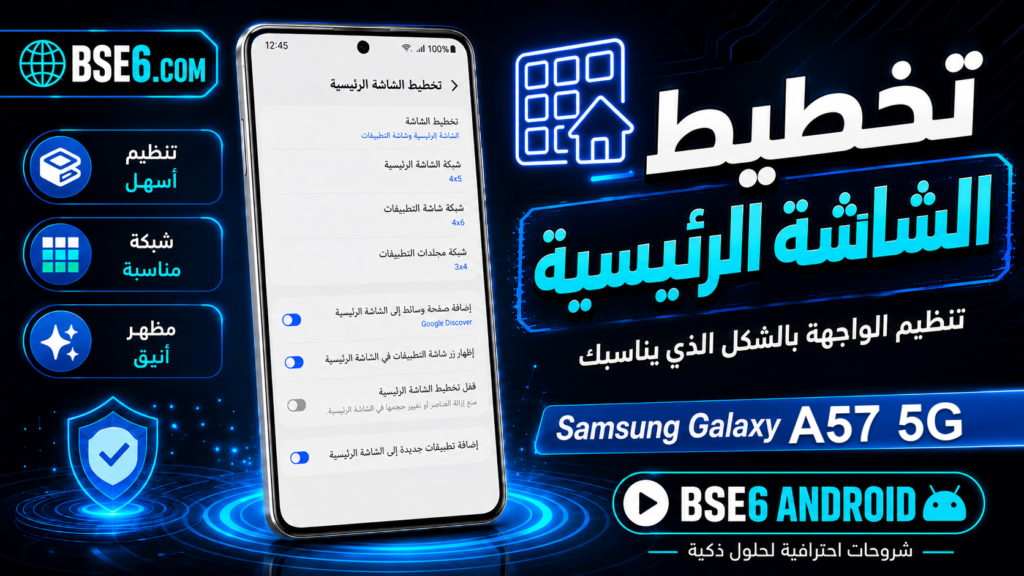
तपाईंको फोनमा सहज प्रयोग अनुभवका लागि होम स्क्रिनको लेआउट आधारभूत कुरा हो। के तपाईंलाई थाहा छ, होम स्क्रिनको व्यवस्थित संरचनाले एप्समा छिटो पहुँच पाउन कति प्रभाव पार्छ? यस लेखमा, हामी Samsung Galaxy A20 मा होम स्क्रिनको लेआउट अनुकूलन गर्ने उत्कृष्ट तरिकाहरू स्पष्ट गर्छौं। तपाईंले उपयुक्त लेआउट छनोट गर्नुको महत्त्व, Android मा यसलाई म्यानुअल रूपमा कसरी अनुकूलन गर्ने, र स्क्रिन लक तथा कार्यहरूबीच प्रभावकारी रूपमा सर्न यसले कसरी मद्दत गर्छ भन्ने कुरा सिक्नुहुनेछ।
पहिलो चरण: Samsung Galaxy A20 मा होम स्क्रिनको सेटिङहरूमा जानुहोस्
1- “सेटिङहरू” मा ट्याप गर्नुहोस्।
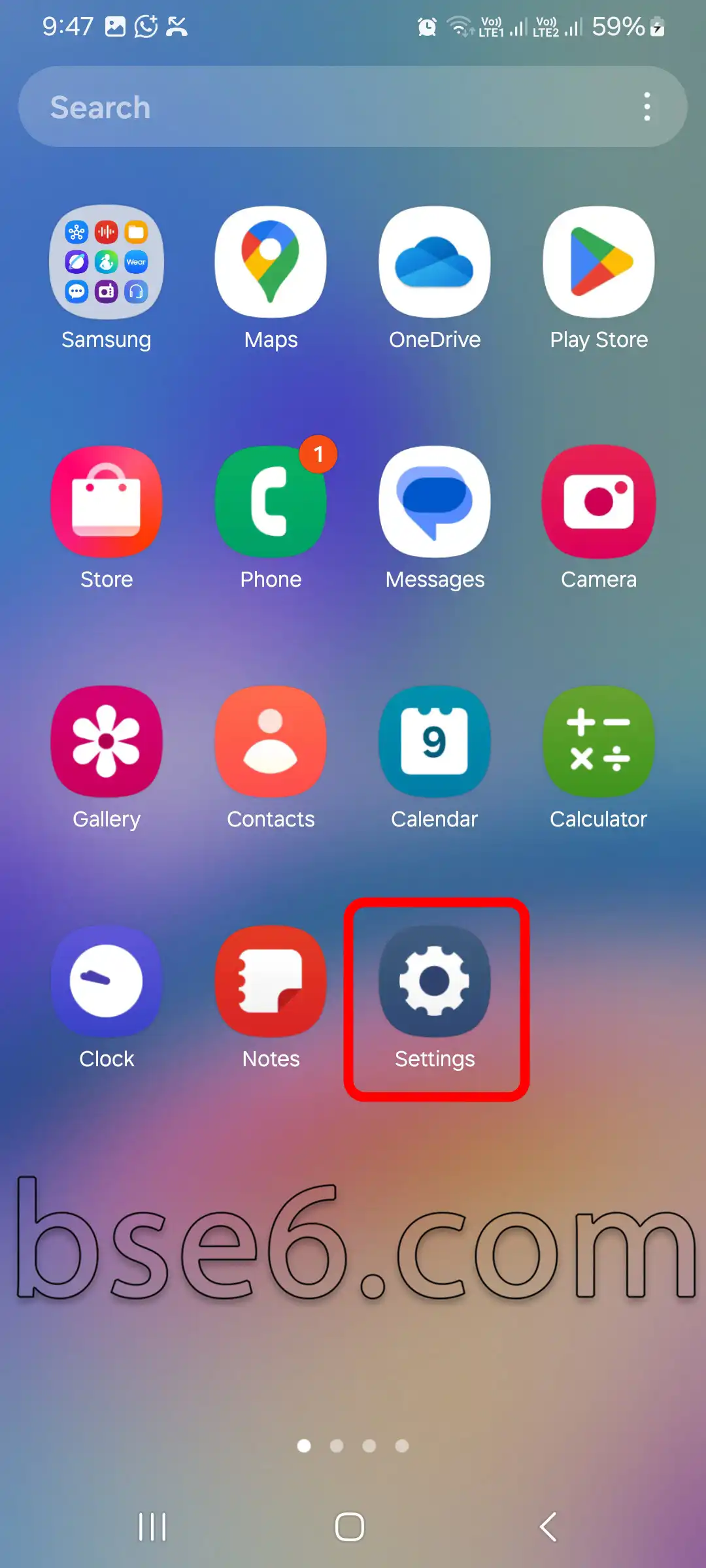
2- अलि तल स्क्रोल गर्नुहोस् र “होम स्क्रिन” मा ट्याप गर्नुहोस्।
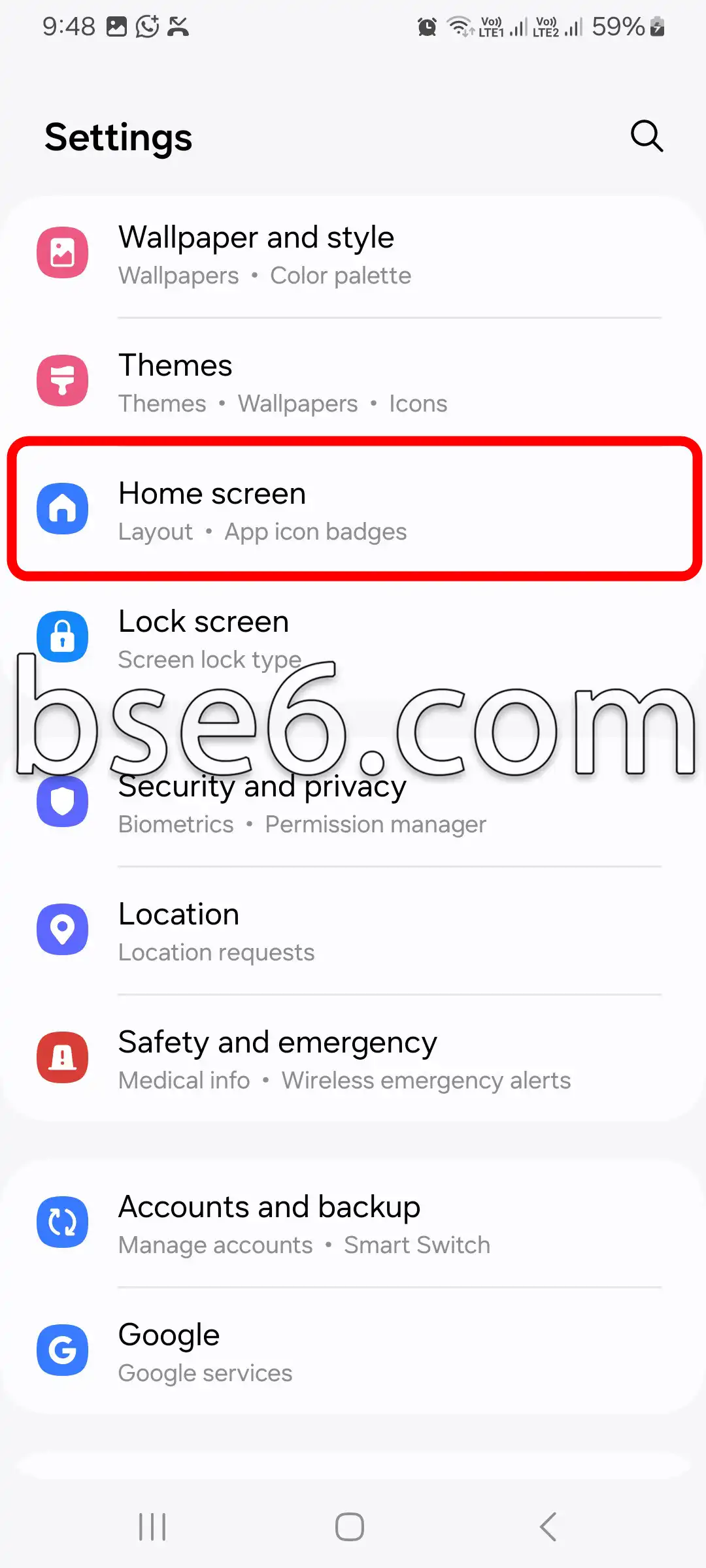
3- “होम स्क्रिन” क्षेत्रमा, तपाईंले स्क्रिनको लेआउट अनुकूलन गर्ने धेरै विकल्पहरू फेला पार्नुहुनेछ, जसमध्ये सबैभन्दा चर्चित र प्रमुख यी हुन्:
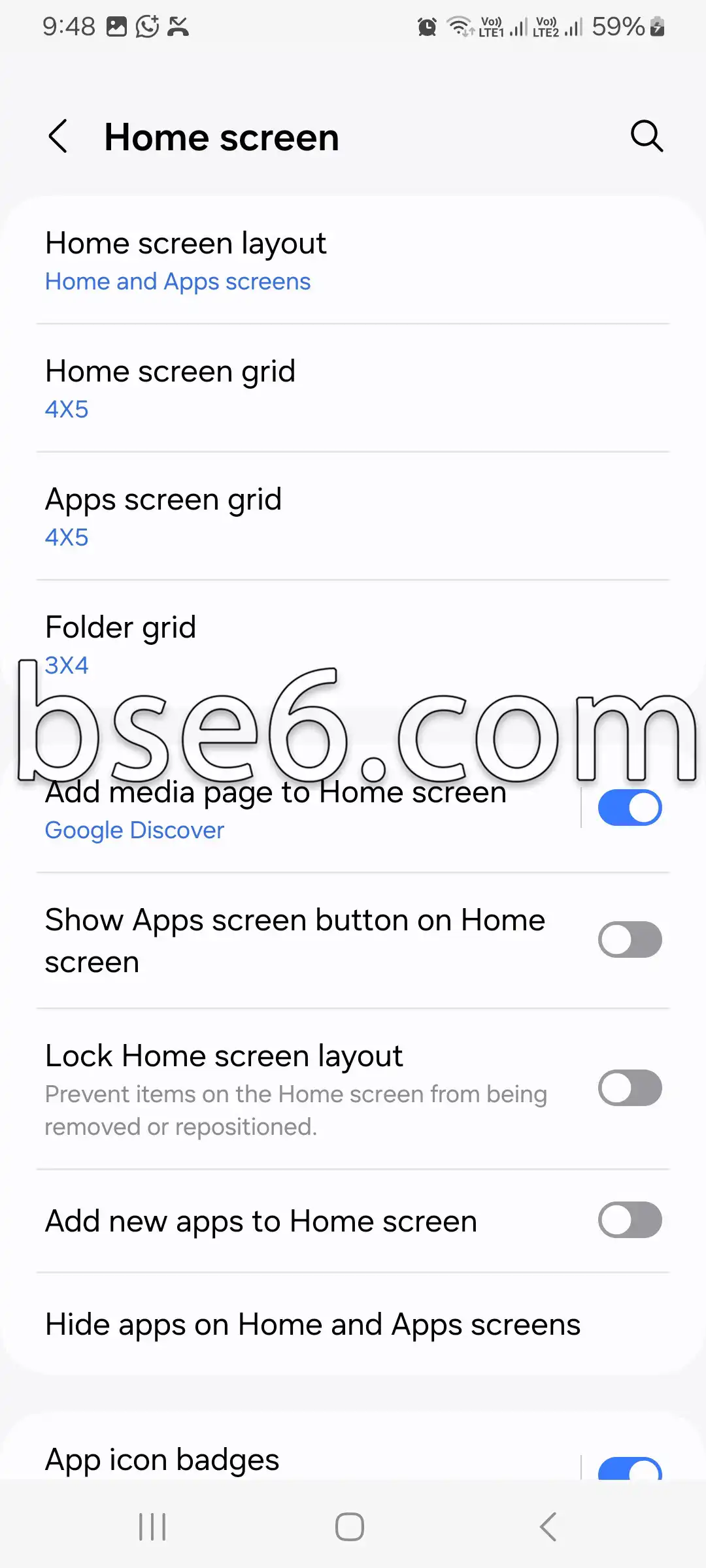
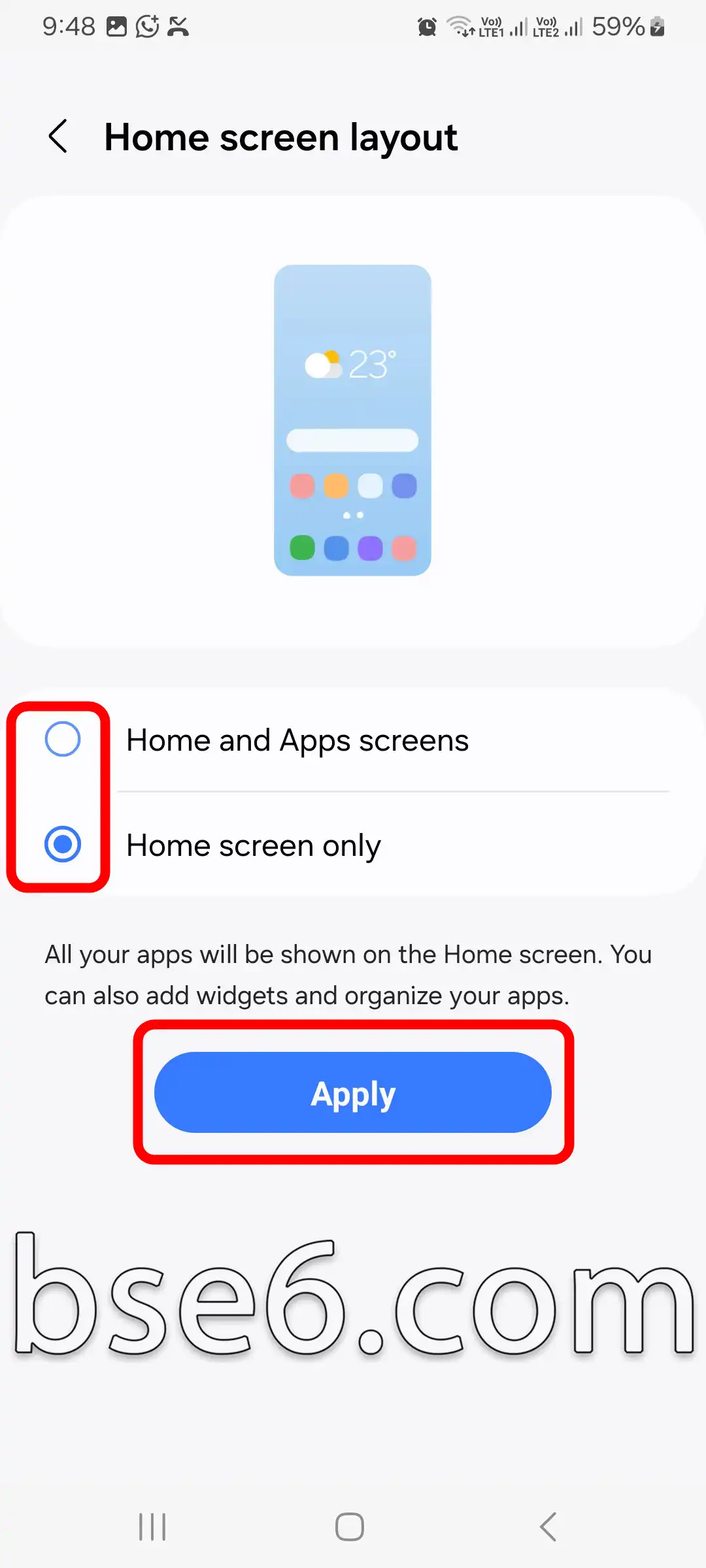
होम स्क्रिन लेआउट: तपाईं केवल होम स्क्रिन मात्र चाहनुहुन्छ वा होम स्क्रिनसँगै अनुप्रयोग दराज पनि चाहनुहुन्छ भन्ने छनोट गर्नुहोस्। “लागू गर्नुहोस्” मा ट्याप गर्दा परिवर्तनहरू सुरक्षित हुनेछन्।
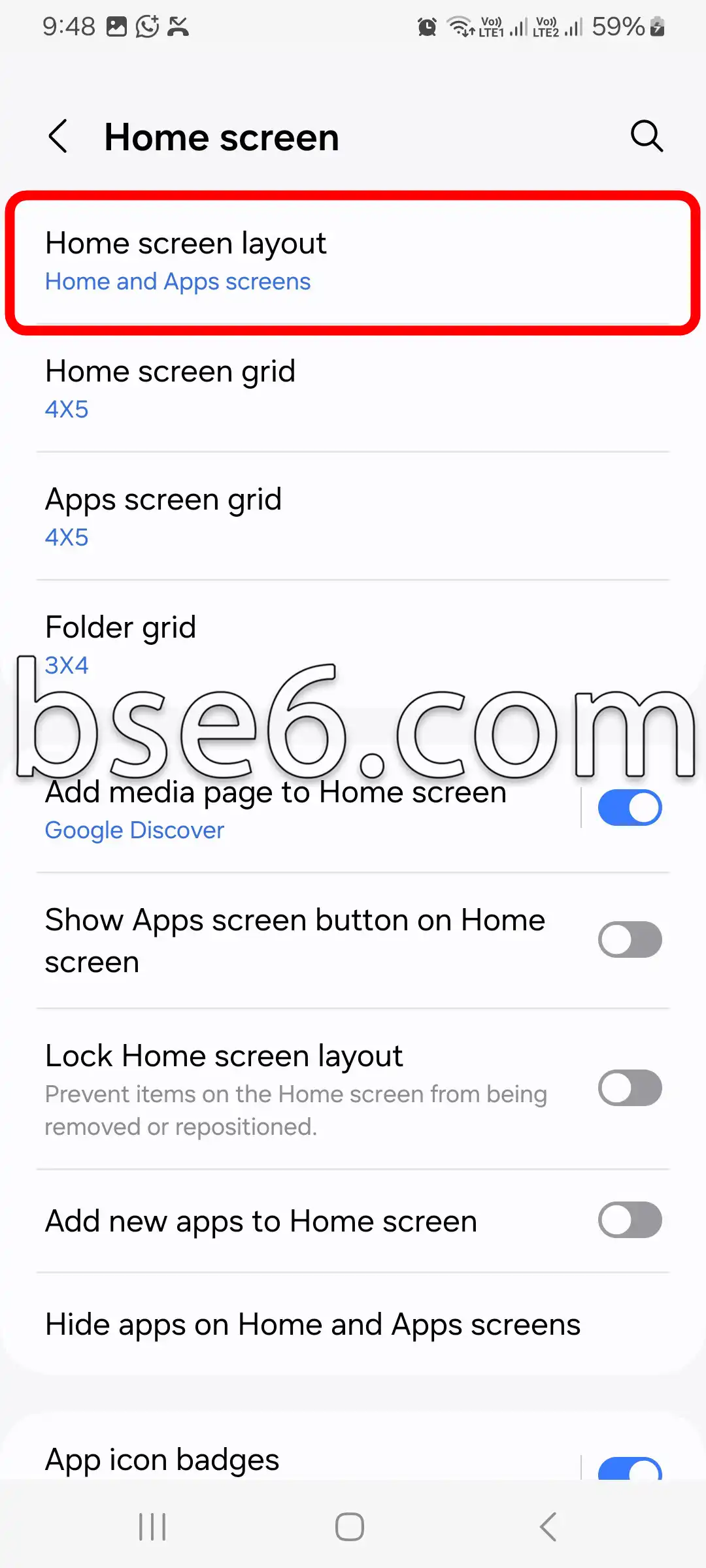
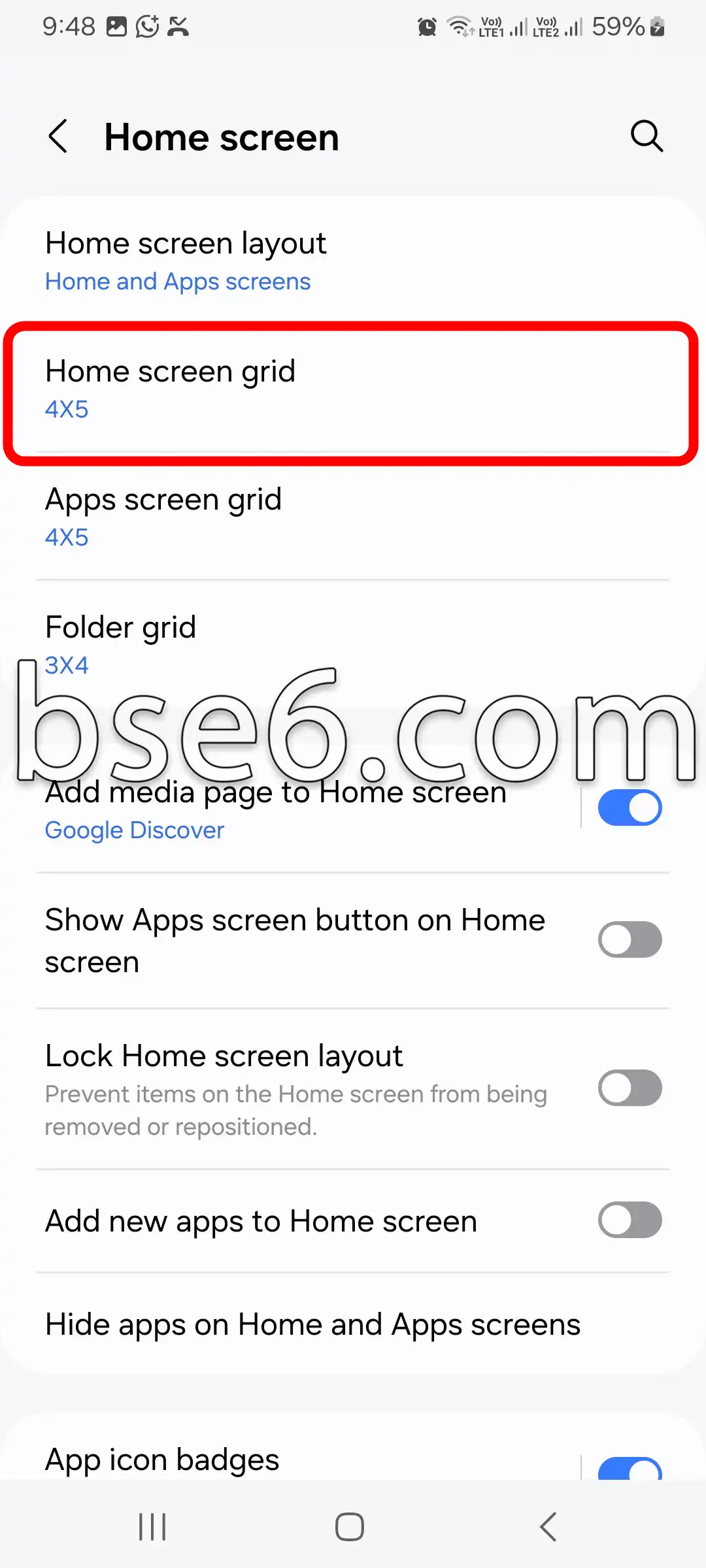
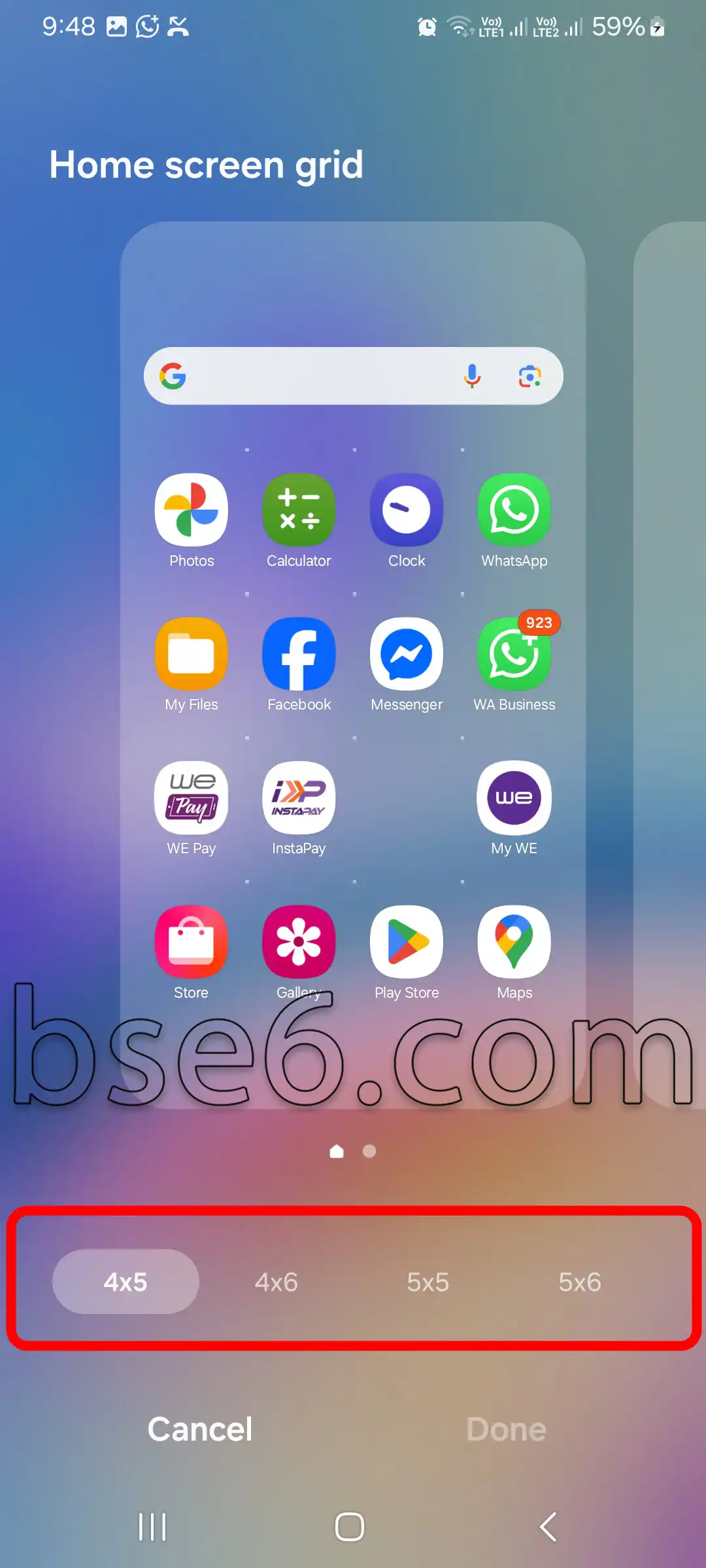
होम स्क्रिन ग्रिड: प्रत्येक पङ्क्ति र स्तम्भमा देखिने अनुप्रयोगहरूको संख्या परिवर्तन गर्न सक्नुहुन्छ, जस्तै 4×5 वा 5×5। होम स्क्रिन ग्रिडमा गएर आफूलाई उपयुक्त विकल्प छान्नुहोस् र “सम्पन्न” मा ट्याप गर्नुहोस्।
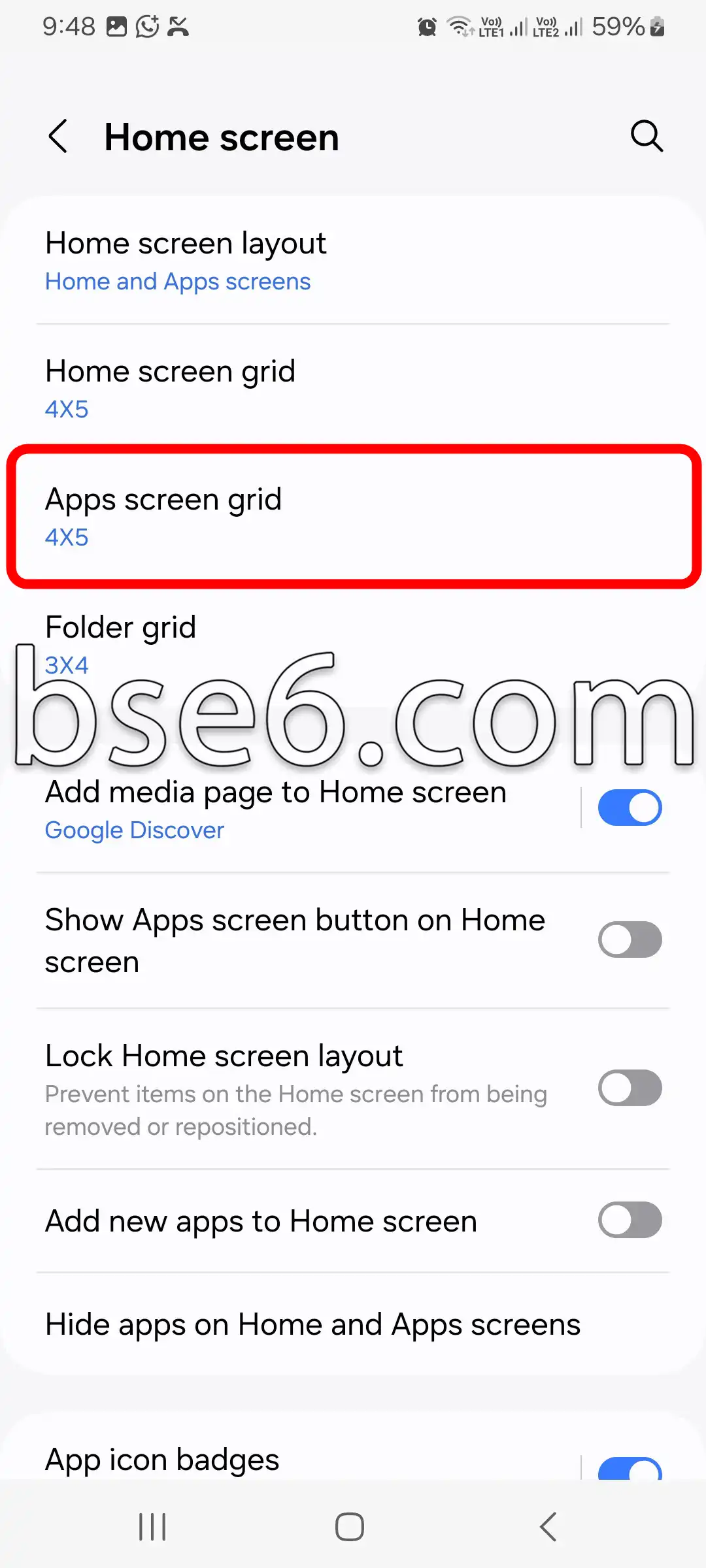
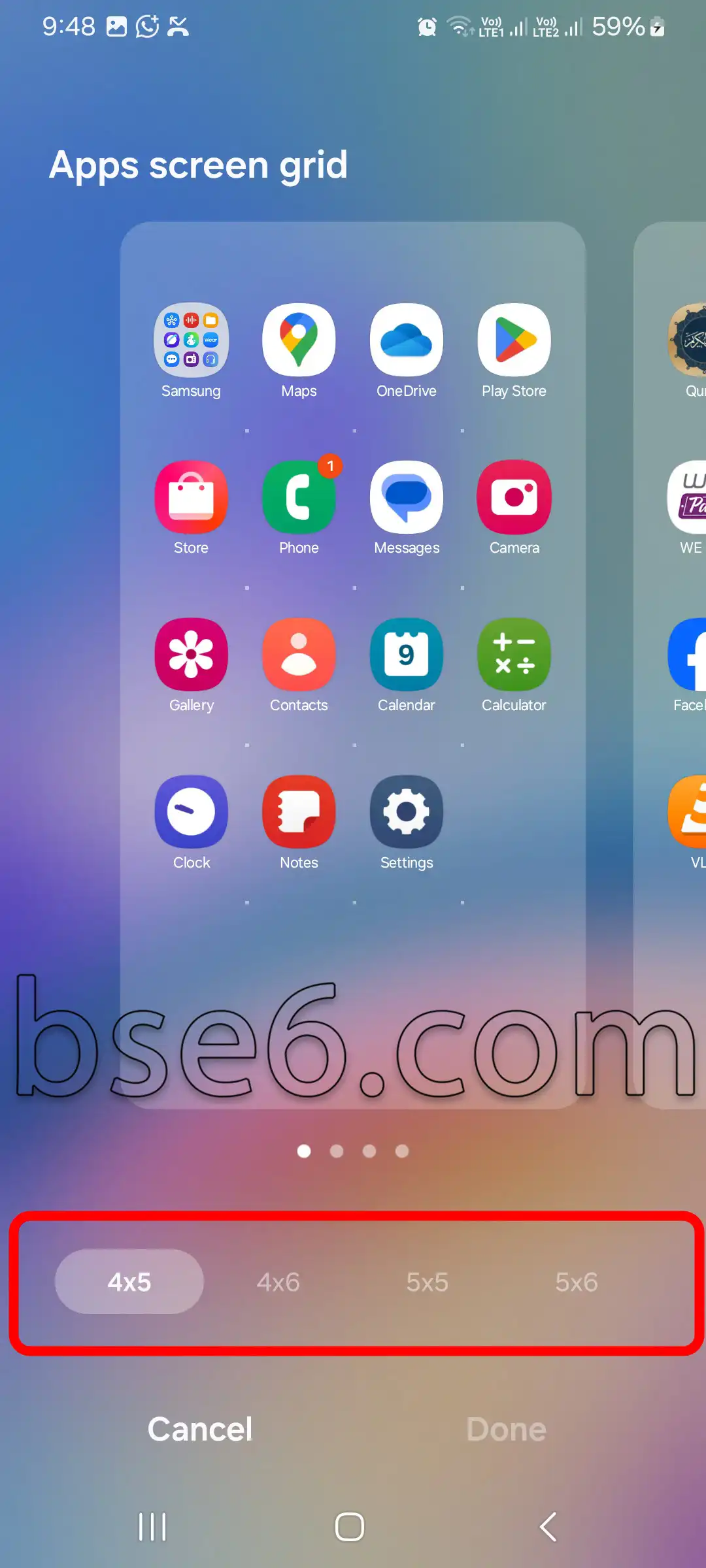
अनुप्रयोग स्क्रिन ग्रिड: एप्स ड्रअरभित्र एप्सको रूप र क्रम नियन्त्रण गर्न, एप्स स्क्रिनको ग्रिडमा जानुहोस्, आफूलाई उपयुक्त विकल्प छान्नुहोस् र “सम्पन्न” मा ट्याप गर्नुहोस्।
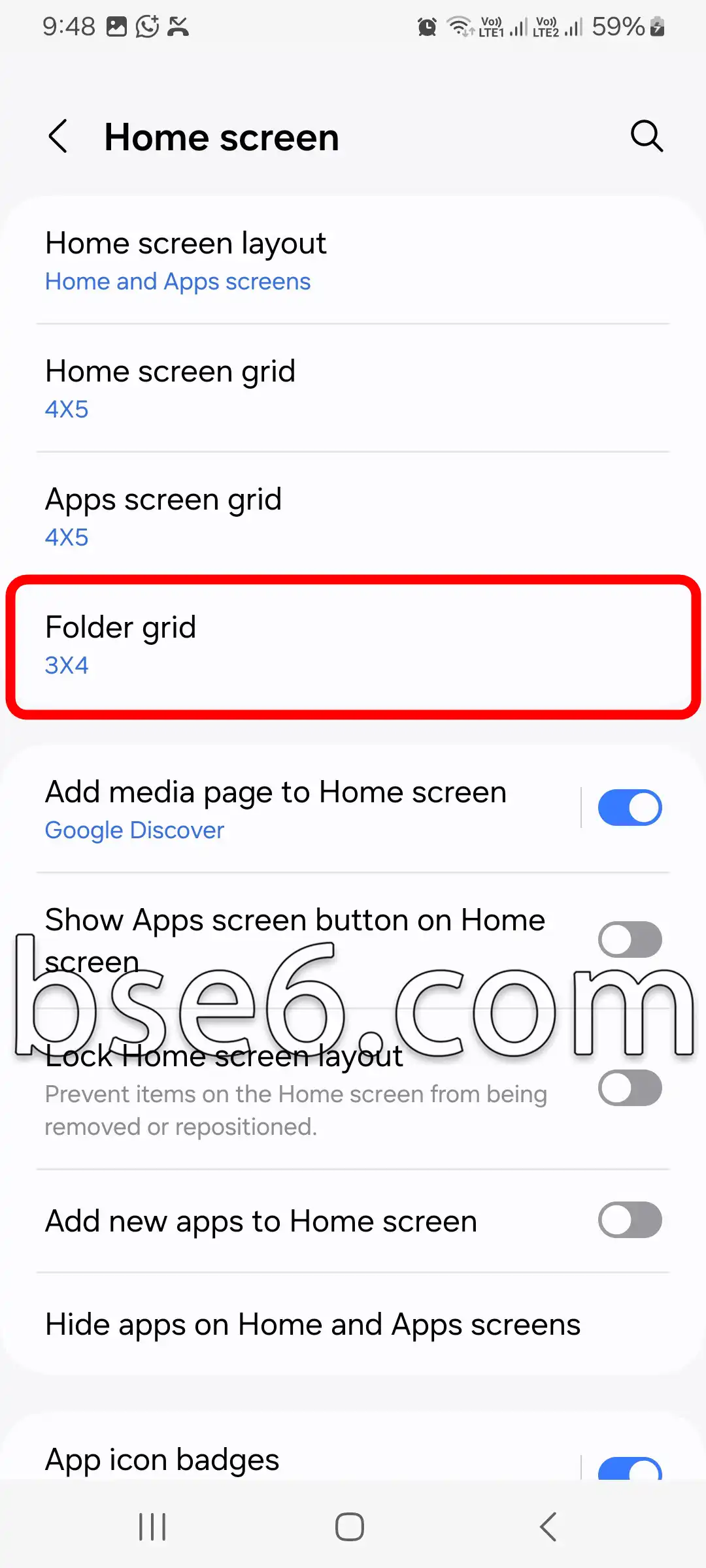
एप्सलाई होम स्क्रिनमा स्वचालित रूपमा थप्नुहोस्: यदि तपाईं नयाँ एप्सलाई सिधै होम स्क्रिनमा थप्न चाहनुहुन्छ भने यो विकल्प सक्रिय गर्नुहोस्।
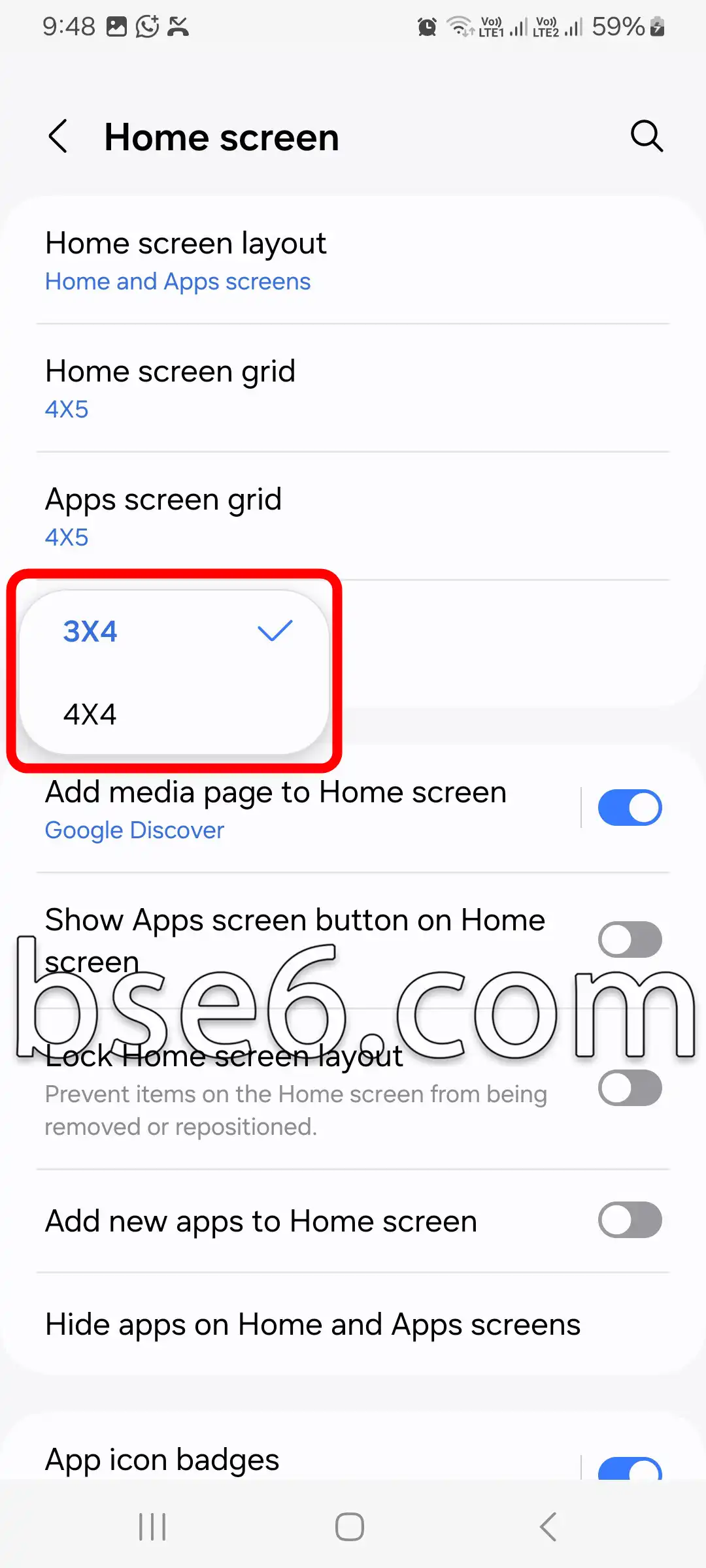


Samsung Galaxy A20 को होम स्क्रिन लेआउट अनुकूलन गर्ने उत्कृष्ट तरिकाहरू
Samsung Galaxy A20 प्रयोग गर्ने अनुभवको सबैभन्दा प्रमुख पक्ष होम स्क्रिन लेआउट नै हो। के तपाईंलाई थाहा छ, यो लेआउटलाई अनुकूलन गर्दा तपाईंको उत्पादकता बढ्न सक्छ र फोन प्रयोग अझ सजिलो तथा आरामदायक हुन सक्छ?
होम स्क्रिन लेआउटलाई अनुकूलन गर्ने तरिका गाह्रो छैन। तपाईं आइकनहरूको व्यवस्थापन सुधार्न, तिनीहरूको रूप बदल्न, साथै विजेटहरू र एप्स सूचीहरू अनुकूलन गर्न सक्नुहुन्छ। यस लेखमा, हामी यो फोनका लागि होम स्क्रिन लेआउट अनुकूलन गर्ने उत्कृष्ट तरिकाहरू प्रस्तुत गर्दैछौँ:
- आइकन र एप्सको क्रम परिवर्तन गर्नुहोस्:
कुनै पनि एपमा लामो समय थिचेर, तपाईं त्यसलाई आफूलाई उपयुक्त स्थानमा तान्न सक्नुहुन्छ। आइकनहरूको पुनःक्रम निर्धारण गर्दा तपाईंले दैनिक रूपमा प्रयोग गर्ने कुरामा छिटो पहुँच पाउन सजिलो हुन्छ। - विजेटहरू अनुकूलन गर्नुहोस् (Widgets):
Galaxy A20 मा रहेको Android प्रणालीले तपाईंलाई मौसम वा क्यालेन्डरजस्ता विजेटहरू थप्न दिन्छ। यसका लागि स्क्रिनमा लामो समय थिच्नुहोस् र त्यसपछि “विजेटहरू” मा ट्याप गर्नुहोस्। आफ्नो आवश्यकताअनुसार उपयुक्त विजेट छान्नुहोस् र प्राथमिकताअनुसार मिलाउनुहोस्। - आइकन र ग्रिडको आकार परिवर्तन:
होम स्क्रिन सेटिङमा जानुहोस् र “होम स्क्रिनको लेआउट” छान्नुहोस्। आफ्नो चाहनाअनुसार पङ्क्ति र स्तम्भहरूको संख्या समायोजन गर्न सक्नुहुन्छ, जसले आइकनहरूका लागि बढी वा कम ठाउँ उपलब्ध गराउँछ। - लन्चर एपहरूको प्रयोग:
यदि तपाईंलाई अझ बढी अनुकूलन चाहिन्छ भने, Nova Launcher वा Microsoft Launcher जस्ता लन्चर एपहरू स्थापना गर्न सक्नुहुन्छ, जसले फोनको देखावट र लेआउट परिवर्तन गर्ने व्यापक विकल्पहरू प्रदान गर्छ।
यी विकल्पहरूको महत्व तिनले प्रदान गर्ने ठूलो लचिलोपनमा निहित छ, किनकि Samsung Galaxy A20 मा होम स्क्रिनको लेआउट अनुकूलन गर्दा फोन प्रत्येक प्रयोगकर्ताको आवश्यकताअनुसार अझ राम्रोसँग मिल्छ। अद्यावधिक र प्रभावकारी सुझाव पाउन सधैँ आधिकारिक प्रयोगकर्ता पुस्तिका वा Samsung Community जस्ता विश्वसनीय स्रोतहरूको सहारा लिनुहोस्।