Samsung Galaxy A36 5G मा एप्स लुकाउने तरिका
Samsung Galaxy A36 5G मा एप्स लुकाउने, Samsung Galaxy A36 5G मोबाइलमा एप्स कसरी लुकाउने?, Samsung Galaxy A36 5G मा कुनै पनि एप कसरी लुकाउने?, Hide apps on Samsung Galaxy A36 5G.
Samsung Galaxy A36 5G मा एप्स कसरी लुकाउने?
Samsung Galaxy A36 5G मा तपाईँ कुनै पनि अतिरिक्त एप डाउनलोड नगरी होमस्क्रीनबाट एप्स लुकाउन सक्नुहुन्छ। तलका केही सरल चरणहरूले तपाईँको फोनको गोपनीयता अझ सुरक्षित बनाउँछ।
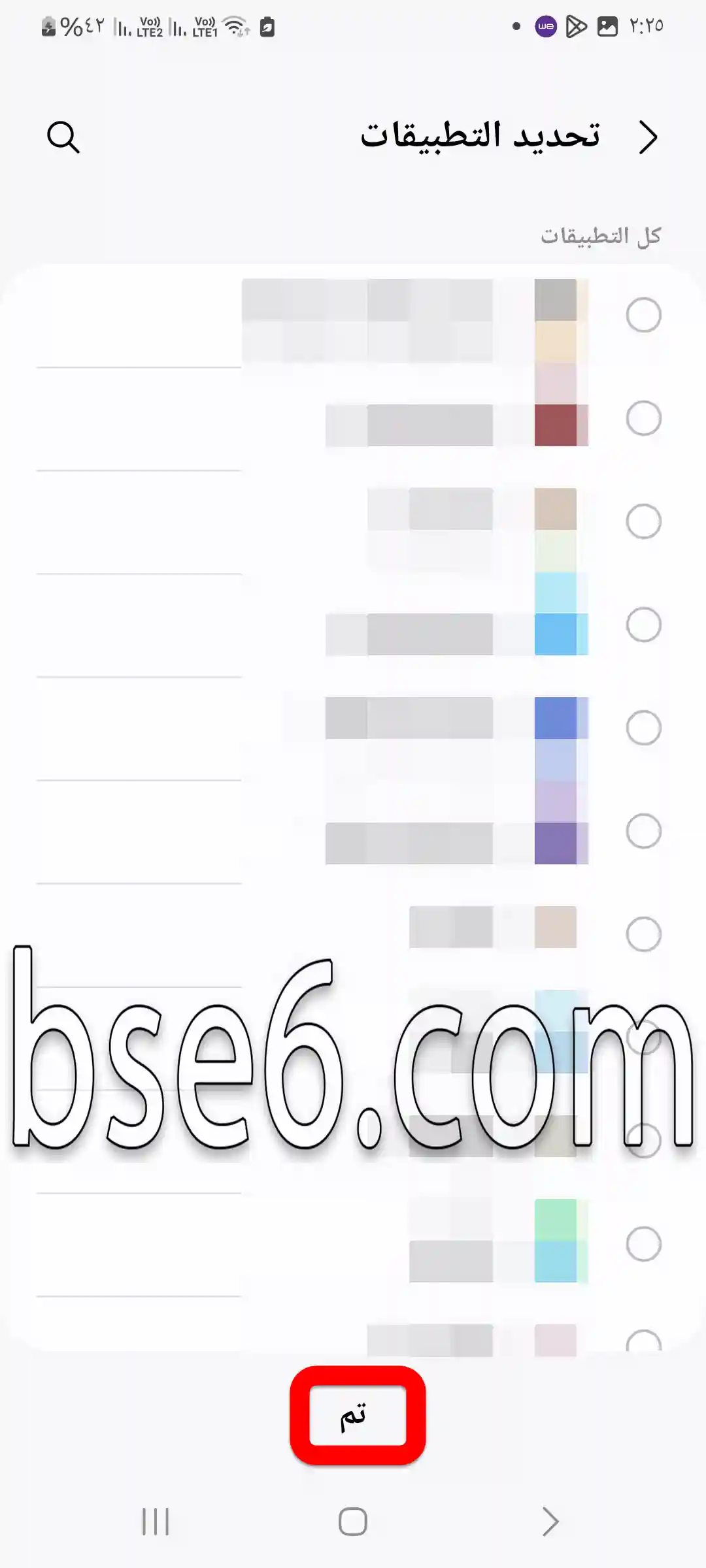
1- आफ्नो मोबाइलको होमस्क्रीनमा कुनै पनि खाली ठाउँलाई लामो समयसम्म थिचिराख्नुहोस्।
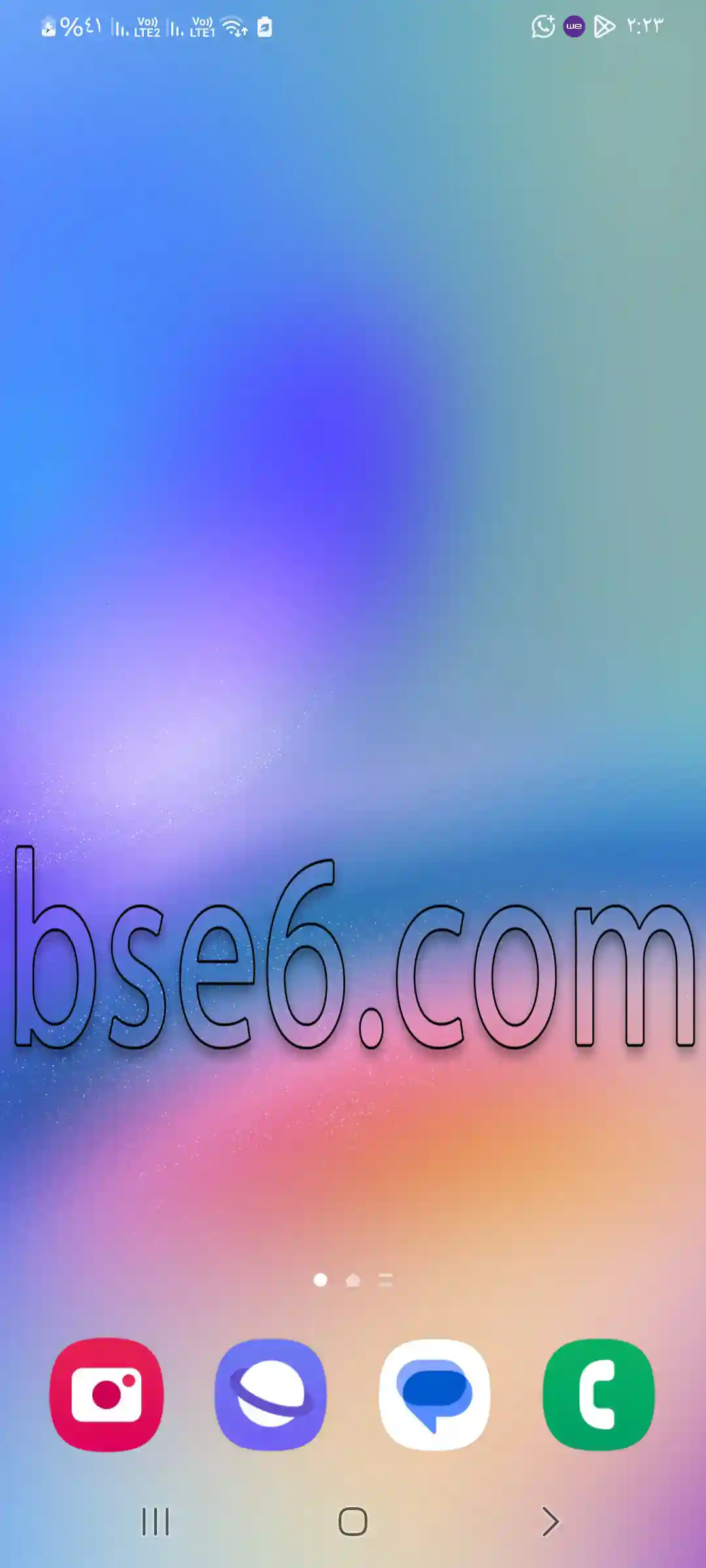
2- “सेटिङ” मेनु खोल्नुहोस्।
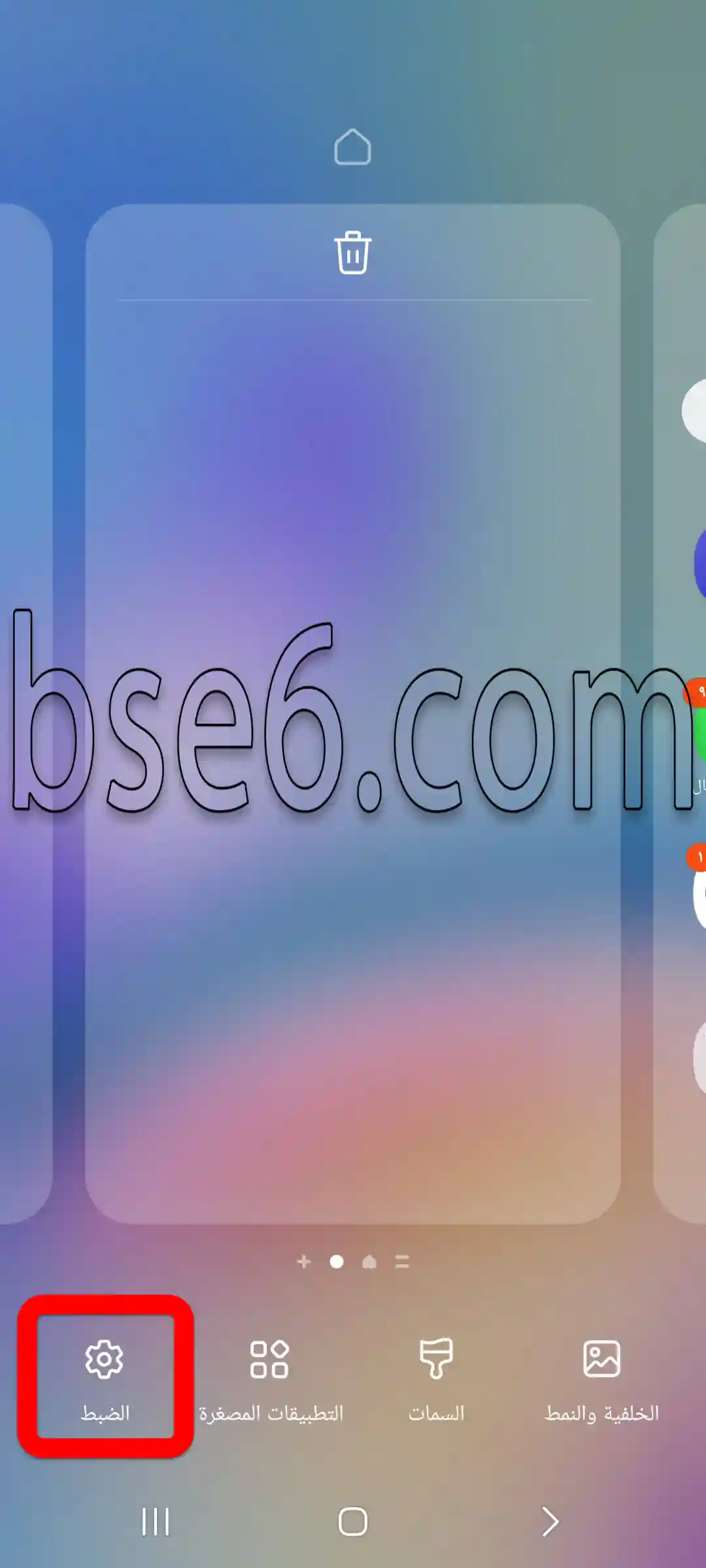
3- “होमस्क्रीन र एप्स स्क्रिनमा एप लुकाउनुहोस्” भन्ने विकल्पमा जानुहोस्।
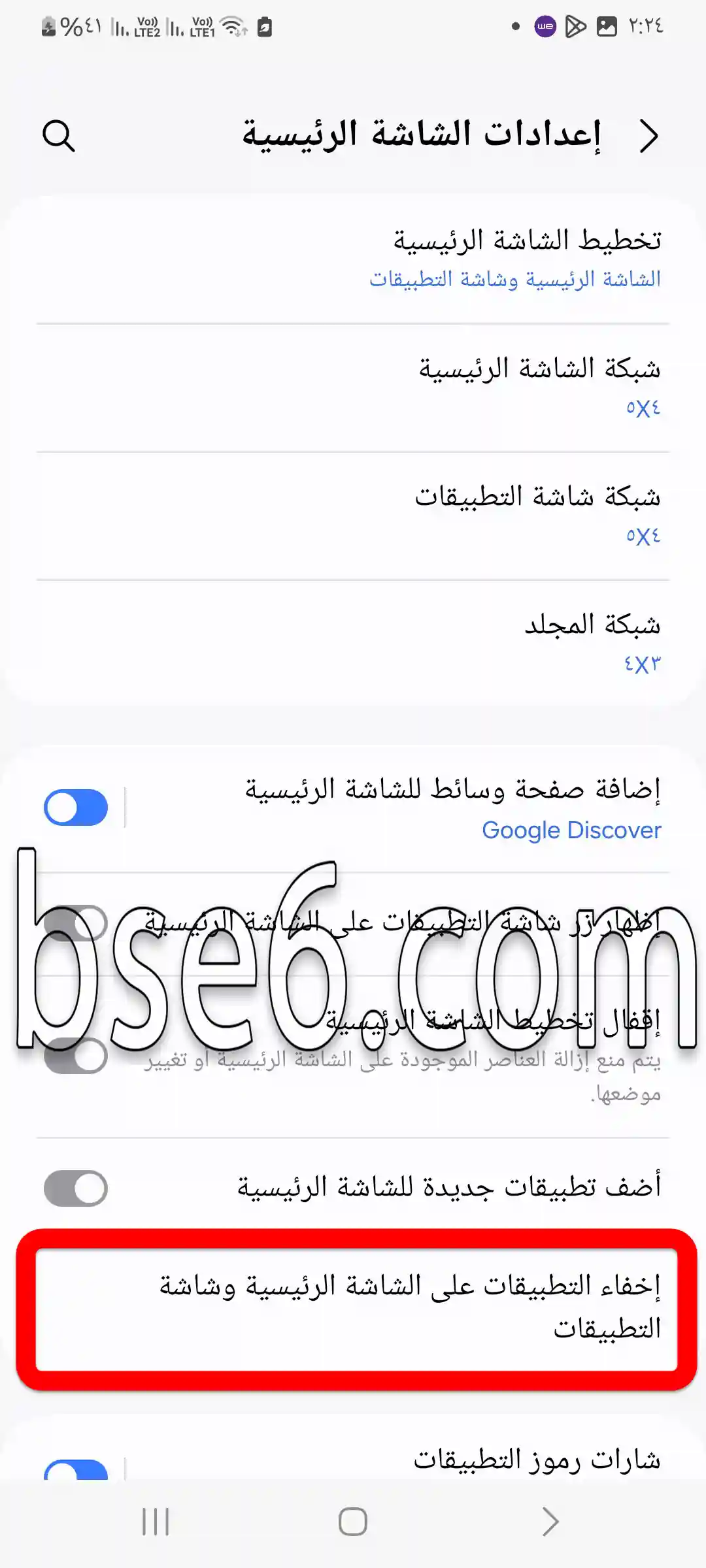
4- अब तपाईँ लुकाउन चाहनुभएको एप वा धेरै एपहरू चयन गर्नुहोस्।
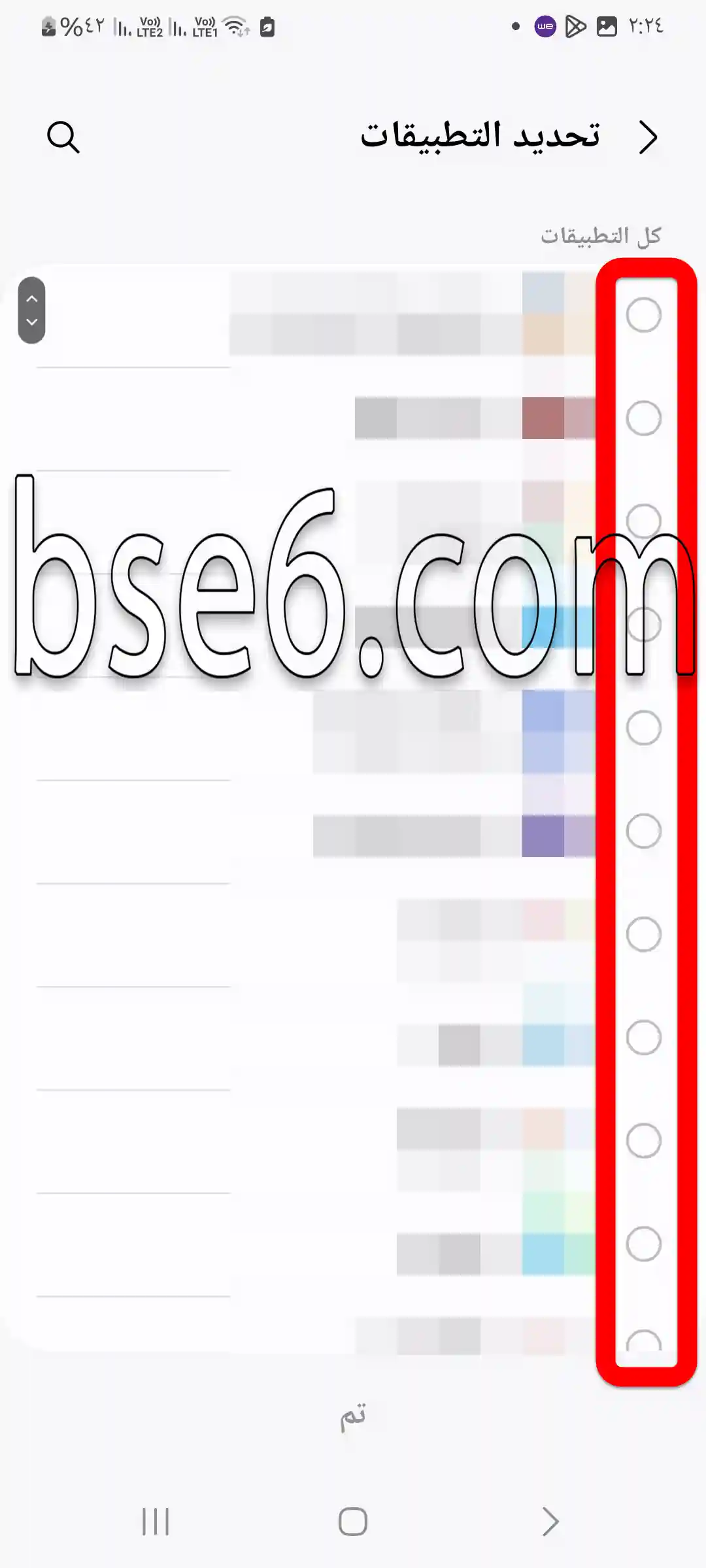
5- चयन पूरा भएलगत्तै “सम्पन्न” मा ट्याप गर्नुहोस्।
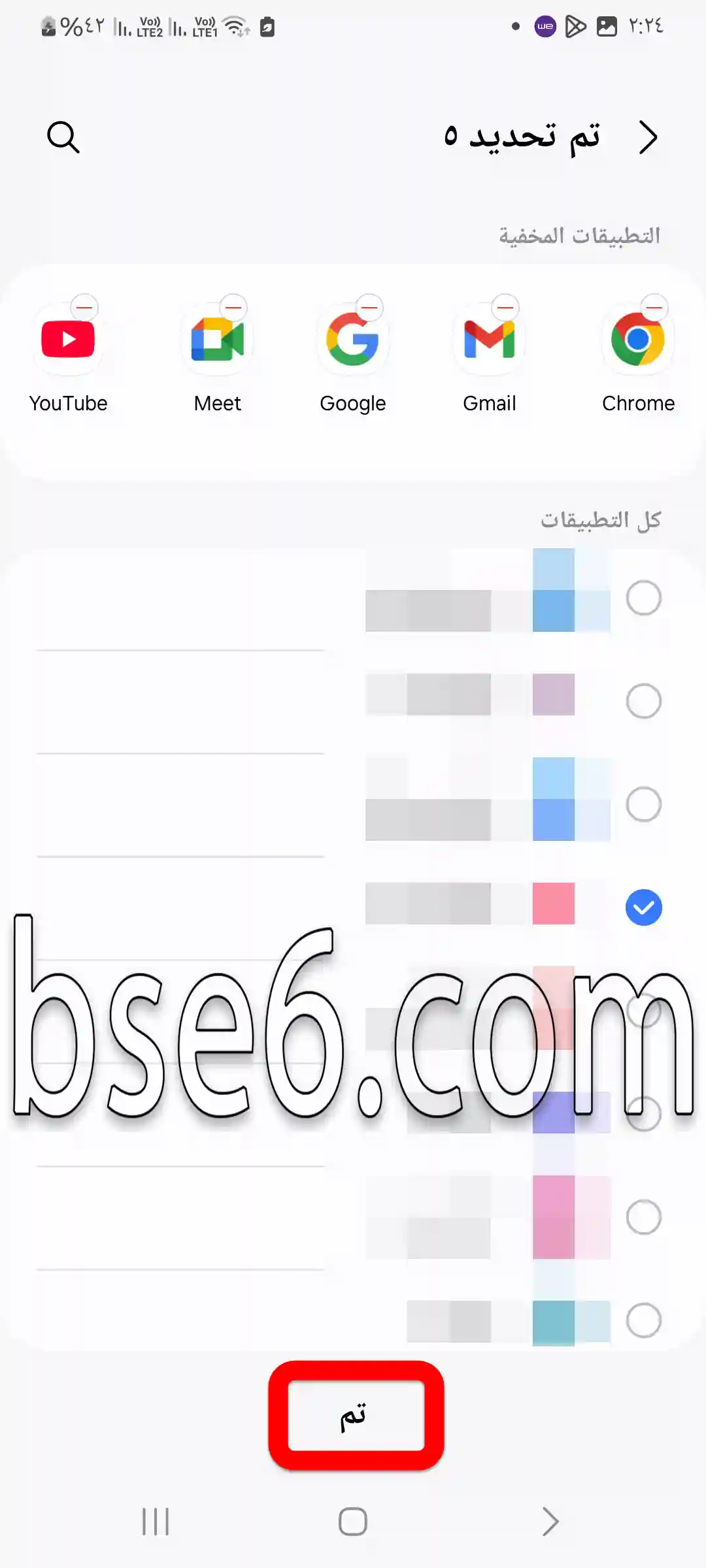
6- होमस्क्रीनमा फर्किँदा तपाईँले लुकाउनुभएको एपहरू अब देखिने छैनन्।
Samsung Galaxy A36 5G मा लुकाइएका एप्स कसरी देखाउने?
1- होमस्क्रीनमा कुनै पनि खाली ठाउँ लामो समयसम्म थिचिराख्नुहोस्।
2- “सेटिङ” पेज खोल्नुहोस्।
3- “होमस्क्रीन र एप्स स्क्रिनमा एप लुकाउनुहोस्” भन्ने विकल्पमा जानुहोस्।
4- फेरि देखाउन चाहनुभएको एपहरूको टिकमार्क हटाउनुहोस्।

5- “सम्पन्न” मा ट्याप गर्नुहोस्।