
Samsung Galaxy A9 मा नेभिगेसन बारको बारेमा तपाईंले जान्नैपर्ने सबै कुरा विस्तृत रूपमा
नेभिगेसन बारयो Samsung Galaxy A9 एन्ड्रोइड उपकरणमा पहुँच र नियन्त्रणलाई सहज बनाउने एउटा महत्त्वपूर्ण तत्व हो। के तपाईंलाई थाहा छ कि नेभिगेसन बारलाई अनुकूलित गर्दा तपाईंको प्रयोग अनुभव अझ सहज हुन्छ? यस लेखमा, हामी नेभिगेसन बारको बारेमा जान्नै पर्ने सबै कुराहरू विस्तृत रूपमा बताउँछौं: यसलाई कसरी अनुकूलित गर्ने, यसका आइकनहरूलाई दायाँ र बायाँ कसरी परिवर्तन गर्ने, र उत्कृष्ट कार्यसम्पादन खोज्ने व्यक्तिहरूका लागि एपहरू र गृह स्क्रिनबीच नेभिगेट गर्न यसको महत्त्व।
Samsung Galaxy A9 मा नेभिगेसन बारको बारेमा जान्नै पर्ने सबै कुरा विस्तृत रूपमा।
Samsung Galaxy A9 मा नेभिगेसन बार एउटा महत्त्वपूर्ण उपकरण हो जसले एपहरू बीच स्विच गर्दा प्रयोगकर्तालाई द्रुत अनुभव प्रदान गर्दछ। बटनहरू स्क्रिनको तल स्पष्ट रूपमा देखिन्छन् र स्मार्ट प्रणालीका कारण प्रभावकारी रूपमा काम गर्छन्। नेभिगेसन बारले टच कमान्डहरूलाई समर्थन गर्ने आधुनिक डिजिटल प्यानल प्रयोग गर्दछ। नेभिगेसन बारको लचिलोपनले प्रयोगकर्तालाई एप अनुकूलित गर्न सजिलो बनाउँछ, जस्तै बटनहरूको स्थान लुकाउने वा इच्छा अनुसार परिवर्तन गर्ने। विशेषज्ञहरूले उपकरणमा काम गर्ने गति बढाउन नेभिगेसन बारको सेटिङहरू प्रयोग गर्न सिफारिस गर्छन्।
नेभिगेसन बारलाई कसरी अनुकूलित गर्ने र सेटिङहरू परिवर्तन गर्ने।
Samsung Galaxy A9 उपकरणहरूमा नेभिगेसन बार सफल एन्ड्रोइड अनुभवका लागि आवश्यक तत्वहरू मध्ये एक हो। के तपाईंलाई थाहा छ कि नेभिगेसन बारलाई अनुकूलित गर्दा स्क्रिनको प्रयोग अझ छिटो र सहज बनाउन सकिन्छ?
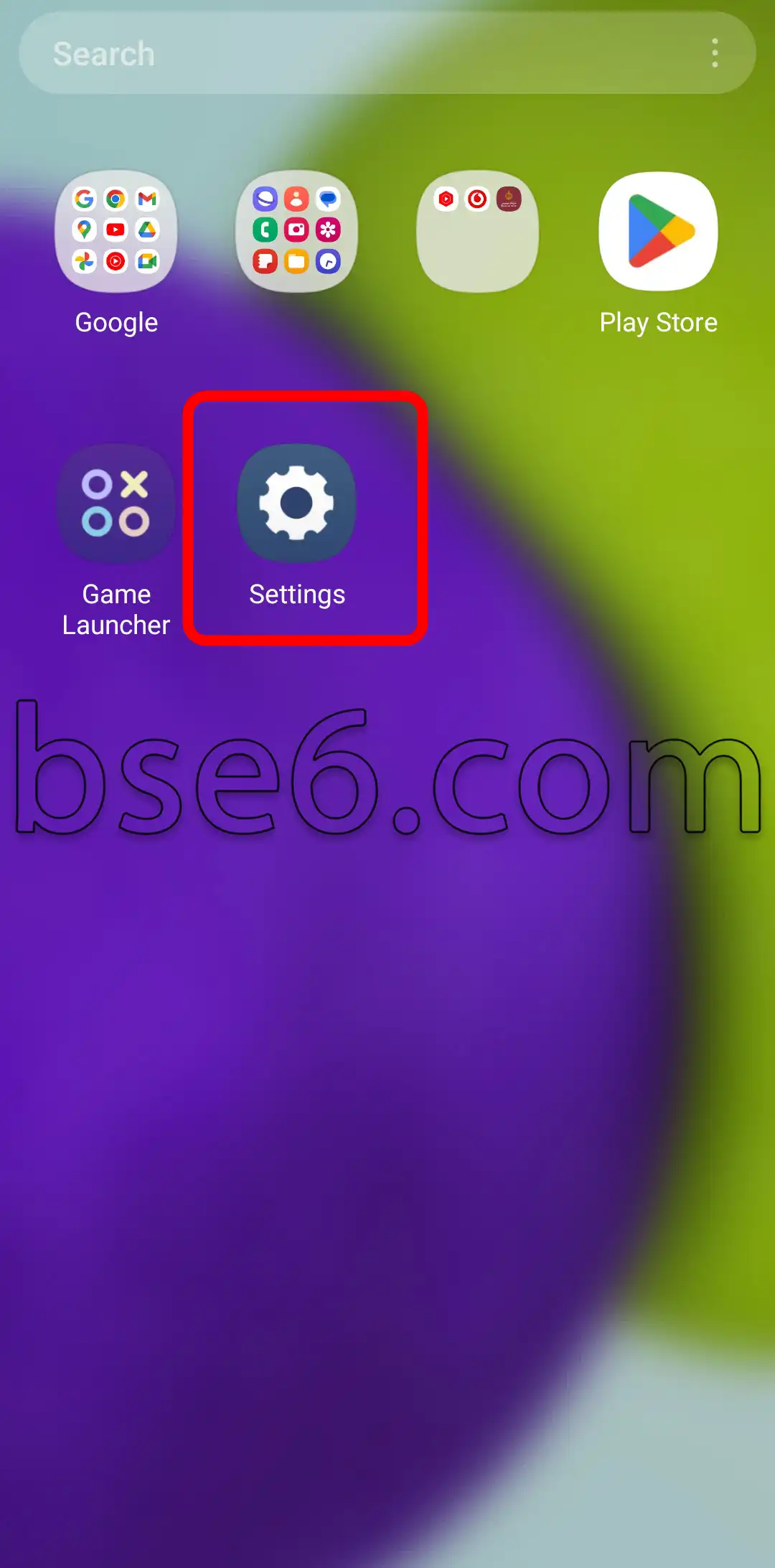
१- नेभिगेसन बारलाई अनुकूलित गर्नका लागि, “सेटिङ्स” (Settings) मा जानुहोस्, त्यसपछि “डिस्प्ले” (Display) मा जानुहोस्।
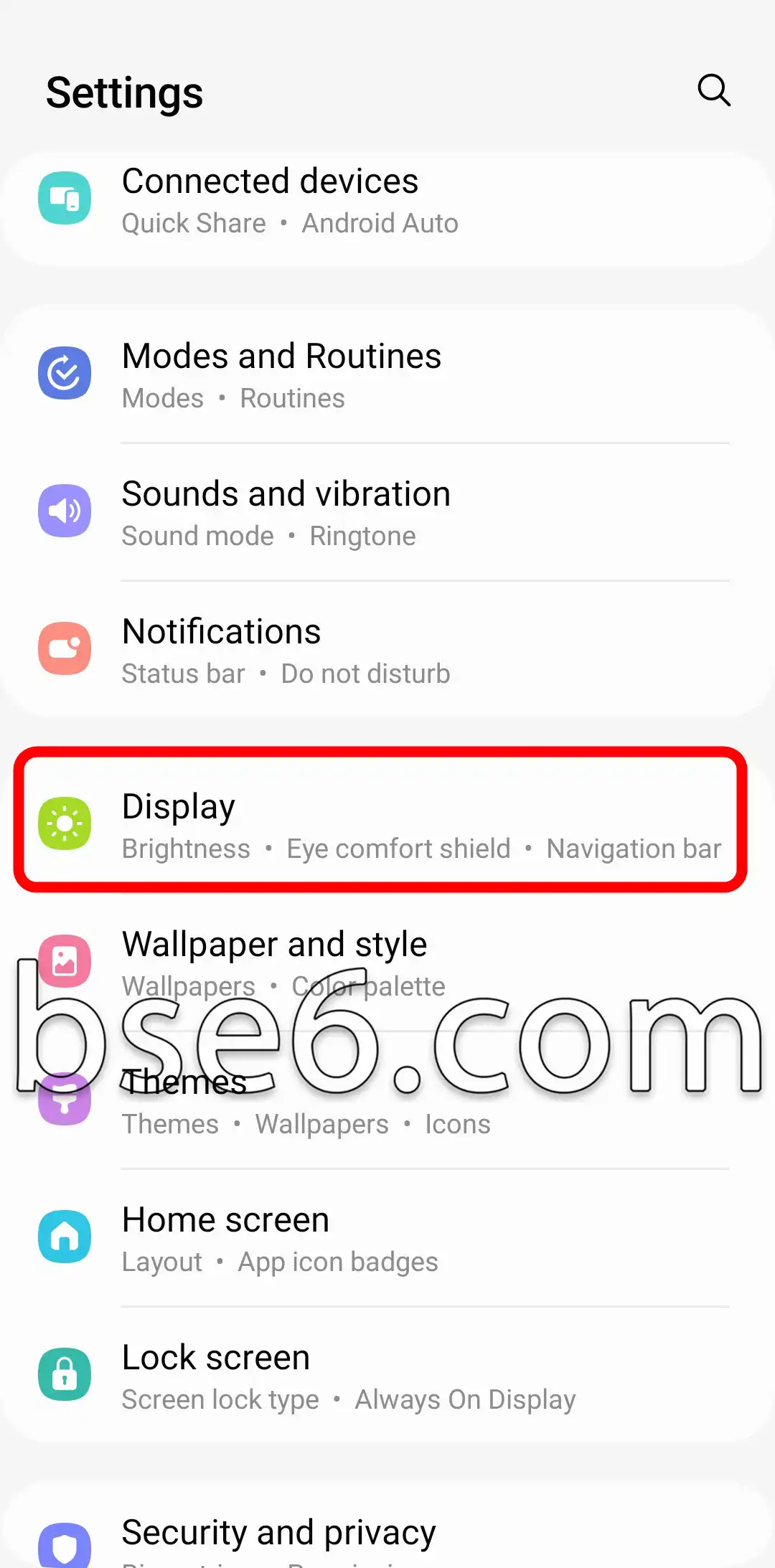
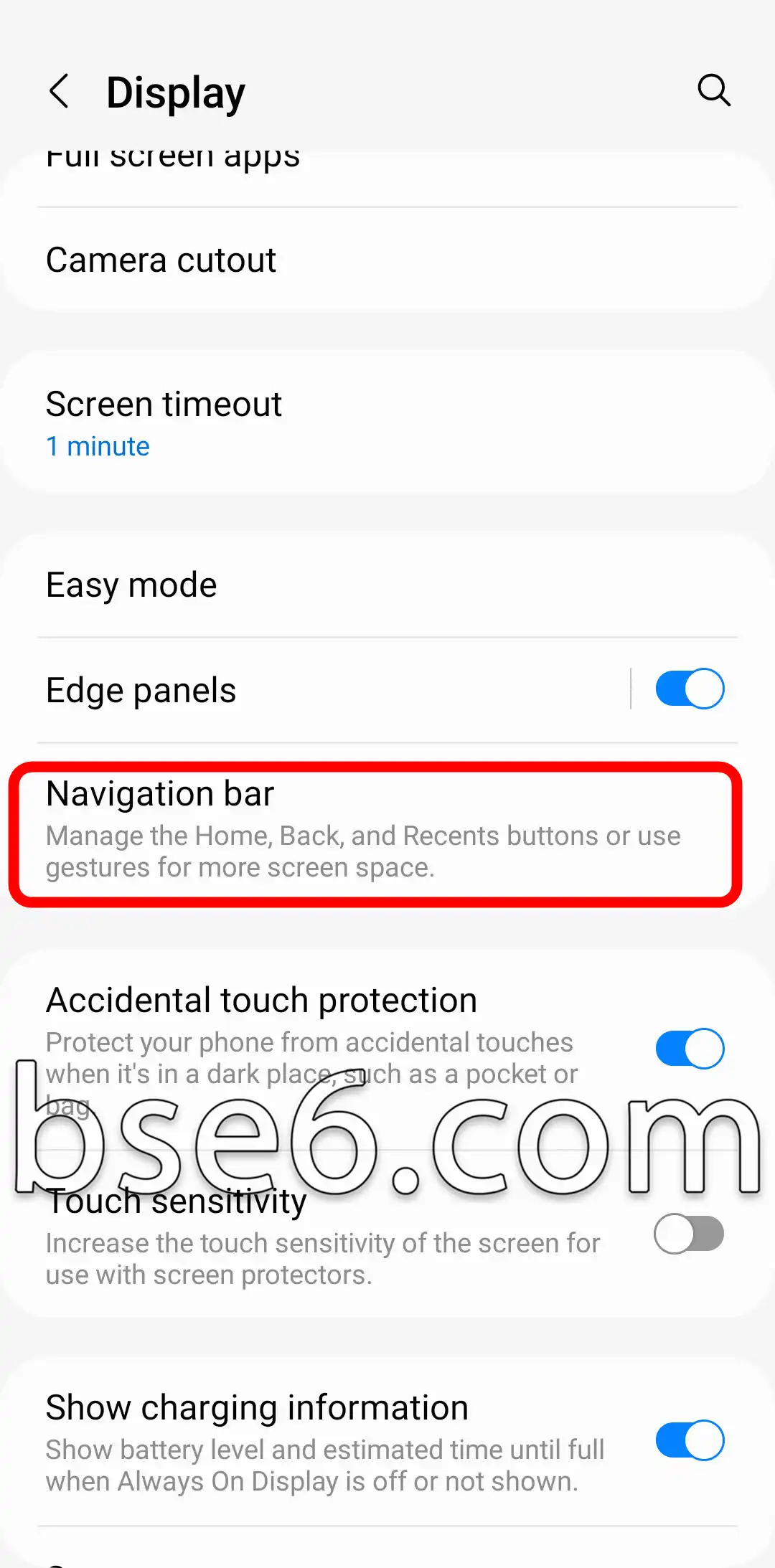
२- बटनहरूको स्थान परिवर्तन गर्न वा परम्परागत बटनहरूको सट्टा जेस्चर (Gestures) प्रयोग गर्न “नेभिगेसन बार” (Navigation bar) छान्नुहोस्।
३- तपाईं आफ्नो प्राथमिकता अनुसार बटनहरूको क्रम मिलाउन सक्नुहुन्छ, वा नेभिगेसन बारको सट्टा जेस्चर (Gestures) छनौट गर्न सक्नुहुन्छ वा यसको उल्टो पनि।
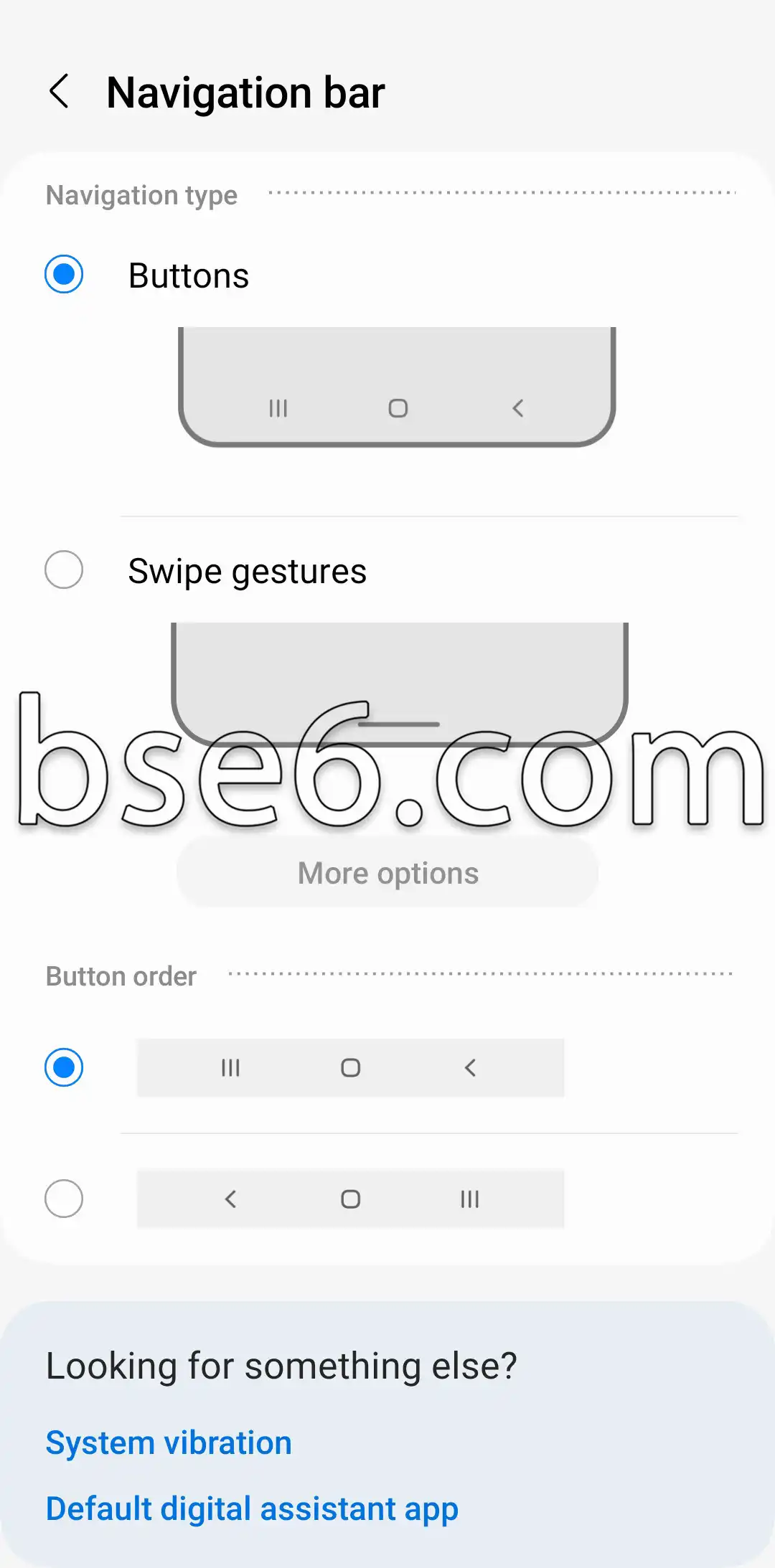
यी समायोजनहरूले एपहरू बीचको नेभिगेसनलाई सुधार गर्दछ र उपकरणको प्रयोगलाई अझ छिटो बनाउँछ।
Samsung बाट आधिकारिक निर्देशनहरू पालना गर्न सिफारिस गरिन्छ ताकि नेभिगेसन बारले कुशलतापूर्वक काम गरोस्। नेभिगेसन बारलाई अनुकूलन गर्दा तपाईंलाई थप व्यक्तिगत र व्यावहारिक Android अनुभव दिन्छ।
Samsung Galaxy A9 मा नेभिगेसन बारको काम के हो?
के तपाईंले कहिल्यै Samsung Galaxy A9 मा नेभिगेसन बारको महत्त्वबारे सोच्नुभएको छ?
- नेभिगेसन बार तपाईंको उपकरणको स्क्रिनको तल देखा पर्छ, र यसले तपाईंलाई एपहरू र कार्यहरू बीच सहज रूपमा सार्न सजिलो बनाउँछ।
- यसले साइड वा विशेष बटनहरूको आवश्यकता बिना फोन प्रयोग गर्न सजिलो बनाउँछ।
- यसको माध्यमबाट, तपाईं द्रुत रूपमा गृह स्क्रिन, खुला एपहरू, वा अघिल्लो चरणमा फर्कन सक्नुहुन्छ।
- यसमा प्रायः पूर्वनिर्धारित बटनहरू समावेश हुन्छन् जस्तै: पछाडि, गृह, र हालका एपहरू।
- तपाईंको प्राथमिकता अनुसार बारको स्थिति अनुकूलन गर्ने क्षमताले तपाईंको अनुभव र नियन्त्रण क्षमतालाई अझ प्रभावकारी बनाउँछ।
- सेटिङ्स मार्फत, बटनहरूको क्रममा परिवर्तनहरू लागू गर्न सकिन्छ, वा इशारा (gesture) मार्फत नेभिगेसन सक्रिय गर्ने विकल्प छनोट गर्न सकिन्छ।
- बारको यो सुविधाले विशेष आवश्यकता भएका व्यक्तिहरूका लागि प्रयोगमा सहजता प्रदान गर्दछ र सामान्य रूपमा उत्पादकत्व बढाउँछ।
- Samsung का आधिकारिक स्रोतहरू अनुसार, नेभिगेसन बार अनुकूलन गर्ने चरणहरू उपकरणको सेटिङहरूमा उपलब्ध छन् र प्राविधिक समर्थन गाइडहरूले यसलाई स्पष्ट पार्छन्।
संक्षेपमा, Galaxy A9 मा नेभिगेसन बार एक आवश्यक तत्व हो जसले फोन प्रयोग गर्न सजिलो बनाउँछ र तपाईंको दैनिक अनुभव र दक्षता बढाउँछ।