
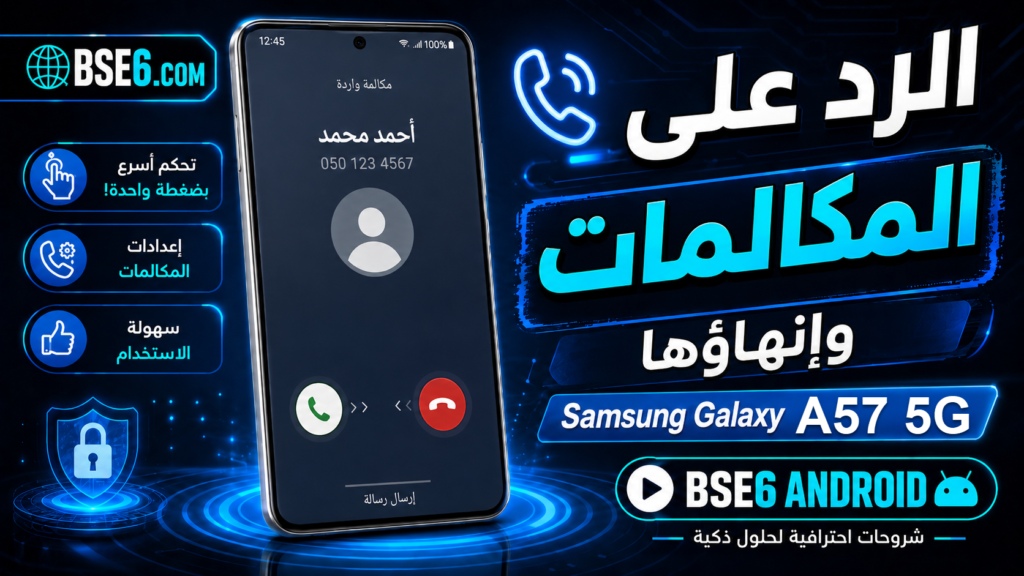
के तपाईं सबैभन्दा सजिला तरिकाहरू खोज्दै हुनुहुन्छ कलहरू उठाउन र समाप्त गर्न Samsung Galaxy A9 फोनमा ? यो कलहरूलाई प्रभावकारी रूपमा नियन्त्रण गर्नु आजका स्मार्टफोनका प्रमुख सुविधामध्ये एक हो। पत्ता लगाउनुहोस् टच वा जेस्चरद्वारा जवाफ दिने उत्कृष्ट विकल्पहरू र स्वचालित जवाफ कसरी सक्रिय गर्नेसाथै, हामी कल अनुभवलाई अझ राम्रो बनाउने र फोनको दैनिक प्रयोगलाई सजिलो बनाउने एपहरू पनि प्रस्तुत गर्नेछौं।
Samsung Galaxy A36 5G मा कलहरू स्विकार्ने र समाप्त गर्ने सेटिङहरू कसरी नियन्त्रण गर्ने?
1- “सेटिङ” मा जानुहोस्।
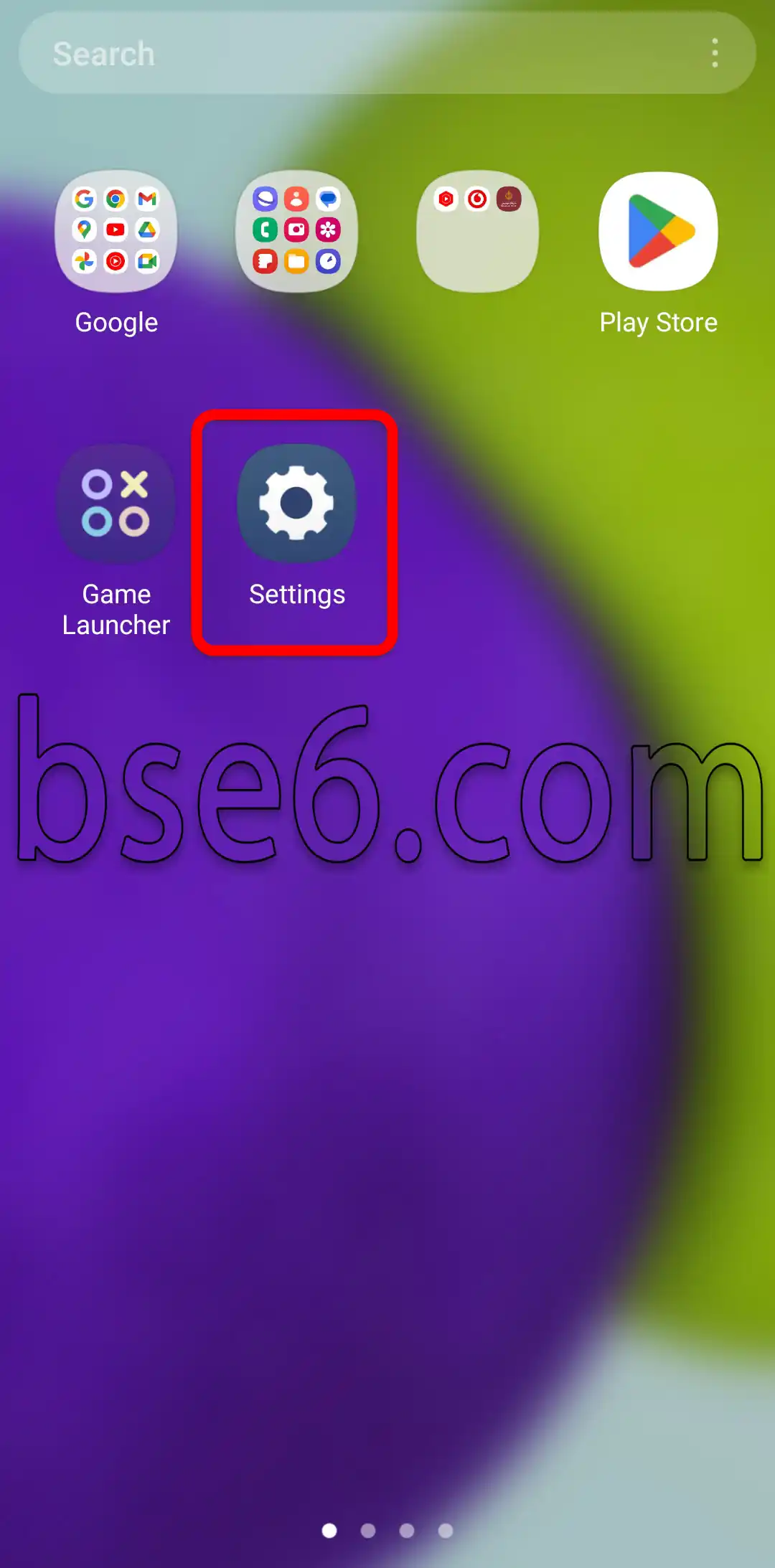
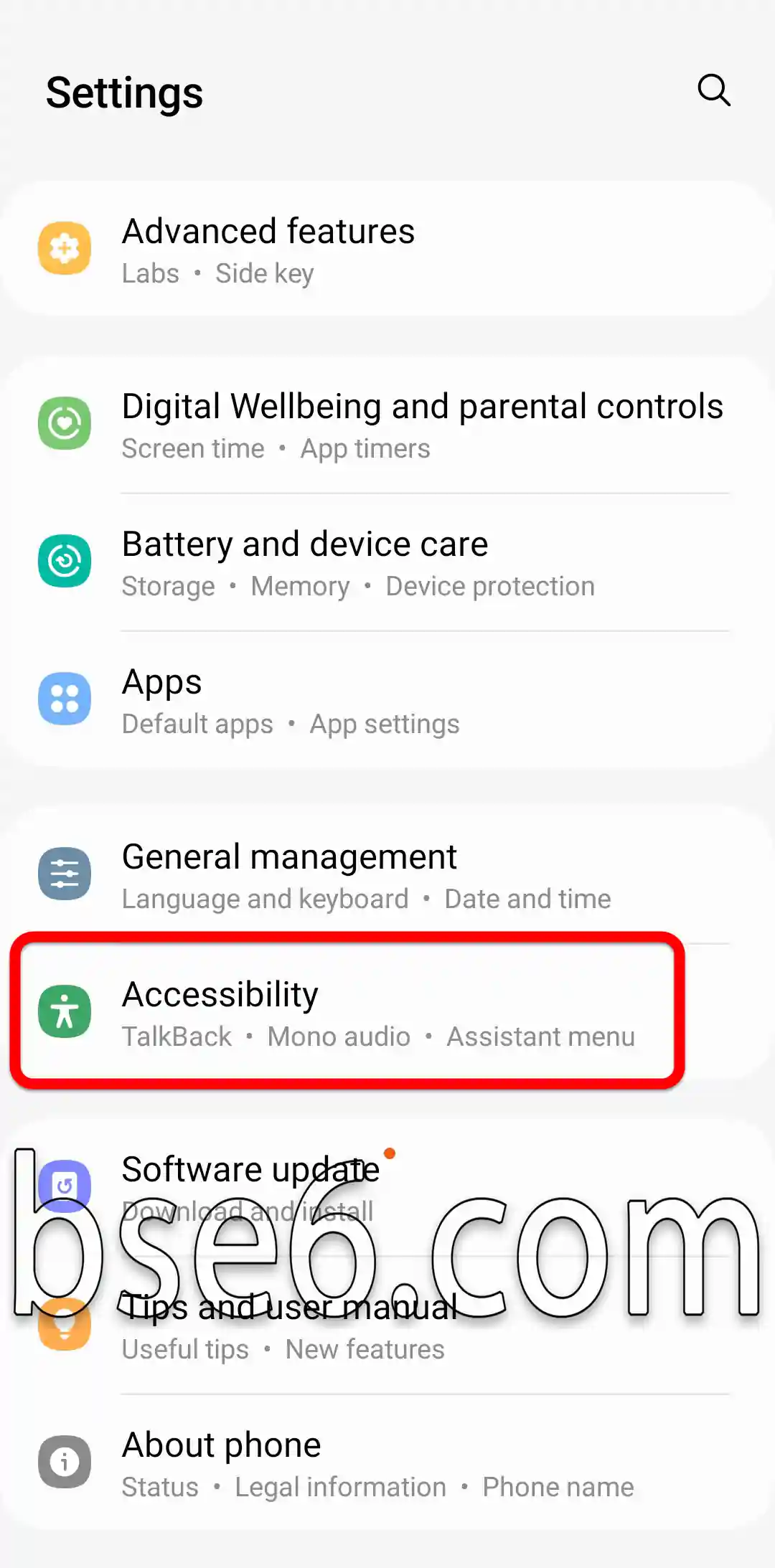
2- तल स्क्रोल गर्नुहोस् र “पहुँचयोग्यता” विकल्प खोल्नुहोस्।
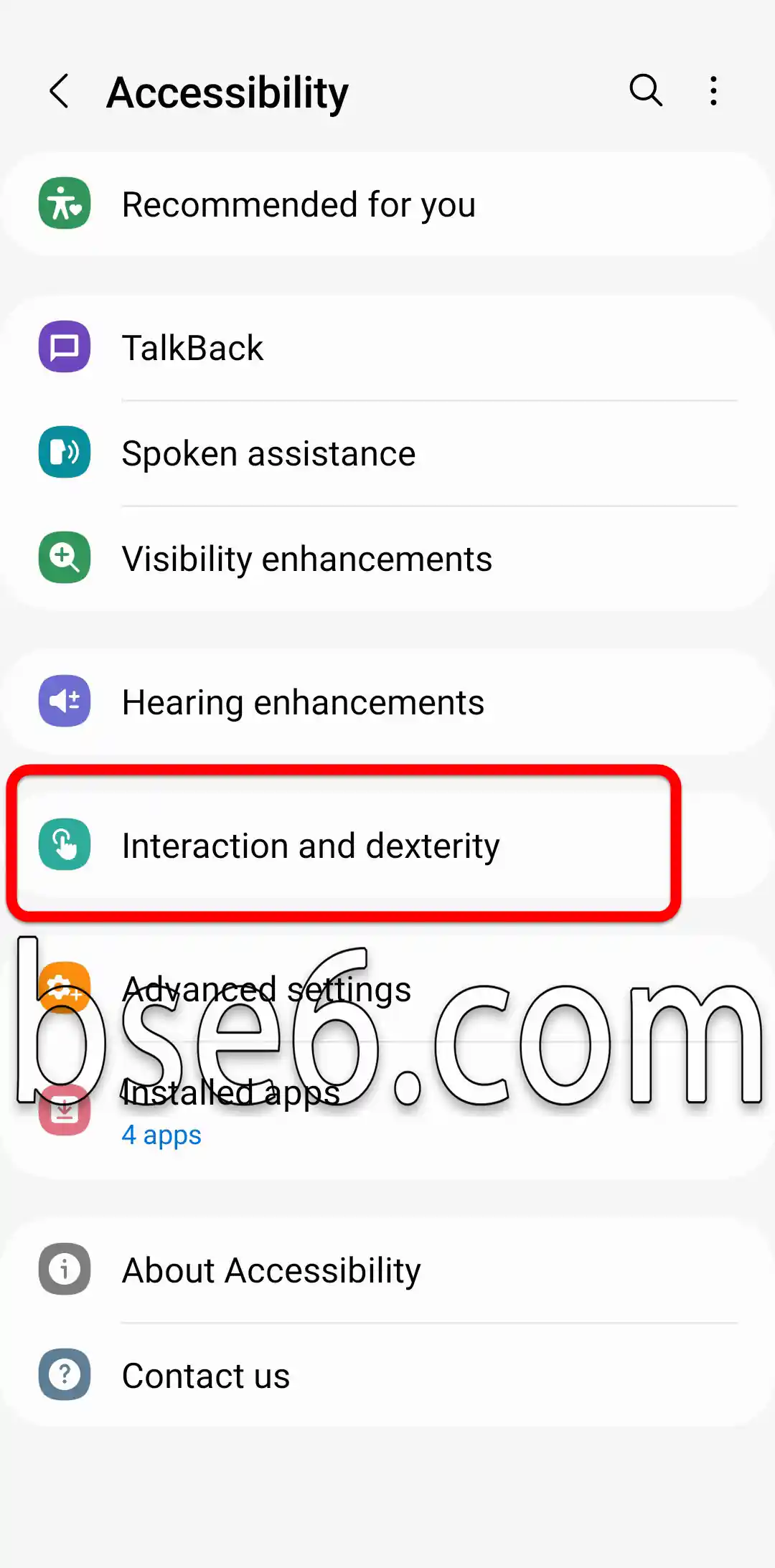
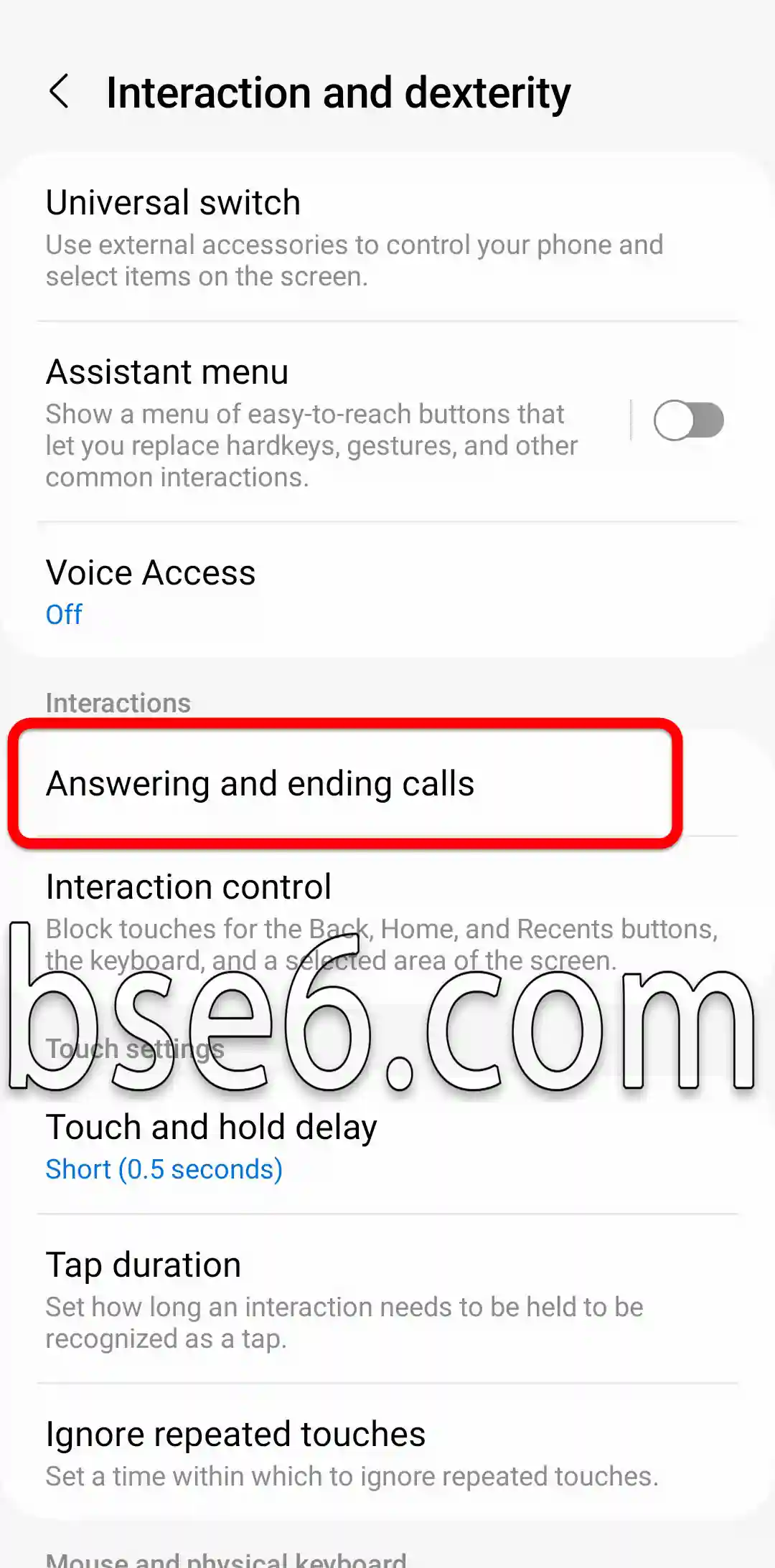
3- “अन्तरक्रिया र निपुणता” मा थिच्नुहोस्।
4- “कलहरू स्विकार्ने र समाप्त गर्ने सुविधा” खोल्नुहोस्।
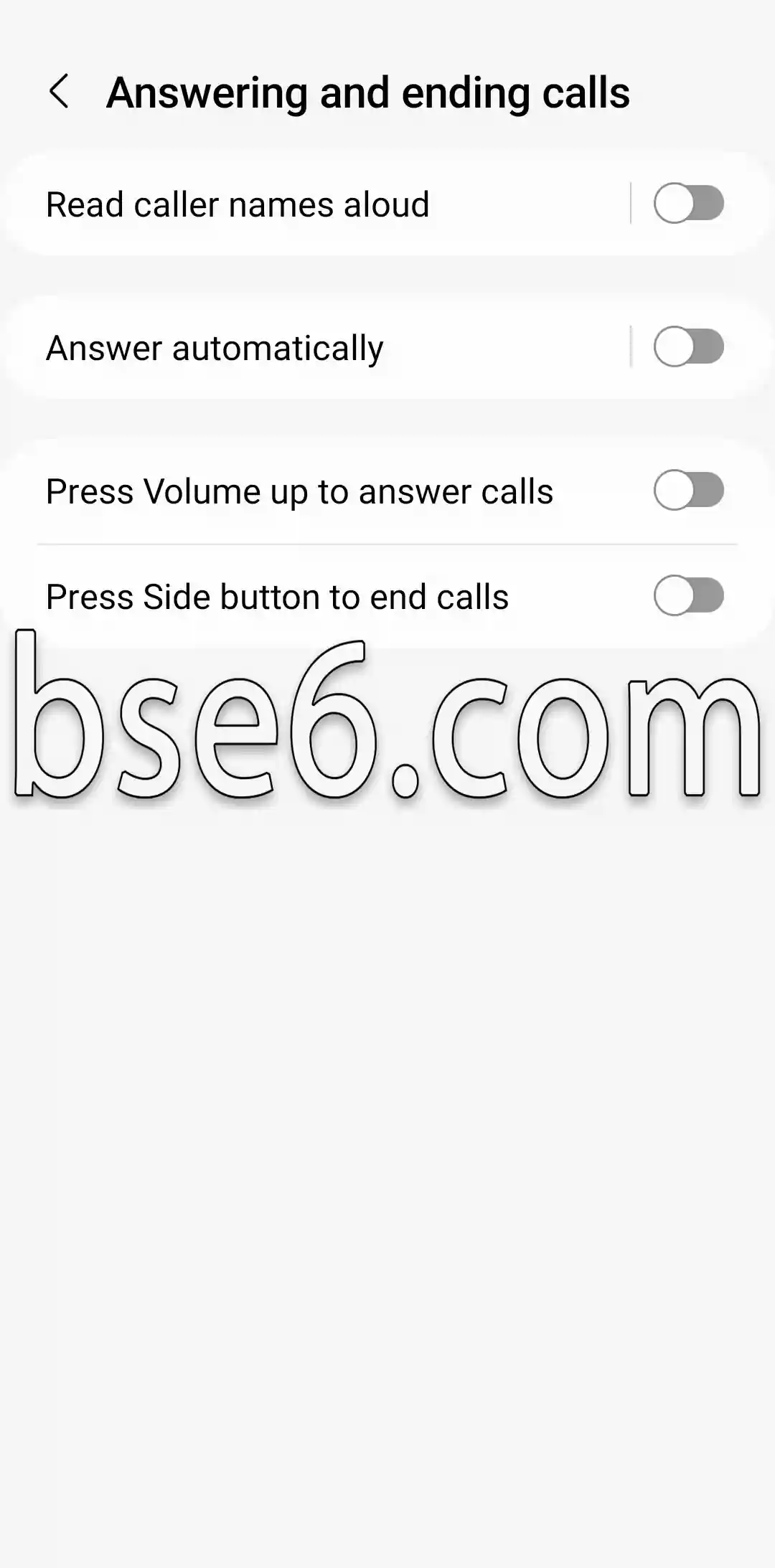
5- तपाईंले देखिरहनुभएको सेटिङहरूबाट, आगमन कलहरू स्विकार्न र समाप्त गर्न सकिने गरी आफ्नो उपकरणमा एउटा बटन वा बटनहरूको संयोजन अनुकूलन गर्न सक्नुहुन्छ।
Samsung Galaxy A9 मा कलहरू स्विकार्ने र समाप्त गर्ने उत्कृष्ट तरिकाहरू
के तपाईंलाई थाहा छ, Samsung Galaxy A9 फोनमा कलहरू छिटो र प्रभावकारी रूपमा स्विकार्नु र समाप्त गर्नुले दैनिक प्रयोग र सञ्चार अनुभवलाई अझ राम्रो बनाउँछ? धेरै प्रयोगकर्ताहरू यस्तो प्रक्रिया सजिलो बनाउने र कुनै पनि महत्त्वपूर्ण कल छुट्न नदिने तरिका खोजिरहेका हुन्छन्।
Samsung का आधुनिक उपकरणहरू, जसमध्ये Galaxy A9 पनि पर्छ, कलहरू सजिलै स्विकार्न र समाप्त गर्न सकिने धेरै विकल्पहरू प्रदान गर्छन्। तल सबैभन्दा उपयोगी व्यावहारिक तरिकाहरूको व्याख्या दिइएको छ:
- स्क्रिनमार्फत जवाफ दिने
कल आउँदा, जवाफ दिने वा अस्वीकार गर्ने विकल्पहरू स्क्रिनमा स्पष्ट रूपमा देखिन्छन्। भौतिक बटन नदबाई माथि तानेर जवाफ दिन वा तल तानेर कल अस्वीकार गर्न सकिन्छ। - साइड बटनहरू
सेटिङ्सबाट, तपाईंले भोल्युम बढाउने बटन थिचेर कल उठाउने, वा पावर बटनले कल समाप्त गर्ने सुविधा सक्रिय गर्न सक्नुहुन्छ। यसले व्यस्त हुँदा वा पञ्जा लगाएको बेला छिटो प्रतिक्रिया दिन मद्दत गर्छ। - इशारा र स्मार्ट चालहरू
Galaxy A9 ले इशारामा आधारित सुविधाहरू समर्थन गर्छ, जस्तै फोनलाई काननजिक ल्याएर स्वतः जवाफ दिने, वा कल अन्त्य गर्न फोन हल्लाउने। यो सुविधा गाडी चलाउँदा वा खाना पकाउँदा उपयोगी हुन्छ। - हेडफोन वा ब्लुटुथमार्फत प्रयोग
कसरत गर्दा वा गाडी चलाउँदा, हेडफोन वा ब्लुटुथ हेडसेटमार्फत एकै स्पर्शमा कल उठाउन वा अन्त्य गर्न सकिन्छ।
यस लेखका जानकारीहरू स्यामसङका आधिकारिक सपोर्ट स्रोतहरूबाट सङ्कलन गरिएको हो ताकि विवरणहरूको शुद्धता सुनिश्चित होस्। यी विकल्पहरूको सही प्रयोगले दैनिक सञ्चारलाई अझ प्रभावकारी बनाउँछ र प्रयोगकर्ता अनुभवलाई उल्लेखनीय रूपमा सुधार गर्छ। सेटिङहरू अन्वेषण गर्नुहोस्, आफ्नो आवश्यकता अनुसार उपयुक्त सुविधाहरू प्रयास गर्नुहोस्, र सजिलै तथा सुरक्षित रूपमा सधैं सम्पर्कमा रहनुहोस्।
स्पर्श र इशाराबाट कल उठाउने र अन्त्य गर्ने सुविधाहरू
आधुनिक फोनहरूमा टच र इशारा प्रविधिका कारण कलहरू उठाउन र अन्त्य गर्न अझ सजिलो भएको छ। उदाहरणका लागि, Samsung Galaxy A9 ले साधारण टच वा झन्झटरहित हातको इशाराले आउने कलहरू स्वीकार गर्न वा समाप्त गर्न सक्ने सुविधा दिन्छ।
यी सुविधाहरू निकै महत्त्वपूर्ण छन्, किनकि यसले प्रयोगकर्तालाई गाडी चलाउने बेला वा दैनिक कामहरू गर्दा कलहरू अझ छिटो र सुरक्षित रूपमा नियन्त्रण गर्न मद्दत गर्छ। उपकरणका स्मार्ट सेन्सरहरूको सहायताले तपाईं कुनै भौतिक बटन थिच्नै नपरी कल अस्वीकार वा स्वीकार गर्न सक्नुहुन्छ। यी सामान्य सुविधाहरूले सहजता बढाउँछन् र फोन प्रयोग गर्ने अनुभवलाई सुधार गर्छन्, विशेष गरी महत्त्वपूर्ण कल वा निजी सन्देशहरू प्राप्त गर्दा।
कलहरू उठाउने र अन्त्य गर्ने अनुभव सुधार्ने तृतीय-पक्षीय एपहरू
कलहरू उठाउने र अन्त्य गर्नु दैनिक फोन प्रयोगको एक आधारभूत भाग हो। के तपाईंलाई थाहा छ कि तृतीय-पक्षीय एपहरूले कल अनुभवलाई उल्लेखनीय रूपमा सुधार गर्न सक्छन्? यी एपहरूले कल रेकर्ड गर्ने, अनावश्यक नम्बरहरू ब्लक गर्ने, र उत्तर दिन नसक्दा स्वचालित सन्देश पठाउनेजस्ता नविन विकल्पहरू प्रदान गर्छन्। केही एपहरूले कल स्क्रिनलाई आफूअनुसार मिलाउन पनि दिन्छन्, जसले कल व्यवस्थापन र छिटो अन्त्य गर्न सजिलो बनाउँछ। यसले कलको गोपनीयता जोगाउने र आवाजको गुणस्तर सुधार्ने समाधानहरू पनि दिन्छ। Truecaller वा CallApp जस्ता विश्वसनीय एपहरू छनोट गरेर आफ्नो उपकरणको प्रयोगक्षमता र कलका बेला सुरक्षा बढाउन सधैं सुझाव दिइन्छ।
Samsung Galaxy A9 मा स्वचालित कल-उत्तर सुविधा कसरी सक्रिय गर्ने?
कलहरू उठाउने र अन्त्य गर्ने सुविधा Samsung Galaxy A9 प्रयोगकर्ताहरूका लागि महत्त्वपूर्ण विशेषतामध्ये एक हो।
आउने कलहरूका लागि स्वचालित उत्तर विकल्प सक्रिय गर्न, निम्न चरणहरू पालना गर्नुहोस्:
- खोल्नुहोस् फोन एप आफ्नो उपकरणमा।
- विकल्प मेनुबाट सेटिङ्समा जानुहोस्।
- उन्नत सेटिङ्समा कलको जवाफ र अन्त्य छनोट गर्नुहोस्।
- स्वचालित जवाफ विकल्प सक्षम गर्नुहोस् र २ वा ५ सेकेन्डजस्तो उपयुक्त ढिलाइ समय छान्नुहोस्।
- आवश्यक परे आगमन कलहरूका लागि हेडसेट वा ब्लुटुथमार्फत स्वचालित जवाफ अनुमति दिनुहोस्।
यी विकल्पहरूले प्रयोगकर्तालाई फोन नछोई कल प्राप्त गर्न सजिलो बनाउँछन्, विशेष गरी गाडी चलाइरहेका बेला वा व्यस्त हुँदा। सही सेटिङ पालना गर्नु Galaxy A9 को सुरक्षित र प्रभावकारी प्रयोगको महत्वपूर्ण भाग हो। थप विवरणका लागि Samsung को आधिकारिक मार्गदर्शिका वा विश्वसनीय शैक्षिक भिडियोहरू हेर्नुहोस्।
स्क्रिन नछोई कल कसरी सबैभन्दा छिटो समाप्त गर्ने?
कल उठाउने र समाप्त गर्ने कुरा साधारण जस्तो लाग्न सक्छ, तर के तपाईंलाई थाहा छ कि केही Samsung Galaxy A9 फोनहरूले पावर बटनमार्फत छिट्टै कल समाप्त गर्न अनुमति दिन्छन्?
- यो सुविधा तपाईंले उपकरणभित्रको “पहुँचयोग्यता सेटिङ” बाट सक्रिय गर्न सक्नुहुन्छ।
- यसलाई सक्रिय गरेपछि, तपाईंले स्क्रिन नछोईकनै पावर बटन थिचेर कल तुरुन्तै काट्न सक्नुहुन्छ।
- यस विधिले स्क्रिन सफा राख्न र कल समाप्त गर्दा हुने त्रुटि घटाउन मद्दत गर्छ।
- यो सुविधा विशेष गरी तपाईं व्यस्त हुँदा वा पञ्जा लगाएको अवस्थामा उपयोगी हुन्छ।
- फोनका विशेषज्ञहरूले उपकरणका सबै सुविधाको पूरा लाभ लिन र नयाँ सुविधाबारे सूचनाहरू पाउन नियमित रूपमा अपडेट गर्न सिफारिस गर्छन्।
के यस फोनमा कल उठाउनका लागि विशेष सर्टकटहरू छन्?|
के तपाईंलाई थाहा छ, Samsung Galaxy A9 मा अनुकूलित सर्टकटहरूका कारण कल उठाउन र समाप्त गर्न अझ सजिलो भएको छ? यो उपकरणले स्क्रिनमा स्वाइप गर्ने वा पावर बटन थिच्ने जस्ता सामान्य सर्टकटहरू प्रयोग गरेर कल छिटो उठाउन वा काट्न दिन्छ। तपाईं आफ्नो प्राथमिकताअनुसार कसरी कल उठाउने भन्ने कुरा अनुकूलन गर्न फोनको सेटिङ्स एपमार्फत यो सुविधा सक्रिय गर्न सक्नुहुन्छ। साथै, उपकरणले नम्बर ब्लक गर्ने र कलको क्रममा सिधै पाठ सन्देशको जवाफ दिने विकल्प पनि दिन्छ। Samsung को आधिकारिक मार्गदर्शिकाअनुसार, यी सर्टकटहरूको प्रयोगले थप लचिलो प्रयोगकर्ता अनुभव प्रदान गर्छ र तपाईंको दैनिक उत्पादकत्व बढाउँछ।
Samsung Galaxy A9 मा कलहरू प्रभावकारी रूपमा उठाउन र समाप्त गर्न सक्दा तपाईंलाई सहज प्रयोग अनुभव मिल्छ। तपाईंले स्वतः-उत्तर सक्रिय गर्ने तरिकादेखि स्क्रिन नछोईकन छिटो कल काट्ने उपायसम्म, साथै नियन्त्रण बढाउन र आफ्ना रिङटोनहरू अनुकूल बनाउन तेस्रो-पक्ष एपहरू कसरी प्रयोग गर्ने भन्ने कुरा पनि सिक्नुभयो। आजै यी तरिकाहरू प्रयोग गरेर हेर्नुहोस्, र आफ्नो प्रतिक्रिया साझा गर्नुहोस् वा हाम्रो विस्तृत गाइडमार्फत Galaxy A9 मा नम्बर ब्लक गर्ने व्यवस्था कसरी गर्ने भन्नेबारे थप जान्नुहोस्!