
Samsung Galaxy M02S मा विकासकर्ता विकल्पहरू कसरी सजिलैसँग सक्षम पार्ने
विकासकर्ता विकल्पहरूएउटा शक्तिशाली उपकरण हो जसले तपाईंलाई आफ्नो फोनमा रहेको Android प्रणालीमा गहिरो नियन्त्रण गर्न दिन्छ।Samsung Galaxy M02Sधेरैले कार्यसम्पादन रिपोर्टहरू प्राप्त गर्ने वा लुकेका एन्ड्रोइड सेटिङहरू परिमार्जन गर्ने जस्ता उन्नत सुविधाहरूको फाइदा लिन विकासकर्ता विकल्पहरू सक्रिय गर्ने तरिका खोजिरहेका छन्। यस गाइडमा, तपाईंले सेटिङ मेनुमा विकासकर्ता विकल्पहरू कसरी देखाउने र जोगिनुपर्ने सामान्य गल्तीहरू बारे जान्नुहुनेछ, जसले गर्दा तपाईंको Samsung Galaxy M02S सँगको अनुभव अझ व्यावसायिक र सहज बन्नेछ।
Samsung Galaxy M02S मा विकासकर्ता विकल्पहरू सजिलै सक्रिय गर्ने चरणहरू
विकासकर्ता विकल्पहरू: के तपाईंलाई थाहा छ कि Samsung Galaxy M02S जस्ता एन्ड्रोइड उपकरणहरूमा विकासकर्ता विकल्पहरू सक्रिय गर्दा तपाईंलाई विकासकर्ता र प्रयोगकर्ताहरूलाई मद्दत गर्ने उन्नत सुविधाहरू प्राप्त हुन्छन्? तपाईंले निम्न चरणहरू पालना गर्न सक्नुहुन्छ:
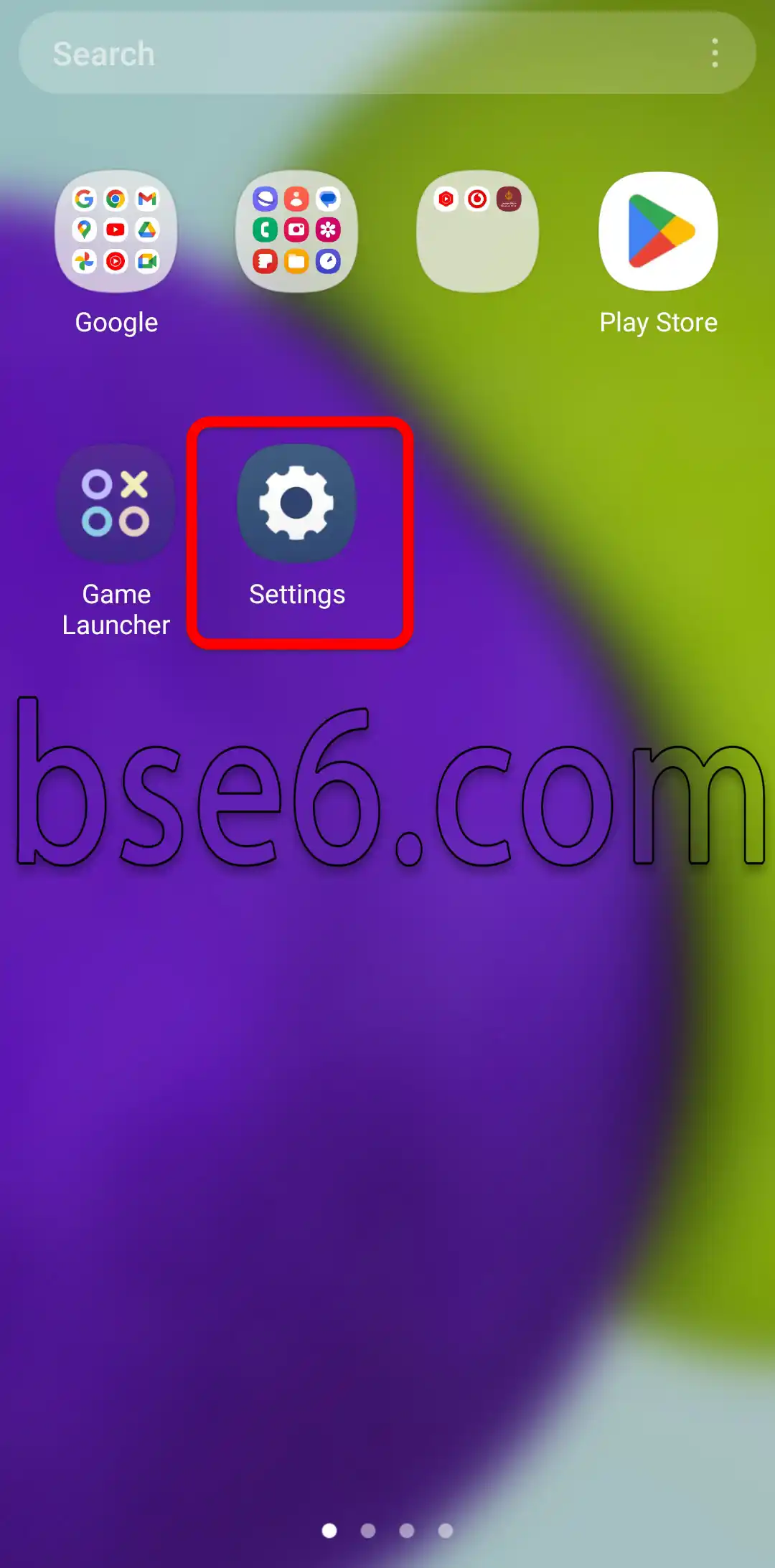
१- आफ्नो Samsung Galaxy M02S फोनको सेटिङहरूमा जानुहोस्।
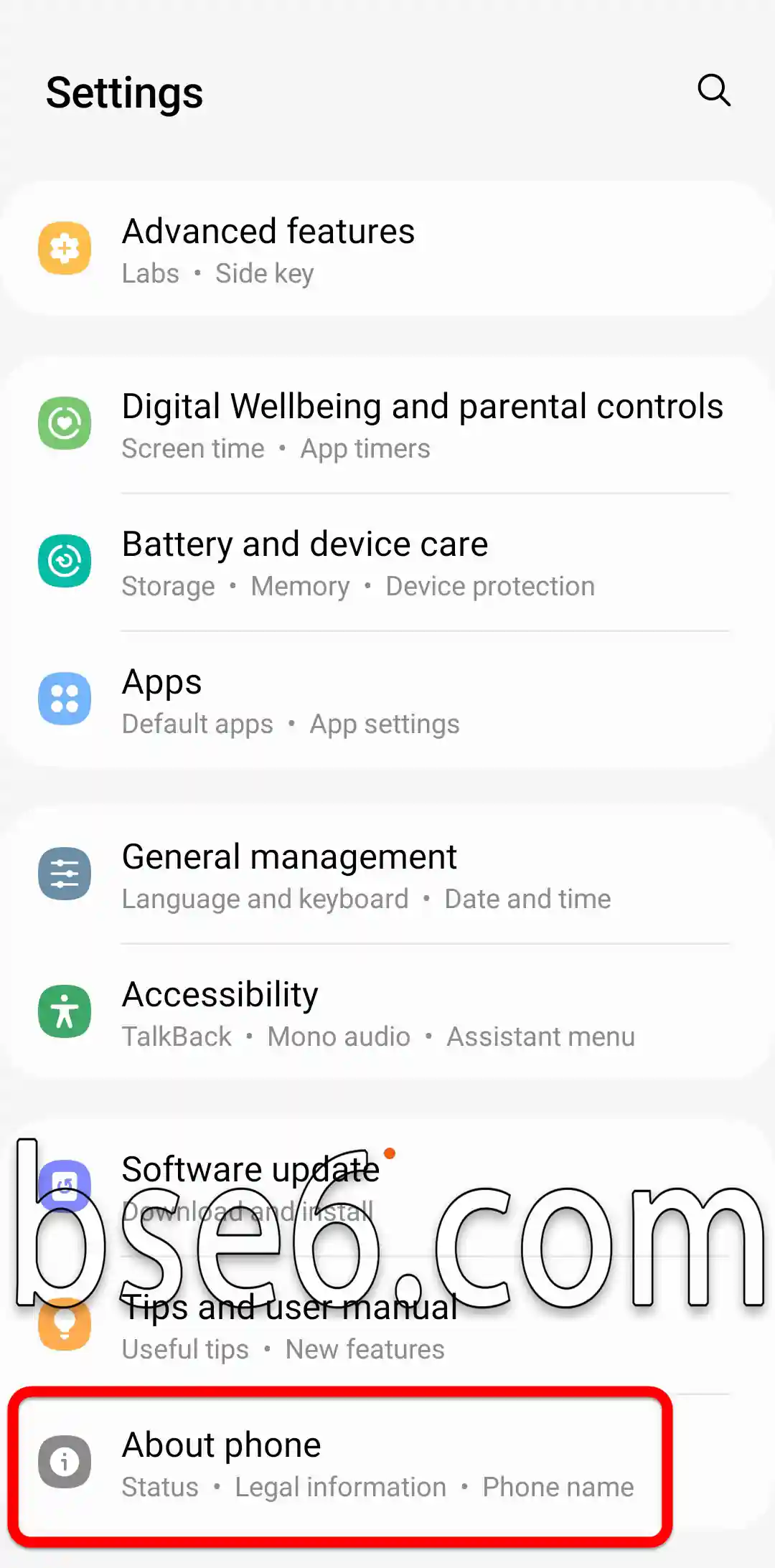
२- ‘फोनको बारेमा’ (About phone) मा जानुहोस्।
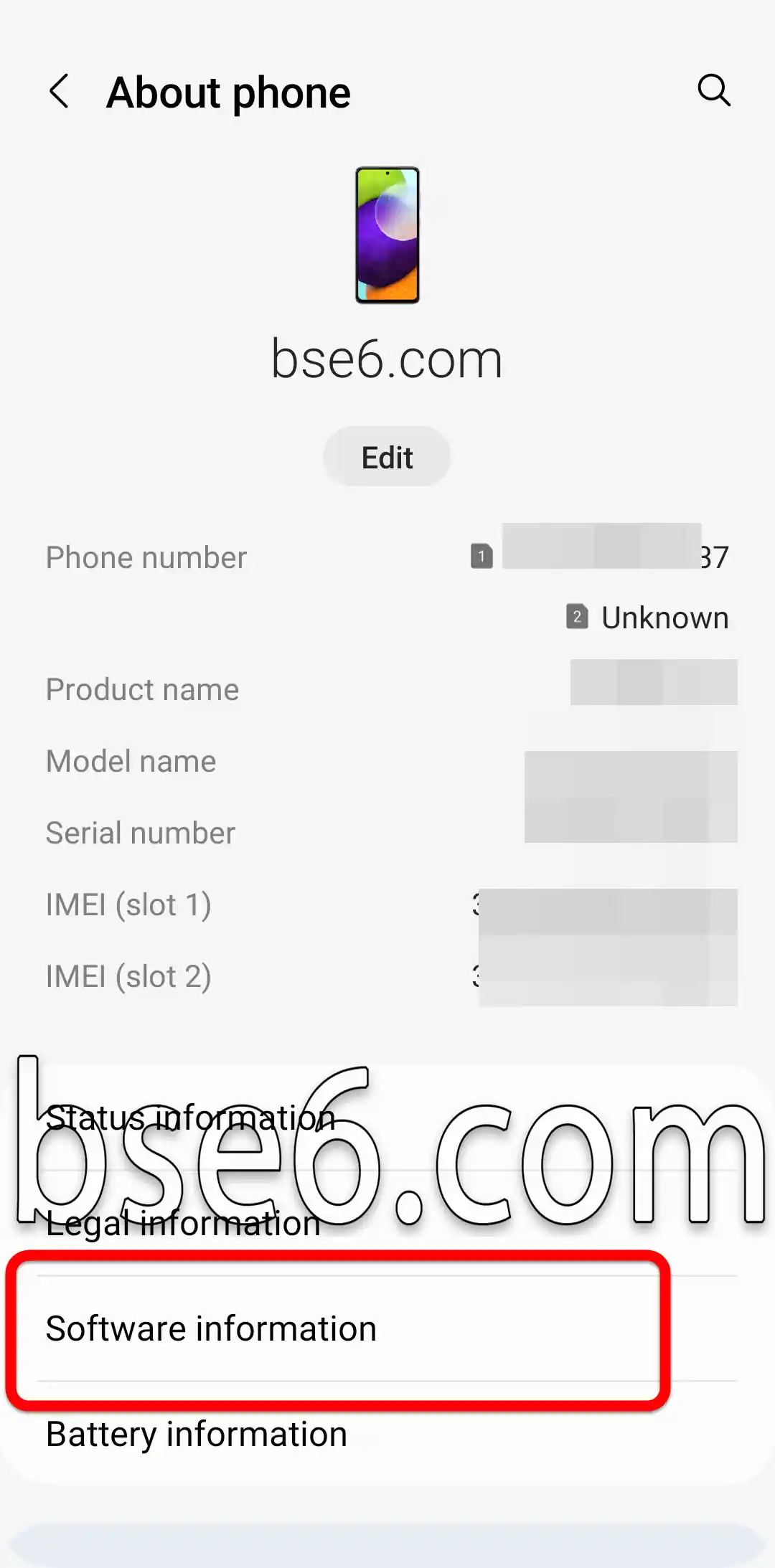
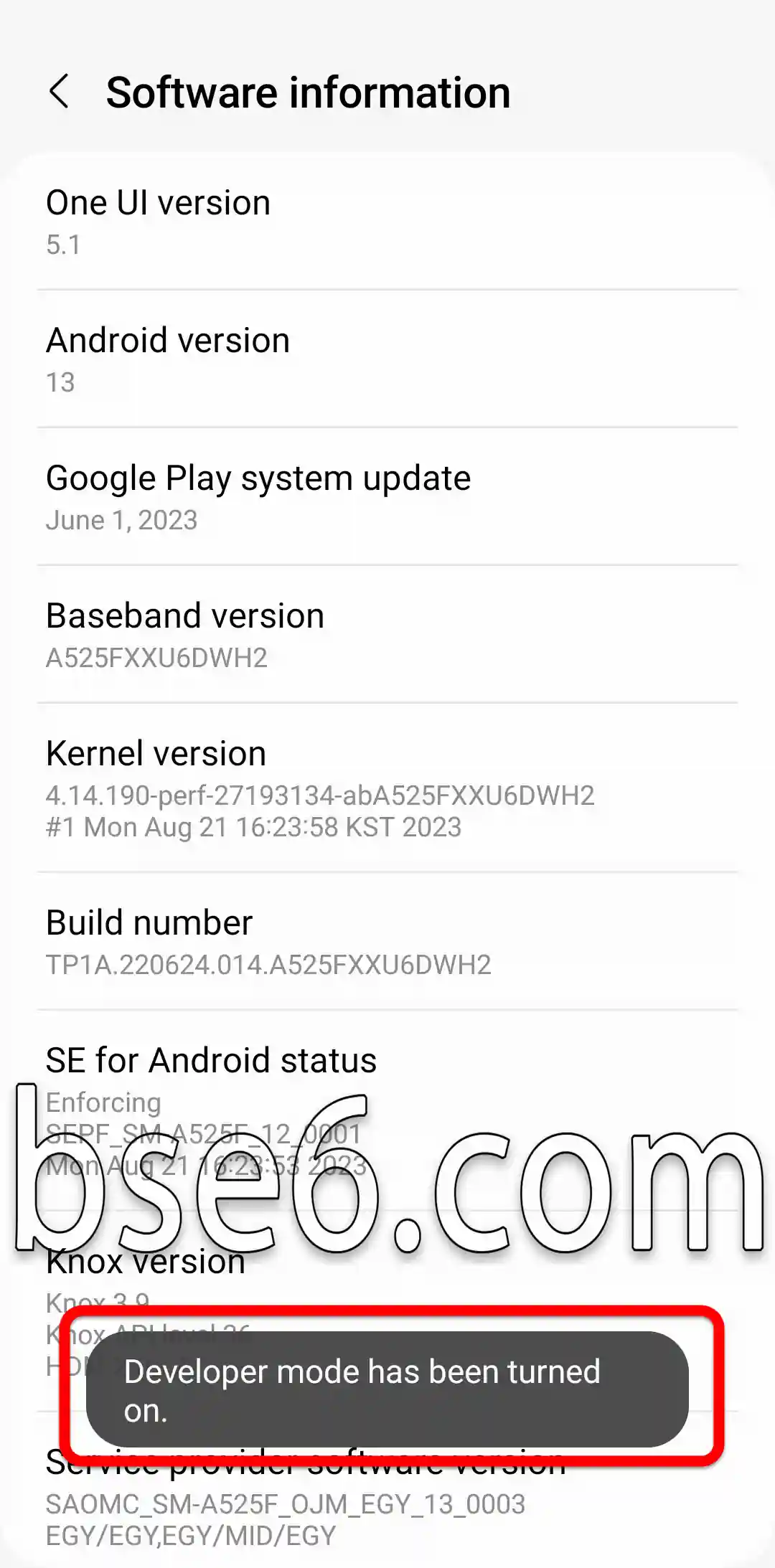
३- ‘सफ्टवेयर जानकारी’ (Software information)।
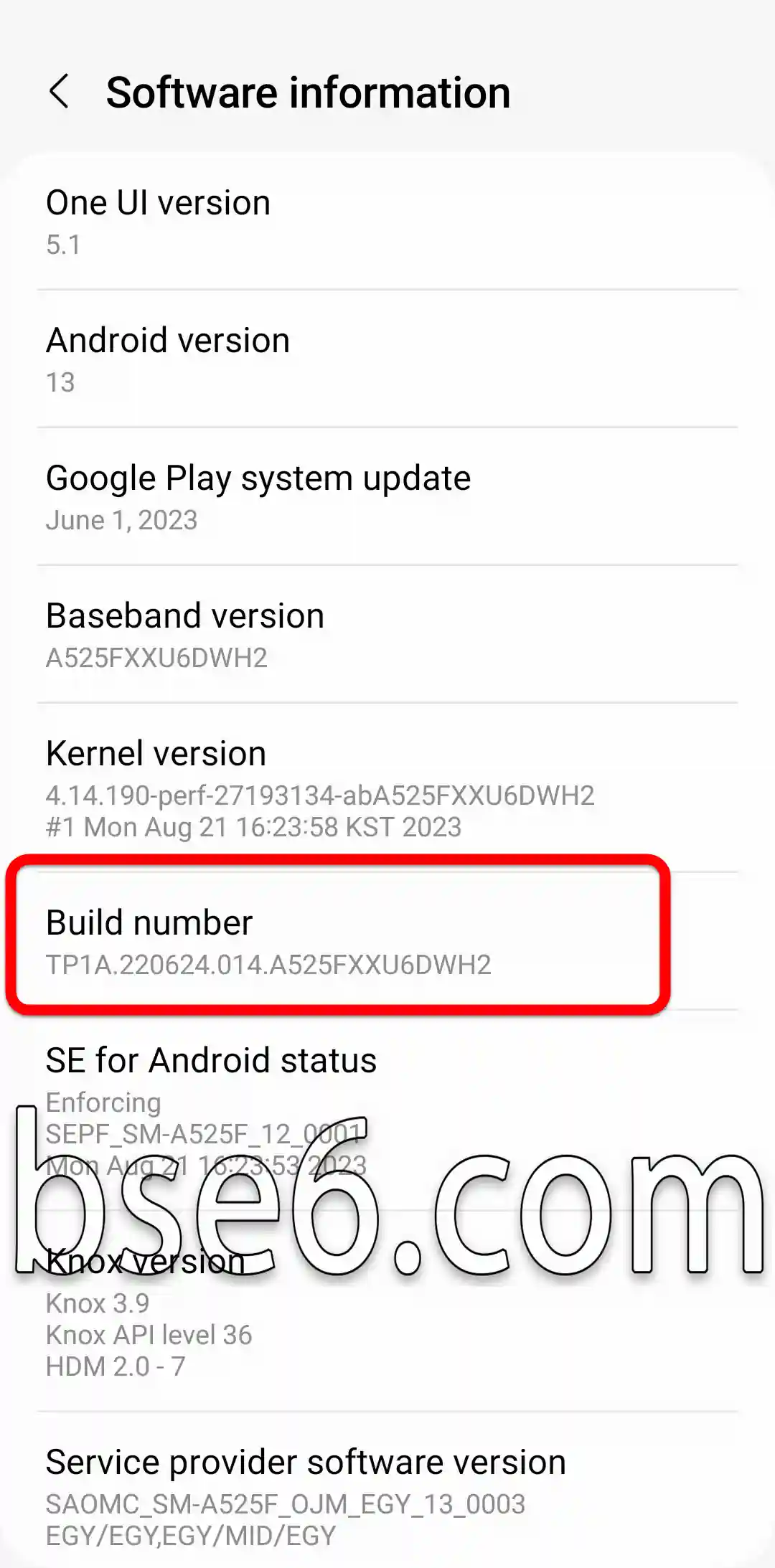
४- ‘बिल्ड नम्बर’ (Build number) मा धेरै पटक ट्याप गर्नुहोस् जबसम्म स्क्रिनको तल-मध्य भागमा “तपाईं अब विकासकर्ता मोडमा हुनुहुन्छ” भन्ने सूचना देखा पर्दैन।
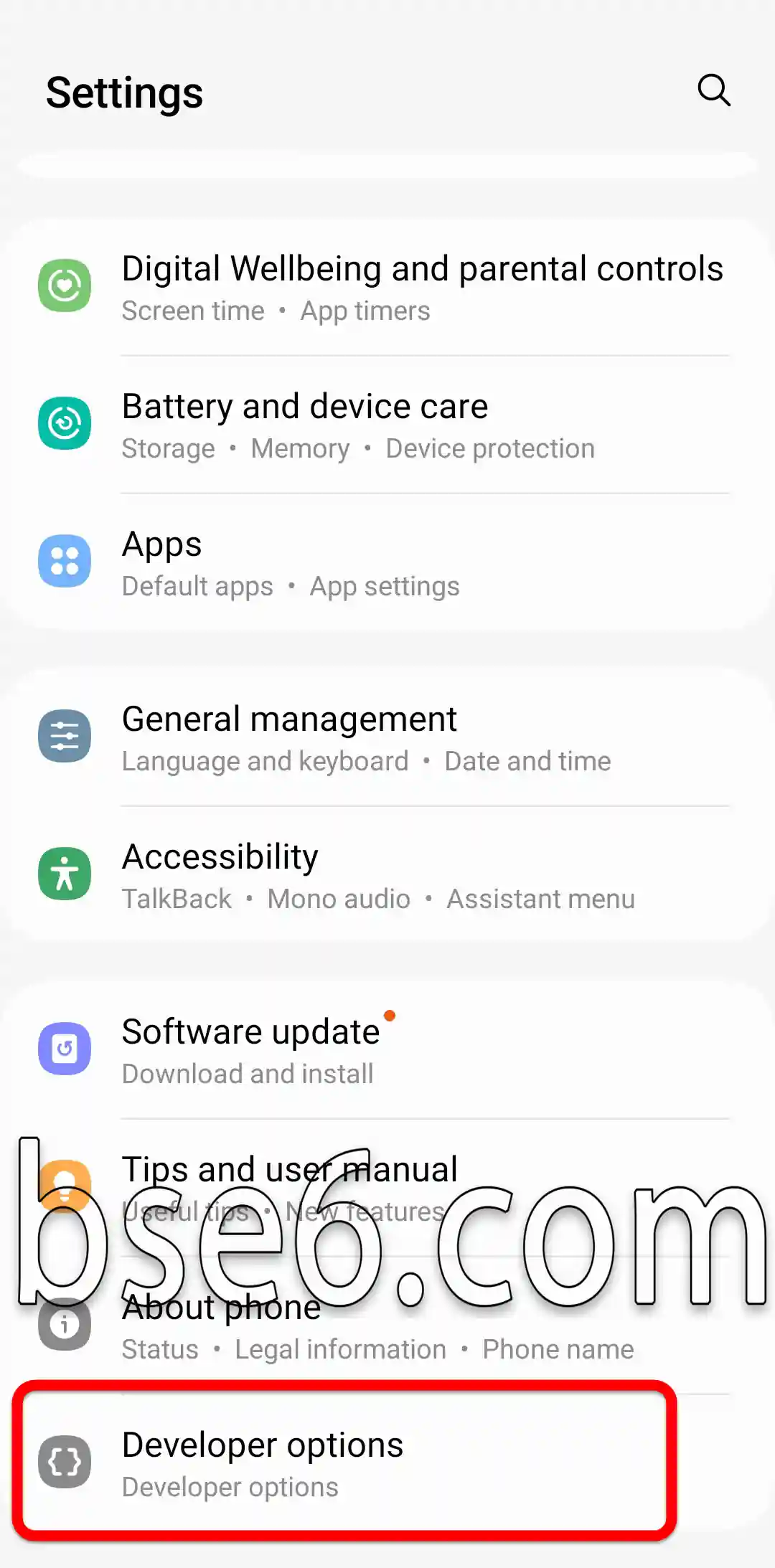
५- डेभलपर मोडमा प्रवेश गर्नका लागि, तपाईं फेरि सेटिङको मुख्य पृष्ठमा फर्कन सक्नुहुन्छ र अलि तल स्क्रोल गर्नुहोस् जबसम्म तपाईंले डेभलपर विकल्प फेला पार्नुहुन्न।
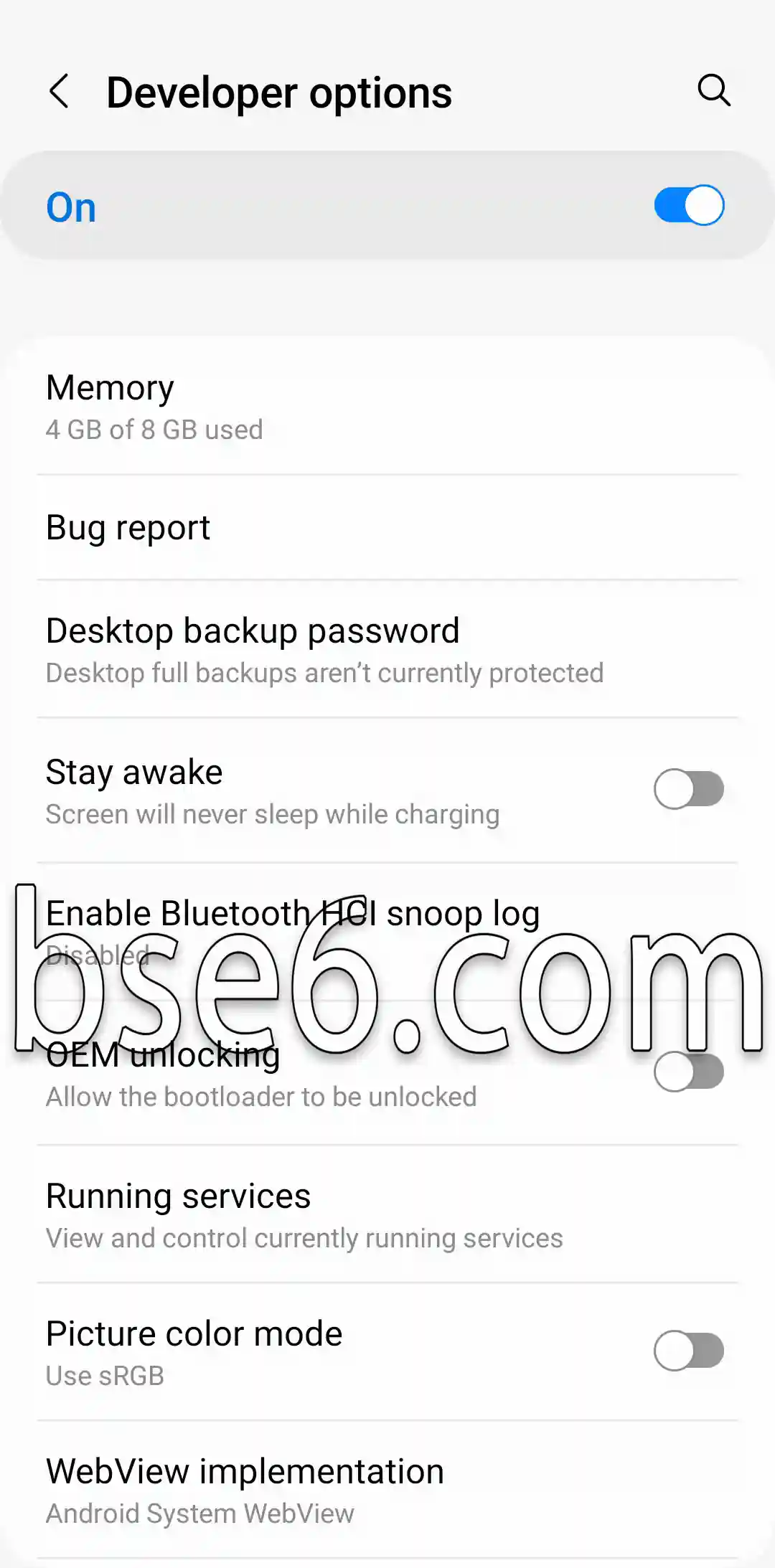
६- Samsung Galaxy A13 फोनका लागि डेभलपर विकल्पहरू सक्षम पारिएको छ।
७- तपाईंले माथिको पहिलो विकल्प बन्द गरेर डेभलपर विकल्प निष्क्रिय पार्न सक्नुहुन्छ।
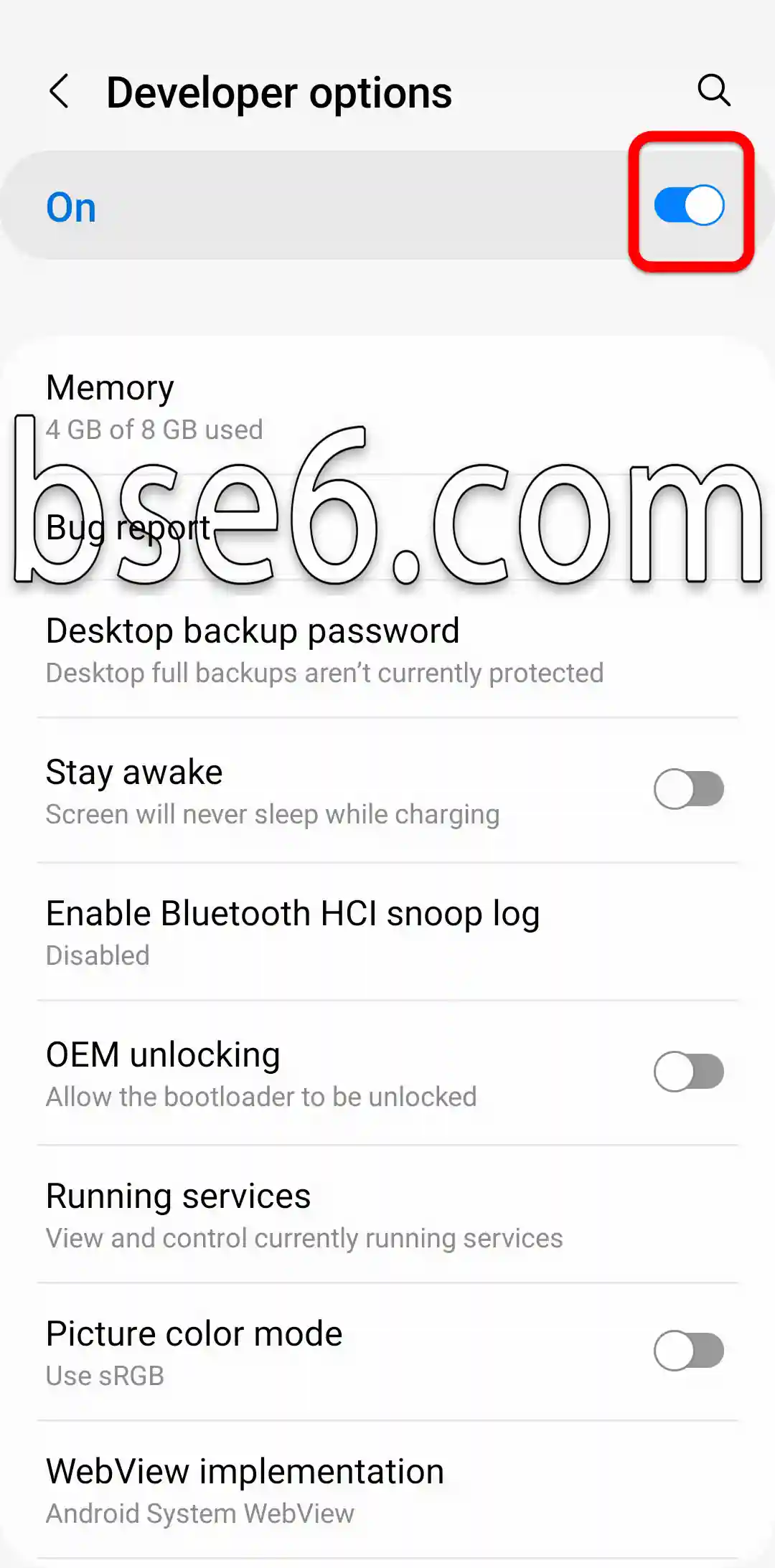
त्यसपछि “Restart” मा ट्याप गर्नुहोस्।
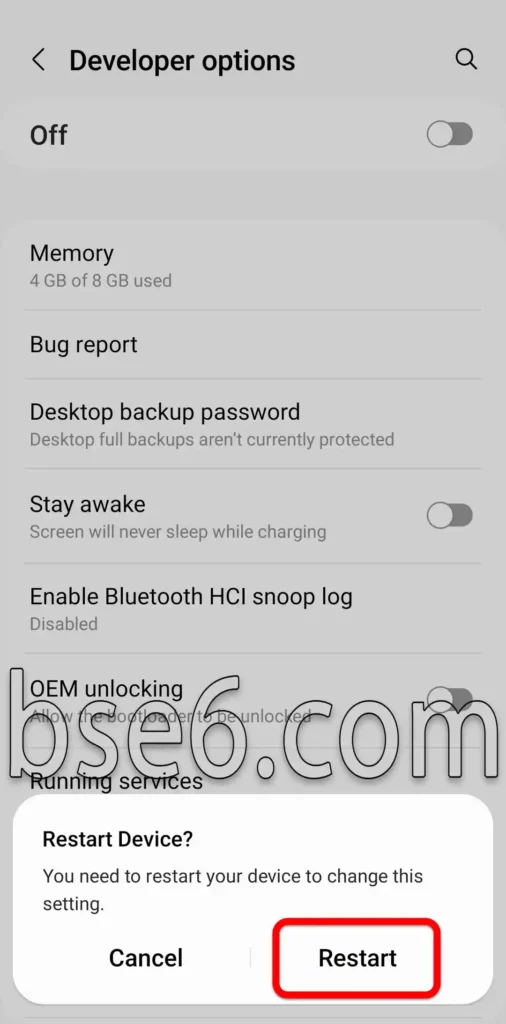
यी विकल्पहरूले कार्यसम्पादन सुधार गर्न र अनुप्रयोगहरूलाई सजिलै परीक्षण गर्न मद्दत गर्छन्। Samsung यस क्षेत्रमा एक विश्वसनीय विश्वव्यापी स्रोत मानिन्छ, र तपाईंले प्राविधिक फोरमहरूमा विशेषज्ञहरूको अनुभवबाट लाभ उठाउन सक्नुहुन्छ।
डेभलपर विकल्पहरूको व्याख्या र यसका मुख्य विशेषताहरू
डेभलपर विकल्पहरूले Samsung Galaxy M02S जस्ता Android उपकरणहरूमा प्रयोगकर्ताहरूलाई कार्यसम्पादन बढाउनका लागि उन्नत सेटिङहरूमा पहुँच प्रदान गर्दछ। तपाईंले सेटिङमा गएर, त्यसपछि “फोनको बारेमा” (About phone) चयन गरेर र “बिल्ड नम्बर” (Build number) मा धेरै पटक ट्याप गरेर डेभलपर विकल्पहरू सक्रिय गर्न सक्नुहुन्छ।
मुख्य विशेषताहरू:
- Android अनुभव सुधार: यसले प्रयोगकर्तालाई एनिमेसन र प्रणालीको गति नियन्त्रण गर्ने क्षमता दिन्छ।
- USB डिबगिङ: यसले डेभलपरहरूका लागि कम्प्युटरसँग जडान गर्न र अनुप्रयोगहरू परीक्षण गर्न सजिलो बनाउँछ।
- ब्याट्री खपत घटाउने: ब्याकग्राउन्ड सेवाहरूलाई ठीकसँग समायोजन गरेर।
- डिभाइसको कार्यसम्पादन हेर्ने: तपाईं सजिलैसँग प्रोसेसर र मेमोरीको अवस्था निगरानी गर्न सक्नुहुन्छ।
- नेटवर्क विकल्पहरू अनुकूलन गर्ने: नेटवर्क विकास र इन्टरनेट अनुभव सुधार गर्न इच्छुकहरूका लागि।
यी विकल्पहरू सक्रिय गर्दा एन्ड्रोइड प्रयोगकर्ताहरूलाई डिभाइसमा गहिरो नियन्त्रण दिन्छ, जुन विकासकर्ताहरू र अनुकूलन मन पराउनेहरू दुवैका लागि उपयोगी छ। प्राविधिक विशेषज्ञहरूले सुरक्षा बढाउन र अधिकतम लाभ लिनका लागि यी सेटिङहरूलाई सावधानीपूर्वक समायोजन गर्नुपर्ने आवश्यकतामा जोड दिन्छन्।