Co to jest tryb Download Mode w Samsung Galaxy A36 5G?, Jak wejść w tryb Download Mode w telefonie Samsung Galaxy A36 5G, Jak używać trybu Download Mode w Samsungu Galaxy A36 5G? Jak wejść w tryb Download Mode w Samsung Galaxy A36 5G?.
Co to jest tryb Download Mode w telefonach Samsung Galaxy A36 5G?
Tryb Download Mode to specjalny ekran w telefonie, po wejściu w który urządzenie jest gotowe do odbierania oprogramowania lub innych plików związanych z oprogramowaniem. Należy jednak korzystać z tego ekranu z najwyższą ostrożnością, ponieważ każdy błąd w plikach, które przesyłasz do telefonu, może spowodować jego awarię lub, w niektórych przypadkach, całkowite uszkodzenie urządzenia.
Jak wejść w tryb Download Mode na Samsung Galaxy A36 5G?
Aby wejść w tryb Download Mode na Samsung Galaxy A36 5G, wystarczy:
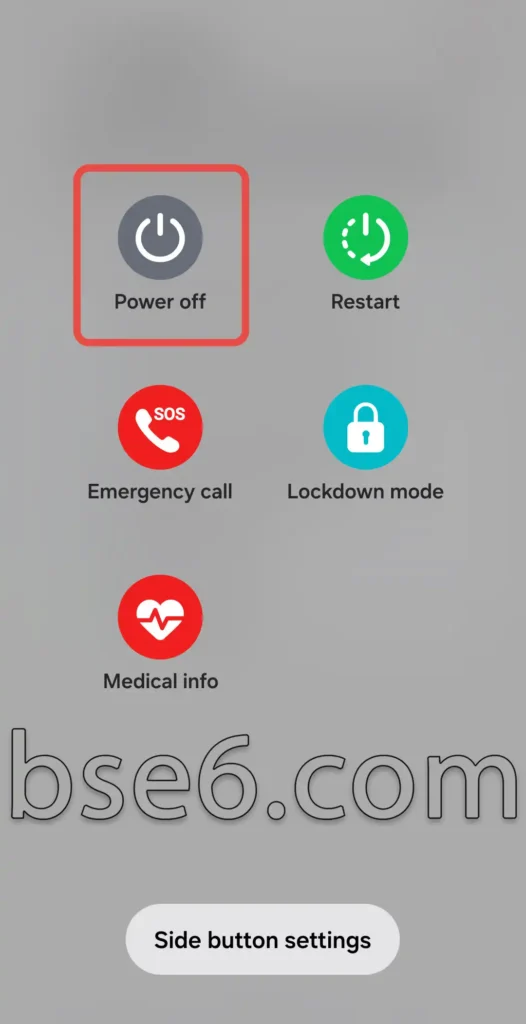
1. Wyłącz telefon, naciskając i przytrzymując przycisk zasilania, a następnie wybierając opcję „Wyłącz” (w niektórych telefonach może być konieczne jednoczesne naciśnięcie i przytrzymanie przycisku zasilania oraz przycisku zmniejszania głośności, aby wyłączyć urządzenie).

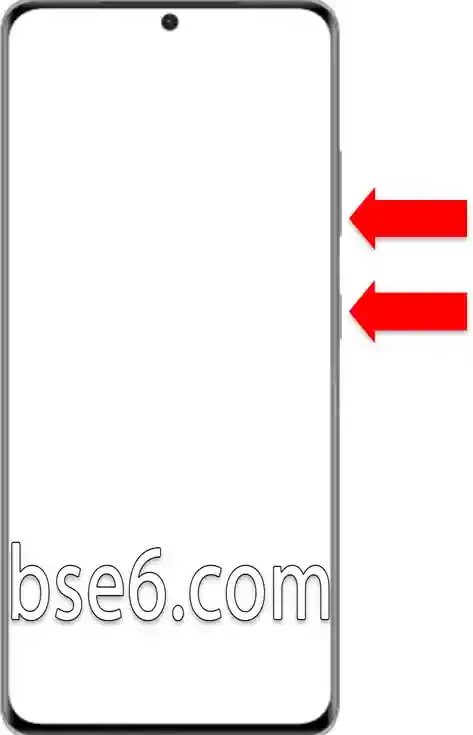
2. Naciśnij jednocześnie przycisk zwiększania głośności i przycisk zmniejszania głośności, a następnie podłącz kabel USB do telefonu (kabel musi być podłączony do komputera lub laptopa i obsługiwać przesyłanie danych).

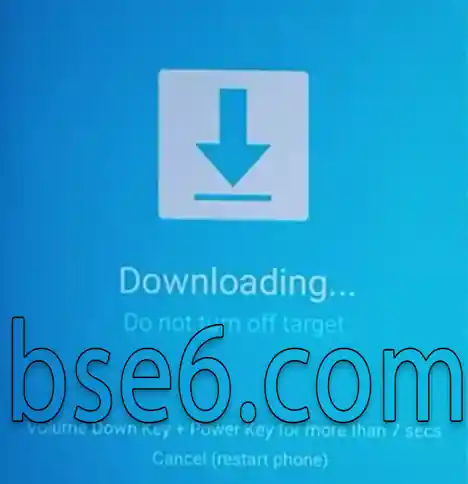
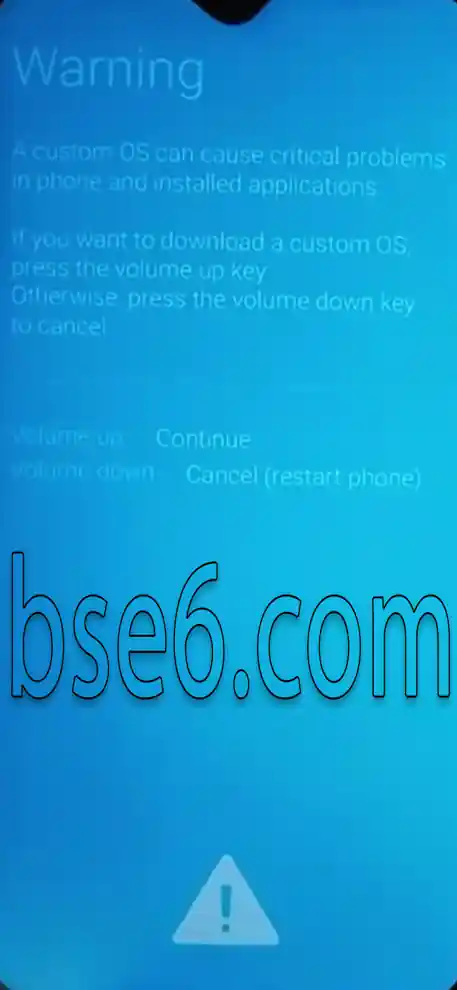
3. Gdy pojawi się główny ekran trybu Download Mode, zwolnij przyciski urządzenia, a następnie naciśnij przycisk zwiększania głośności, aby telefon był gotowy do odbierania plików.
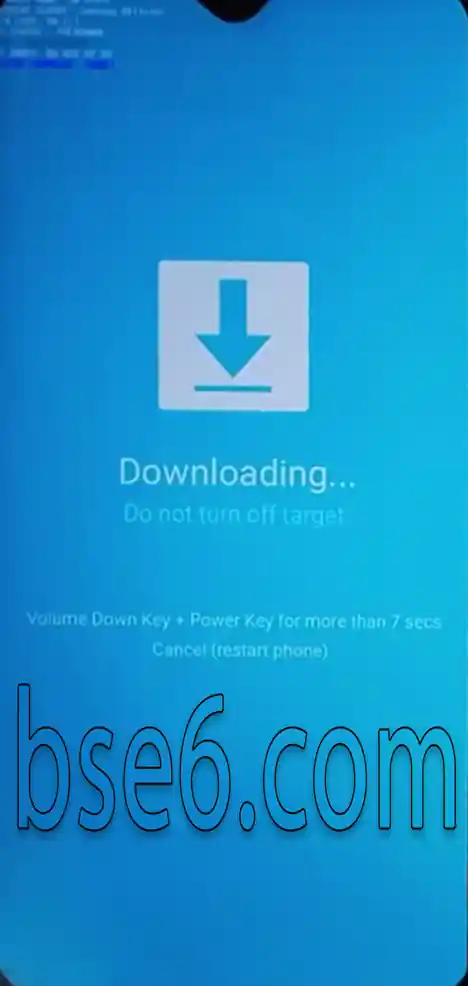
4. Abywyjść z trybu Download Mode,wystarczy nacisnąć i przytrzymać jednocześnie przycisk zasilania oraz przycisk zmniejszania głośności, aż telefon się wyłączy. Następnie zwolnij przyciski.