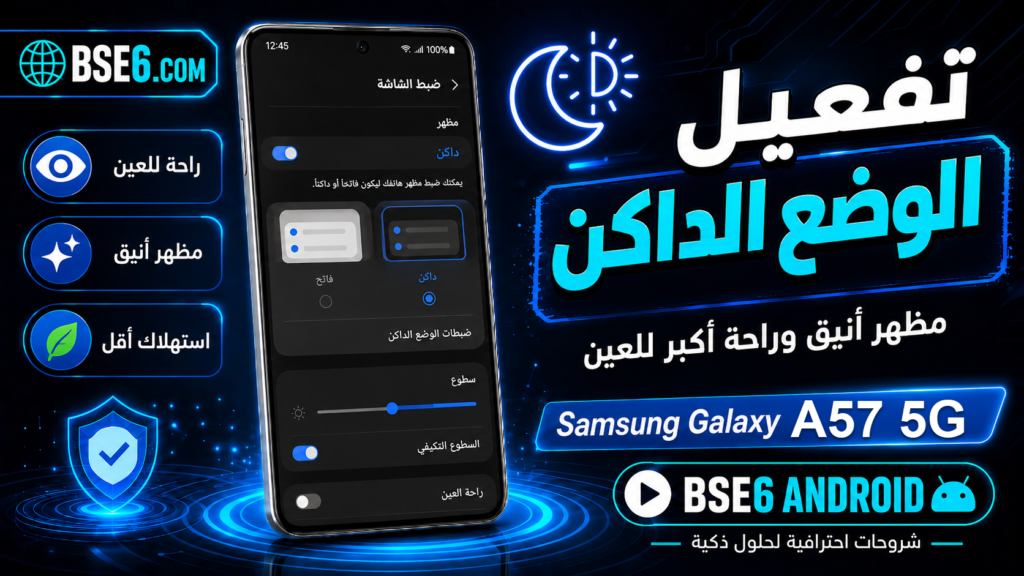
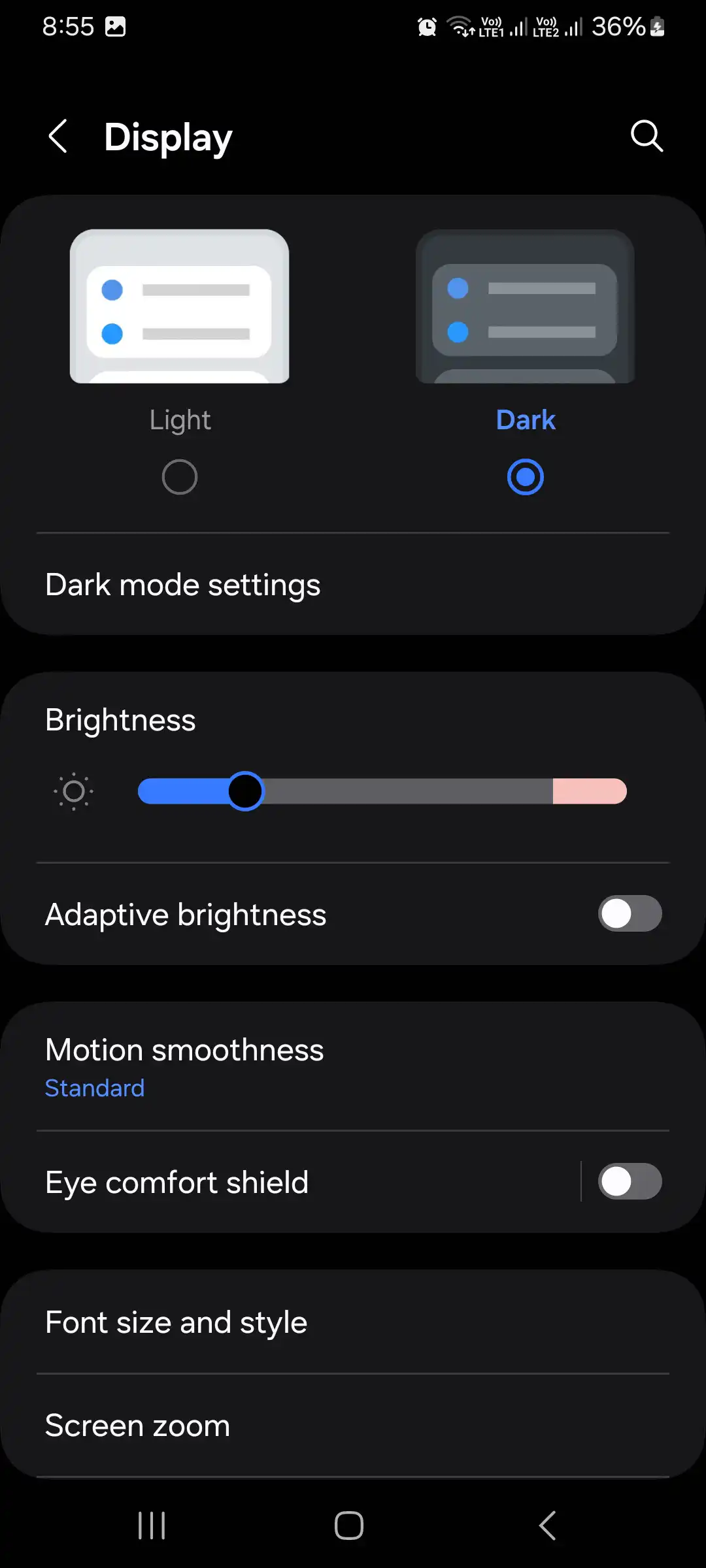
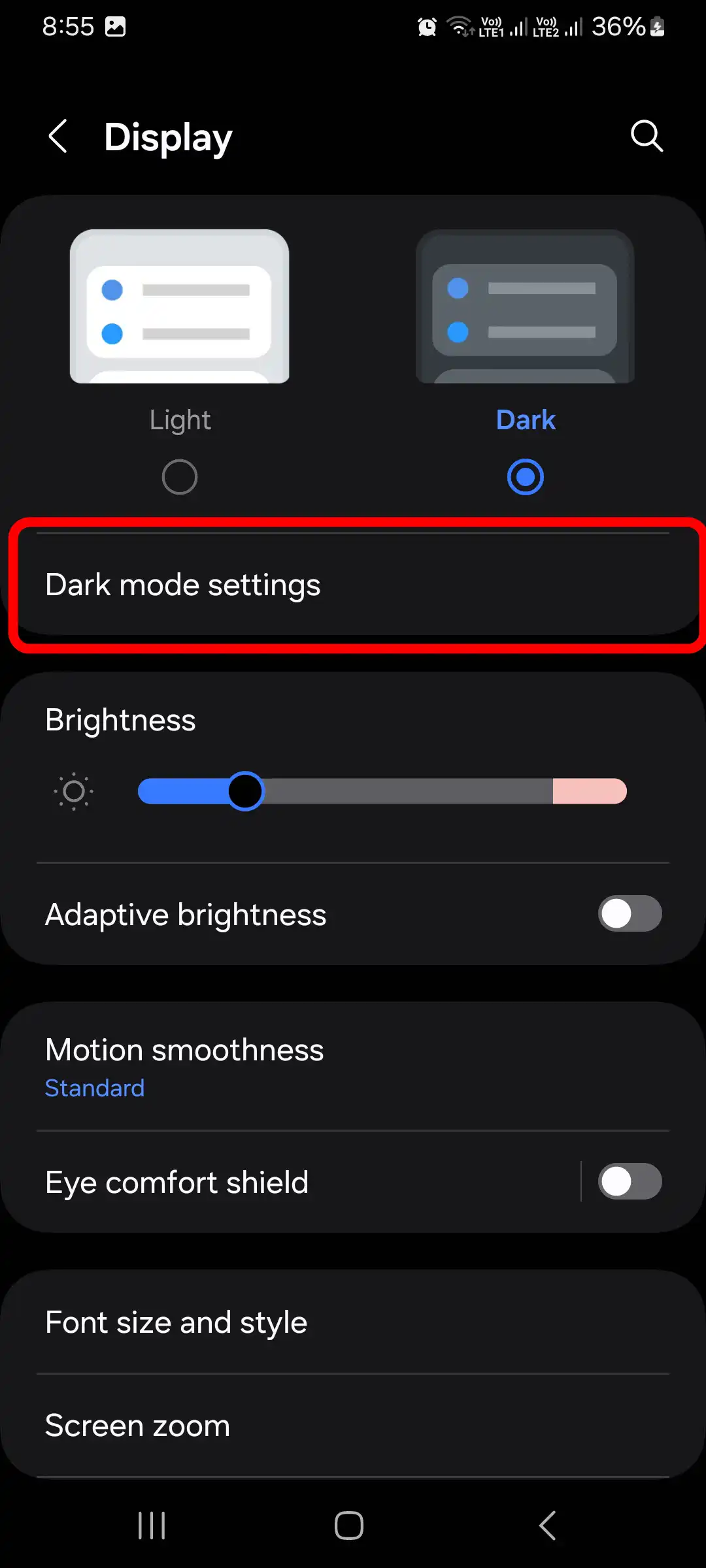
Tryb ciemny: Czy wiesz, że włączenie trybu ciemnego na telefonie Samsung Galaxy A10 może diametralnie zmienić sposób korzystania z urządzenia? Ten nowy wygląd pomaga chronić oczy przed nadmiernym światłem i pomaga wydłużyć czas pracy baterii znacząco. Wiele osób zastanawia się, jak włączyć tryb ciemny w Samsungu. W tym artykule omówimy podstawy trybu ciemnego na Samsung Galaxy A10, wraz z praktycznym opisem krok po kroku, jak go włączyć, oraz wskazówkami dotyczącymi dostosowania wyglądu telefonu i efektywnego korzystania z niego, aby zwiększyć komfort i wydajność.
Podstawy trybu ciemnego w Samsung Galaxy A10
Tryb ciemny stał się popularną opcją w smartfonach. Czy wiesz, jak wpływa na komfort oczu podczas nocnego korzystania? Włączenie trybu ciemnego w Samsung Galaxy A10 to rozsądny krok, który pomaga chronić wzrok i zmniejszać zmęczenie oczu, zwłaszcza podczas długiego korzystania z telefonu lub w słabo oświetlonym otoczeniu.
Czym jest tryb ciemny i dlaczego się go używa?
Tryb ciemny zmienia wygląd interfejsu systemu i aplikacji na ciemne kolory zamiast jasnego białego tła. Ta zmiana nie tylko dodaje estetyki, ale także pomaga zmniejszyć zużycie baterii na ekranach AMOLED, takich jak ten w Galaxy A10.
Jak włączyć tryb ciemny w Samsung Galaxy A10:
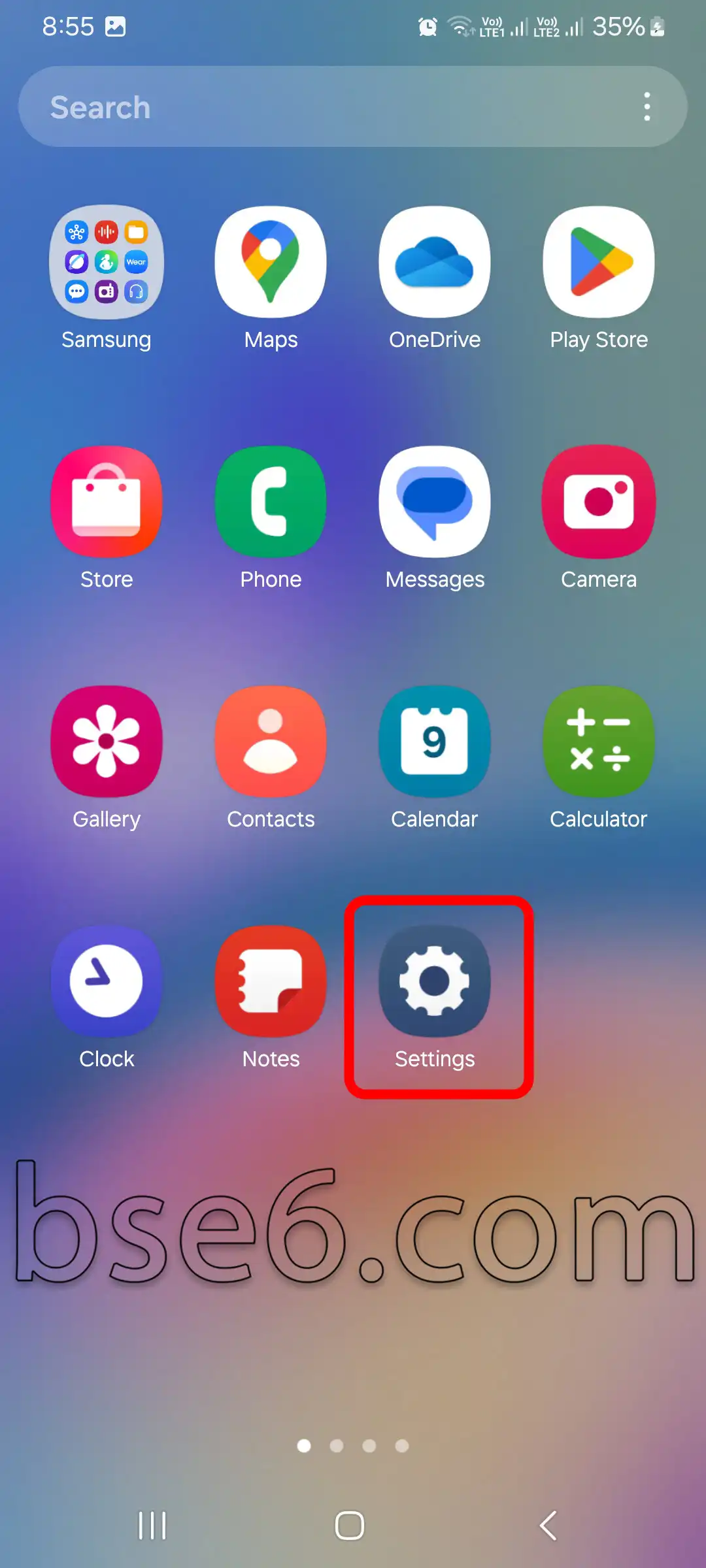
1- Wejdź w „Ustawienia”.
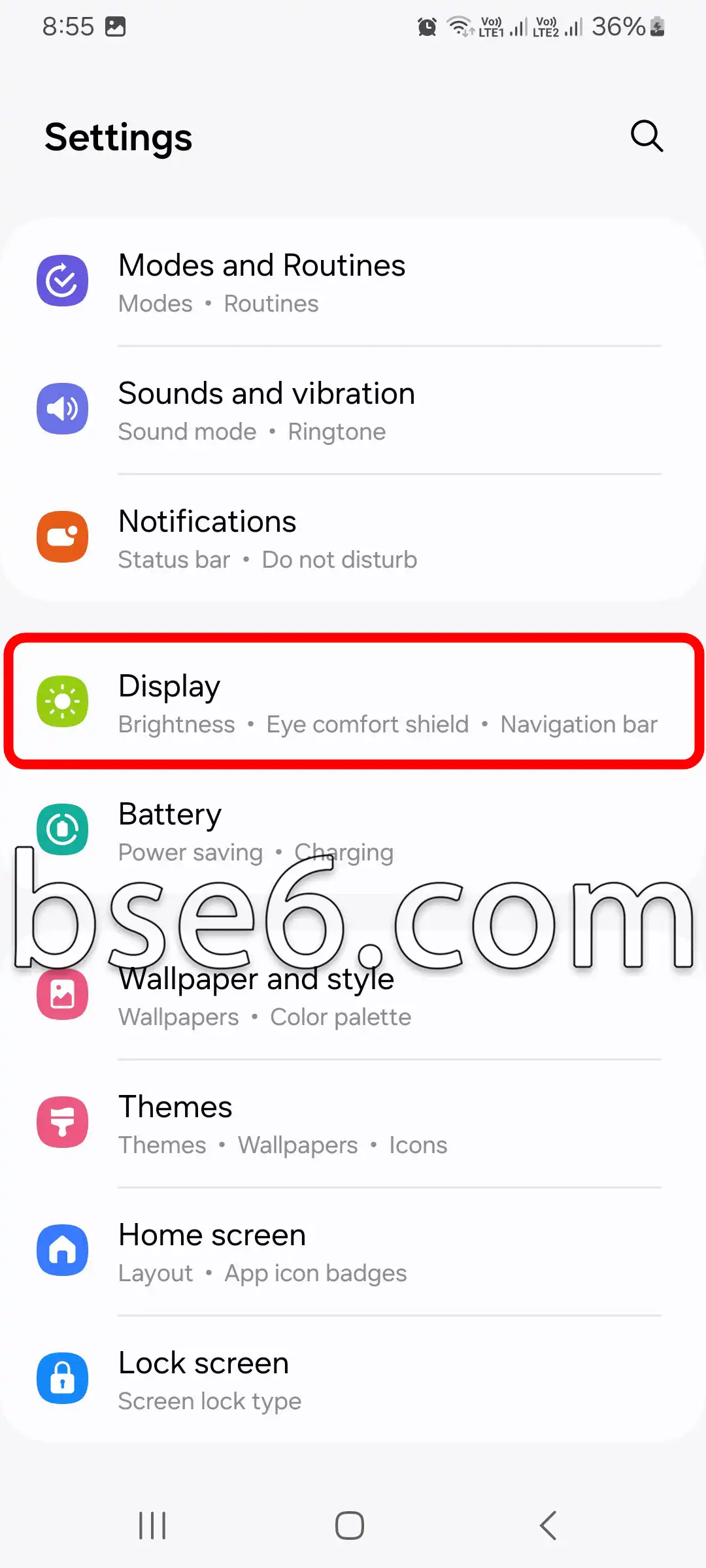
2- Wejdź w „Ekran”.
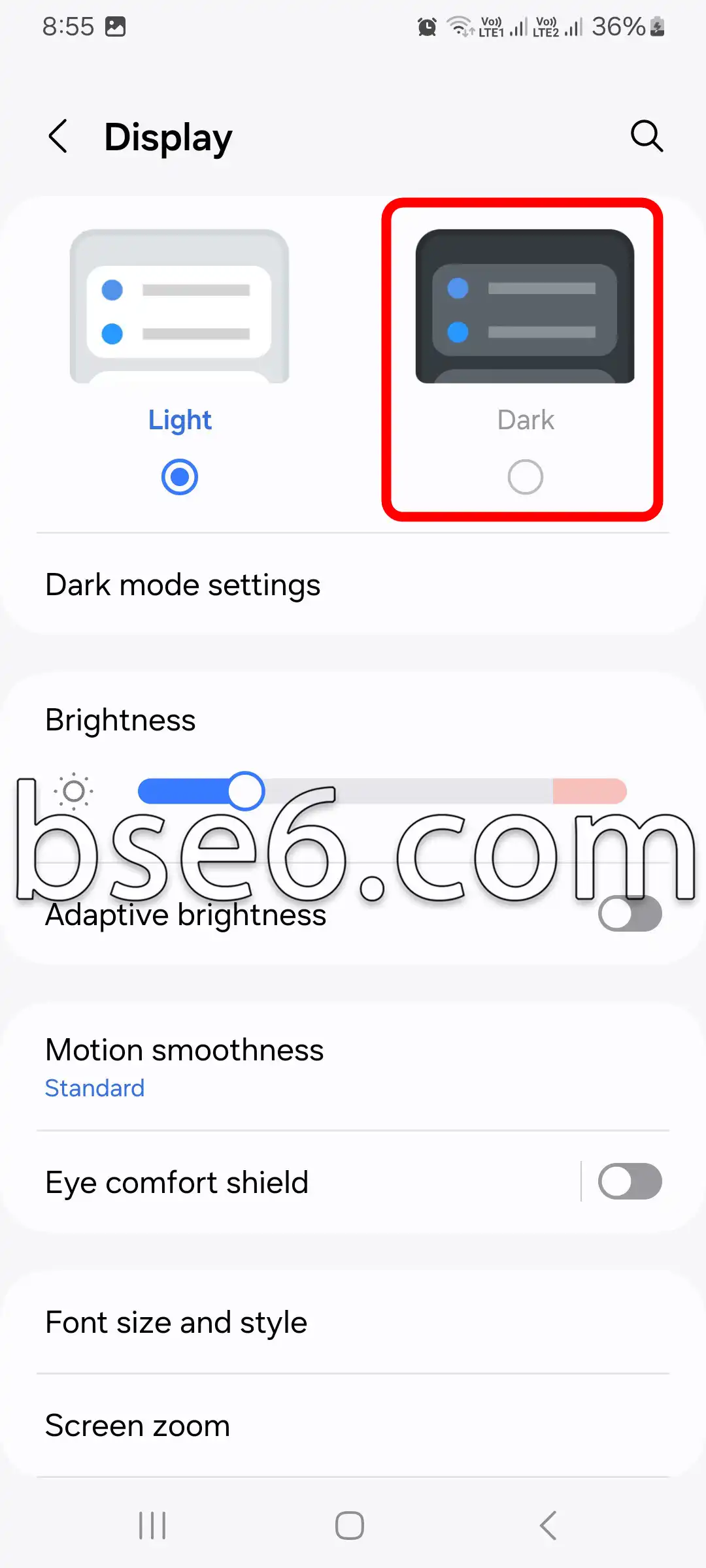
3- Kliknij opcję „Tryb ciemny”.
4- Telefon i aplikacje zostaną przełączone na tryb ciemny lub nocny.
5- Możesz wejść w „Ustawienia trybu ciemnego” i włączyć opcję „Włącz zgodnie z harmonogramem”, aby ustawić harmonogram, według którego telefon będzie uruchamiał tryb ciemny bez Twojej ingerencji.
Zalety trybu ciemnego:
- Komfort dla oczu: Ciemne kolory ograniczają odblaski i chronią oczy przed zmęczeniem, zwłaszcza wieczorem.
- Oszczędność energii baterii: Ciemny kolor zużywa mniej energii i poprawia wydajność baterii.
- Nowoczesny wygląd: Nadaje urządzeniu elegancki wygląd, który przyciąga wielu użytkowników.
Wiarygodne źródła, takie jak amerykańska organizacja zajmująca się zdrowiem wzroku, zalecają ograniczenie nadmiernego oświetlenia, aby uniknąć zmęczenia oczu. Włączenie trybu ciemnego do codziennego korzystania z telefonu zapewnia wygodne i nowoczesne doświadczenie.
مقالات مشابهة
- Jak łatwo włączyć tryb Nie przeszkadzać w Samsung Galaxy A10S
- Sekrety i skuteczne sposoby na robienie zrzutów ekranu w Samsung Galaxy A10S
- Jak ustawić blokadę ekranu w Samsung Galaxy A10S
- Odwracanie kolorów na Samsung Galaxy A10S
- Wszystko, co musisz wiedzieć o pasku nawigacji w Samsung Galaxy A10S szczegółowo
- Jak włączyć opcje programisty na Samsung Galaxy A10S w prosty sposób
- Przewodnik po łatwej zmianie rozmiaru czcionki na telefonie Samsung Galaxy A10S
- Jak włączyć Ochronę wzroku w telefonie Samsung Galaxy A10S
- Kompleksowy przewodnik na temat włączania i wyłączania TalkBack w telefonie Samsung Galaxy A10S
- Czym jest tryb Recovery w Samsung Galaxy A10S?
- Kompletny poradnik dotyczący włączania trybu oszczędzania energii w Samsung Galaxy A10S
- Jak łatwo włączyć tryb ciemny na telefonie Samsung Galaxy A10S
- Kompletny przewodnik po zmianie dzwonka telefonu w Samsung Galaxy A10S
- Jak łatwo zmienić język telefonu w Samsung Galaxy A10S
- Jak zmienić czas wygaszania ekranu w Samsung Galaxy A10S
- Jak łatwo dostosować układ ekranu głównego w Samsung Galaxy A10S
- Jak łatwo skorygować kolory w Samsung Galaxy A10S
- Najlepsze sposoby aktualizacji telefonu Samsung Galaxy A10S krok po kroku
- Najlepsze sposoby odbierania i kończenia połączeń na telefonie Samsung Galaxy A10S
- Jak łatwo kontrolować wibracje systemu w Samsung Galaxy A10S
- Kroki, aby wyświetlić poziom naładowania baterii w Samsung Galaxy A10S
- Jak włączyć lampę błyskową podczas połączeń przychodzących w Samsung Galaxy A10S
- Jak ustawić inny język dla każdej aplikacji w Samsung Galaxy A10S
- Jak łatwo ukryć aplikacje na Samsung Galaxy A10S
- Klonowanie aplikacji na Samsung Galaxy A10S krok po kroku
- Sposoby przywracania ustawień fabrycznych w telefonie Samsung Galaxy A10S z łatwością
- Jak włączyć Ochronę wzroku w telefonie Samsung Galaxy A10
- Kompletny poradnik dotyczący włączania trybu oszczędzania energii w Samsung Galaxy A10
- Jak łatwo kontrolować wibracje systemu w Samsung Galaxy A10
- Najlepsze sposoby aktualizacji telefonu Samsung Galaxy A10 krok po kroku
- Jak łatwo dostosować układ ekranu głównego w Samsung Galaxy A10
- Kompleksowy przewodnik na temat włączania i wyłączania TalkBack w telefonie Samsung Galaxy A10
- Jak ustawić inny język dla każdej aplikacji w Samsung Galaxy A10
- Jak łatwo ukryć aplikacje na Samsung Galaxy A10
- Jak zmienić czas wygaszania ekranu w Samsung Galaxy A10
- Jak ustawić blokadę ekranu w Samsung Galaxy A10
- Jak łatwo włączyć tryb Nie przeszkadzać w Samsung Galaxy A10
- Sposoby przywracania ustawień fabrycznych w telefonie Samsung Galaxy A10 z łatwością
- Czym jest tryb Recovery w Samsung Galaxy A10?
- Kompletny przewodnik po zmianie dzwonka telefonu w Samsung Galaxy A10
- Kroki, aby wyświetlić poziom naładowania baterii w Samsung Galaxy A10
- Jak włączyć lampę błyskową podczas połączeń przychodzących w Samsung Galaxy A10
- Jak włączyć opcje programisty na Samsung Galaxy A10 w prosty sposób
- Klonowanie aplikacji na Samsung Galaxy A10 krok po kroku
- Jak łatwo skorygować kolory w Samsung Galaxy A10
- Jak łatwo zmienić język telefonu w Samsung Galaxy A10
- Wszystko, co musisz wiedzieć o pasku nawigacji w Samsung Galaxy A10 szczegółowo
- Najlepsze sposoby odbierania i kończenia połączeń na telefonie Samsung Galaxy A10
- Przewodnik po łatwej zmianie rozmiaru czcionki na telefonie Samsung Galaxy A10
- Odwracanie kolorów na Samsung Galaxy A10
- Sekrety i skuteczne sposoby na robienie zrzutów ekranu w Samsung Galaxy A10
- Jak wejść w tryb Download w Samsungu Galaxy A10S
- Jak wejść w tryb Download w Samsungu Galaxy A10
- Kroki, aby wyświetlić poziom naładowania baterii w Samsung Galaxy A9
- Kroki, aby wyświetlić poziom naładowania baterii w Samsung Galaxy A56 5G
- Kroki, aby wyświetlić poziom naładowania baterii w Samsung Galaxy A37 5G
- Kroki, aby wyświetlić poziom naładowania baterii w Samsung Galaxy A13
- Kroki, aby wyświetlić poziom naładowania baterii w Samsung Galaxy A15
- Kroki, aby wyświetlić poziom naładowania baterii w Samsung Galaxy A12
- Kroki, aby wyświetlić poziom naładowania baterii w Samsung Galaxy A14
- Kroki, aby wyświetlić poziom naładowania baterii w Samsung Galaxy S20 FE 5G
- Kroki, aby wyświetlić poziom naładowania baterii w Samsung Galaxy A54 5G
- Kroki, aby wyświetlić poziom naładowania baterii w Samsung Galaxy A11
- Kroki, aby wyświetlić poziom naładowania baterii w Samsung Galaxy S22
- Kroki, aby wyświetlić poziom naładowania baterii w Samsung Galaxy A05S
- Kroki, aby wyświetlić poziom naładowania baterii w Samsung Galaxy A54
- Kroki, aby wyświetlić poziom naładowania baterii w Samsung Galaxy A04E
- Kroki, aby wyświetlić poziom naładowania baterii w Samsung Galaxy A04S
- Kroki, aby wyświetlić poziom naładowania baterii w Samsung Galaxy A04
- Kroki, aby wyświetlić poziom naładowania baterii w Samsung Galaxy M02S
- Kroki, aby wyświetlić poziom naładowania baterii w Samsung Galaxy A20
- Kroki, aby wyświetlić poziom naładowania baterii w Samsung Galaxy A52
- Kroki, aby wyświetlić poziom naładowania baterii w Samsung Galaxy A57 5G
- Kroki, aby wyświetlić poziom naładowania baterii w Samsung Galaxy A36 5G