
Hur man enkelt aktiverar utvecklaralternativ på Samsung Galaxy A36 5G
Utvecklaralternativ är ett kraftfullt verktyg som ger dig djupgående kontroll över Android-systemet på din Samsung Galaxy A36 5G. Många söker efter hur man aktiverar utvecklaralternativen för att dra nytta av avancerade funktioner, som att få prestandarapporter eller ändra dolda Android-inställningar. I den här guiden får du lära dig stegen för att visa utvecklaralternativen i inställningsmenyn och de vanligaste misstagen att undvika, vilket gör din upplevelse med Samsung Galaxy A36 5G mer professionell och smidig.
Så här aktiverar du enkelt utvecklaralternativen på Samsung Galaxy A36 5G
Utvecklaralternativ: Visste du att aktivering av utvecklaralternativen på Android-enheter som Samsung Galaxy A36 5G ger dig avancerade funktioner som hjälper både utvecklare och användare? Du kan följa dessa steg:
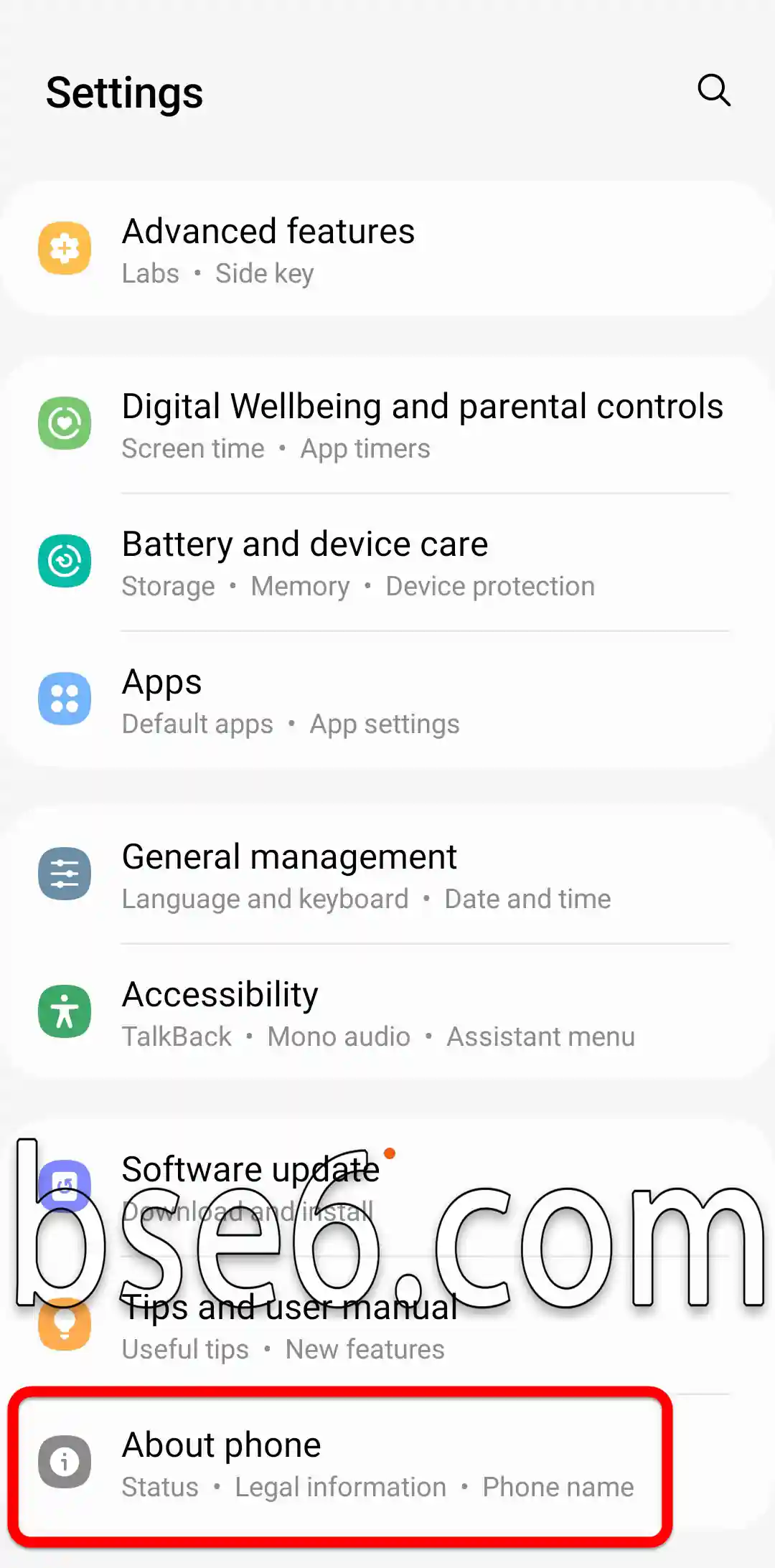
1. Gå till inställningarna på din Samsung Galaxy A36 5G-telefon.

2. Tryck på Om telefonen.
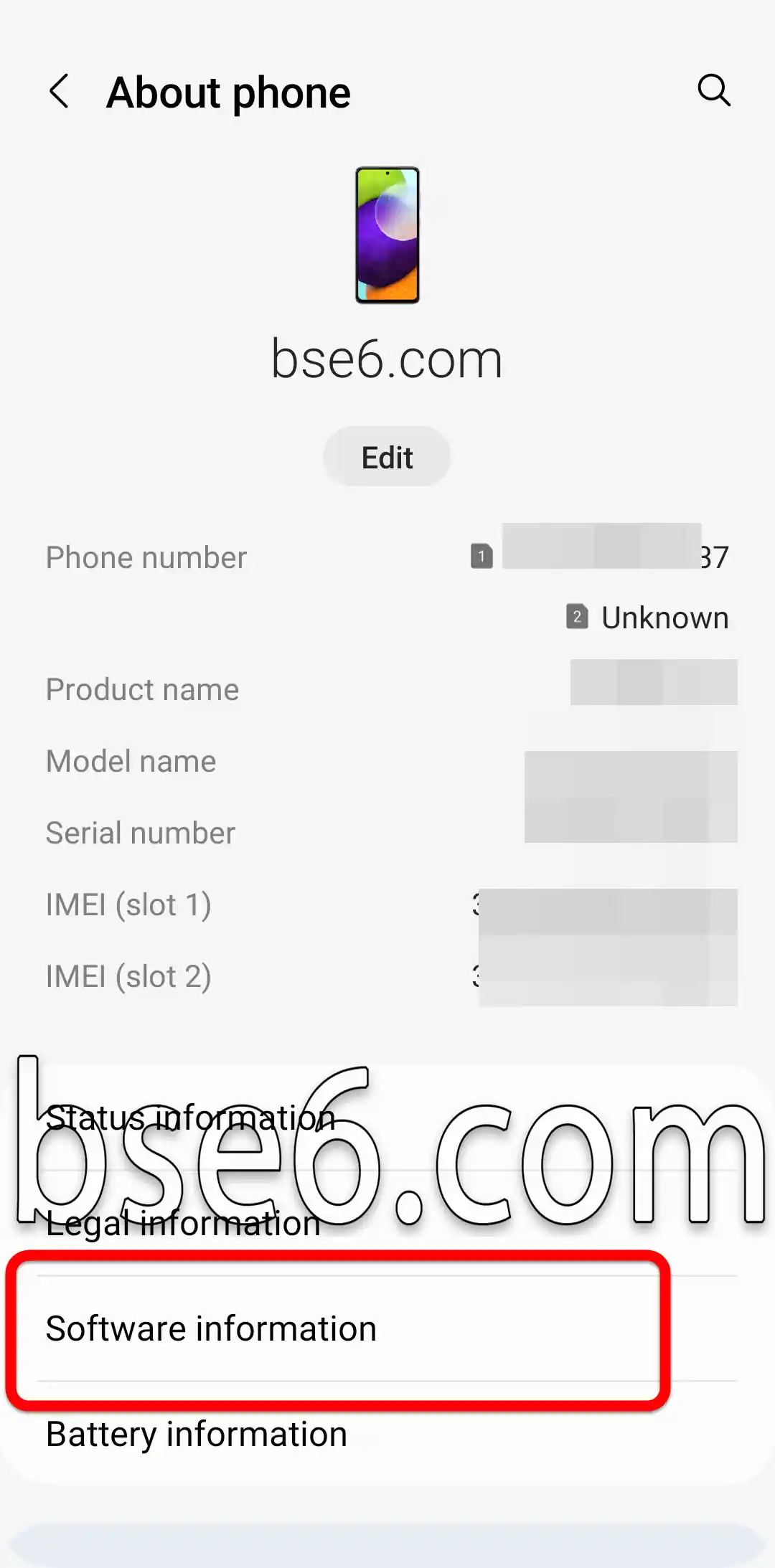
3. Programvaruinformation.
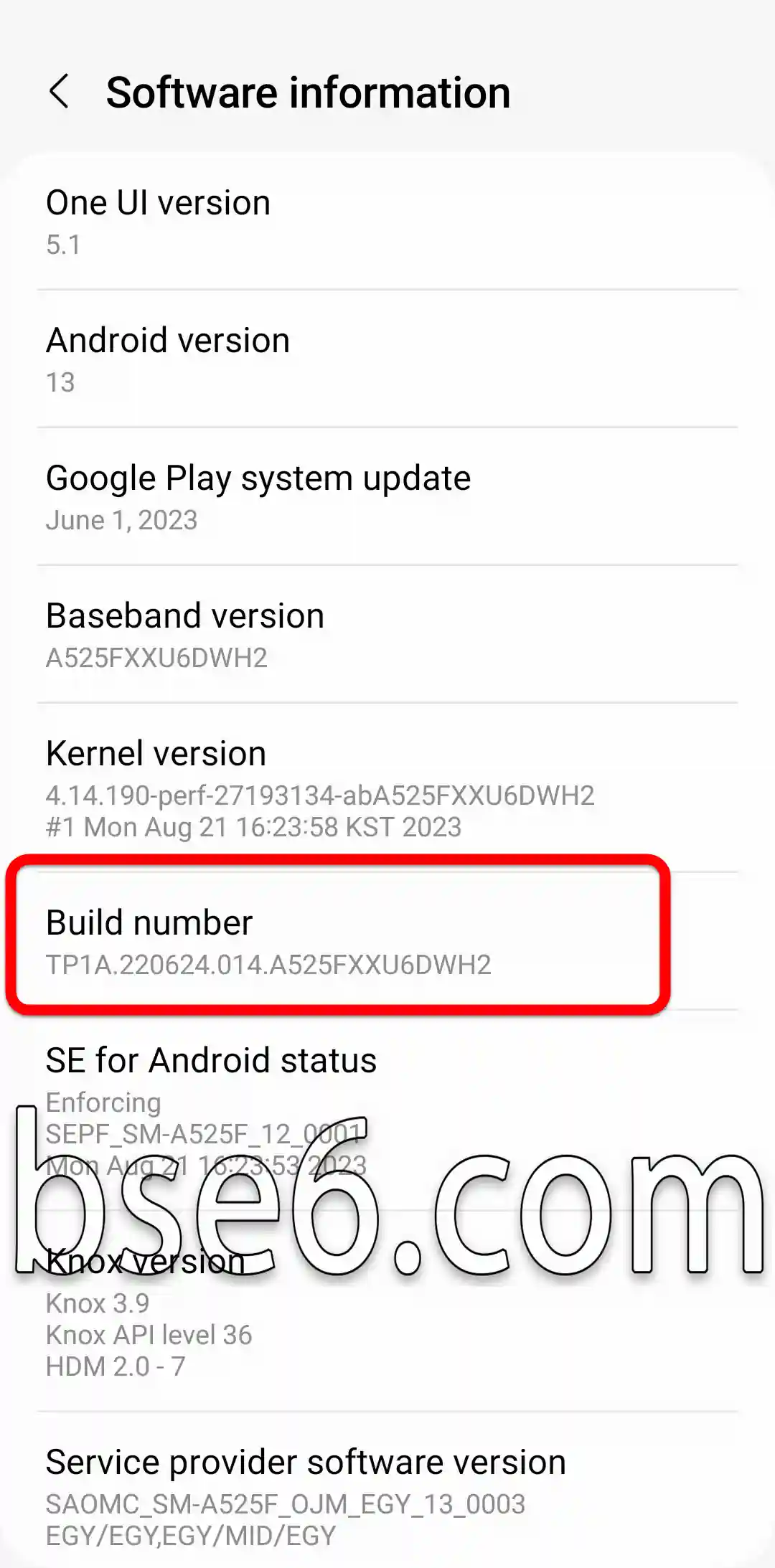
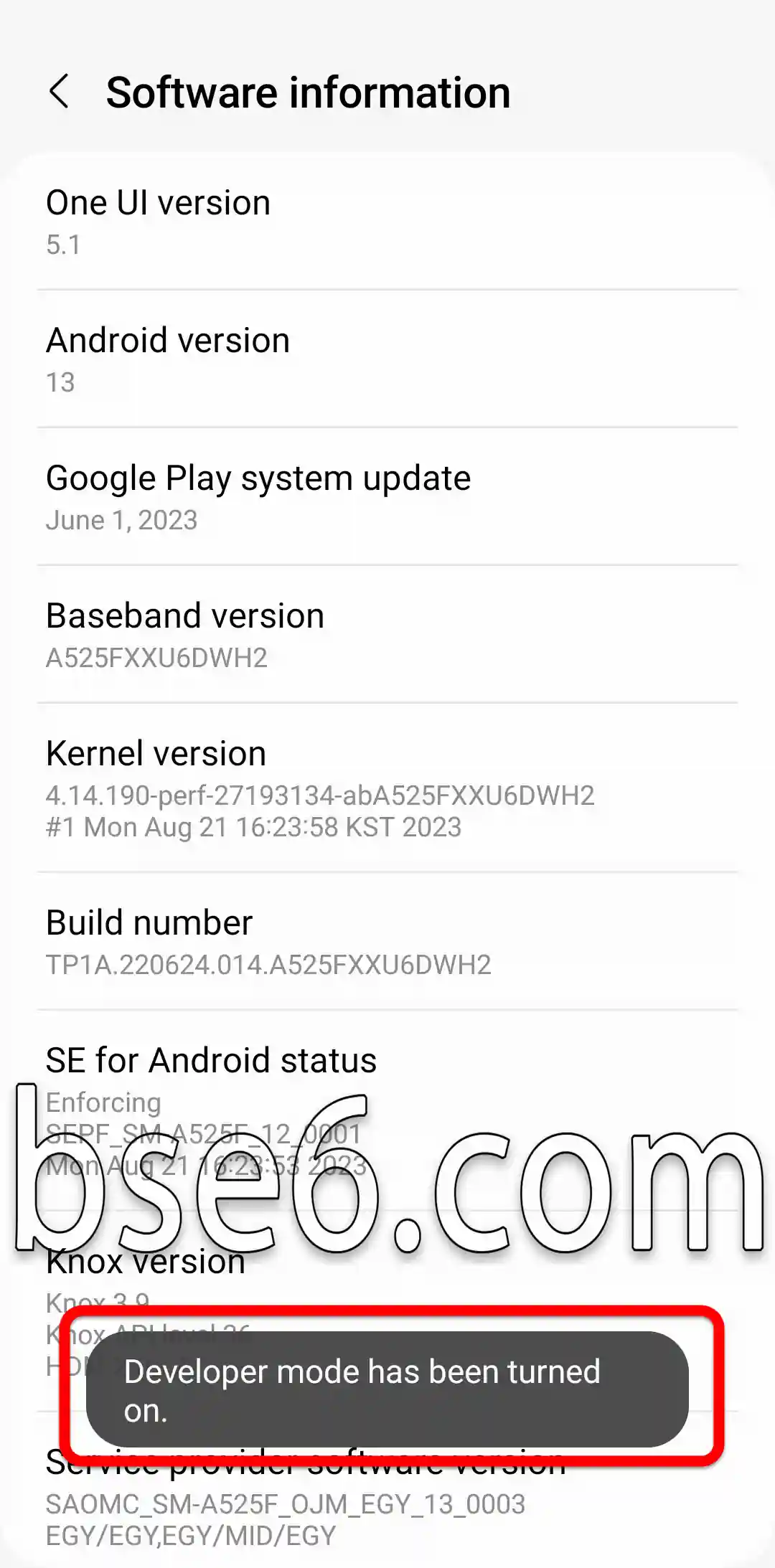
4. Tryck på Byggnummer flera gånger tills ett meddelande visas längst ner på skärmen som säger ”Du är nu utvecklare”.
5- För att komma åt utvecklaralternativen kan du gå tillbaka till huvudinställningssidan igen och scrolla ner lite tills du hittar alternativet för utvecklare.
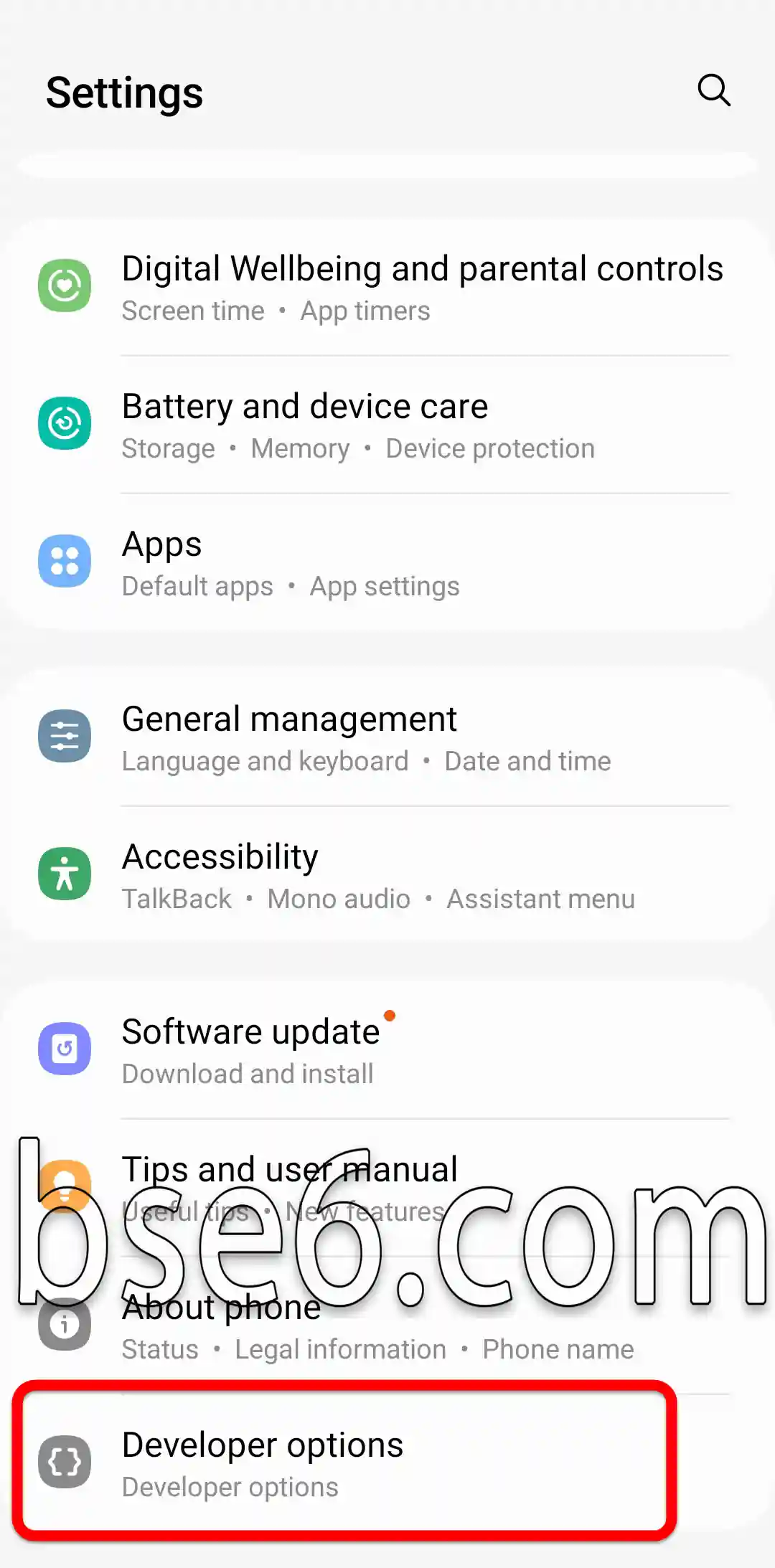
6- Utvecklaralternativen har aktiverats för din Samsung Galaxy A13.
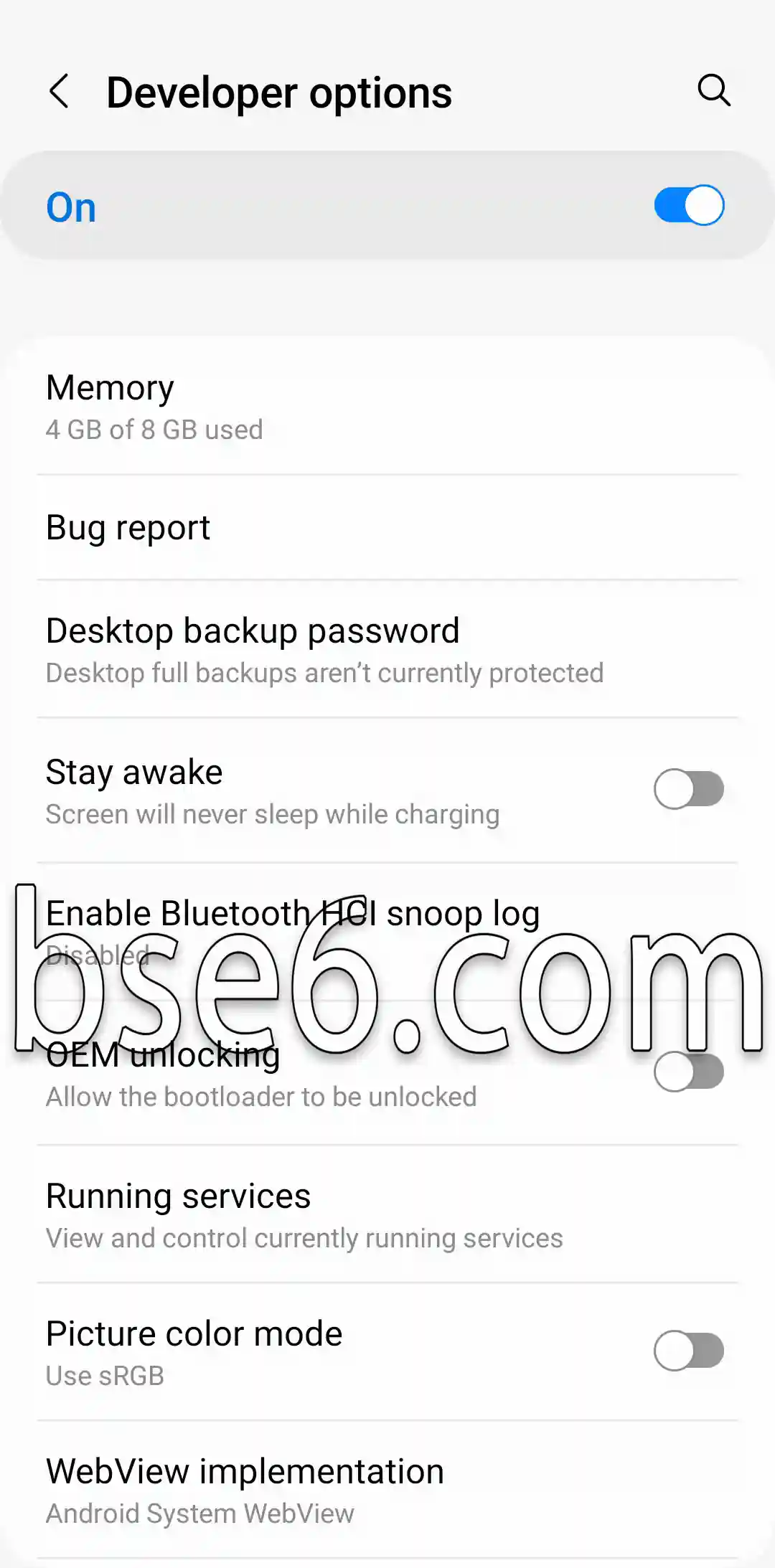
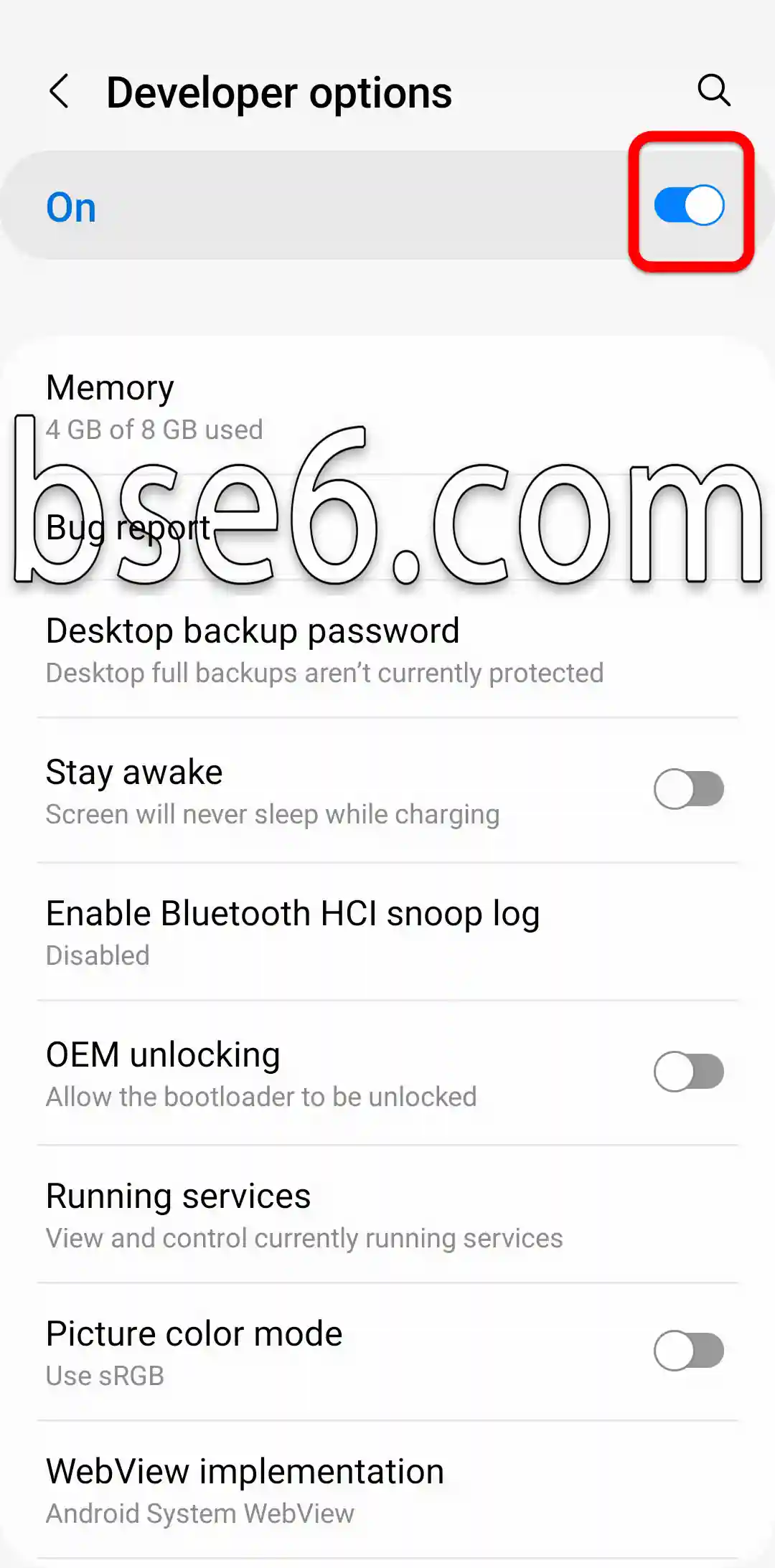
7- Du kan inaktivera utvecklaralternativen genom att stänga av det första alternativet högst upp.
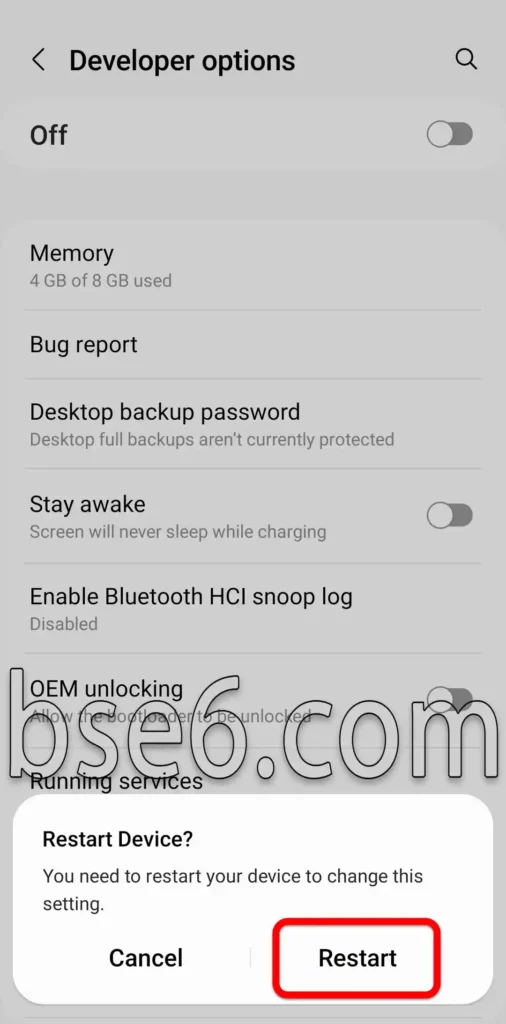
Tryck sedan på ”Starta om”.
Dessa alternativ är användbara för att enkelt förbättra prestanda och testa appar. Samsung är en globalt pålitlig källa inom detta område, och du kan dra nytta av experternas erfarenheter på tekniska forum.
Förklaring av utvecklaralternativen och dess viktigaste funktioner
Utvecklaralternativen ger användare på Android-enheter som Samsung Galaxy A36 5G tillgång till avancerade inställningar för att förbättra prestandan. Du kan aktivera utvecklaralternativen genom att gå till Inställningar, sedan välja ”Om telefonen” och trycka flera gånger på ”Byggnummer”.
Viktiga funktioner:
- Förbättra Android-upplevelsen: Ger användaren kontroll över animationer och systemhastighet.
- USB-felsökning: Underlättar anslutning till en dator för utvecklare och apptestning.
- Minska batteriförbrukningen: genom att finjustera bakgrundstjänster.
- Visa enhetens prestanda: Du kan enkelt övervaka CPU- och minnesstatus.
- Anpassa nätverksalternativ: för dem som är intresserade av nätverksutveckling och att förbättra internetupplevelsen.
Att aktivera dessa alternativ ger Android-användare djupare kontroll över enheten, vilket är användbart för både utvecklare och anpassningsentusiaster. Teknikexperter betonar vikten av att justera dessa inställningar med försiktighet för att öka säkerheten och få ut maximal nytta.