
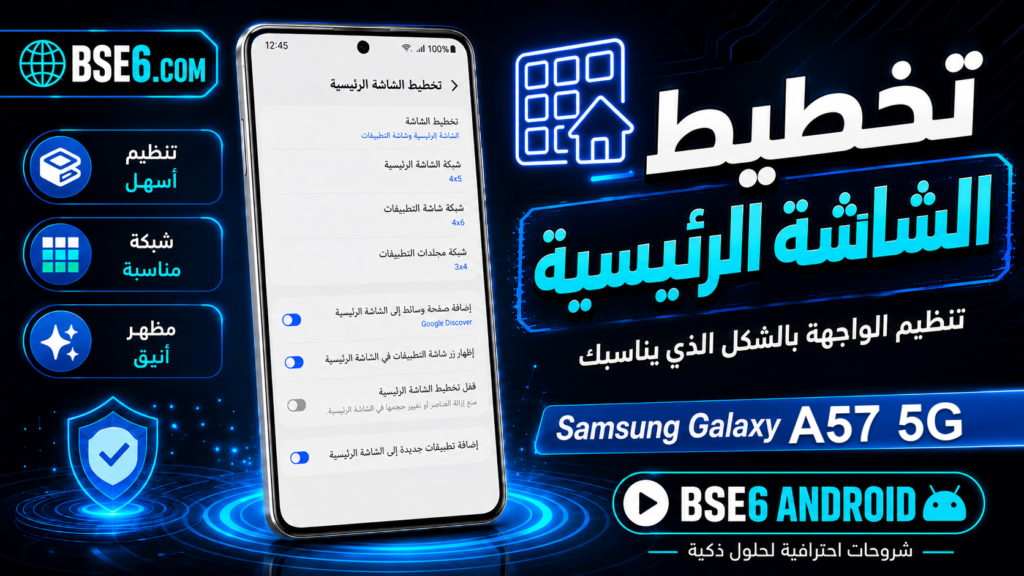
Ana ekran yerleşimi, telefonunuzda akıcı bir kullanım deneyiminin temelidir. Ana ekran düzeninin uygulamalara erişim hızınızı ne kadar etkilediğini biliyor musunuz? Bu yazıda, Samsung Galaxy A57 5G’de ana ekran yerleşimini özelleştirmenin en iyi yollarını açıklıyoruz. Doğru yerleşimi seçmenin önemini, Android’de manuel olarak nasıl özelleştirebileceğinizi ve bunun kilit ekranına kolay erişim ile görevler arasında verimli geçiş açısından sağladığı avantajları öğreneceksiniz.
1. Adım: Samsung Galaxy A57 5G’de Ana ekran ayarlarına girin
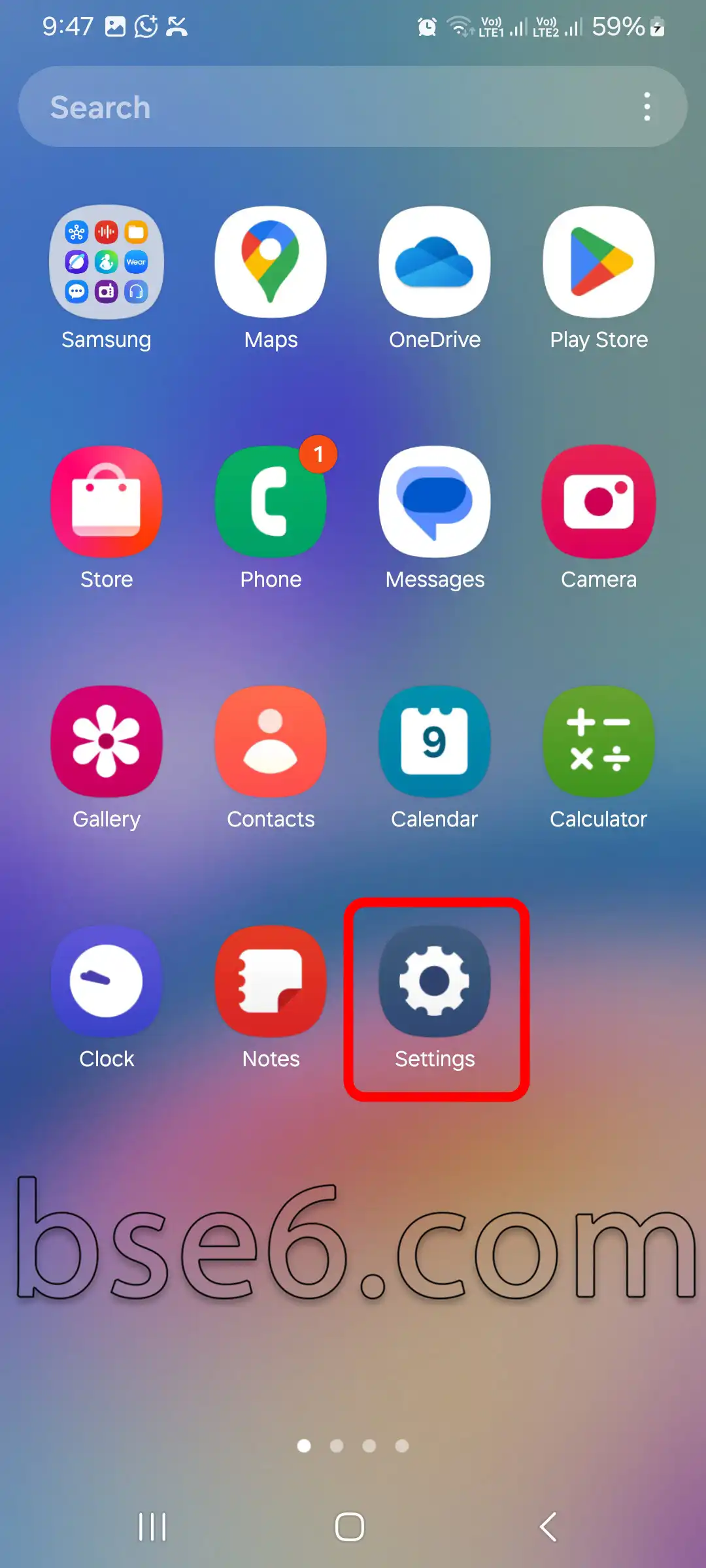
1- “Ayarlar”a dokunun.
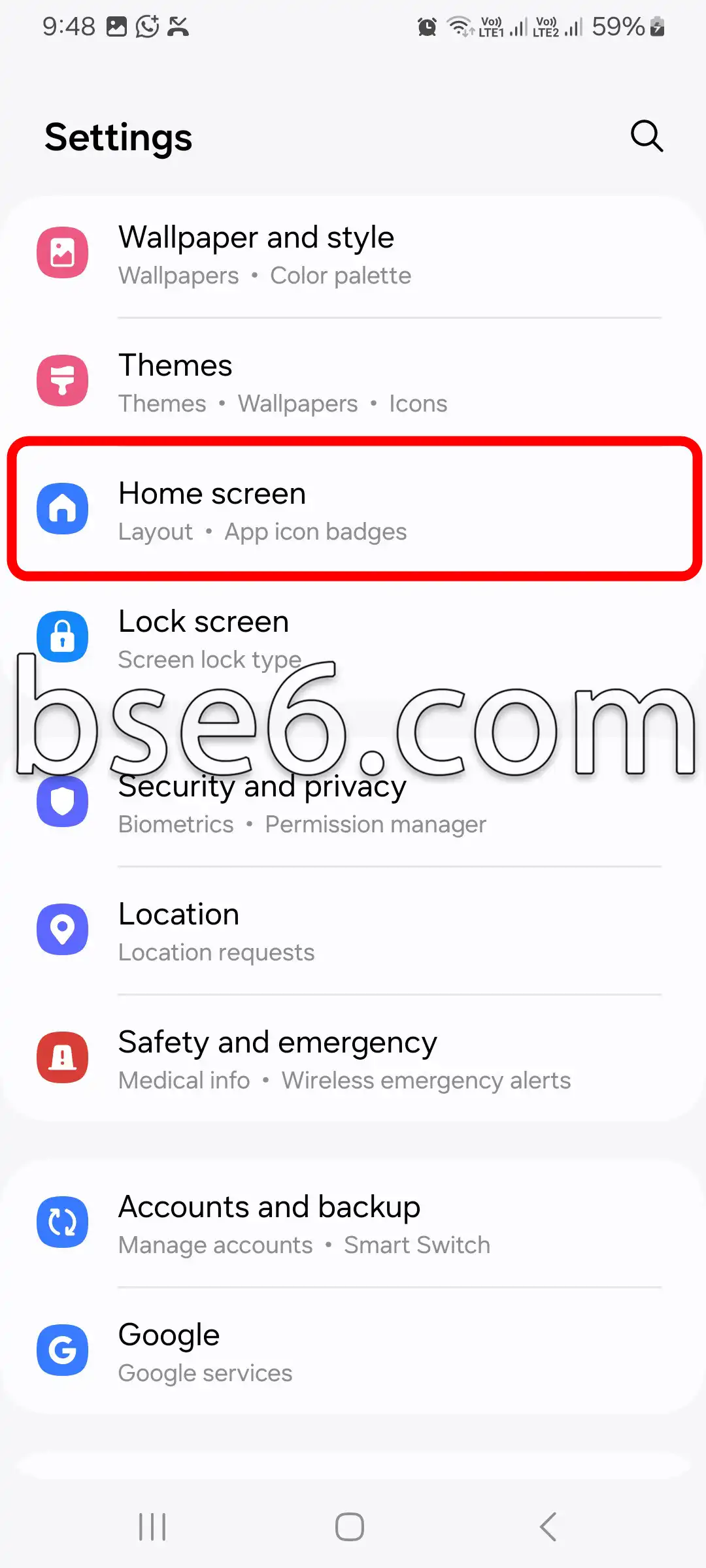
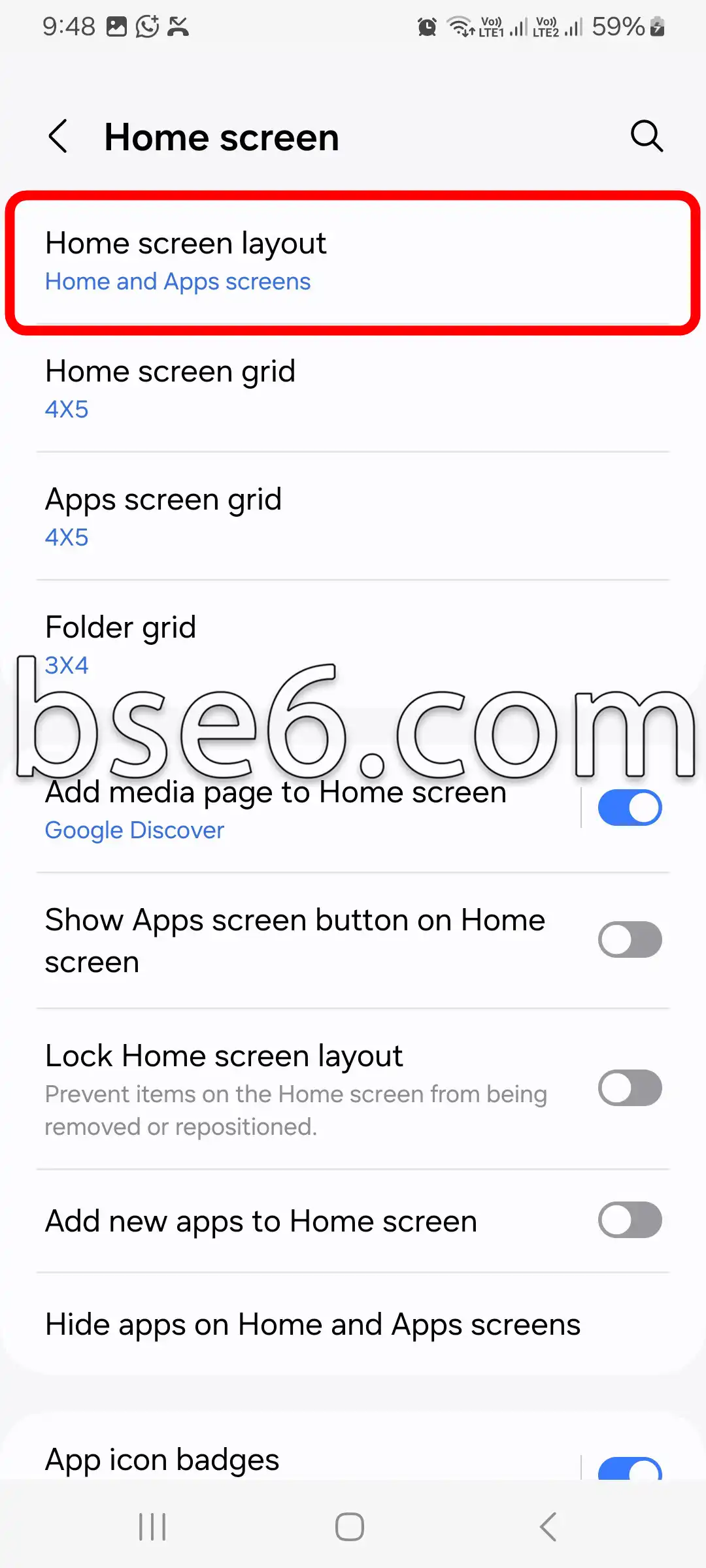
2- Biraz aşağı kaydırın ve “Ana ekran” seçeneğine dokunun.
3- “Ana ekran” bölümünde, ekran düzenini özelleştirmek için birkaç seçenek bulacaksınız; bunların en bilinen ve öne çıkanları şunlardır:
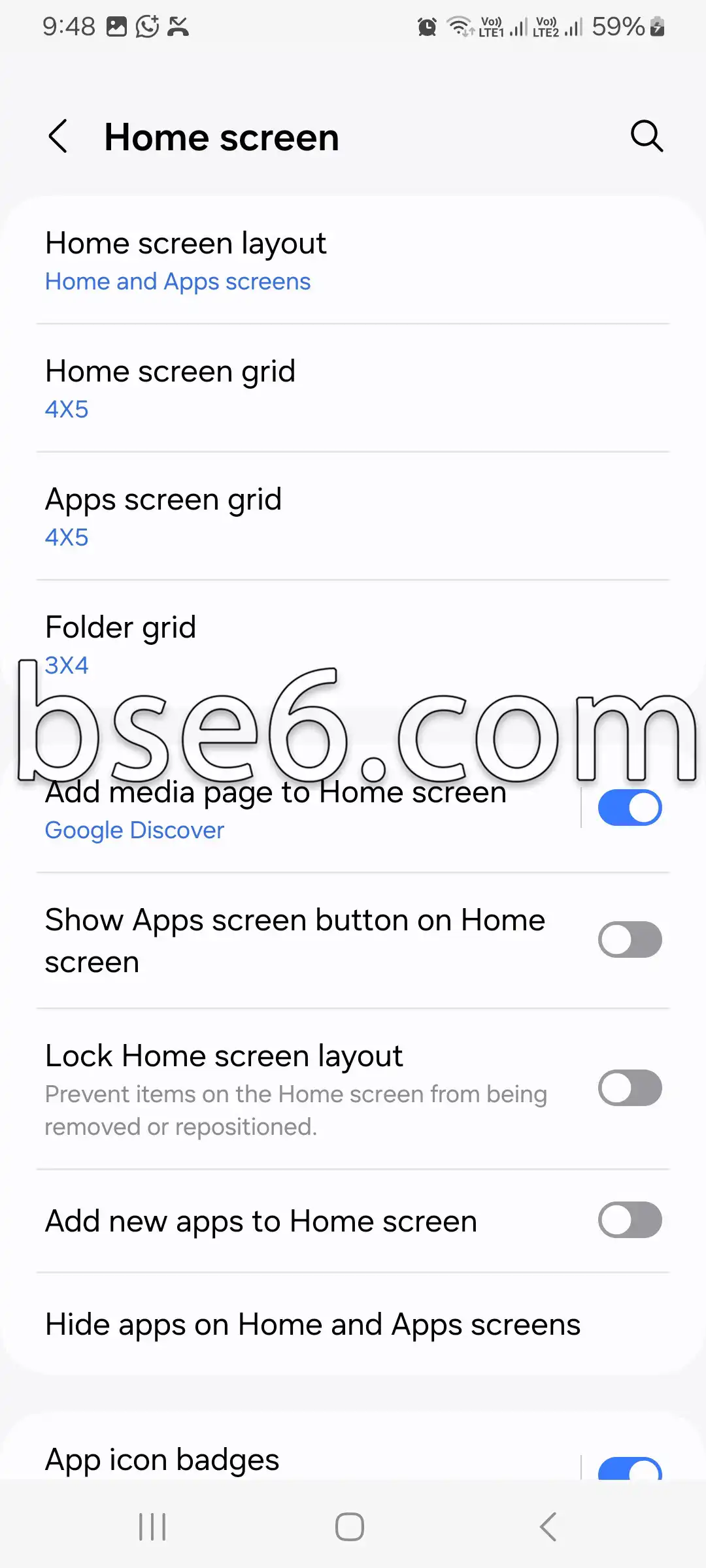
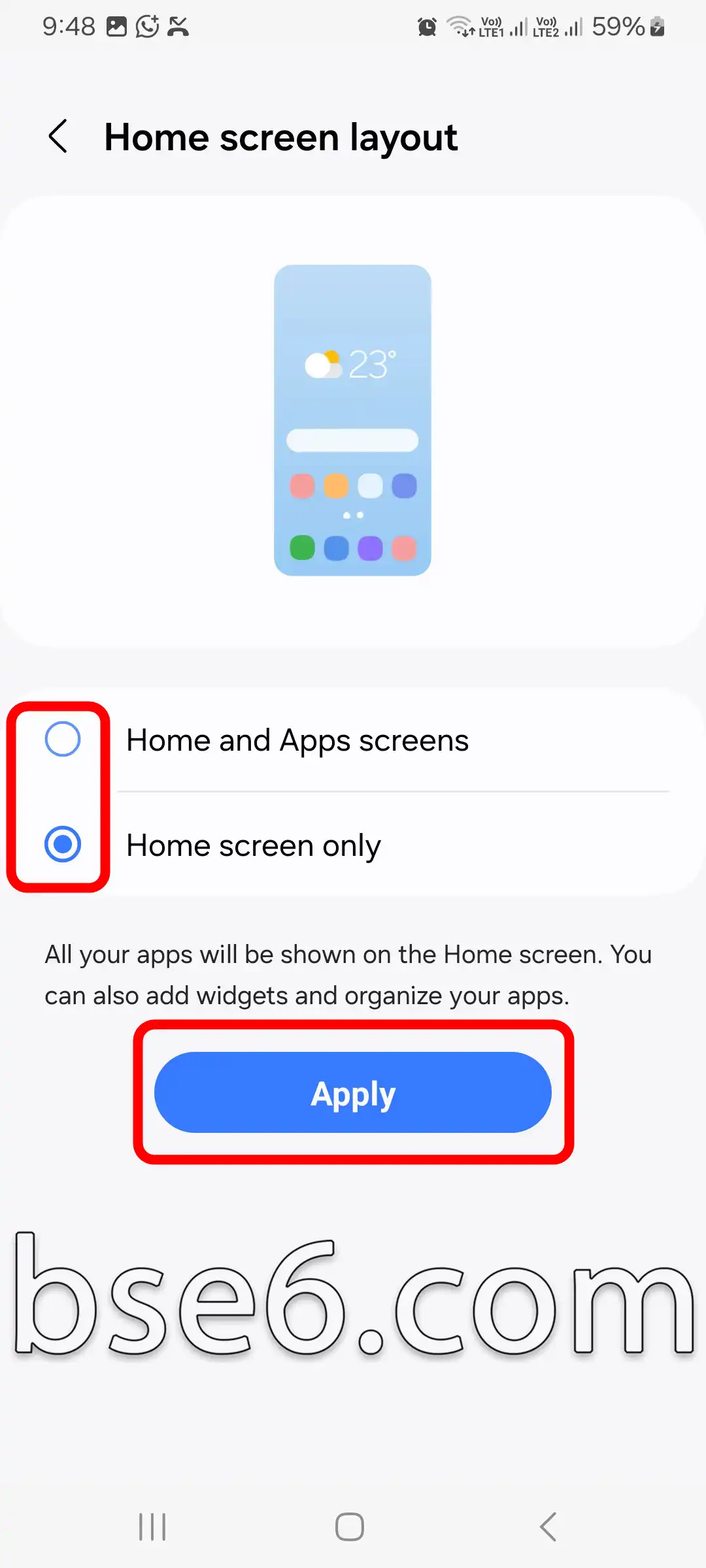
Ana ekran yerleşimi: Yalnızca ana ekranı mı yoksa uygulama çekmeceli ana ekranı mı kullanmak istediğinizi seçin. “Uygula”ya dokunduğunuzda yapılan değişiklikler kaydedilir.
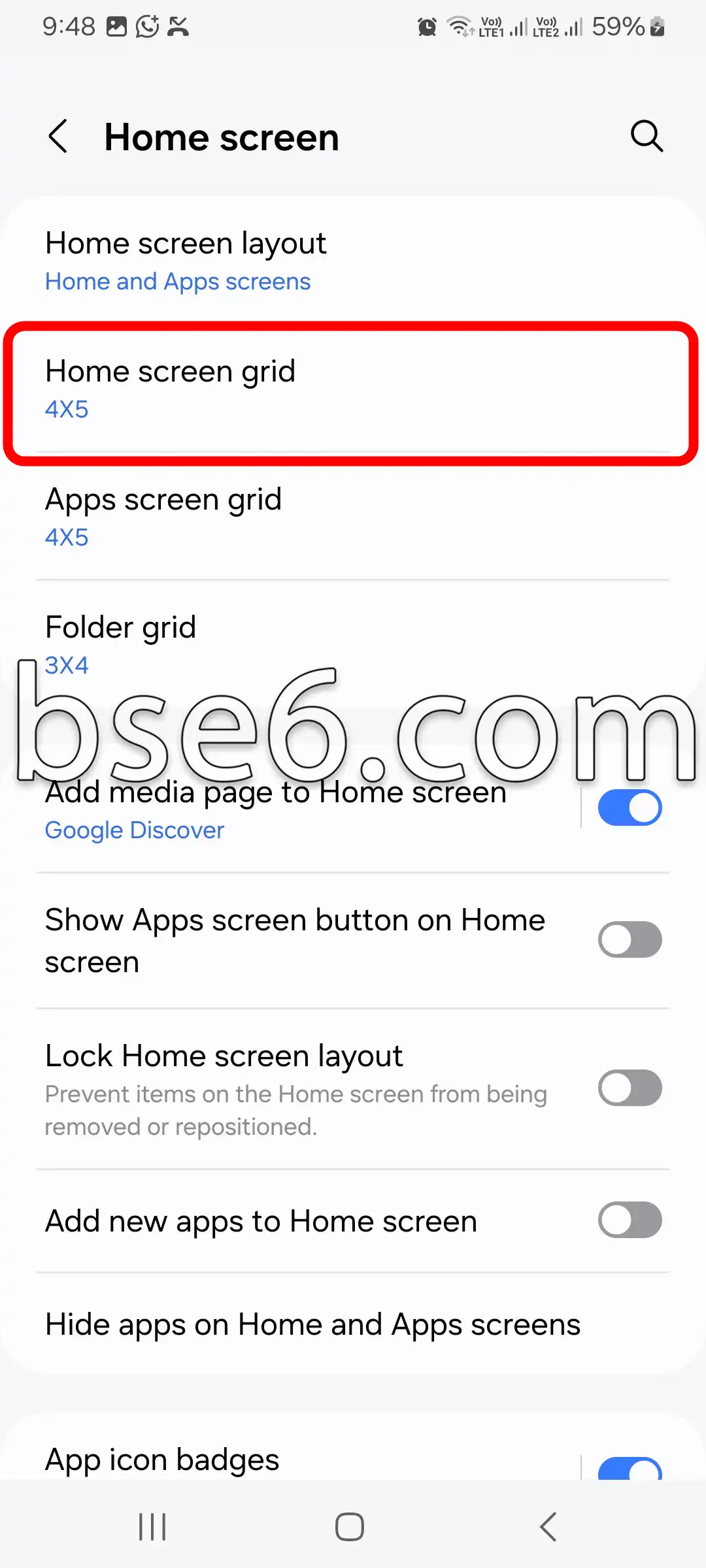
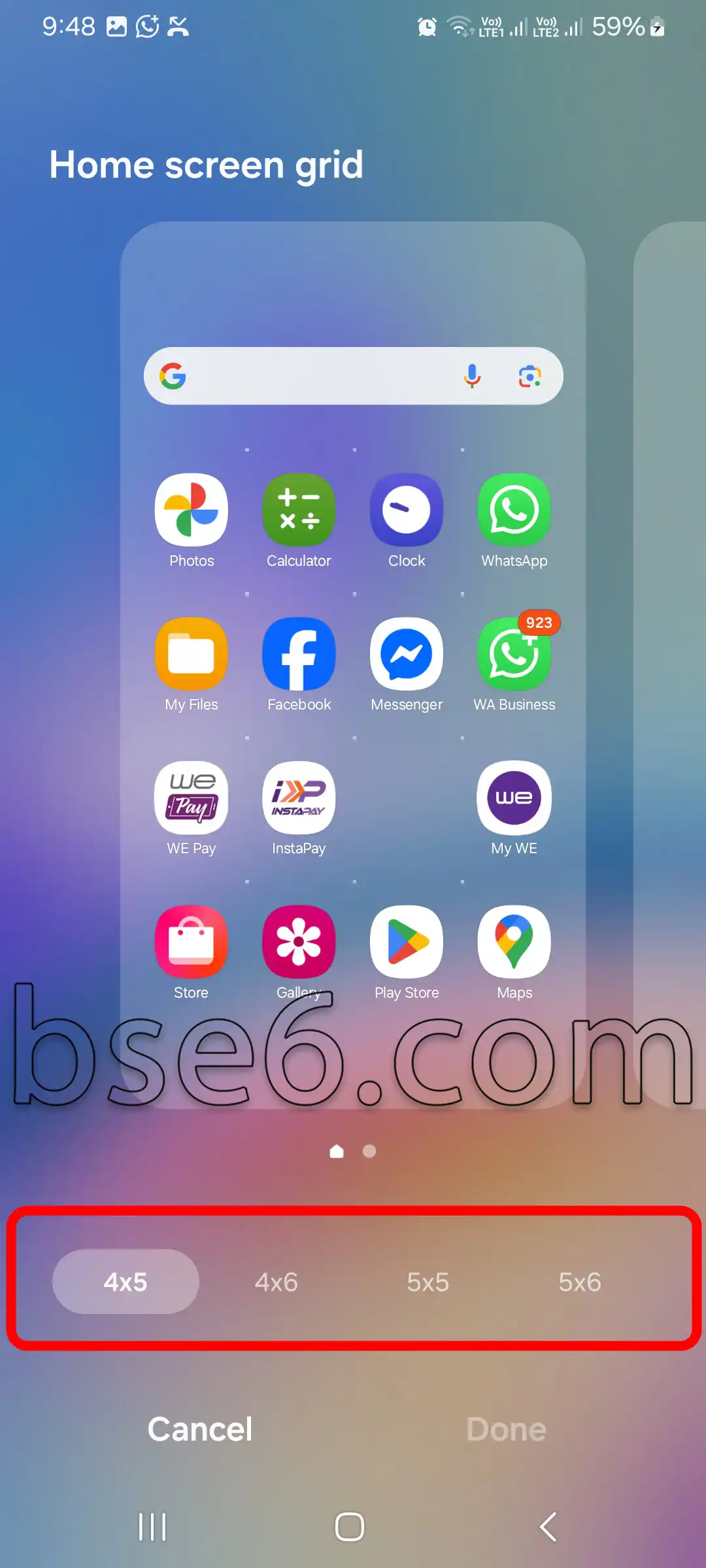
Ana ekran ızgarası: Her satır ve sütunda görünen uygulama sayısını 4×5 veya 5×5 gibi seçeneklerle değiştirebilirsiniz. Ana ekran ızgarasına girin, size uygun olanı seçin ve “Bitti”ye dokunun.
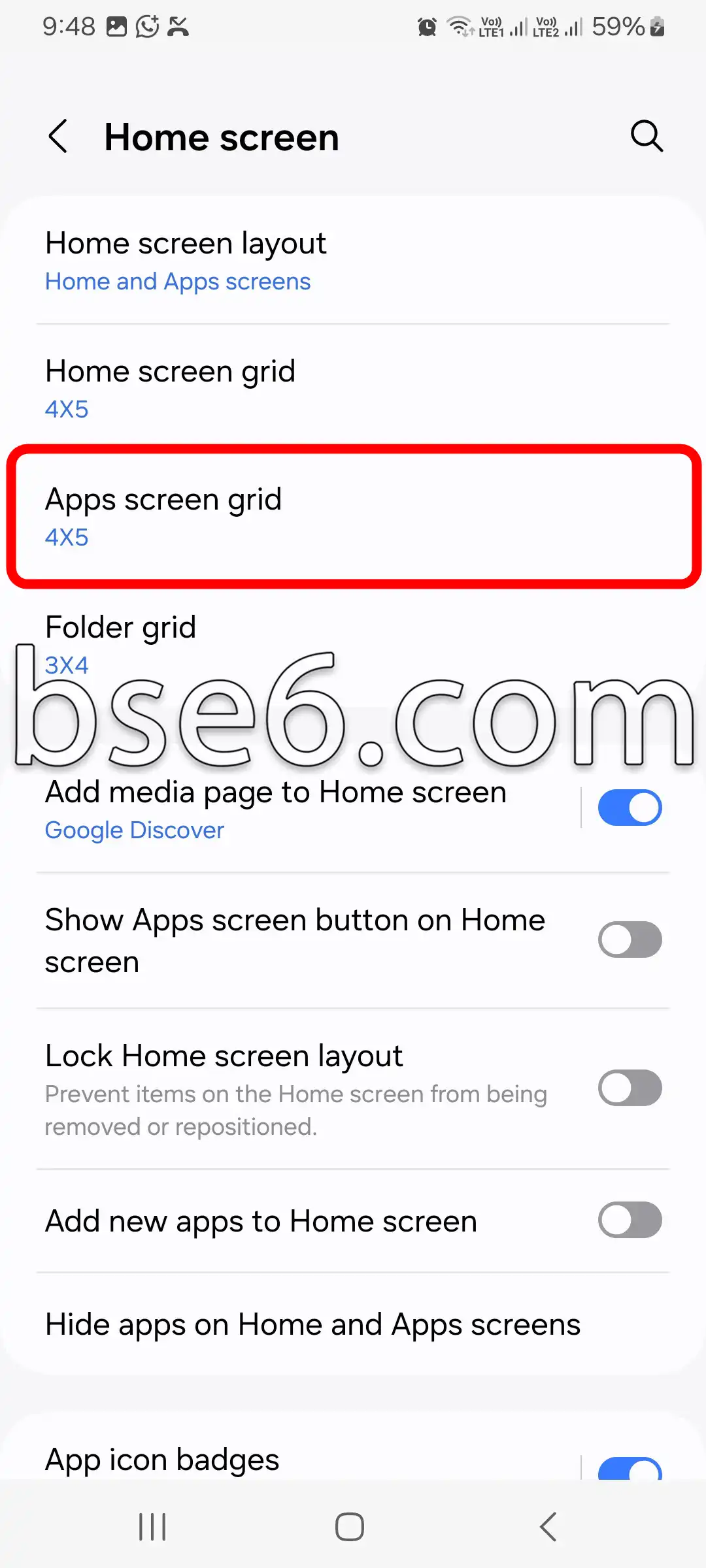
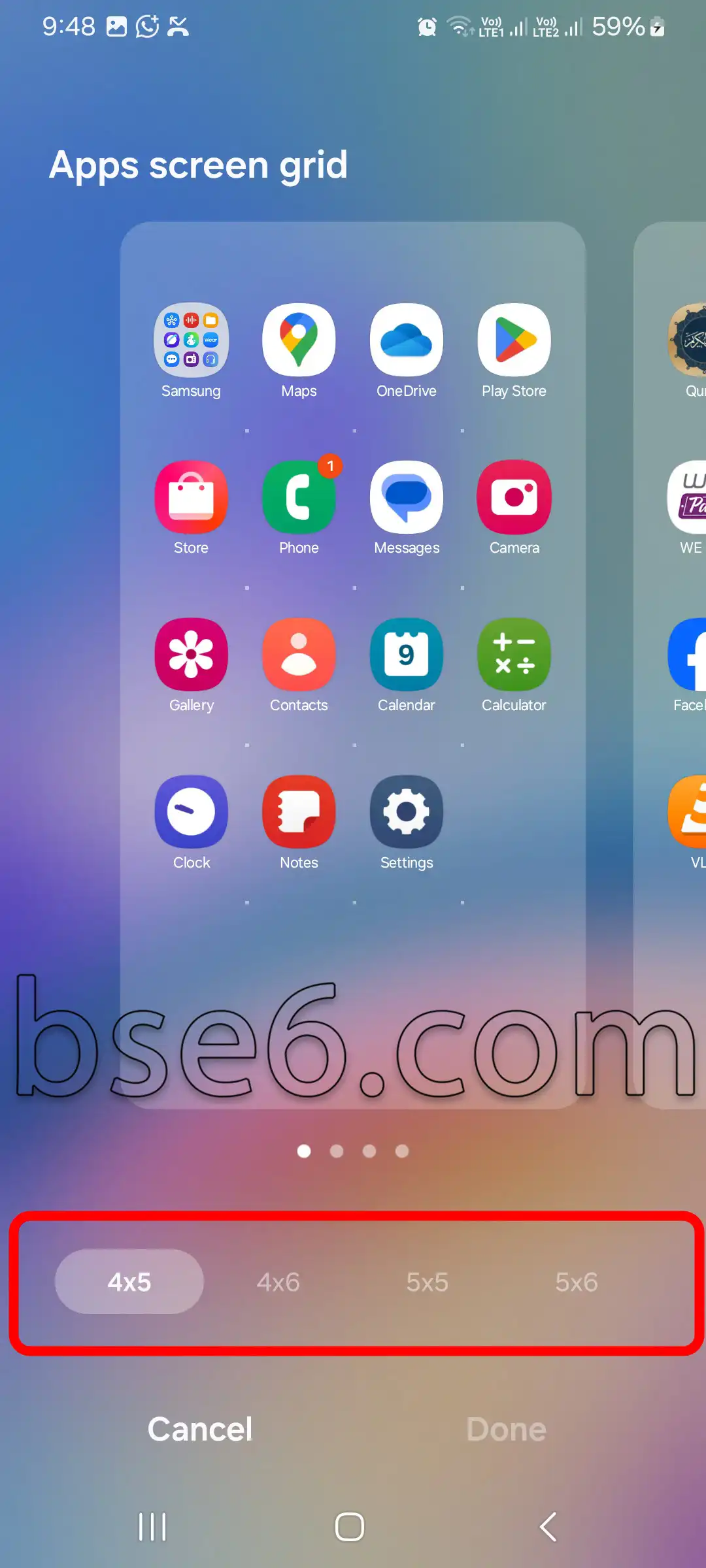
Uygulama ekranı ızgarası: Uygulama çekmecesinde uygulamaların görünümünü ve düzenini kontrol etmenizi sağlar. Uygulamalar ekranı ızgarasına girin, size uygun seçeneği belirleyin ve “Tamam”a dokunun.
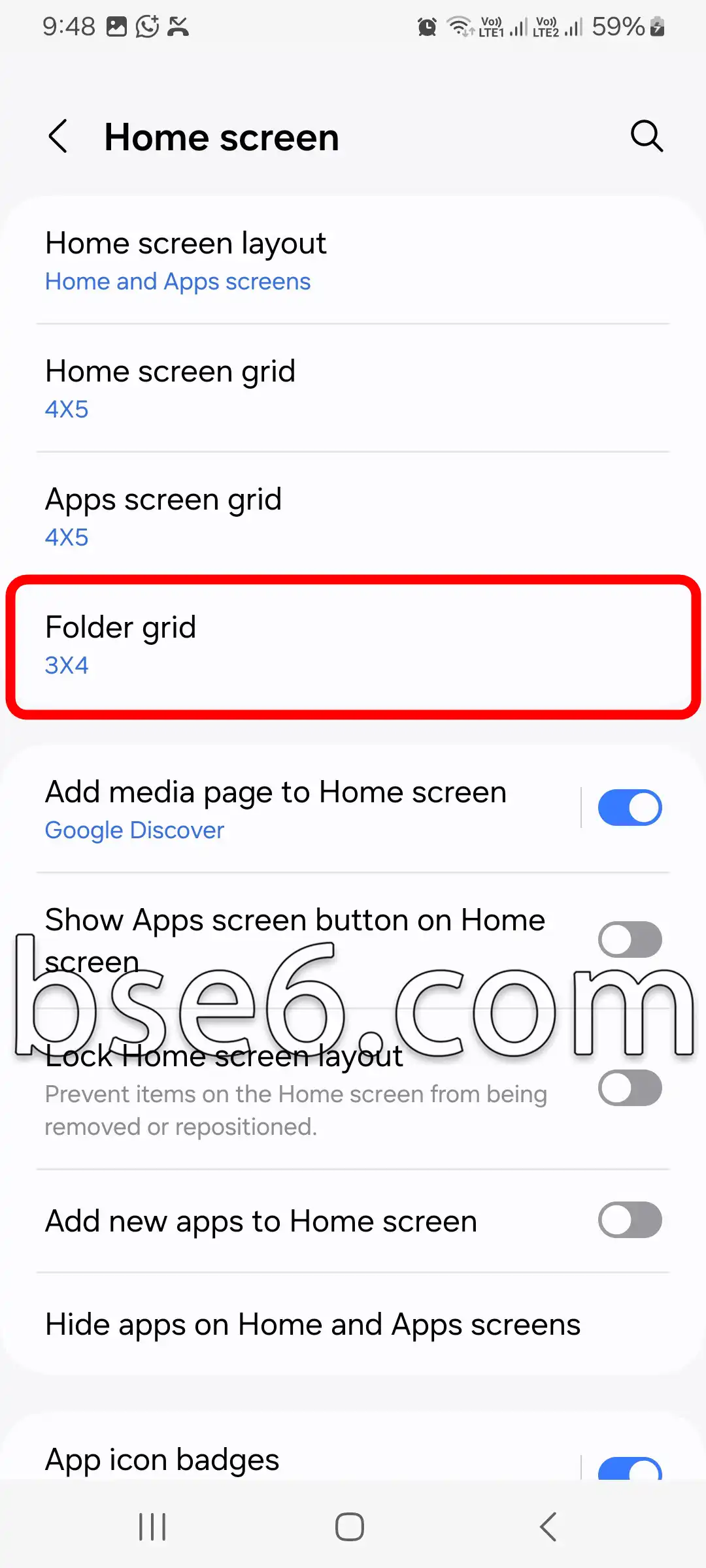
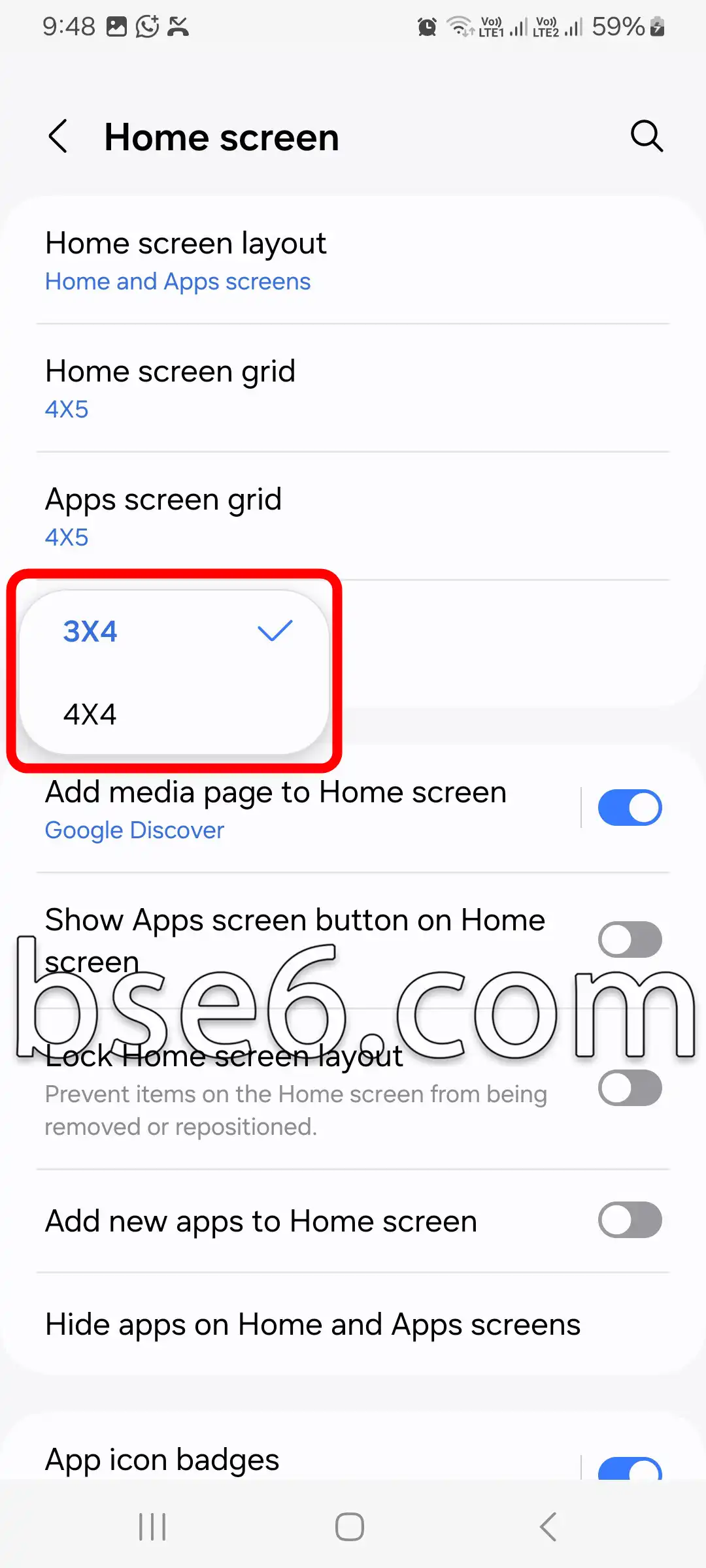
Uygulamaları otomatik olarak ana ekrana ekle: Yeni uygulamaları doğrudan ana ekrana eklemek istiyorsanız bu seçeneği etkinleştirin.


Samsung Galaxy A57 5G’de Ana Ekran Düzenini Özelleştirmenin En İyi Yolları
Ana ekran düzeni, Samsung Galaxy A57 5G kullanım deneyiminin en dikkat çekici unsurudur. Peki bu düzeni özelleştirmenin üretkenliğinizi artırabileceğini ve telefonu daha kolay, daha rahat kullanmanızı sağlayabileceğini biliyor muydunuz?
Ana ekran düzenini özelleştirmek zor değildir. Simgelerinizi daha iyi düzenleyebilir, görünümünü değiştirebilir ve widget’lar ile uygulama çekmecesini kişiselleştirebilirsiniz. Bu yazıda, bu telefon için ana ekran düzenini özelleştirmenin en iyi yollarını ele alıyoruz:
- Simgelerin ve uygulamaların sırasını değiştirme:
Herhangi bir uygulamaya uzun basarak onu sizin için en uygun konuma sürükleyebilirsiniz. Simgeleri yeniden düzenlemek, günlük olarak kullandığınız öğelere hızlıca erişmenizi kolaylaştırır. - Widget’ları özelleştirme:
Android, Galaxy A57 5G’de hava durumu veya takvim gibi widget’ları eklemenize olanak tanır. Bunun için ekranda uzun basın ve ardından “Widget’lar”a dokunun. İhtiyaçlarınıza en uygun olanları seçin ve önceliklerinize göre düzenleyin. - Simge boyutunu ve ızgarayı değiştirme:
Ana ekran ayarlarına girin ve “Ana ekran düzeni” seçeneğini seçin. Tercihinize göre satır ve sütun sayısını ayarlayabilirsiniz; bu da simgeler için daha fazla veya daha az alan sağlar. - Başlatıcı uygulamalarını kullanma:
Daha fazla kişiselleştirme istiyorsanız, Nova Launcher veya Microsoft Launcher gibi başlatıcı uygulamalarını yükleyebilirsiniz. Bu uygulamalar, telefonunuzun düzeninin görünümünü değiştirmeniz için geniş olanaklar sunar.
Bu seçeneklerin önemi, sundukları büyük esnekliktir; Samsung Galaxy A57 5G’de ana ekran düzenini kişiselleştirmek, telefonu her kullanıcının ihtiyaçlarına daha uygun hale getirir. Güncel ve etkili ipuçları almak için her zaman resmî kullanıcı kılavuzu veya Samsung Topluluğu gibi güvenilir kaynaklara başvurun.