

ایپس کو چھپانا آپ کے فون میں Samsung Galaxy A57 5G رازداری برقرار رکھنے اور ہوم اسکرین کو منظم رکھنے کے لیے ضروریات میں شامل ہو چکا ہے۔ کیا آپ جانتے ہیں کہ آپ آسانی سے حساس ایپس کو چھپا سکتے ہیں ڈیوائس کی سیٹنگز کے ذریعے، کسی بھی بیرونی ایپ کو انسٹال کیے بغیر؟ ایپس کو چھپانے کا طریقہ چند آسان مگر مؤثر مراحل پر مشتمل ہے، جن سے آپ اپنی مطلوبہ چیزیں دوسروں کی نظروں سے چھپا سکتے ہیں۔ اس گائیڈ میں ہم Samsung Galaxy A57 5G میں ایپس کو چھپانے کا طریقہ بیان کریں گے، ساتھ ہی ٹیکنالوجی ماہرین کی آزمودہ تجاویز بھی دیں گے کہ کون سے طریقے زیادہ محفوظ ہیں، اور ایپ چھپانے کے بعد فون کی کارکردگی سے متعلق عام سوالات کے جواب بھی شامل ہوں گے۔ جاننے کے لیے آگے پڑھیں کہ آپ اپنی ڈیجیٹل شناخت کو کیسے مضبوط بنا سکتے ہیں اور روزمرہ استعمال کے تجربے کو بہتر بنا سکتے ہیں۔
Samsung Galaxy A57 5G میں ایپس کو کیسے چھپائیں
ایپس کو چھپانا ان کاموں میں سے ہے جن میں بہت سے اسمارٹ فون صارفین مہارت حاصل کرنا چاہتے ہیں، خاص طور پر جب رازداری کے تحفظ یا ایپس کی فہرست کو منظم کرنے کی ضرورت ہو۔ اگر آپ کے پاس Samsung Galaxy A57 5G ہے، تو android سسٹم آپ کو اس مقصد کے لیے مؤثر طریقے فراہم کرتا ہے، بغیر پیچیدہ بیرونی ایپس یا کسی الگ hider ٹول کی ضرورت کے۔
Samsung Galaxy A57 5G میں ایپس چھپانے کے مراحل:
مرکزی ایپس اسکرین کھولیں، پھر کسی خالی جگہ پر دیر تک دبائیں اور "سیٹنگز” منتخب کریں۔
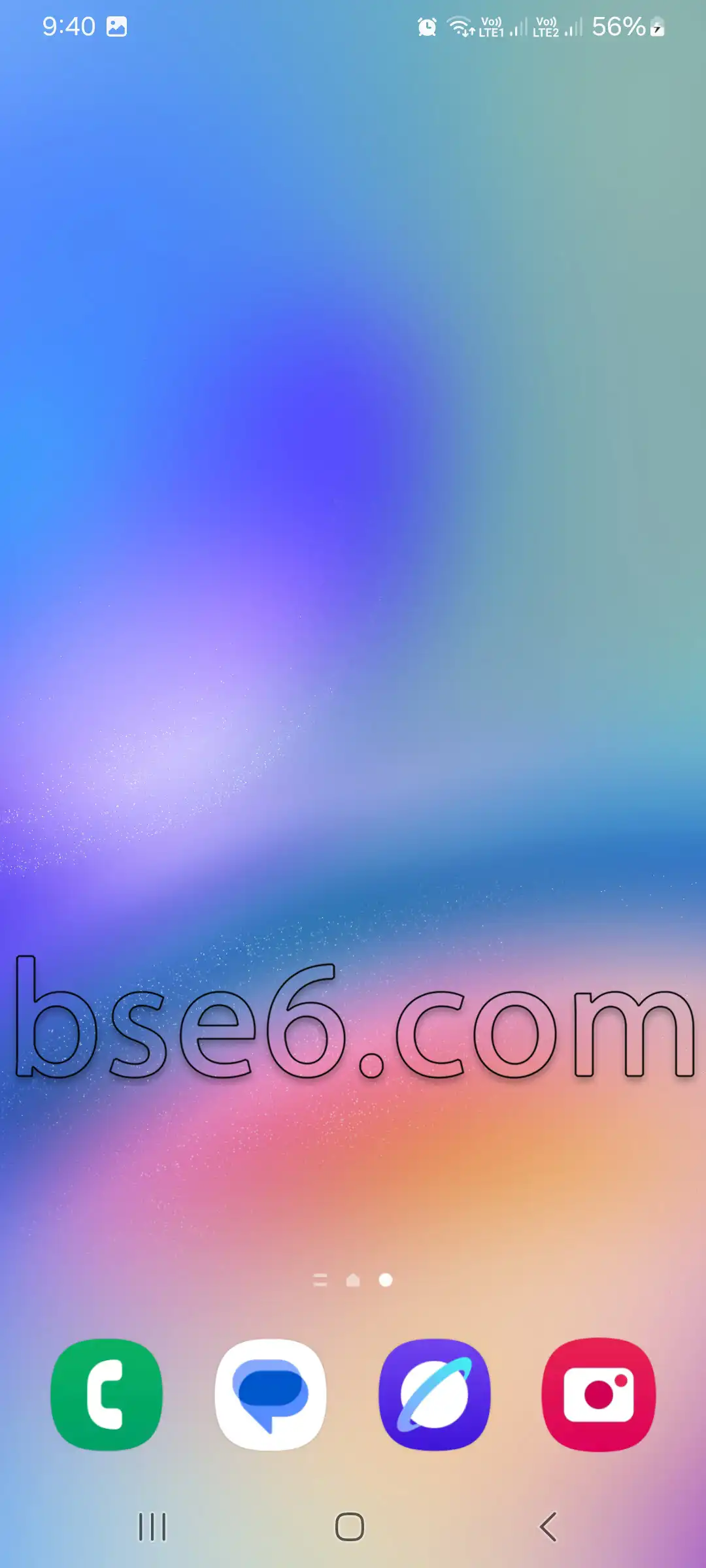
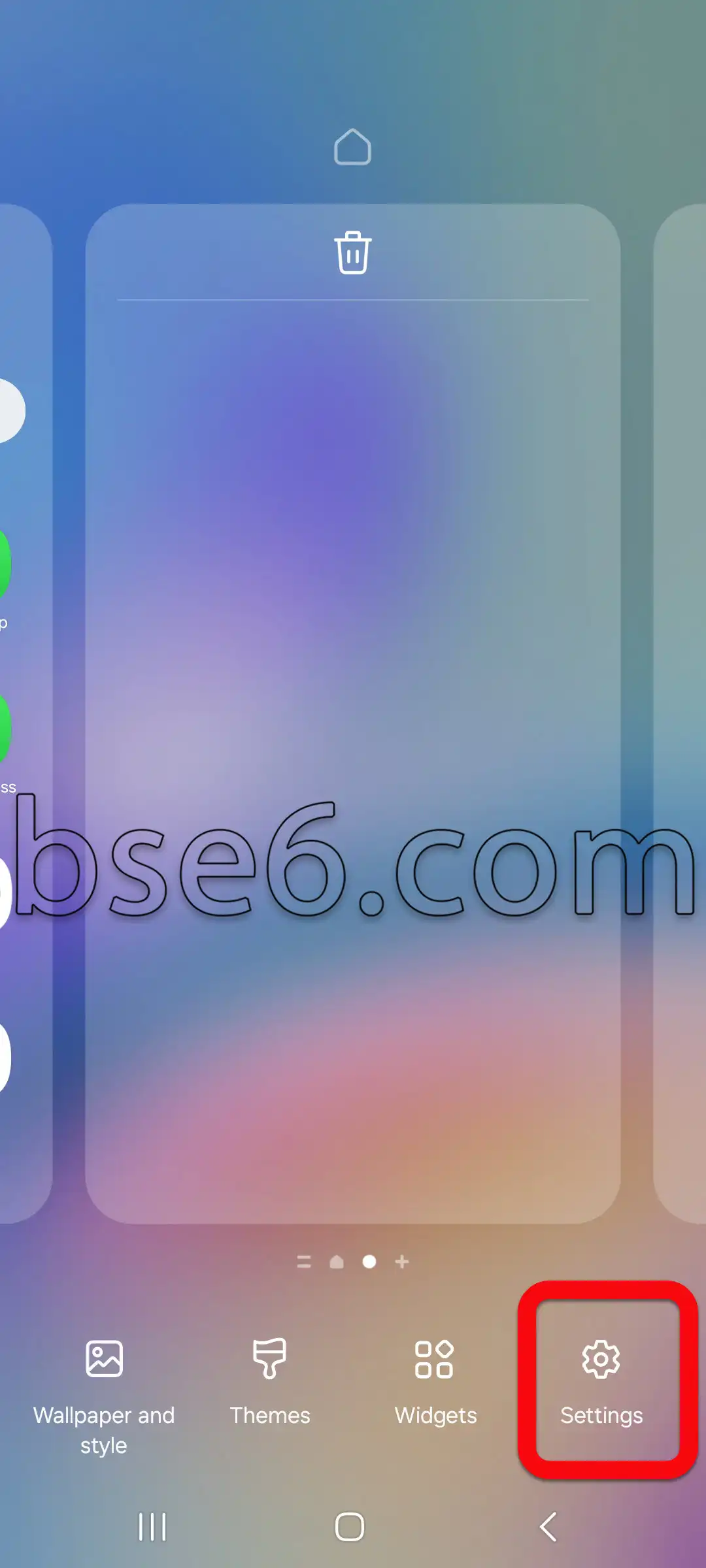
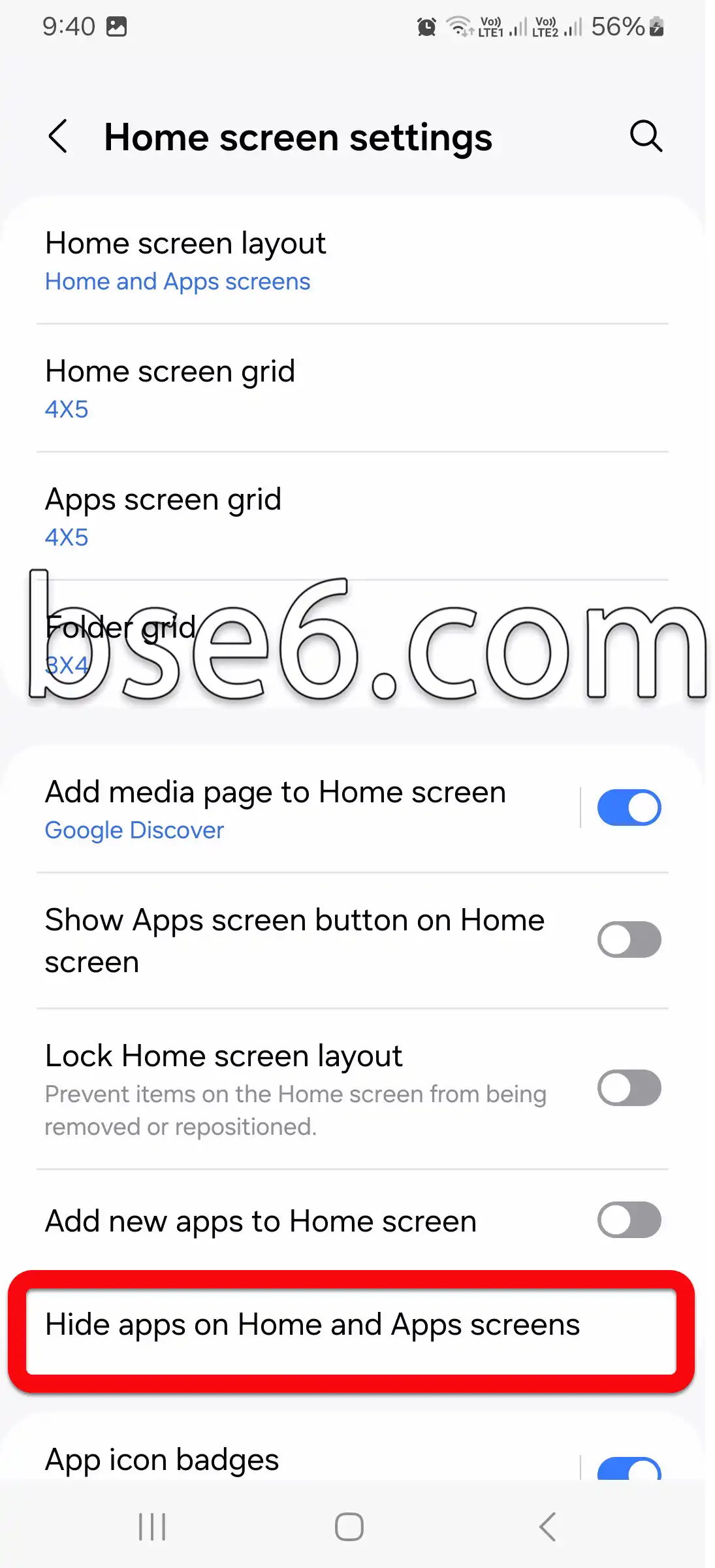
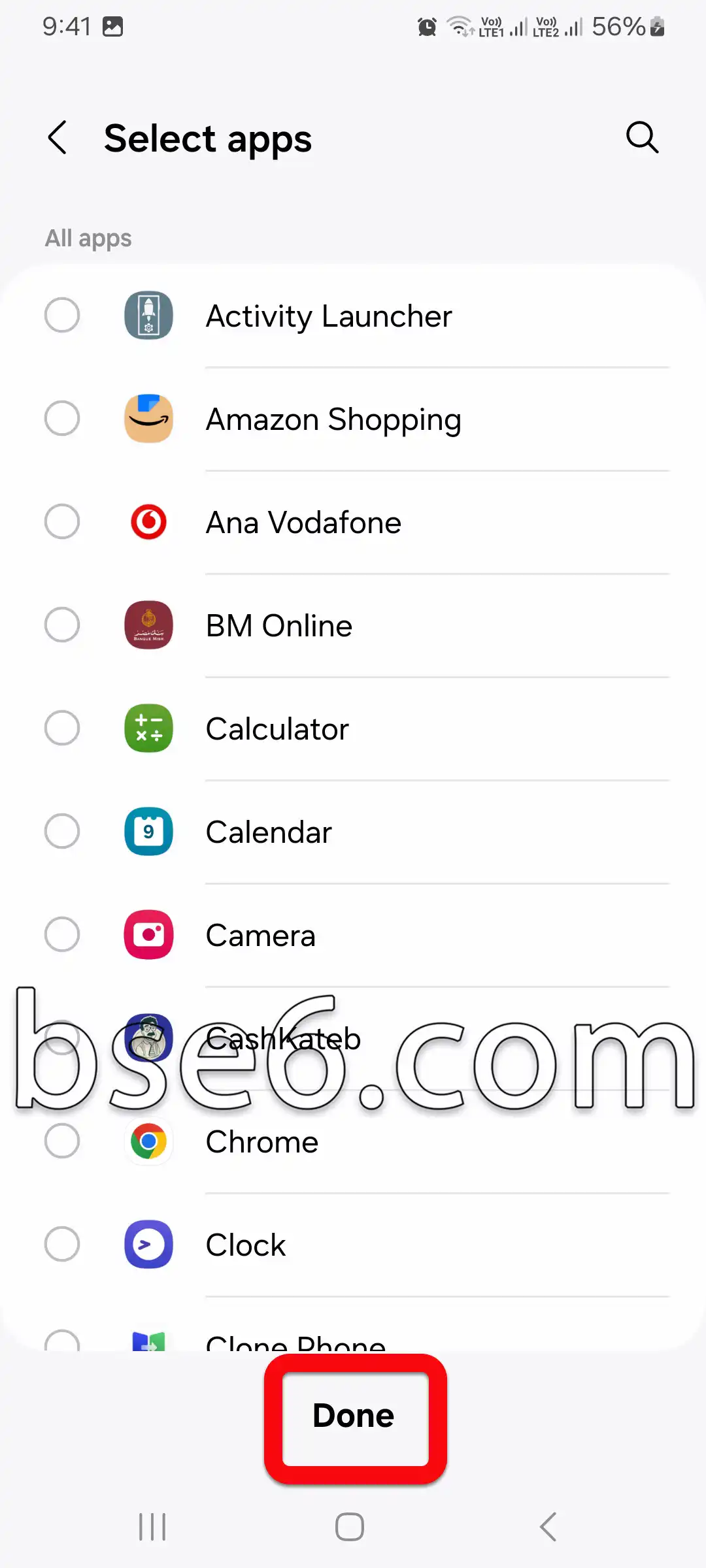
ہوم اسکرین سیٹنگز کے صفحے میں موجود اختیارات کے اندر، "ہوم اسکرین اور ایپس اسکرین پر ایپس چھپائیں” تلاش کریں، اور اس پر ٹیپ کریں۔
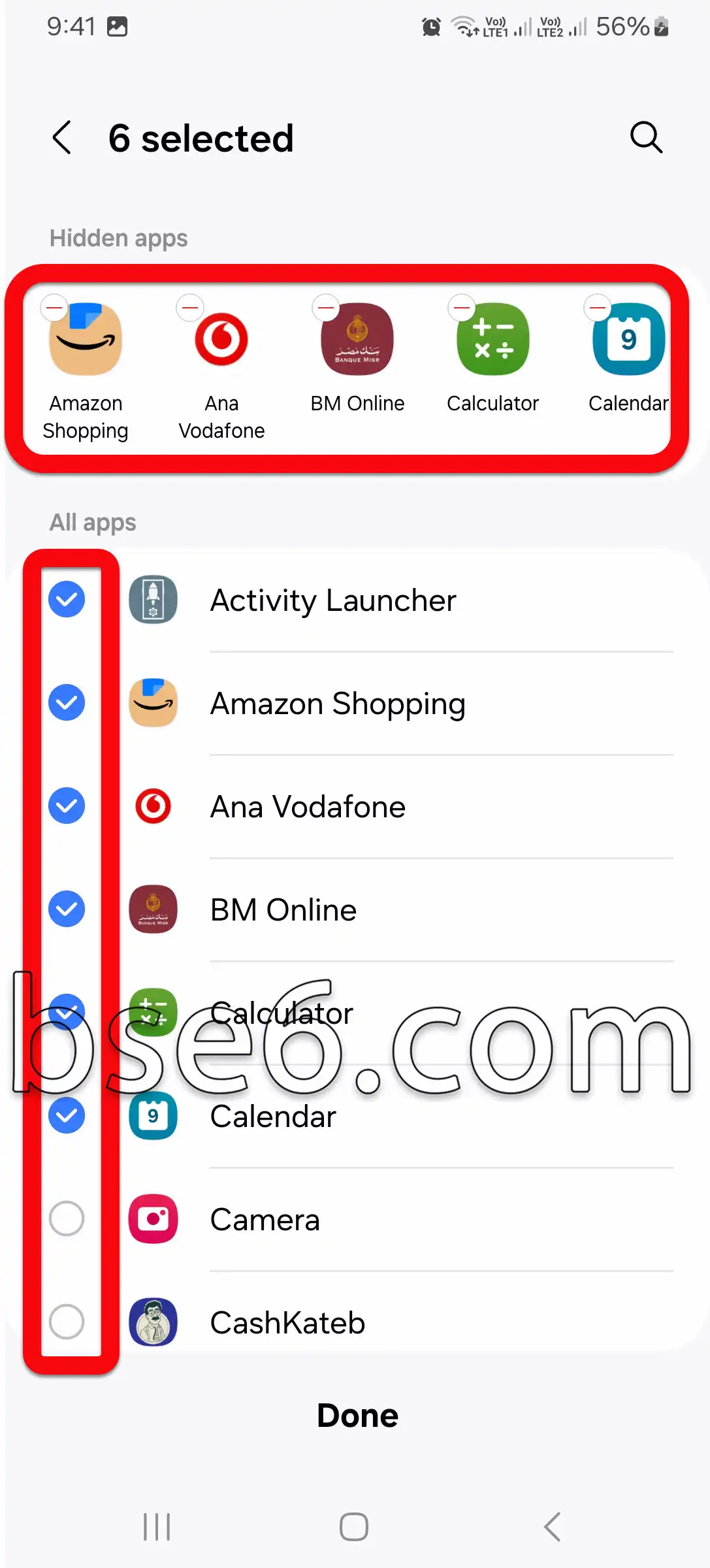
تمام انسٹال شدہ ایپس کی app فہرست ظاہر ہوگی۔ بس اس ایپ کے آئیکن پر ٹیپ کریں جسے آپ چھپانا چاہتے ہیں۔
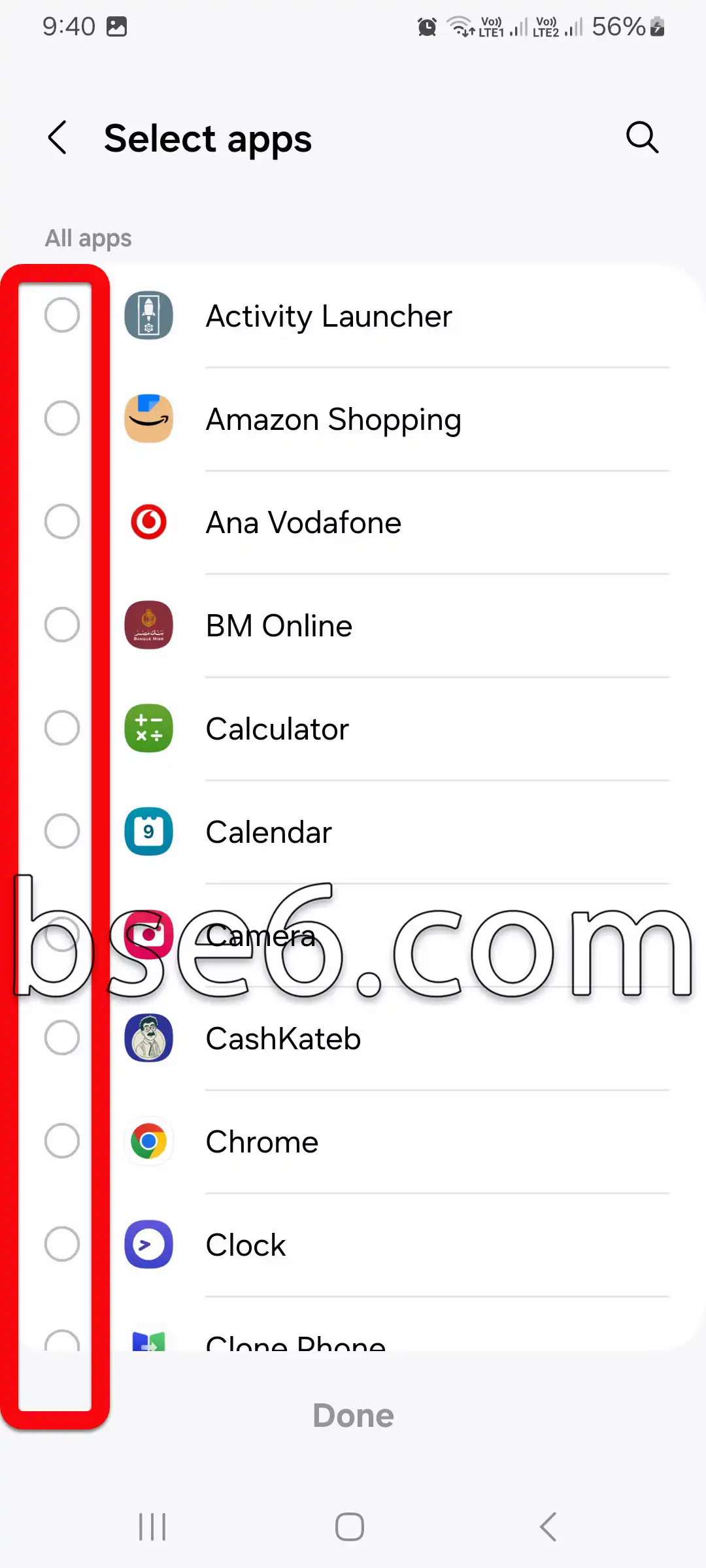
ایپس منتخب کرنے کے بعد، اپنی تبدیلیاں محفوظ کرنے کے لیے "مکمل” یا "محفوظ کریں” منتخب کریں۔
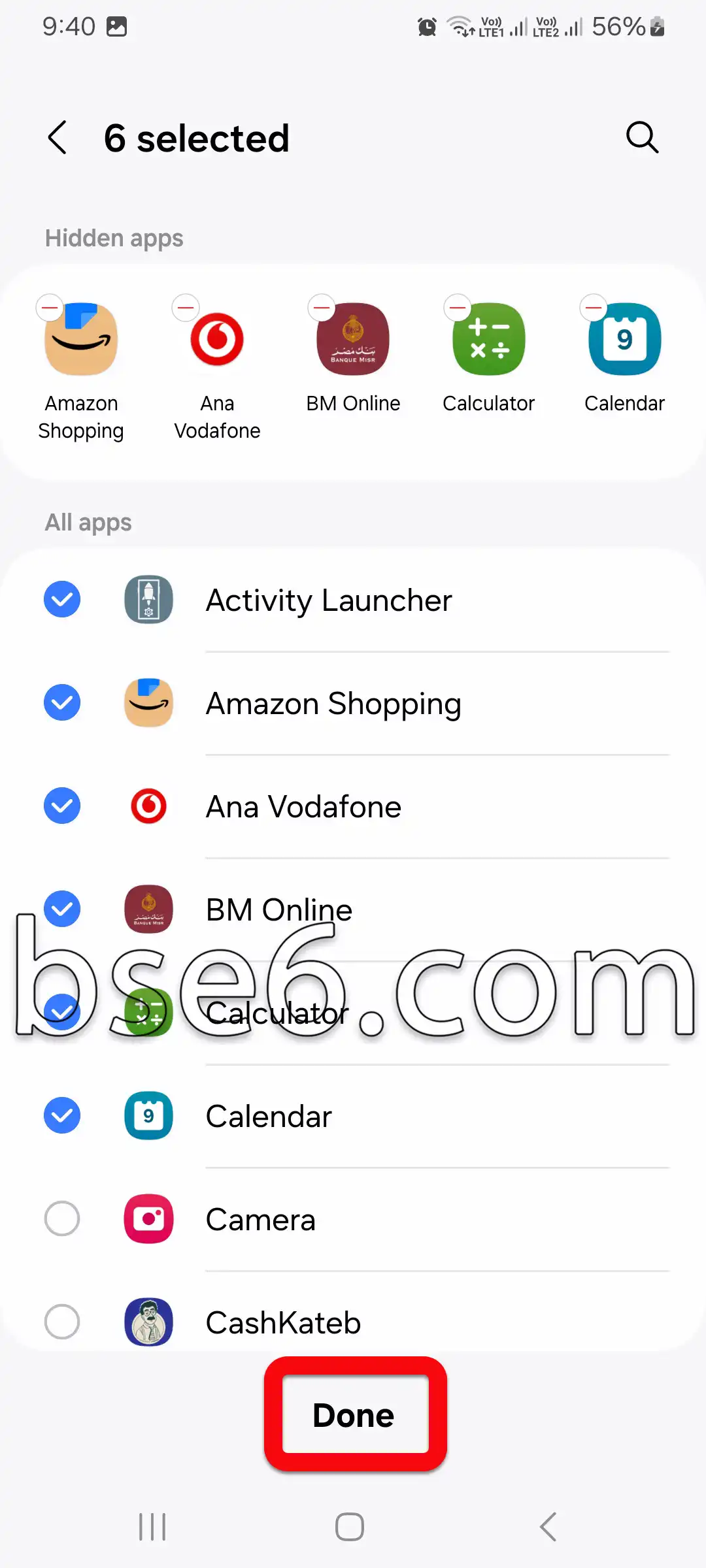
اب آپ دیکھیں گے کہ منتخب کردہ ایپس ہوم اسکرین اور ایپس کی فہرست سے ہٹا دی گئی ہیں۔
آپ انہی مراحل پر عمل کر کے چھپی ہوئی ایپس کو دوبارہ ظاہر کر سکتے ہیں، مطلوبہ ایپ سے نشان ہٹا کر "مکمل” یا "محفوظ کریں” دبائیں۔ یہ عمل آپ کو اضافی رازداری فراہم کرتا ہے؛ کسی اضافی پاس ورڈ یا تھرڈ پارٹی ٹول کے بغیر بھی ایپس متجسس نظروں سے چھپی رہتی ہیں۔
فوائد اور پیشہ ورانہ پہلو:
- یہ مراحل ایپس کو بہتر انداز میں منظم کرنے کی اجازت دیتے ہیں، خاص طور پر اگر آپ بے ترتیبی کم کرنا یا اپنی معلومات کی حفاظت کرنا چاہتے ہیں۔
- بیرونی hider ایپس سے بہتر، کیونکہ یہ ڈیوائس کے وسائل استعمال نہیں کرتیں اور نہ ہی اسے سیکیورٹی خطرات سے دوچار کرتی ہیں۔
- Samsung اور ڈیجیٹل پرائیویسی کے ماہرین کی جانب سے مکمل طور پر سپورٹ شدہ، اور android سسٹم کی سیکیورٹی پالیسیوں کے مطابق۔
ان مراحل پر عمل کر کے، آپ اپنی ڈیوائس پر سیکیورٹی کی سطح بہتر بنا سکتے ہیں، جس سے استعمال کا تجربہ زیادہ آرام دہ اور نجی ہو جاتا ہے۔
اپنی رازداری کے تحفظ کے لیے ایپس چھپانے کی اہمیت
ایپس کو چھپانا آج آپ کی رازداری کے تحفظ کے لیے ایک بنیادی قدم ہو سکتا ہے۔ ایک ایسی دنیا میں جہاں ڈیجیٹل خطرات بڑھ رہے ہیں، اپنے فون کی اسکرین سے ایپ کو چھپانے کی صلاحیت انتہائی اہم سیکیورٹی معاملہ بن چکی ہے۔ ایپس کو چھپانا آپ کی حساس معلومات، جیسے تصاویر اور گفتگوؤں، کو متجسس نظروں سے دور رکھنے میں مدد دیتا ہے۔
Android سسٹم، خاص طور پر Samsung Galaxy A57 5G ڈیوائسز میں، ہوم انٹرفیس سے ایپس چھپانے کے آسان طریقے فراہم کرتا ہے۔ آپ بس سیٹنگز میں جا سکتے ہیں، پھر "ہوم اسکرین” پر جائیں، اور "ایپس چھپائیں” منتخب کریں۔ اس اختیار کو فعال کرتے ہی، آپ کی منتخب کردہ ایپس کے آئیکنز آپ کی ڈیوائس استعمال کرنے والے کسی بھی شخص کو نظر نہیں آئیں گے۔ ماہرین ہمیشہ اس فیچر کے استعمال کا مشورہ دیتے ہیں تاکہ آپ کے بینک اکاؤنٹس یا سوشل میڈیا ایپس محفوظ رہیں۔
یہ قدم اپنانا فون کی سیکیورٹی کو مضبوط بناتا ہے اور صارفین کو ذہنی سکون فراہم کرتا ہے۔ hyde app کے بارے میں مزید تجاویز کے لیے Samsung کی گائیڈ یا ڈیٹا پروٹیکشن کے ماہر ذرائع سے رجوع کیا جا سکتا ہے۔
سیٹنگز کے ذریعے ایپس چھپانے کے تفصیلی مراحل
Samsung Galaxy A57 5G فونز پر ایپس چھپانا آپ کی رازداری برقرار رکھنے اور اہم ایپس کو منظم کرنے کے لیے ضروری ہو چکا ہے۔ ایپس چھپانے کا فیچر صارف کو اپنا ڈیٹا متجسس نظروں سے محفوظ رکھنے کی سہولت دیتا ہے۔ سیٹنگز کے ذریعے آسانی سے ایپس چھپانے کے مراحل یہ ہیں:
- "سیٹنگز” کھولیں اور "ہوم اسکرین” کے اختیار پر ٹیپ کریں۔
- نیچے اسکرول کریں اور "ہوم اسکرین اور ایپس اسکرین پر ایپس چھپائیں” منتخب کریں۔
- تمام انسٹال شدہ ایپس کی فہرست ظاہر ہوگی۔
- فہرست میں سے وہ ایپ منتخب کریں جسے چھپانا ہے۔
- اپنے انتخاب کی تصدیق کے لیے "لاگو کریں” یا "مکمل” دبائیں۔
یہ فیچر Android صارفین کو معلومات کے تحفظ اور ذاتی رازداری برقرار رکھنے میں مدد دیتا ہے، بغیر کسی ایپ کو غیر فعال کیے۔ "Samsung کی آفیشل ویب سائٹ” جیسے ماہر ذرائع اہم ایپس کی رازداری برقرار رکھنے کے لیے اس فنکشن سے فائدہ اٹھانے کی اہمیت تجویز کرتے ہیں۔
چھپی ہوئی ایپس کو آسانی سے واپس کیسے لائیں
ایپس کو چھپانا رازداری کے تحفظ کے لیے عام بات ہے، مگر کبھی کبھی آپ کو غلطی سے چھپی ہوئی ایپ واپس لانے کی ضرورت پڑ سکتی ہے۔ Samsung Galaxy A57 5G فون پر، چھپی ہوئی ایپس کو سادہ اور مؤثر مراحل سے واپس لایا جا سکتا ہے تاکہ ان تک دوبارہ آسان رسائی یقینی ہو سکے۔
ایسا کرنے کے لیے، ایپس کی فہرست کھولیں، پھر "اسمارٹ سلوشنز” یا "ہوم اسکرین سیٹنگز” پر ٹیپ کریں۔ اس کے بعد، "ایپ چھپائیں” کا اختیار منتخب کریں، پھر جن ایپس کو واپس لانا چاہتے ہیں ان سے نشان ہٹا دیں۔ "مکمل” پر دبائیں تاکہ ایپ دوبارہ انٹرفیس پر واپس آ جائے۔
یہ طریقہ آپ کا ڈیٹا ضائع کیے بغیر ایپس کو چھپانے اور بحال کرنے کے لیے مؤثر ہے۔ Android ماہرین کی سفارشات کے مطابق، ایپس کو منظم رکھنے اور رازداری و سیکیورٹی برقرار رکھنے کے لیے فون کی سیٹنگز کا باقاعدگی سے جائزہ لینا چاہیے۔