
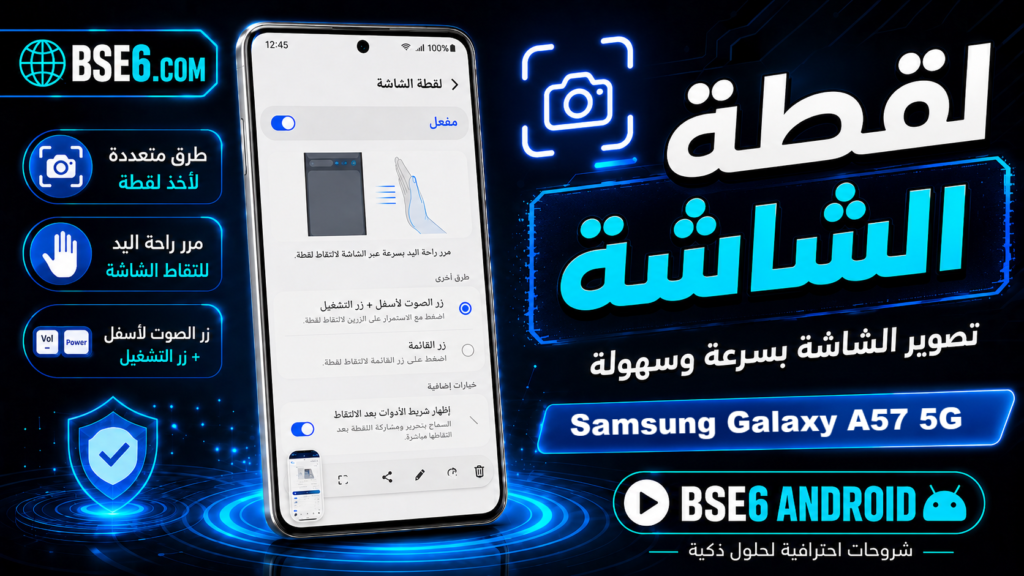
Cách chụp ảnh màn hìnhtrên Samsung Galaxy A36 5G,Các cách chụp màn hìnhSamsung Galaxy A36 5G,Chụp ảnh màn hìnhtrên điện thoại Samsung Galaxy A36 5G,Chụp ảnh màn hình trên Samsung Galaxy A36 5G.
Chụp ảnh màn hình đã trở thành một công cụ thiết yếu cho bất kỳ người dùng điện thoại Samsung Galaxy A36 5G nào. Bạn muốn biết cách chụp ảnh màn hình nhanh chóng và chuyên nghiệp? Đừng lo lắng! Chúng tôi sẽ chia sẻ những bí quyết và phương pháp hiệu quả để chụp ảnh màn hình, cùng với các tính năng chỉnh sửa và lưu ảnh trực tiếp. Bạn có thể tận dụng các phím tắt hoặc công cụ tích hợp trên thiết bị để dễ dàng chia sẻ thông tin và hình ảnh chỉ với một nút bấm.
Bí quyết và các cách hiệu quả để chụp ảnh màn hình trên Galaxy A36 5G
Ảnh chụp màn hình là một công cụ thiết yếu để ghi lại thông tin hoặc chia sẻ khoảnh khắc nhanh chóng. Trên thiết bị Samsung Galaxy A36 5G, bạn có thể dễ dàng chụp ảnh màn hình bằng cách sử dụng các nút cạnh bên: chỉ cần nhấn đồng thời nút Nguồn và nút Giảm âm lượng. Một số phiên bản thiết bị hỗ trợ tính năng Chọn thông minh, cho phép chỉnh sửa hoặc thêm chú thích vào ảnh ngay tại thời điểm chụp. Hãy sử dụng phương pháp này để chia sẻ hình ảnh hoặc video quan trọng với bạn bè và trên các mạng xã hội. Nên thử các phím tắt để có kết quả nhanh nhất, đồng thời tham khảo hướng dẫn chính thức của Samsung để đảm bảo an toàn. Những kỹ thuật này giúp việc lưu lại màn hình điện thoại trở nên nhanh chóng và hiệu quả hơn cho tất cả người dùng.
Các phương pháp chuyên nghiệp để chụp ảnh màn hình trên Samsung Galaxy A36 5G
Chụp ảnh màn hình đã trở thành một công cụ cơ bản để chia sẻ thông tin nhanh chóng. Trên điện thoại Samsung Galaxy A36 5G, bạn có thể chụp màn hình bằng hai phương pháp chuyên nghiệp sau:
- Phương pháp truyền thống: Nhấn đồng thời nút Nguồn và nút Giảm âm lượng.
- Sử dụng menu công cụ (công cụ cắt màn hình): Vuốt lên và chọn “Công cụ màn hình” để chụp một phần cụ thể.
- Phương pháp mới hơn bằng cách vuốt lòng bàn tay qua màn hình từ phải sang trái hoặc ngược lại.
Những phương pháp này giúp bạn dễ dàng chụp ảnh màn hình toàn bộ hoặc một phần. Tận dụng tính năng này giúp bạn ghi lại các cuộc trò chuyện hoặc giải thích các bước sử dụng ứng dụng trên điện thoại cho khách hàng. Các chuyên gia công nghệ nhấn mạnh tầm quan trọng của việc học kỹ năng này để đạt năng suất cao hơn và tận dụng ưu đãi đặc biệt cho các ứng dụng Chủ Nhật.
Kiểm soát cài đặt ảnh chụp màn hình trên điện thoại Samsung Galaxy A36 5G
1- Mở “Cài đặt”.


2- Nhấn vào “Tính năng nâng cao”.

3- Đi tới “Ảnh chụp màn hình và Trình ghi màn hình”.

4- Trên trang này, bạn sẽ tìm thấy một danh sách lớn các cài đặt và tùy chọn mà bạn có thể tùy chỉnh theo ý muốn.

Cách chụp ảnh màn hình cuộn trên Samsung Galaxy A36 5G?
Ngay sau khi bạn chụp màn hình điện thoại, tất cả những gì bạn cần làm là nhấn vào biểu tượng được chỉ định trong hình ảnh sau.

Bạn có thể sử dụng phương pháp này khi trang web dài hơn và bạn muốn chụp toàn bộ nội dung trong một ảnh duy nhất.
Cách nhanh nhất để chụp ảnh màn hình trên Galaxy A36 5G là gì?
Ảnh chụp màn hình: Bạn có biết rằng chụp màn hình giúp bạn dễ dàng chia sẻ thông tin nhanh chóng trên thiết bị của mình không?
Cách nhanh nhất để chụp ảnh màn hình trên Samsung Galaxy A36 5G là nhấn đồng thời nút giảm âm lượng và nút nguồn trong vài giây. Khi bạn nghe thấy tiếng nhấp hoặc thấy bản xem trước xuất hiện, điều đó cho thấy quá trình đã thành công.
- Bạn cũng có thể chụp ảnh màn hình bằng cách vuốt lòng bàn tay trên màn hình nếu tùy chọn này được bật trong cài đặt thiết bị.
- Chọn vị trí hiển thị phù hợp, sau đó chọn phương pháp chụp ảnh màn hình phù hợp nhất.
- Cách chụp màn hình nhanh giúp lưu lại các cuộc trò chuyện, hình ảnh hoặc trang web trên hệ điều hành Android.
Các bước này phụ thuộc vào phiên bản giao diện One UI và hệ điều hành Android được cài đặt trên thiết bị. Việc biết cách chụp màn hình giúp bạn tiết kiệm thời gian và công sức trong công việc hàng ngày cũng như chia sẻ thông tin với người khác. Các nguồn kỹ thuật chính thức từ Samsung khuyến nghị phương pháp này để đảm bảo độ chính xác của ảnh chụp và lưu trữ chúng an toàn trên các thiết bị Android.