Chế độ Download Mode trên Samsung Galaxy A36 5G là gì?, Cách vào chế độ Download Mode trên điện thoại Samsung Galaxy A36 5G, Cách sử dụng Download Mode cho Samsung Galaxy A36 5G? Cách vào Download Mode trên Samsung Galaxy A36 5G?.
Chế độ Download Mode trên điện thoại Samsung Galaxy A36 5G là gì?
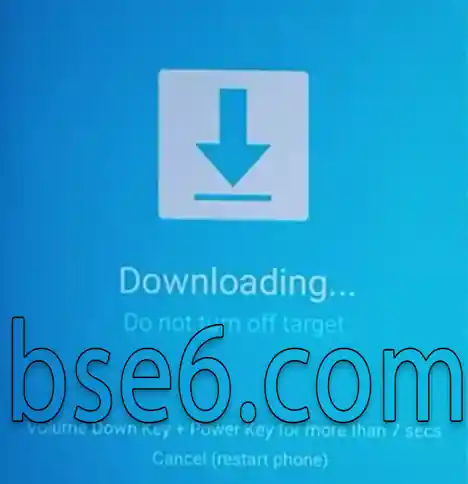
“Download Mode” là một màn hình đặc biệt trên điện thoại. Khi truy cập vào chế độ này, điện thoại sẽ sẵn sàng nhận phần mềm hoặc các tệp liên quan đến phần mềm. Tuy nhiên, bạn phải sử dụng chế độ này hết sức thận trọng, vì bất kỳ lỗi nào trong các tệp bạn truyền vào điện thoại đều có thể gây ra sự cố hoặc thậm chí làm hỏng thiết bị trong một số trường hợp.
Cách vào chế độ Download trên Samsung Galaxy A36 5G?
Để vào chế độ Download trên điện thoại Samsung Galaxy A36 5G, bạn chỉ cần thực hiện các bước sau:
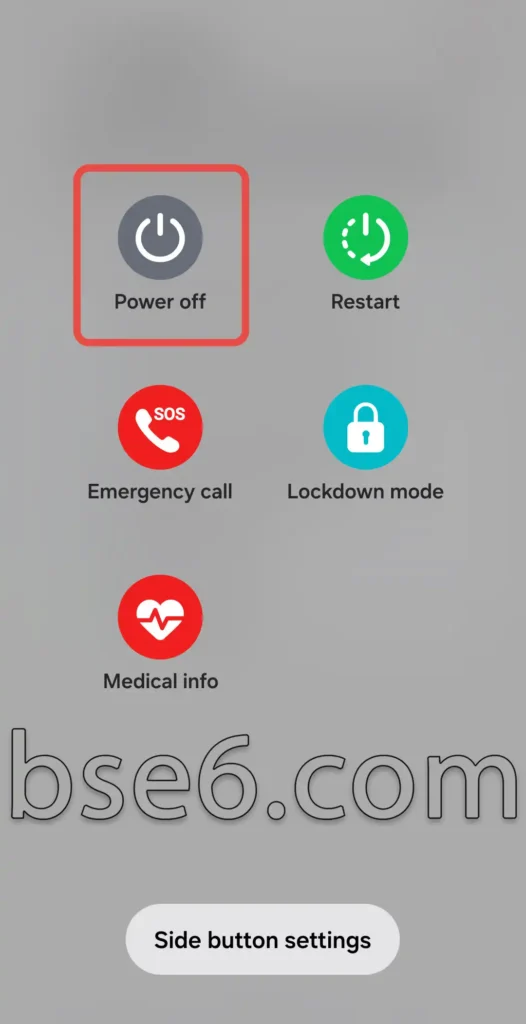
1. Tắt nguồn điện thoại bằng cách nhấn giữ nút Nguồn và chọn Tắt nguồn. (Trên một số điện thoại, bạn cần nhấn giữ nút Nguồn + nút Giảm âm lượng để tắt nguồn điện thoại).

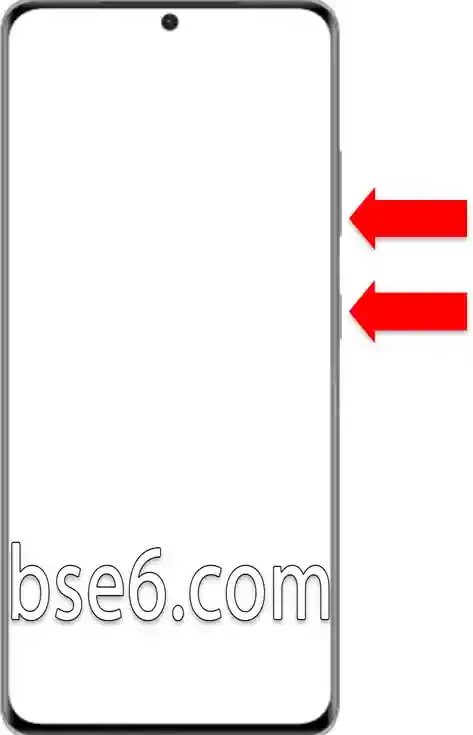
2. Nhấn giữ nút Tăng âm lượng + nút Giảm âm lượng, sau đó kết nối cáp USB với máy tính hoặc laptop. (Cáp USB phải hỗ trợ truyền dữ liệu).

3. Màn hình chế độ Download chính sẽ xuất hiện. Thả tay khỏi các nút trên thiết bị và nhấn nút Tăng âm lượng để điện thoại sẵn sàng nhận bất kỳ tệp nào.

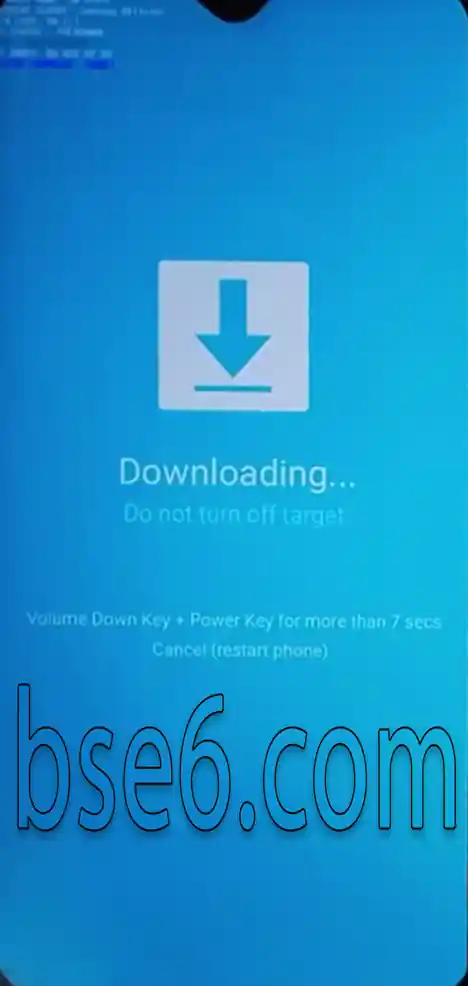
4. VàĐể thoát khỏi chế độ Downloadbạn chỉ cần nhấn giữ nút Nguồn + nút Giảm âm lượng cho đến khi điện thoại tắt nguồn, sau đó thả các nút ra.