
Samsung Galaxy A57 5G मा रिकभरी मोड के हो?
Samsung Galaxy A57 5G मा रिकभरी मोड भनेको के हो?, रिकभरी मोडमा कसरी प्रवेश गर्ने Samsung Galaxy A57 5G फोनमा, Samsung मा रिकभरी मोड कसरी प्रयोग गर्ने Galaxy A57 5G? Samsung Galaxy A57 5G मा रिकभरी मोडमा प्रवेश गर्ने तरिका?.
के तपाईंले कहिल्यै Samsung Galaxy A57 5G मा रिकभरी मोडमा कसरी जाने भनेर सोच्नुभएको छ? रिकभरी मोडमा प्रवेश गर्नु प्रणालीसम्बन्धी धेरै समस्या समाधान गर्न र डाटा नखोई उन्नत मर्मत गर्नका लागि एउटा आधारभूत कदम हो। रिकभरी मोडले फ्याक्ट्री रिसेट र प्रणाली अपडेटजस्ता शक्तिशाली उपकरणहरू उपलब्ध गराउँछ। यस लेखमा हामी तपाईंलाई रिकभरी मोडमा सजिलै, चरणबद्ध रूपमा कसरी प्रवेश गर्ने भनेर देखाउनेछौं, साथै प्रवेश असफल हुनुका सामान्य कारणहरू र केही व्यावहारिक समाधानहरू पनि प्रस्तुत गर्नेछौं। Samsung उपकरणहरूलाई यस महत्त्वपूर्ण मोडमा प्रवेश गर्दा सुरक्षित राख्ने विशेषज्ञ सुझावहरू पनि जान्नुहोस्। आफ्नो फोनको सुरक्षा र कार्यसम्पादनलाई समर्थन गर्ने व्यावहारिक अनुभव पाउन पढिरहनुहोस्।
यो तरिका Android चल्ने सबै Samsung उपकरणहरूका लागि उपयुक्त छ
Samsung Galaxy A57 5G मा रिकभरी मोड के हो?
रिकभरी मोड “recovery mode” वापुनर्प्राप्ति मोडयो सबै पुराना वा नयाँ Samsung फोनहरूमा (र Samsung बाहेकका अधिकांश Android उपकरणहरूमा पनि) पाइने लुकेको प्रणाली वातावरण हो। यो मोड मुख्य प्रणालीबाट अलग रूपमा काम गर्छ, त्यसैले फोन पूर्ण रूपमा अड्किए वा बिग्रिए पनि उन्नत मर्मतसम्बन्धी काम गर्न सकिन्छ। फोनभित्रको एउटा पृष्ठजस्तै, यसमा प्रवेश गरेपछि तपाईंले फोनसम्बन्धी जानकारी हेर्न र फ्याक्ट्री रिसेटजस्ता केही कार्यहरू गर्न सक्नुहुन्छ।
मलाई रिकभरी मोड कहिले प्रयोग गर्नुपर्छ?
1- फोनले सामान्य रूपमा बुट नगर्दा वा सुरु नहुँदा (फोनको सफ्टवेयर पुनःस्थापना गर्नुपर्ने हुन सक्छ)।
2- पासवर्ड बिर्सँदा सबै डेटा मेट्न (Factory Reset)।
3- प्रणाली अपडेटहरू म्यानुअल रूपमा स्थापना गर्न (OTA फाइलमार्फत)।
4- प्रदर्शनसम्बन्धी समस्या समाधान गर्न क्यास विभाजन मेटाउन (Wipe Cache Partition)।
5- भाइरस वा दुर्भावनापूर्ण सफ्टवेयरले प्रणालीको काममा अवरोध पुर्याउँदा।
Samsung Galaxy A57 5G मा रिकभरी मोडमा कसरी प्रवेश गर्ने?
Samsung Galaxy A57 5G फोनमा रिकभरी मोडमा प्रवेश गर्न तपाईंले केवल यति गर्नुपर्छ:
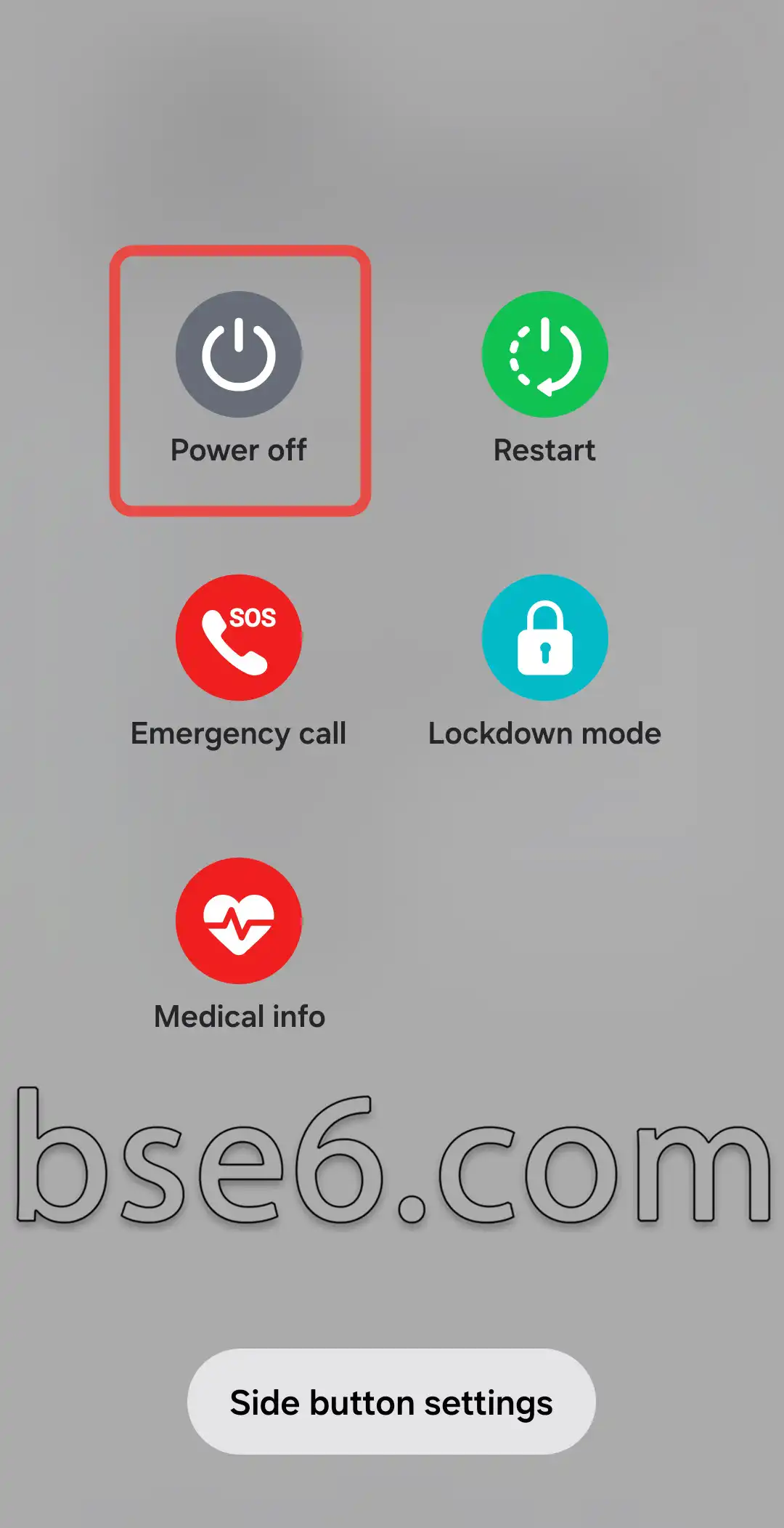
1- पावर बटन लामो समय थिचेर फोन बन्द गर्नुहोस् र पावर अफ छान्नुहोस्। (केही फोनमा जबरजस्ती बन्द गर्न पावर + भोल्युम डाउन बटन लामो समय थिच्नुपर्छ।) साथै, केही फोनमा कम्प्युटर वा ल्यापटपसँग जोडिएको USB केबल पनि जडान गर्नुपर्छ। USB केबलले डेटा स्थानान्तरण समर्थन गर्नुपर्छ।
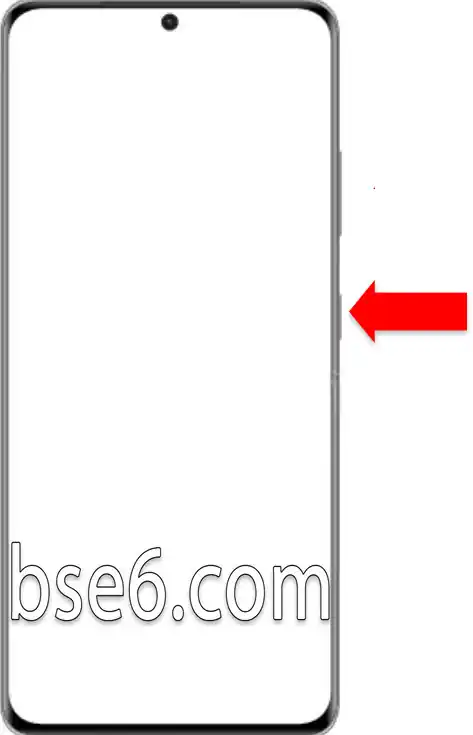
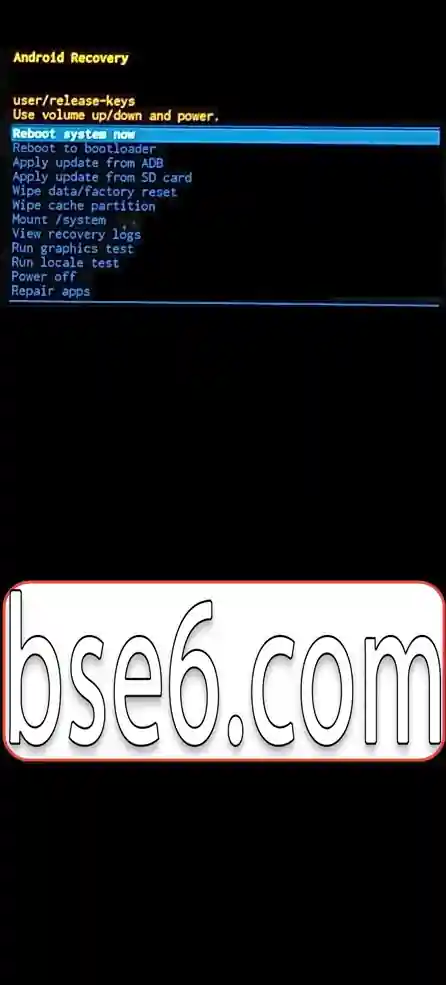
2- फोन जुनसुकै तरिकाले बन्द भएपछि, पावर + भोल्युम अप दुवै बटन एकसाथ थिच्नुहोस् र Samsung Galaxy लोगो देखिएसम्म पर्खनुहोस्, त्यसपछि बटन छोड्नुहोस्।
3- त्यसपछि उपकरण रिकभरी मोडमा प्रवेश गर्नेछ।
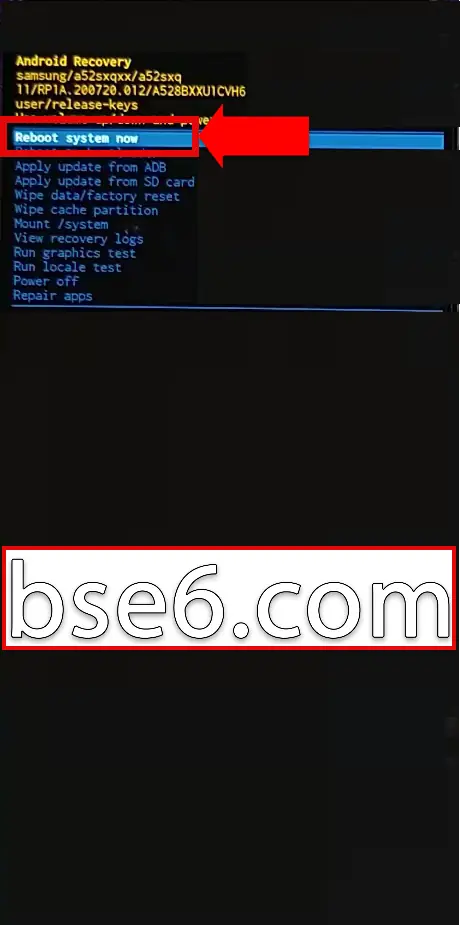
4- रिकभरीबाट बाहिर निस्कन पहिलो विकल्प “reboot system now” छान्नुहोस्।
مقالات مشابهة
- Samsung Galaxy A57 5G मा डाउनलोड मोडमा कसरी प्रवेश गर्ने
- Samsung Galaxy A57 5G मा डिस्टर्ब नगर्नुहोस् मोड कसरी सजिलै अन गर्ने
- Samsung Galaxy A57 5G मा स्क्रिनसट लिने प्रभावकारी सुझावहरू र तरिकाहरू
- Samsung Galaxy A57 5G मा स्क्रिन लक कसरी सेट गर्ने
- Samsung Galaxy A57 5G मा रङहरू उल्ट्याउने
- Samsung Galaxy A57 5G मा नेभिगेसन बारको बारेमा तपाईंले जान्नैपर्ने सबै कुरा विस्तृत रूपमा
- Samsung Galaxy A57 5G मा विकासकर्ता विकल्पहरू कसरी सजिलैसँग सक्षम पार्ने
- Samsung Galaxy A57 5G फोनमा सजिलै फन्ट साइज कसरी परिवर्तन गर्ने
- Samsung Galaxy A57 5G फोनमा आँखा आराम शिल्ड कसरी सक्रिय गर्ने
- Samsung Galaxy A57 5G फोनमा TalkBack कसरी चालु र बन्द गर्ने भन्ने बारे विस्तृत गाइड
- Samsung Galaxy A57 5G मा पावर बचत मोड सक्रिय गर्ने पूर्ण गाइड
- Samsung Galaxy A57 5G फोनमा डार्क मोड सजिलै कसरी सक्रिय गर्ने
- Samsung Galaxy A57 5G मा फोनको रिङटोन परिवर्तन गर्ने सम्पूर्ण मार्गदर्शिका
- Samsung Galaxy A57 5G मा फोनको भाषा सजिलैसँग कसरी परिवर्तन गर्ने
- Samsung Galaxy A57 5G मा स्क्रिन टाइमआउट समय कसरी परिवर्तन गर्ने
- Samsung Galaxy A57 5G मा होम स्क्रिनको लेआउट सजिलै कसरी अनुकूलन गर्ने
- Samsung Galaxy A57 5G मा रङहरू सजिलै कसरी सच्याउने
- Samsung Galaxy A57 5G मा फोनलाई चरण-दर-चरण अपडेट गर्ने उत्तम तरिकाहरू
- Samsung Galaxy A57 5G मा कल उठाउने र अन्त्य गर्ने उत्तम तरिकाहरू
- Samsung Galaxy A57 5G मा प्रणालीको कम्पन सजिलै कसरी नियन्त्रण गर्ने
- Samsung Galaxy A57 5G मा ब्याट्री चार्ज प्रतिशत हेर्ने चरणहरू
- Samsung Galaxy A57 5G मा कल आउँदा फ्ल्यास बत्ती कसरी अन गर्ने
- Samsung Galaxy A57 5G उपकरणमा एपहरू सजिलै लुकाउने चरणहरू
- Samsung Galaxy A57 5G मा अनुप्रयोगहरू क्लोन गर्ने चरण-दर-चरण प्रक्रिया
- Samsung Galaxy A57 5G मा कारखाना रिसेट गर्ने तरिकाहरू सजिलैसँग
- Samsung Galaxy A9 मा पावर बचत मोड सक्रिय गर्ने पूर्ण गाइड
- Samsung Galaxy A9 फोनमा डार्क मोड सजिलै कसरी सक्रिय गर्ने
- Samsung Galaxy A9 मा फोनको भाषा सजिलैसँग कसरी परिवर्तन गर्ने
- Samsung Galaxy A9 मा स्क्रिन टाइमआउट समय कसरी परिवर्तन गर्ने
- Samsung Galaxy A9 मा होम स्क्रिनको लेआउट सजिलै कसरी अनुकूलन गर्ने
- Samsung Galaxy A9 मा रङहरू सजिलै कसरी सच्याउने
- Samsung Galaxy A9 मा फोनलाई चरण-दर-चरण अपडेट गर्ने उत्तम तरिकाहरू
- Samsung Galaxy A9 मा कल उठाउने र अन्त्य गर्ने उत्तम तरिकाहरू
- Samsung Galaxy A9 मा प्रणालीको कम्पन सजिलै कसरी नियन्त्रण गर्ने
- Samsung Galaxy A9 मा कल आउँदा फ्ल्यास बत्ती कसरी अन गर्ने
- Samsung Galaxy A9 मा अनुप्रयोगहरू क्लोन गर्ने चरण-दर-चरण प्रक्रिया
- Samsung Galaxy A56 5G मा पावर बचत मोड सक्रिय गर्ने पूर्ण गाइड
- Samsung Galaxy A56 5G फोनमा डार्क मोड सजिलै कसरी सक्रिय गर्ने
- Samsung Galaxy A56 5G मा फोनको भाषा सजिलैसँग कसरी परिवर्तन गर्ने
- Samsung Galaxy A56 5G मा स्क्रिन टाइमआउट समय कसरी परिवर्तन गर्ने
- Samsung Galaxy A56 5G मा होम स्क्रिनको लेआउट सजिलै कसरी अनुकूलन गर्ने
- Samsung Galaxy A56 5G मा रङहरू सजिलै कसरी सच्याउने
- Samsung Galaxy A56 5G मा फोनलाई चरण-दर-चरण अपडेट गर्ने उत्तम तरिकाहरू
- Samsung Galaxy A56 5G मा कल उठाउने र अन्त्य गर्ने उत्तम तरिकाहरू
- Samsung Galaxy A56 5G मा प्रणालीको कम्पन सजिलै कसरी नियन्त्रण गर्ने
- Samsung Galaxy A56 5G मा कल आउँदा फ्ल्यास बत्ती कसरी अन गर्ने
- Samsung Galaxy A56 5G मा अनुप्रयोगहरू क्लोन गर्ने चरण-दर-चरण प्रक्रिया
- Samsung Galaxy A37 5G मा पावर बचत मोड सक्रिय गर्ने पूर्ण गाइड
- Samsung Galaxy A37 5G फोनमा डार्क मोड सजिलै कसरी सक्रिय गर्ने
- Samsung Galaxy A37 5G मा फोनको भाषा सजिलैसँग कसरी परिवर्तन गर्ने
- Samsung Galaxy A37 5G मा स्क्रिन टाइमआउट समय कसरी परिवर्तन गर्ने
- Samsung Galaxy A37 5G मा होम स्क्रिनको लेआउट सजिलै कसरी अनुकूलन गर्ने
- Samsung Galaxy A37 5G मा रङहरू सजिलै कसरी सच्याउने
- Samsung Galaxy A37 5G मा फोनलाई चरण-दर-चरण अपडेट गर्ने उत्तम तरिकाहरू
- Samsung Galaxy A37 5G मा कल उठाउने र अन्त्य गर्ने उत्तम तरिकाहरू
- Samsung Galaxy A37 5G मा प्रणालीको कम्पन सजिलै कसरी नियन्त्रण गर्ने
- Samsung Galaxy A37 5G मा कल आउँदा फ्ल्यास बत्ती कसरी अन गर्ने
- Samsung Galaxy A37 5G मा अनुप्रयोगहरू क्लोन गर्ने चरण-दर-चरण प्रक्रिया
- Samsung Galaxy A13 मा पावर बचत मोड सक्रिय गर्ने पूर्ण गाइड
- Samsung Galaxy A13 फोनमा डार्क मोड सजिलै कसरी सक्रिय गर्ने
- Samsung Galaxy A13 मा फोनको भाषा सजिलैसँग कसरी परिवर्तन गर्ने
- Samsung Galaxy A13 मा स्क्रिन टाइमआउट समय कसरी परिवर्तन गर्ने
- Samsung Galaxy A13 मा होम स्क्रिनको लेआउट सजिलै कसरी अनुकूलन गर्ने
- Samsung Galaxy A13 मा रङहरू सजिलै कसरी सच्याउने
- Samsung Galaxy A13 मा फोनलाई चरण-दर-चरण अपडेट गर्ने उत्तम तरिकाहरू
- Samsung Galaxy A13 मा कल उठाउने र अन्त्य गर्ने उत्तम तरिकाहरू
- Samsung Galaxy A13 मा प्रणालीको कम्पन सजिलै कसरी नियन्त्रण गर्ने
- Samsung Galaxy A13 मा कल आउँदा फ्ल्यास बत्ती कसरी अन गर्ने
- Samsung Galaxy A13 मा अनुप्रयोगहरू क्लोन गर्ने चरण-दर-चरण प्रक्रिया
- Samsung Galaxy A15 मा पावर बचत मोड सक्रिय गर्ने पूर्ण गाइड
- Samsung Galaxy A15 फोनमा डार्क मोड सजिलै कसरी सक्रिय गर्ने
- Samsung Galaxy A15 मा फोनको भाषा सजिलैसँग कसरी परिवर्तन गर्ने
- Samsung Galaxy A15 मा स्क्रिन टाइमआउट समय कसरी परिवर्तन गर्ने
- Samsung Galaxy A15 मा होम स्क्रिनको लेआउट सजिलै कसरी अनुकूलन गर्ने
- Samsung Galaxy A15 मा रङहरू सजिलै कसरी सच्याउने
- Samsung Galaxy A15 मा फोनलाई चरण-दर-चरण अपडेट गर्ने उत्तम तरिकाहरू
- Samsung Galaxy A15 मा कल उठाउने र अन्त्य गर्ने उत्तम तरिकाहरू
- Samsung Galaxy A15 मा प्रणालीको कम्पन सजिलै कसरी नियन्त्रण गर्ने
- Samsung Galaxy A15 मा कल आउँदा फ्ल्यास बत्ती कसरी अन गर्ने
- Samsung Galaxy A15 मा अनुप्रयोगहरू क्लोन गर्ने चरण-दर-चरण प्रक्रिया
- Samsung Galaxy A12 मा पावर बचत मोड सक्रिय गर्ने पूर्ण गाइड
- Samsung Galaxy A12 फोनमा डार्क मोड सजिलै कसरी सक्रिय गर्ने
- Samsung Galaxy A12 मा फोनको भाषा सजिलैसँग कसरी परिवर्तन गर्ने
- Samsung Galaxy A12 मा स्क्रिन टाइमआउट समय कसरी परिवर्तन गर्ने
- Samsung Galaxy A12 मा होम स्क्रिनको लेआउट सजिलै कसरी अनुकूलन गर्ने
- Samsung Galaxy A12 मा रङहरू सजिलै कसरी सच्याउने
- Samsung Galaxy A12 मा फोनलाई चरण-दर-चरण अपडेट गर्ने उत्तम तरिकाहरू
- Samsung Galaxy A12 मा कल उठाउने र अन्त्य गर्ने उत्तम तरिकाहरू
- Samsung Galaxy A12 मा प्रणालीको कम्पन सजिलै कसरी नियन्त्रण गर्ने
- Samsung Galaxy A12 मा कल आउँदा फ्ल्यास बत्ती कसरी अन गर्ने
- Samsung Galaxy A12 मा अनुप्रयोगहरू क्लोन गर्ने चरण-दर-चरण प्रक्रिया
- Samsung Galaxy A14 मा पावर बचत मोड सक्रिय गर्ने पूर्ण गाइड
- Samsung Galaxy A14 फोनमा डार्क मोड सजिलै कसरी सक्रिय गर्ने
- Samsung Galaxy A14 मा फोनको भाषा सजिलैसँग कसरी परिवर्तन गर्ने
- Samsung Galaxy A14 मा स्क्रिन टाइमआउट समय कसरी परिवर्तन गर्ने
- Samsung Galaxy A14 मा होम स्क्रिनको लेआउट सजिलै कसरी अनुकूलन गर्ने
- Samsung Galaxy A14 मा रङहरू सजिलै कसरी सच्याउने
- Samsung Galaxy A14 मा फोनलाई चरण-दर-चरण अपडेट गर्ने उत्तम तरिकाहरू
- Samsung Galaxy A14 मा कल उठाउने र अन्त्य गर्ने उत्तम तरिकाहरू
- Samsung Galaxy A14 मा प्रणालीको कम्पन सजिलै कसरी नियन्त्रण गर्ने
- Samsung Galaxy A14 मा कल आउँदा फ्ल्यास बत्ती कसरी अन गर्ने
- Samsung Galaxy A14 मा अनुप्रयोगहरू क्लोन गर्ने चरण-दर-चरण प्रक्रिया
- Samsung Galaxy S20 FE 5G मा पावर बचत मोड सक्रिय गर्ने पूर्ण गाइड
- Samsung Galaxy S20 FE 5G फोनमा डार्क मोड सजिलै कसरी सक्रिय गर्ने
- Samsung Galaxy S20 FE 5G मा फोनको भाषा सजिलैसँग कसरी परिवर्तन गर्ने
- Samsung Galaxy S20 FE 5G मा स्क्रिन टाइमआउट समय कसरी परिवर्तन गर्ने
- Samsung Galaxy S20 FE 5G मा होम स्क्रिनको लेआउट सजिलै कसरी अनुकूलन गर्ने
- Samsung Galaxy S20 FE 5G मा रङहरू सजिलै कसरी सच्याउने
- Samsung Galaxy S20 FE 5G मा फोनलाई चरण-दर-चरण अपडेट गर्ने उत्तम तरिकाहरू
- Samsung Galaxy S20 FE 5G मा कल उठाउने र अन्त्य गर्ने उत्तम तरिकाहरू
- Samsung Galaxy S20 FE 5G मा प्रणालीको कम्पन सजिलै कसरी नियन्त्रण गर्ने
- Samsung Galaxy S20 FE 5G मा कल आउँदा फ्ल्यास बत्ती कसरी अन गर्ने
- Samsung Galaxy S20 FE 5G मा अनुप्रयोगहरू क्लोन गर्ने चरण-दर-चरण प्रक्रिया
- Samsung Galaxy A54 5G मा पावर बचत मोड सक्रिय गर्ने पूर्ण गाइड
- Samsung Galaxy A54 5G फोनमा डार्क मोड सजिलै कसरी सक्रिय गर्ने
- Samsung Galaxy A54 5G मा फोनको भाषा सजिलैसँग कसरी परिवर्तन गर्ने
- Samsung Galaxy A54 5G मा स्क्रिन टाइमआउट समय कसरी परिवर्तन गर्ने
- Samsung Galaxy A54 5G मा होम स्क्रिनको लेआउट सजिलै कसरी अनुकूलन गर्ने
- Samsung Galaxy A54 5G मा रङहरू सजिलै कसरी सच्याउने
- Samsung Galaxy A54 5G मा फोनलाई चरण-दर-चरण अपडेट गर्ने उत्तम तरिकाहरू
- Samsung Galaxy A54 5G मा कल उठाउने र अन्त्य गर्ने उत्तम तरिकाहरू
- Samsung Galaxy A54 5G मा प्रणालीको कम्पन सजिलै कसरी नियन्त्रण गर्ने
- Samsung Galaxy A54 5G मा कल आउँदा फ्ल्यास बत्ती कसरी अन गर्ने
- Samsung Galaxy A54 5G मा अनुप्रयोगहरू क्लोन गर्ने चरण-दर-चरण प्रक्रिया
- Samsung Galaxy A11 मा पावर बचत मोड सक्रिय गर्ने पूर्ण गाइड
- Samsung Galaxy A11 फोनमा डार्क मोड सजिलै कसरी सक्रिय गर्ने
- Samsung Galaxy A11 मा फोनको भाषा सजिलैसँग कसरी परिवर्तन गर्ने
- Samsung Galaxy A11 मा स्क्रिन टाइमआउट समय कसरी परिवर्तन गर्ने
- Samsung Galaxy A11 मा होम स्क्रिनको लेआउट सजिलै कसरी अनुकूलन गर्ने
- Samsung Galaxy A11 मा रङहरू सजिलै कसरी सच्याउने
- Samsung Galaxy A11 मा फोनलाई चरण-दर-चरण अपडेट गर्ने उत्तम तरिकाहरू
- Samsung Galaxy A11 मा कल उठाउने र अन्त्य गर्ने उत्तम तरिकाहरू
- Samsung Galaxy A11 मा प्रणालीको कम्पन सजिलै कसरी नियन्त्रण गर्ने
- Samsung Galaxy A11 मा कल आउँदा फ्ल्यास बत्ती कसरी अन गर्ने
- Samsung Galaxy A11 मा अनुप्रयोगहरू क्लोन गर्ने चरण-दर-चरण प्रक्रिया
- Samsung Galaxy S22 मा पावर बचत मोड सक्रिय गर्ने पूर्ण गाइड
- Samsung Galaxy S22 फोनमा डार्क मोड सजिलै कसरी सक्रिय गर्ने
- Samsung Galaxy S22 मा फोनको भाषा सजिलैसँग कसरी परिवर्तन गर्ने
- Samsung Galaxy S22 मा स्क्रिन टाइमआउट समय कसरी परिवर्तन गर्ने
- Samsung Galaxy S22 मा होम स्क्रिनको लेआउट सजिलै कसरी अनुकूलन गर्ने
- Samsung Galaxy S22 मा रङहरू सजिलै कसरी सच्याउने
- Samsung Galaxy S22 मा फोनलाई चरण-दर-चरण अपडेट गर्ने उत्तम तरिकाहरू
- Samsung Galaxy S22 मा कल उठाउने र अन्त्य गर्ने उत्तम तरिकाहरू
- Samsung Galaxy S22 मा प्रणालीको कम्पन सजिलै कसरी नियन्त्रण गर्ने
- Samsung Galaxy S22 मा कल आउँदा फ्ल्यास बत्ती कसरी अन गर्ने
- Samsung Galaxy S22 मा अनुप्रयोगहरू क्लोन गर्ने चरण-दर-चरण प्रक्रिया
- Samsung Galaxy A05S मा पावर बचत मोड सक्रिय गर्ने पूर्ण गाइड
- Samsung Galaxy A05S फोनमा डार्क मोड सजिलै कसरी सक्रिय गर्ने
- Samsung Galaxy A05S मा फोनको भाषा सजिलैसँग कसरी परिवर्तन गर्ने
- Samsung Galaxy A05S मा स्क्रिन टाइमआउट समय कसरी परिवर्तन गर्ने
- Samsung Galaxy A05S मा होम स्क्रिनको लेआउट सजिलै कसरी अनुकूलन गर्ने
- Samsung Galaxy A05S मा रङहरू सजिलै कसरी सच्याउने
- Samsung Galaxy A05S मा फोनलाई चरण-दर-चरण अपडेट गर्ने उत्तम तरिकाहरू
- Samsung Galaxy A05S मा कल उठाउने र अन्त्य गर्ने उत्तम तरिकाहरू
- Samsung Galaxy A05S मा प्रणालीको कम्पन सजिलै कसरी नियन्त्रण गर्ने
- Samsung Galaxy A05S मा कल आउँदा फ्ल्यास बत्ती कसरी अन गर्ने
- Samsung Galaxy A05S मा अनुप्रयोगहरू क्लोन गर्ने चरण-दर-चरण प्रक्रिया
- Samsung Galaxy A54 मा पावर बचत मोड सक्रिय गर्ने पूर्ण गाइड
- Samsung Galaxy A54 फोनमा डार्क मोड सजिलै कसरी सक्रिय गर्ने
- Samsung Galaxy A54 मा फोनको भाषा सजिलैसँग कसरी परिवर्तन गर्ने
- Samsung Galaxy A54 मा स्क्रिन टाइमआउट समय कसरी परिवर्तन गर्ने
- Samsung Galaxy A54 मा होम स्क्रिनको लेआउट सजिलै कसरी अनुकूलन गर्ने
- Samsung Galaxy A54 मा रङहरू सजिलै कसरी सच्याउने
- Samsung Galaxy A54 मा फोनलाई चरण-दर-चरण अपडेट गर्ने उत्तम तरिकाहरू
- Samsung Galaxy A54 मा कल उठाउने र अन्त्य गर्ने उत्तम तरिकाहरू
- Samsung Galaxy A54 मा प्रणालीको कम्पन सजिलै कसरी नियन्त्रण गर्ने
- Samsung Galaxy A54 मा कल आउँदा फ्ल्यास बत्ती कसरी अन गर्ने
- Samsung Galaxy A54 मा अनुप्रयोगहरू क्लोन गर्ने चरण-दर-चरण प्रक्रिया
- Samsung Galaxy A04E मा पावर बचत मोड सक्रिय गर्ने पूर्ण गाइड
- Samsung Galaxy A04E फोनमा डार्क मोड सजिलै कसरी सक्रिय गर्ने
- Samsung Galaxy A04E मा फोनको भाषा सजिलैसँग कसरी परिवर्तन गर्ने
- Samsung Galaxy A04E मा स्क्रिन टाइमआउट समय कसरी परिवर्तन गर्ने
- Samsung Galaxy A04E मा होम स्क्रिनको लेआउट सजिलै कसरी अनुकूलन गर्ने
- Samsung Galaxy A04E मा रङहरू सजिलै कसरी सच्याउने
- Samsung Galaxy A04E मा फोनलाई चरण-दर-चरण अपडेट गर्ने उत्तम तरिकाहरू
- Samsung Galaxy A04E मा कल उठाउने र अन्त्य गर्ने उत्तम तरिकाहरू
- Samsung Galaxy A04E मा प्रणालीको कम्पन सजिलै कसरी नियन्त्रण गर्ने
- Samsung Galaxy A04E मा कल आउँदा फ्ल्यास बत्ती कसरी अन गर्ने
- Samsung Galaxy A04E मा अनुप्रयोगहरू क्लोन गर्ने चरण-दर-चरण प्रक्रिया
- Samsung Galaxy A04S मा पावर बचत मोड सक्रिय गर्ने पूर्ण गाइड
- Samsung Galaxy A04S फोनमा डार्क मोड सजिलै कसरी सक्रिय गर्ने
- Samsung Galaxy A04S मा फोनको भाषा सजिलैसँग कसरी परिवर्तन गर्ने
- Samsung Galaxy A04S मा स्क्रिन टाइमआउट समय कसरी परिवर्तन गर्ने
- Samsung Galaxy A04S मा होम स्क्रिनको लेआउट सजिलै कसरी अनुकूलन गर्ने
- Samsung Galaxy A04S मा रङहरू सजिलै कसरी सच्याउने
- Samsung Galaxy A04S मा फोनलाई चरण-दर-चरण अपडेट गर्ने उत्तम तरिकाहरू
- Samsung Galaxy A04S मा कल उठाउने र अन्त्य गर्ने उत्तम तरिकाहरू
- Samsung Galaxy A04S मा प्रणालीको कम्पन सजिलै कसरी नियन्त्रण गर्ने
- Samsung Galaxy A04S मा कल आउँदा फ्ल्यास बत्ती कसरी अन गर्ने
- Samsung Galaxy A04S मा अनुप्रयोगहरू क्लोन गर्ने चरण-दर-चरण प्रक्रिया
- Samsung Galaxy A04 मा पावर बचत मोड सक्रिय गर्ने पूर्ण गाइड
- Samsung Galaxy A04 फोनमा डार्क मोड सजिलै कसरी सक्रिय गर्ने
- Samsung Galaxy A04 मा फोनको भाषा सजिलैसँग कसरी परिवर्तन गर्ने
- Samsung Galaxy A04 मा स्क्रिन टाइमआउट समय कसरी परिवर्तन गर्ने
- Samsung Galaxy A04 मा होम स्क्रिनको लेआउट सजिलै कसरी अनुकूलन गर्ने
- Samsung Galaxy A04 मा रङहरू सजिलै कसरी सच्याउने
- Samsung Galaxy A04 मा फोनलाई चरण-दर-चरण अपडेट गर्ने उत्तम तरिकाहरू
- Samsung Galaxy A04 मा कल उठाउने र अन्त्य गर्ने उत्तम तरिकाहरू
- Samsung Galaxy A04 मा प्रणालीको कम्पन सजिलै कसरी नियन्त्रण गर्ने
- Samsung Galaxy A04 मा कल आउँदा फ्ल्यास बत्ती कसरी अन गर्ने
- Samsung Galaxy A04 मा अनुप्रयोगहरू क्लोन गर्ने चरण-दर-चरण प्रक्रिया
- Samsung Galaxy A10S मा पावर बचत मोड सक्रिय गर्ने पूर्ण गाइड
- Samsung Galaxy A10S फोनमा डार्क मोड सजिलै कसरी सक्रिय गर्ने
- Samsung Galaxy A10S मा फोनको भाषा सजिलैसँग कसरी परिवर्तन गर्ने
- Samsung Galaxy A10S मा स्क्रिन टाइमआउट समय कसरी परिवर्तन गर्ने
- Samsung Galaxy A10S मा होम स्क्रिनको लेआउट सजिलै कसरी अनुकूलन गर्ने
- Samsung Galaxy A10S मा रङहरू सजिलै कसरी सच्याउने
- Samsung Galaxy A10S मा फोनलाई चरण-दर-चरण अपडेट गर्ने उत्तम तरिकाहरू
- Samsung Galaxy A10S मा कल उठाउने र अन्त्य गर्ने उत्तम तरिकाहरू
- Samsung Galaxy A10S मा प्रणालीको कम्पन सजिलै कसरी नियन्त्रण गर्ने
- Samsung Galaxy A10S मा कल आउँदा फ्ल्यास बत्ती कसरी अन गर्ने
- Samsung Galaxy A10S मा अनुप्रयोगहरू क्लोन गर्ने चरण-दर-चरण प्रक्रिया
- Samsung Galaxy M02S मा पावर बचत मोड सक्रिय गर्ने पूर्ण गाइड
- Samsung Galaxy M02S फोनमा डार्क मोड सजिलै कसरी सक्रिय गर्ने
- Samsung Galaxy M02S मा फोनको भाषा सजिलैसँग कसरी परिवर्तन गर्ने
- Samsung Galaxy M02S मा स्क्रिन टाइमआउट समय कसरी परिवर्तन गर्ने
- Samsung Galaxy M02S मा होम स्क्रिनको लेआउट सजिलै कसरी अनुकूलन गर्ने
- Samsung Galaxy M02S मा रङहरू सजिलै कसरी सच्याउने
- Samsung Galaxy M02S मा फोनलाई चरण-दर-चरण अपडेट गर्ने उत्तम तरिकाहरू
- Samsung Galaxy M02S मा कल उठाउने र अन्त्य गर्ने उत्तम तरिकाहरू
- Samsung Galaxy M02S मा प्रणालीको कम्पन सजिलै कसरी नियन्त्रण गर्ने
- Samsung Galaxy M02S मा कल आउँदा फ्ल्यास बत्ती कसरी अन गर्ने
- Samsung Galaxy M02S मा अनुप्रयोगहरू क्लोन गर्ने चरण-दर-चरण प्रक्रिया
- Samsung Galaxy A20 मा पावर बचत मोड सक्रिय गर्ने पूर्ण गाइड
- Samsung Galaxy A20 फोनमा डार्क मोड सजिलै कसरी सक्रिय गर्ने
- Samsung Galaxy A20 मा फोनको भाषा सजिलैसँग कसरी परिवर्तन गर्ने
- Samsung Galaxy A20 मा स्क्रिन टाइमआउट समय कसरी परिवर्तन गर्ने
- Samsung Galaxy A20 मा होम स्क्रिनको लेआउट सजिलै कसरी अनुकूलन गर्ने
- Samsung Galaxy A20 मा रङहरू सजिलै कसरी सच्याउने
- Samsung Galaxy A20 मा फोनलाई चरण-दर-चरण अपडेट गर्ने उत्तम तरिकाहरू
- Samsung Galaxy A20 मा कल उठाउने र अन्त्य गर्ने उत्तम तरिकाहरू
- Samsung Galaxy A20 मा प्रणालीको कम्पन सजिलै कसरी नियन्त्रण गर्ने
- Samsung Galaxy A20 मा कल आउँदा फ्ल्यास बत्ती कसरी अन गर्ने
- Samsung Galaxy A20 मा अनुप्रयोगहरू क्लोन गर्ने चरण-दर-चरण प्रक्रिया
- Samsung Galaxy A52 मा पावर बचत मोड सक्रिय गर्ने पूर्ण गाइड
- Samsung Galaxy A52 फोनमा डार्क मोड सजिलै कसरी सक्रिय गर्ने
- Samsung Galaxy A52 मा फोनको भाषा सजिलैसँग कसरी परिवर्तन गर्ने
- Samsung Galaxy A52 मा स्क्रिन टाइमआउट समय कसरी परिवर्तन गर्ने
- Samsung Galaxy A52 मा होम स्क्रिनको लेआउट सजिलै कसरी अनुकूलन गर्ने
- Samsung Galaxy A52 मा रङहरू सजिलै कसरी सच्याउने
- Samsung Galaxy A52 मा फोनलाई चरण-दर-चरण अपडेट गर्ने उत्तम तरिकाहरू
- Samsung Galaxy A52 मा कल उठाउने र अन्त्य गर्ने उत्तम तरिकाहरू
- Samsung Galaxy A52 मा प्रणालीको कम्पन सजिलै कसरी नियन्त्रण गर्ने
- Samsung Galaxy A52 मा कल आउँदा फ्ल्यास बत्ती कसरी अन गर्ने
- Samsung Galaxy A52 मा अनुप्रयोगहरू क्लोन गर्ने चरण-दर-चरण प्रक्रिया
- Samsung Galaxy A36 5G मा पावर बचत मोड सक्रिय गर्ने पूर्ण गाइड
- Samsung Galaxy A36 5G फोनमा डार्क मोड सजिलै कसरी सक्रिय गर्ने
- Samsung Galaxy A36 5G मा फोनको भाषा सजिलैसँग कसरी परिवर्तन गर्ने
- Samsung Galaxy A36 5G मा स्क्रिन टाइमआउट समय कसरी परिवर्तन गर्ने
- Samsung Galaxy A36 5G मा होम स्क्रिनको लेआउट सजिलै कसरी अनुकूलन गर्ने
- Samsung Galaxy A36 5G मा रङहरू सजिलै कसरी सच्याउने
- Samsung Galaxy A36 5G मा फोनलाई चरण-दर-चरण अपडेट गर्ने उत्तम तरिकाहरू
- Samsung Galaxy A36 5G मा कल उठाउने र अन्त्य गर्ने उत्तम तरिकाहरू
- Samsung Galaxy A36 5G मा प्रणालीको कम्पन सजिलै कसरी नियन्त्रण गर्ने
- Samsung Galaxy A36 5G मा कल आउँदा फ्ल्यास बत्ती कसरी अन गर्ने
- Samsung Galaxy A36 5G मा अनुप्रयोगहरू क्लोन गर्ने चरण-दर-चरण प्रक्रिया
- Samsung Galaxy A10 मा पावर बचत मोड सक्रिय गर्ने पूर्ण गाइड
- Samsung Galaxy A10 मा प्रणालीको कम्पन सजिलै कसरी नियन्त्रण गर्ने
- Samsung Galaxy A10 मा फोनलाई चरण-दर-चरण अपडेट गर्ने उत्तम तरिकाहरू
- Samsung Galaxy A10 मा होम स्क्रिनको लेआउट सजिलै कसरी अनुकूलन गर्ने
- Samsung Galaxy A10 मा स्क्रिन टाइमआउट समय कसरी परिवर्तन गर्ने
- Samsung Galaxy A10 फोनमा डार्क मोड सजिलै कसरी सक्रिय गर्ने
- Samsung Galaxy A10 मा कल आउँदा फ्ल्यास बत्ती कसरी अन गर्ने
- Samsung Galaxy A10 मा अनुप्रयोगहरू क्लोन गर्ने चरण-दर-चरण प्रक्रिया
- Samsung Galaxy A10 मा रङहरू सजिलै कसरी सच्याउने
- Samsung Galaxy A10 मा फोनको भाषा सजिलैसँग कसरी परिवर्तन गर्ने
- Samsung Galaxy A10 मा कल उठाउने र अन्त्य गर्ने उत्तम तरिकाहरू
- [
- [
- [
- [
- [
- [
- [
- [
- [
- [
- [
- [
- [
- [
- [
- [
- [
- [
- [
- [
- [
- [
- [
اشترك في قائمتنا البريدية للحصول على التحديثات الجديدة!
####