
Sådan aktiverer du Udviklerindstillinger på Samsung Galaxy A36 5G nemt
Udviklerindstillinger er et kraftfuldt værktøj, der giver dig dybdegående kontrol over Android-systemet på din Samsung Galaxy A36 5G-telefon. Mange søger efter en måde at aktivere udviklerindstillinger på for at udnytte avancerede funktioner, såsom at få adgang til ydelsesrapporter eller ændre skjulte Android-indstillinger. I denne guide lærer du trinene til at vise udviklerindstillinger i indstillingsmenuen og de vigtigste almindelige fejl, du skal undgå, hvilket vil gøre din oplevelse med Samsung Galaxy A36 5G mere professionel og problemfri.
Sådan aktiverer du nemt udviklerindstillinger på Samsung Galaxy A36 5G
Udviklerindstillinger: Vidste du, at aktivering af udviklerindstillinger på Android-enheder som Samsung Galaxy A36 5G giver dig avancerede funktioner, der hjælper både udviklere og brugere? Du kan følge disse trin:
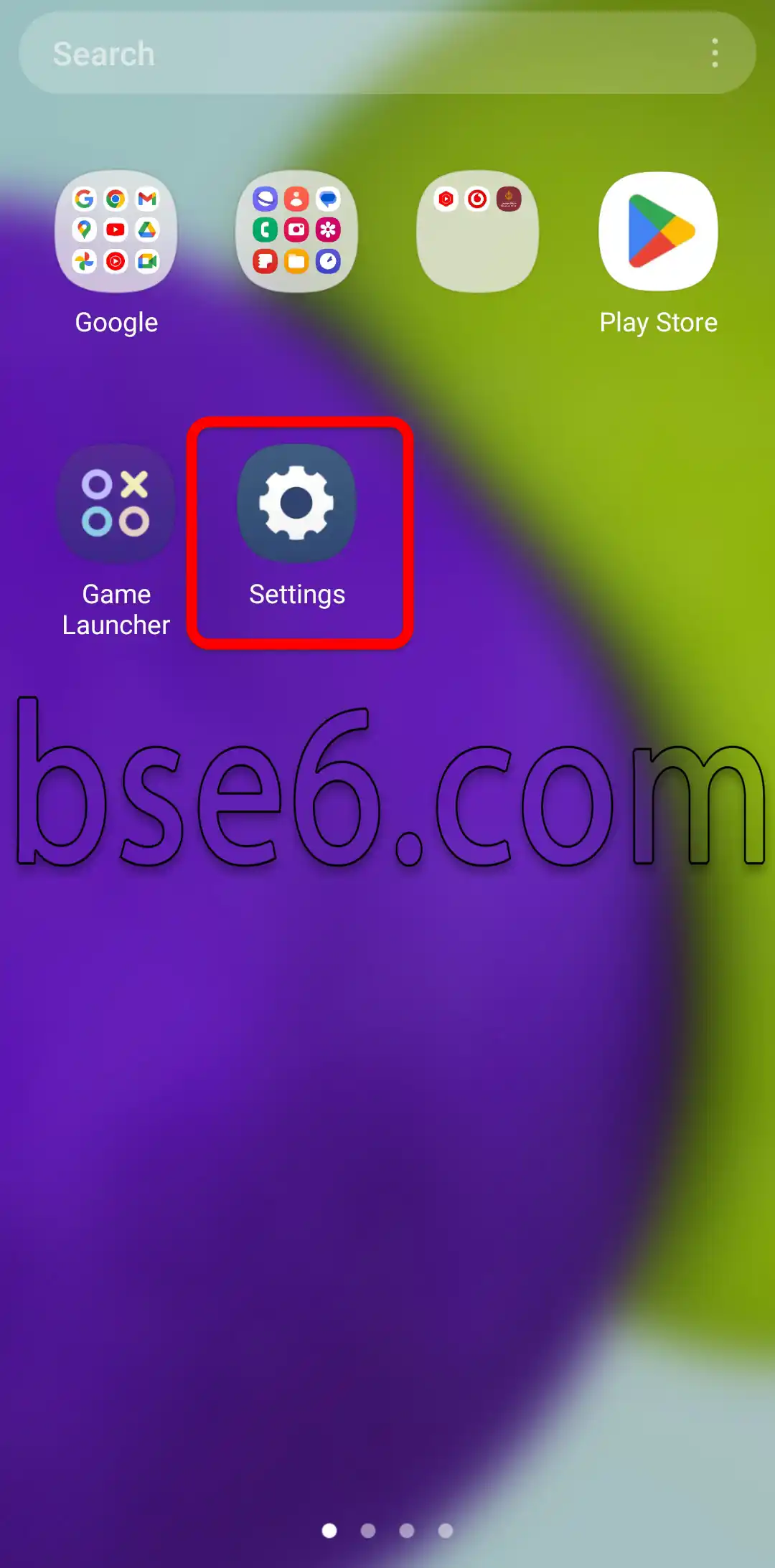
1. Gå til Indstillinger på din Samsung Galaxy A36 5G-telefon.
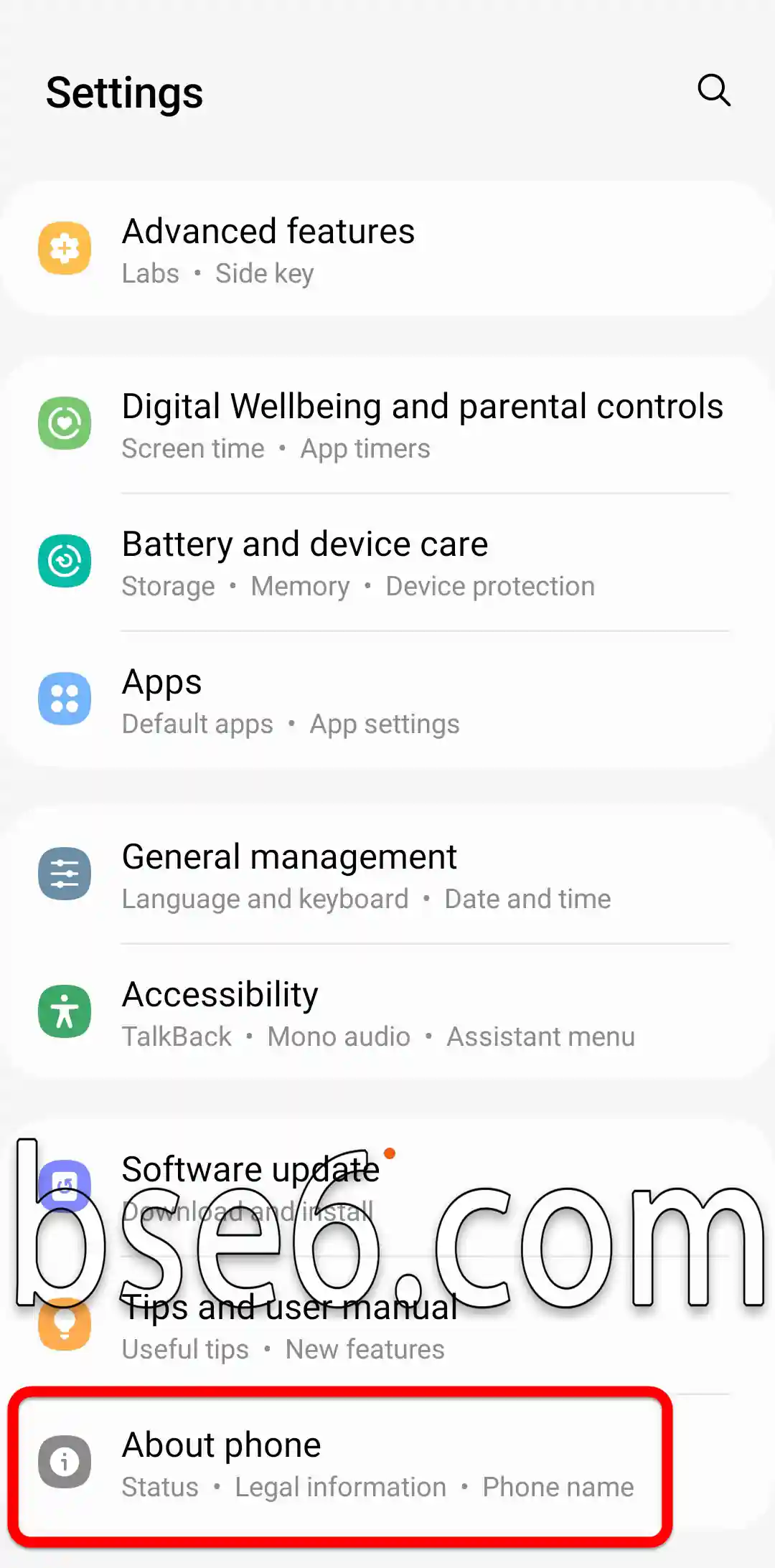
2. Tryk på Om telefonen.
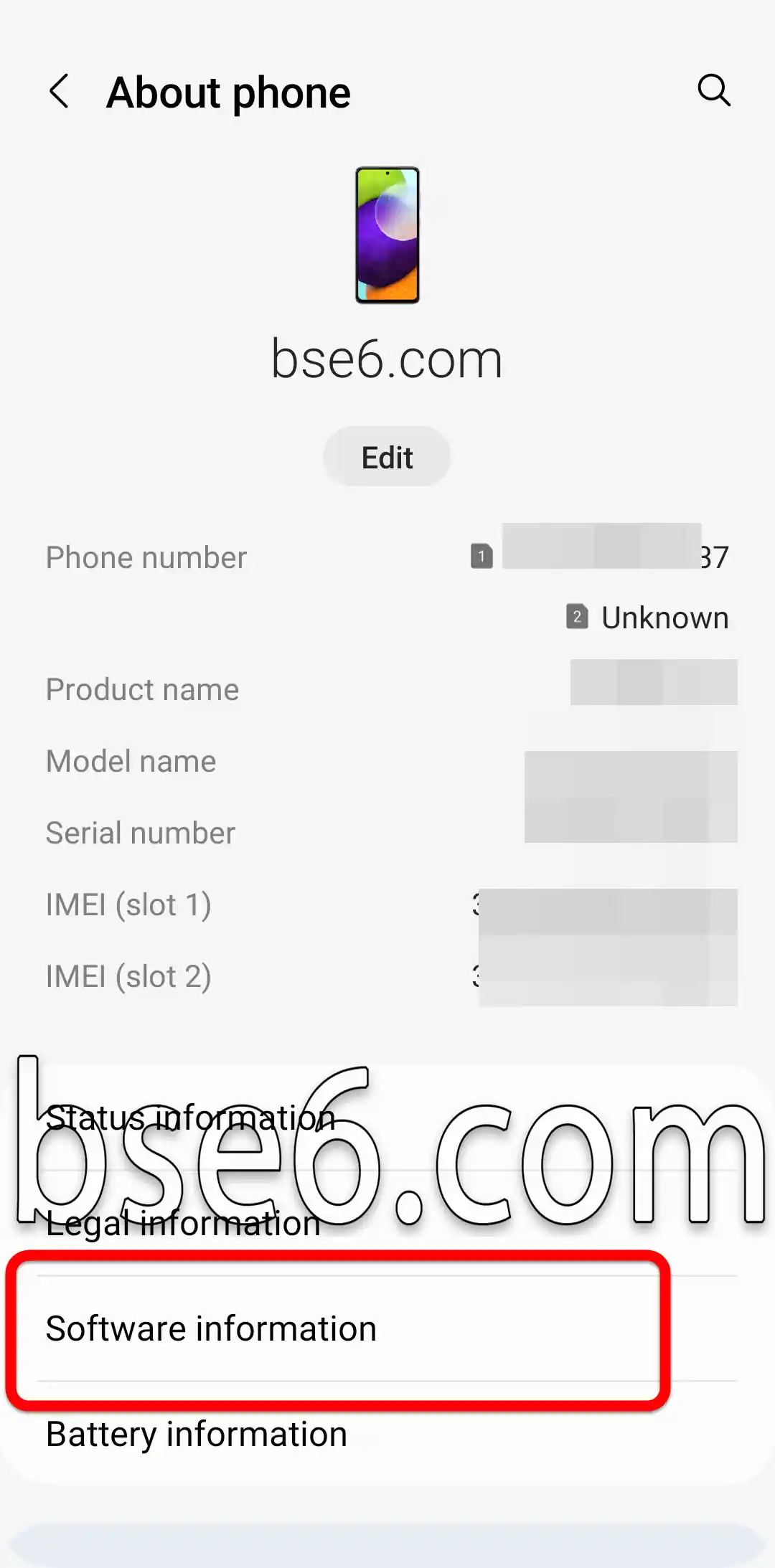
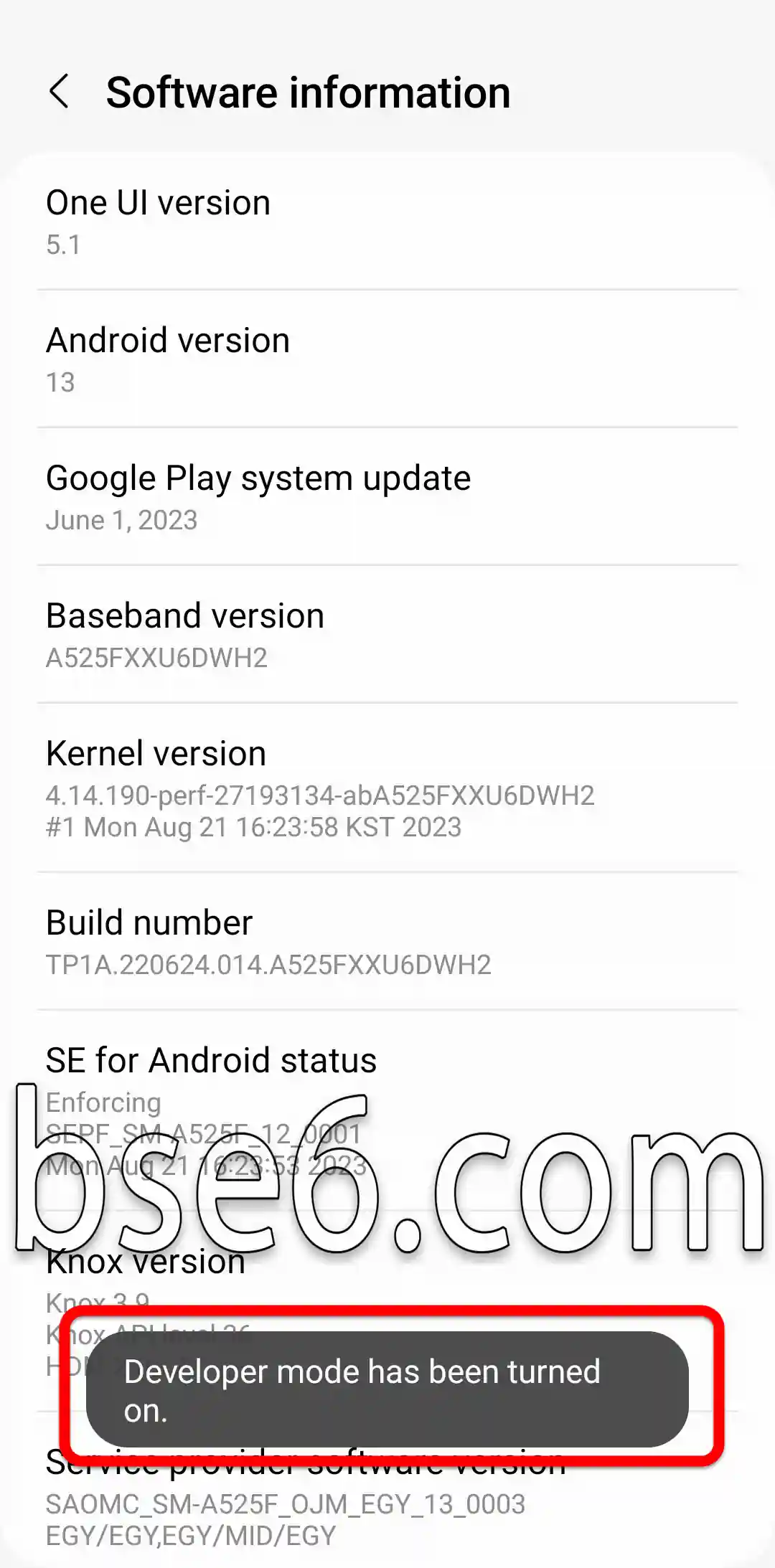
3. Vælg Softwareinformation.
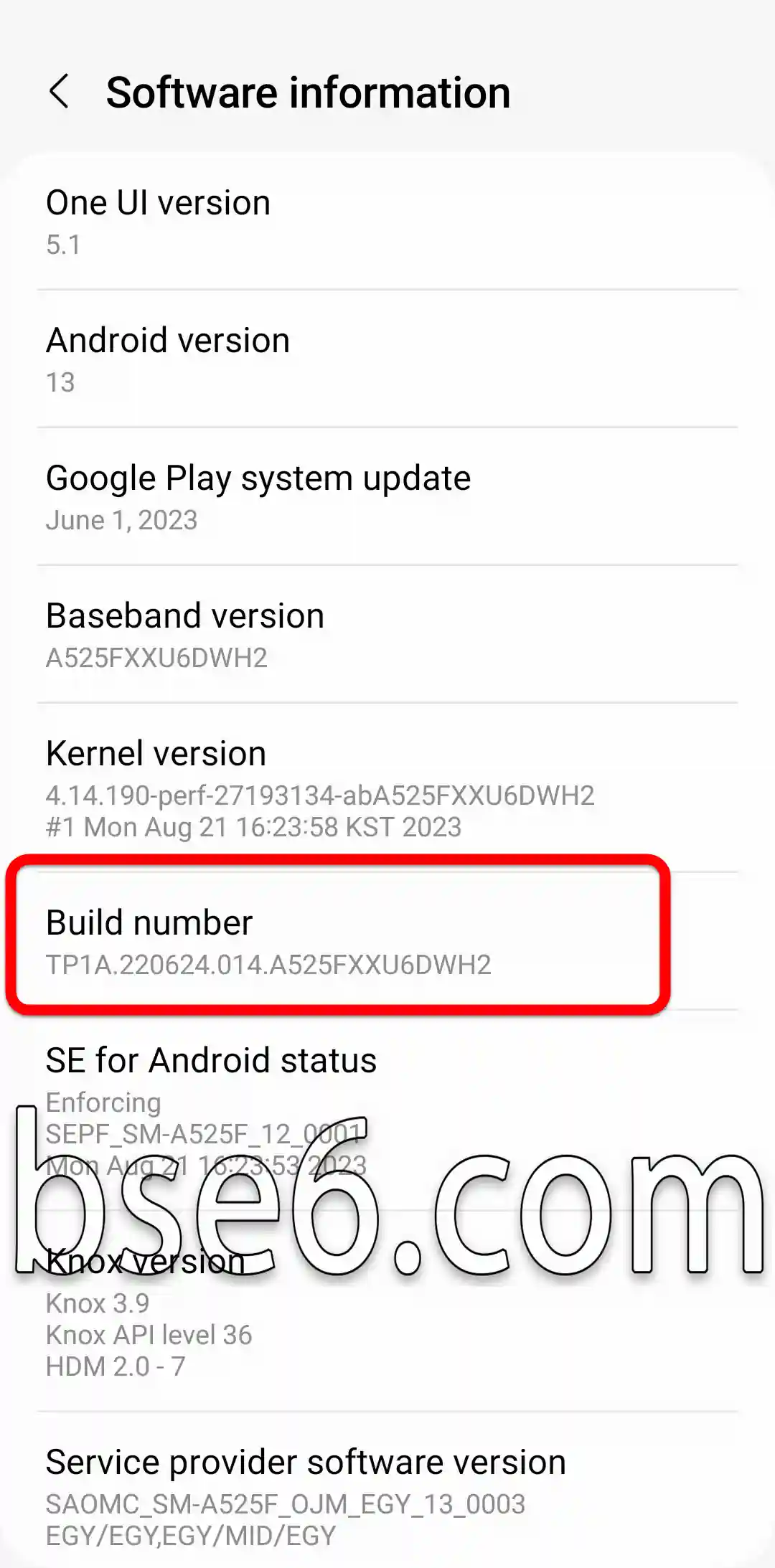
4. Tryk gentagne gange på Build-nummer, indtil en meddelelse vises nederst på skærmen, der siger: “Du er nu udvikler”.
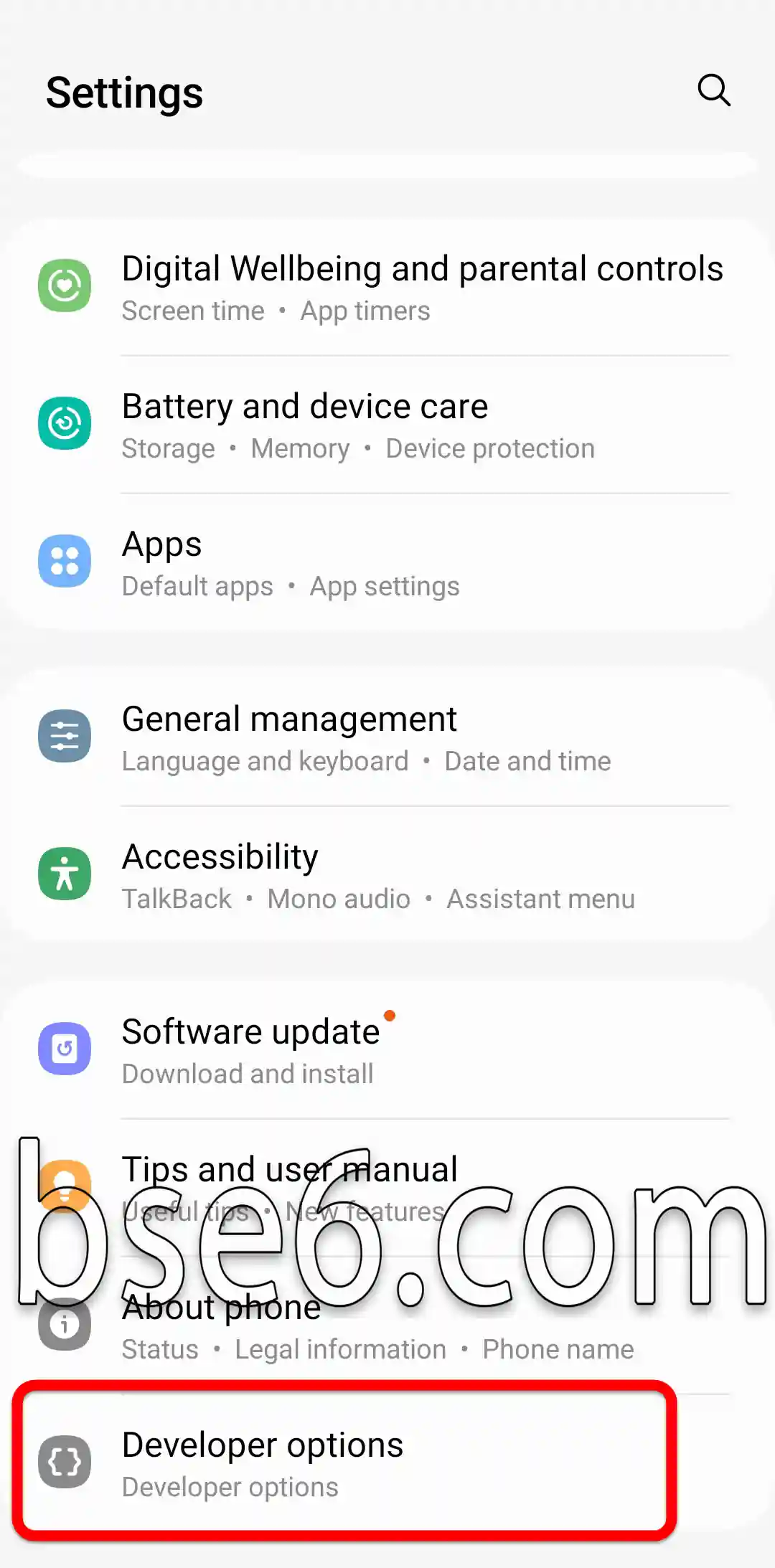
5- For at få adgang til udviklerindstillingerne skal du vende tilbage til hovedindstillingerne og scrolle lidt ned, indtil du finder ‘Udviklerindstillinger’.
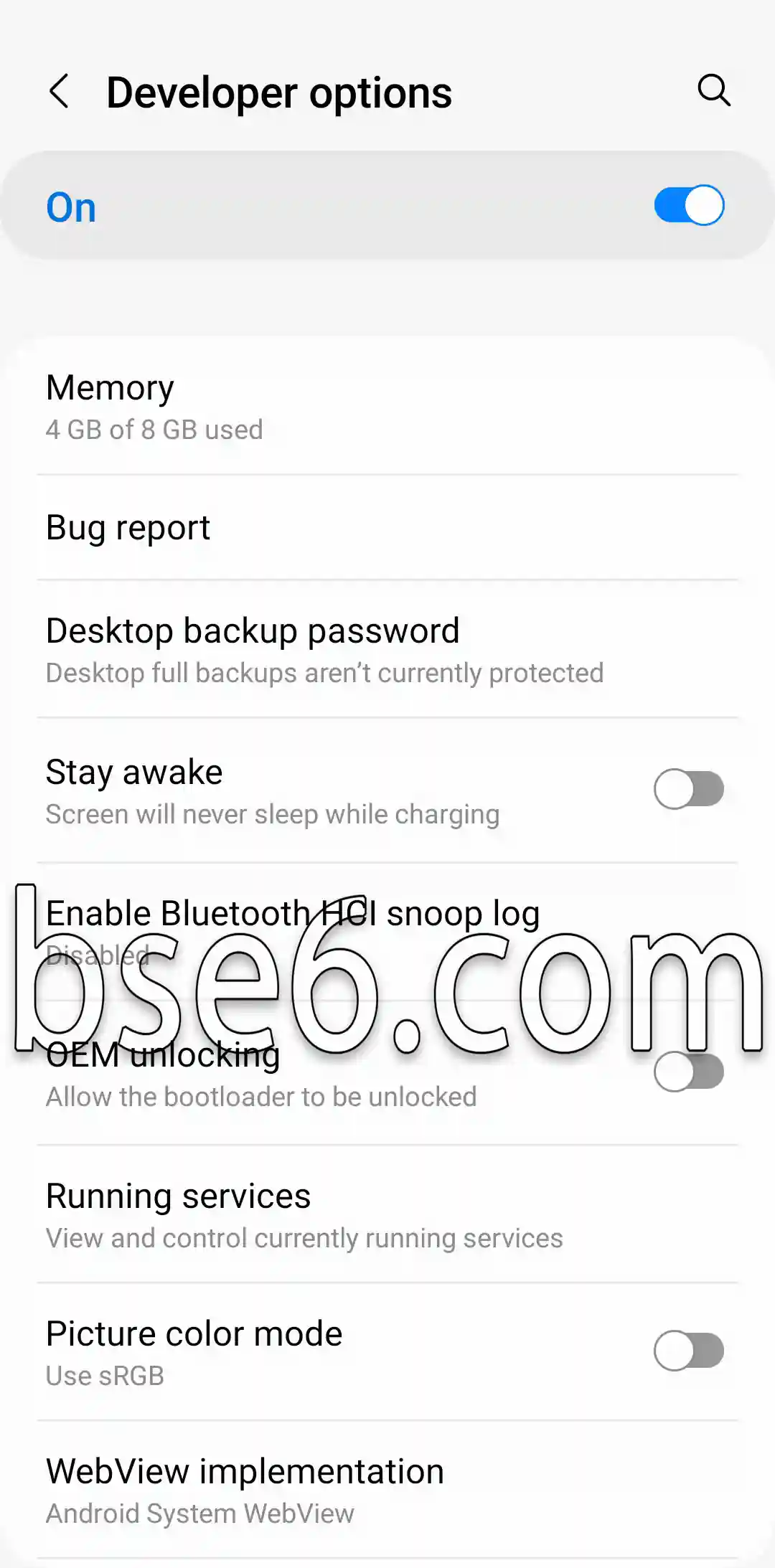
6- Udviklerindstillinger er nu aktiveret for din Samsung Galaxy A13.
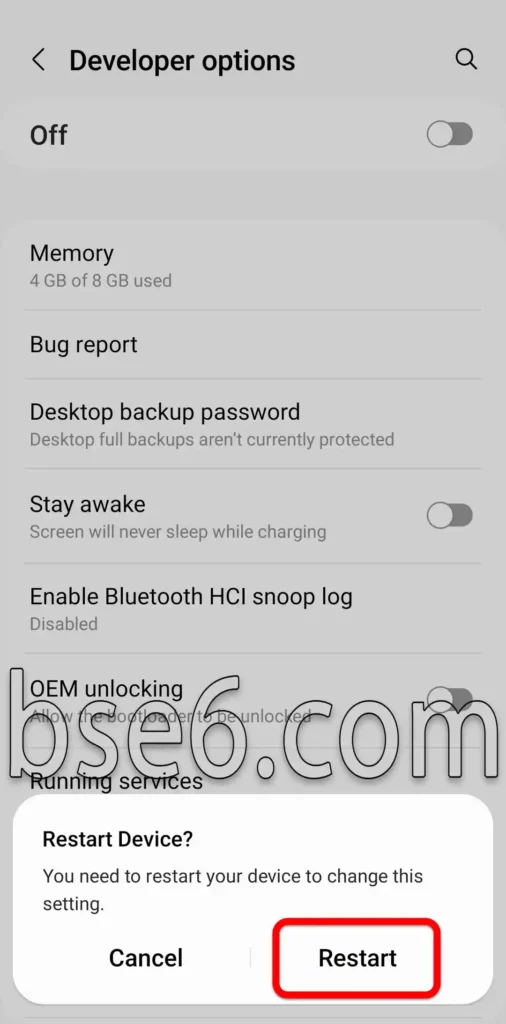
7- Du kan deaktivere udviklerindstillingerne ved at slå den øverste mulighed fra.
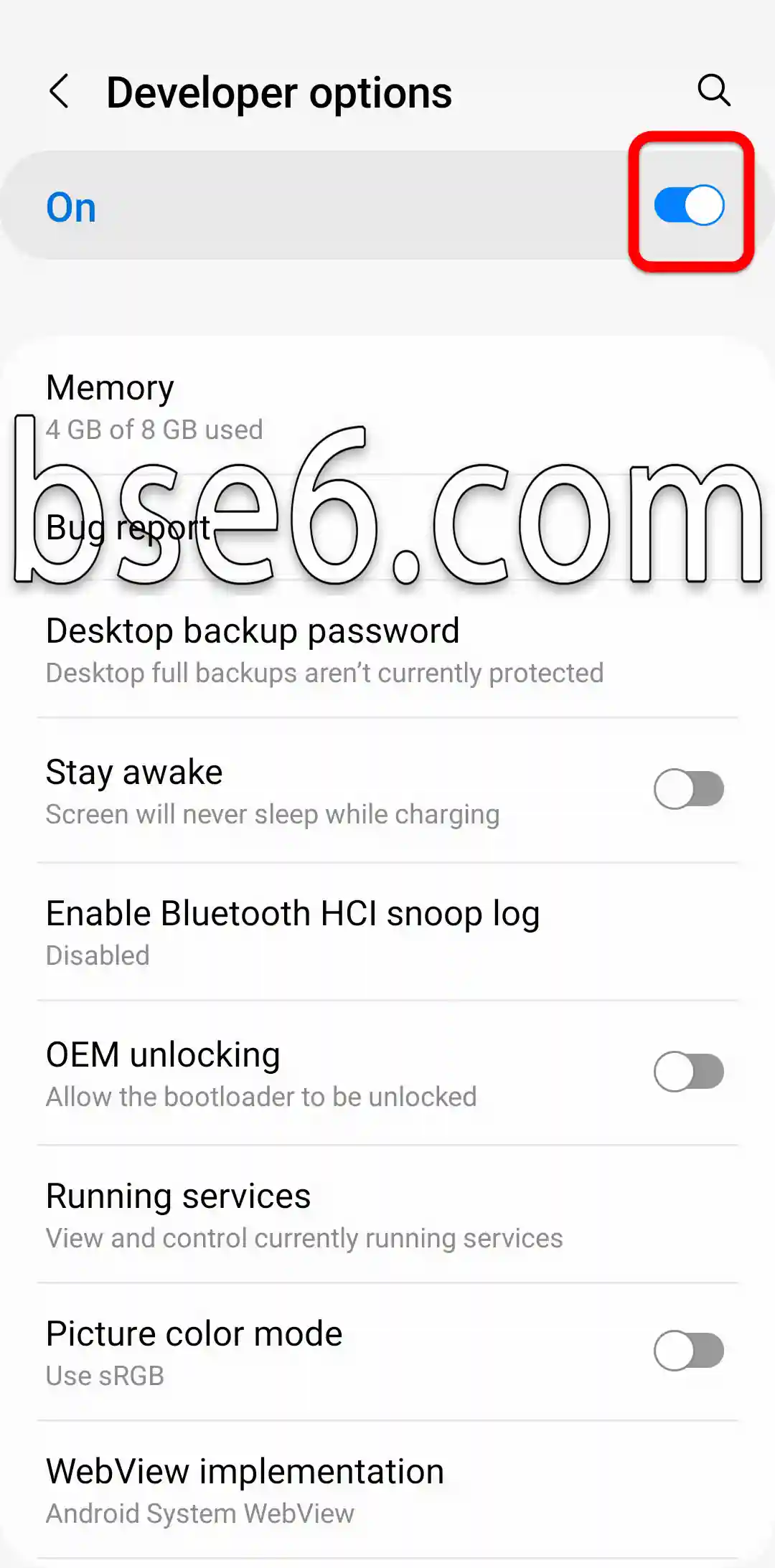
Tryk derefter på “Genstart”.
Disse indstillinger er nyttige til at forbedre ydeevnen og gøre app-testning nemmere. Samsung er en globalt betroet kilde inden for dette område, og du kan drage fordel af eksperters erfaringer i tekniske fora.
Udviklerindstillinger forklaret og deres vigtigste funktioner
Udviklerindstillinger giver brugere på Android-enheder som Samsung Galaxy A36 5G adgang til avancerede indstillinger for at forbedre ydeevnen. Du kan aktivere udviklerindstillingerne ved at gå til Indstillinger, derefter vælge “Om telefonen” og trykke flere gange på “Build-nummer”.
Vigtigste funktioner:
- Forbedring af Android-oplevelsen: Giver brugeren mulighed for at styre animationer og systemhastighed.
- USB-fejlfinding: Letter forbindelsen til en computer for udviklere og app-testning.
- Reducer batteriforbruget: Ved at finjustere baggrundstjenester.
- Vis enhedens ydeevne: Du kan nemt overvåge CPU- og hukommelsesstatus.
- Tilpas netværksindstillinger: For dem, der er interesserede i netværksudvikling og forbedring af internetoplevelsen.
Aktivering af disse indstillinger giver Android-brugere dybere kontrol over enheden og er nyttigt for både udviklere og tilpasningsentusiaster. Teknologieksperter understreger vigtigheden af at justere disse indstillinger forsigtigt for at øge sikkerheden og opnå maksimalt udbytte.