
Samsung Galaxy A36 5Gで開発者向けオプションを簡単に有効にする方法
開発者向けオプションは、スマートフォンでAndroidシステムを詳細に制御できる強力なツールです。Samsung Galaxy A36 5G。多くのユーザーが、パフォーマンスレポートの取得や隠されたAndroid設定の変更といった高度な機能を利用するために、開発者向けオプションを有効にする方法を探しています。このガイドでは、設定メニューに開発者向けオプションを表示する手順と、避けるべき一般的な間違いについて説明します。これにより、Samsung Galaxy A36 5Gでの操作がよりプロフェッショナルでスムーズになります。
Samsung Galaxy A36 5Gで開発者向けオプションを簡単に有効にする手順
開発者向けオプション:Samsung Galaxy A36 5GのようなAndroidデバイスで開発者向けオプションを有効にすると、開発者やユーザーに役立つ高度な機能が利用できるようになることをご存知ですか?以下の手順に従ってください。
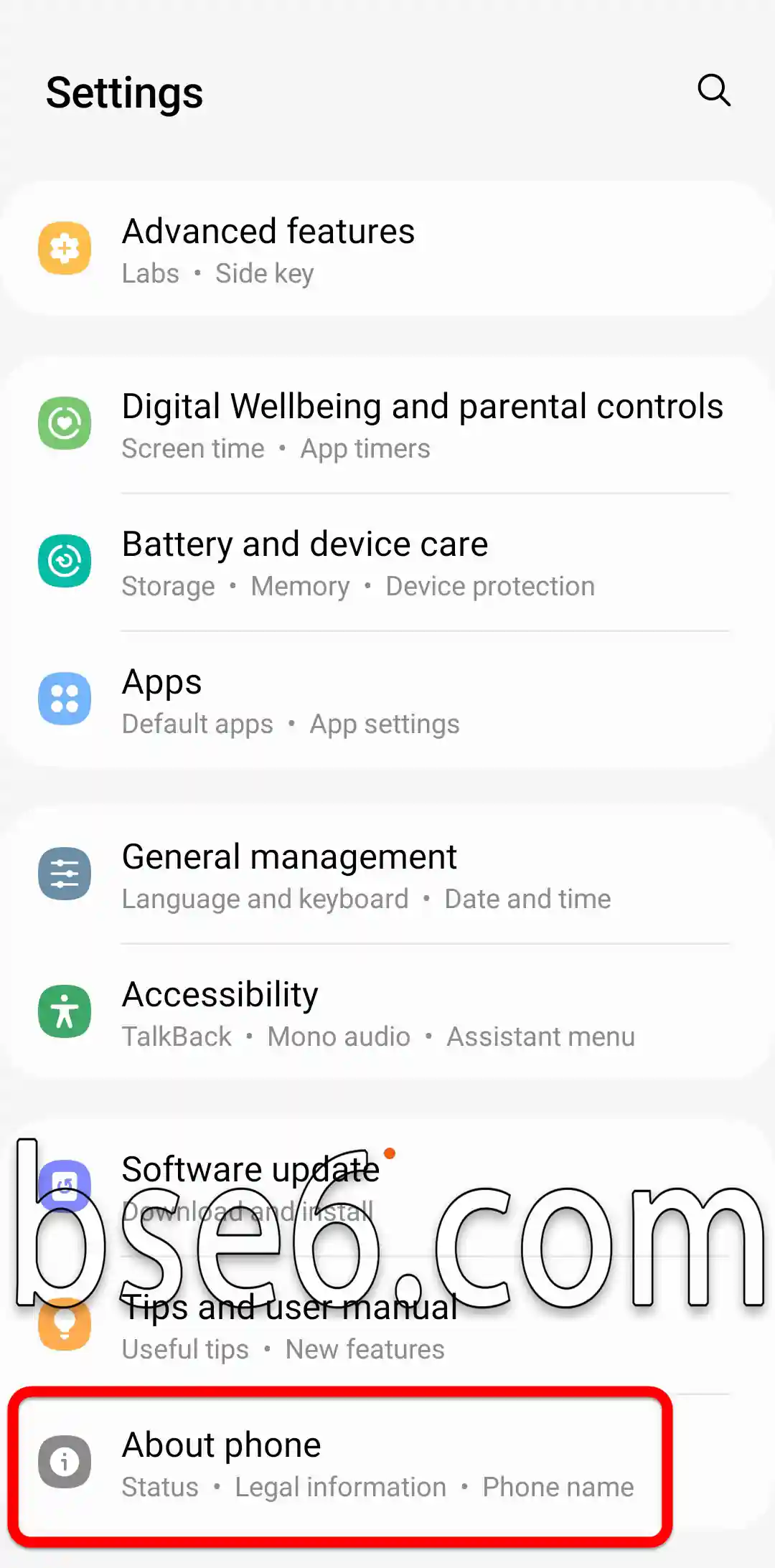
1. Samsung Galaxy A36 5Gの「設定」を開きます。

2. 「端末情報」をタップします。
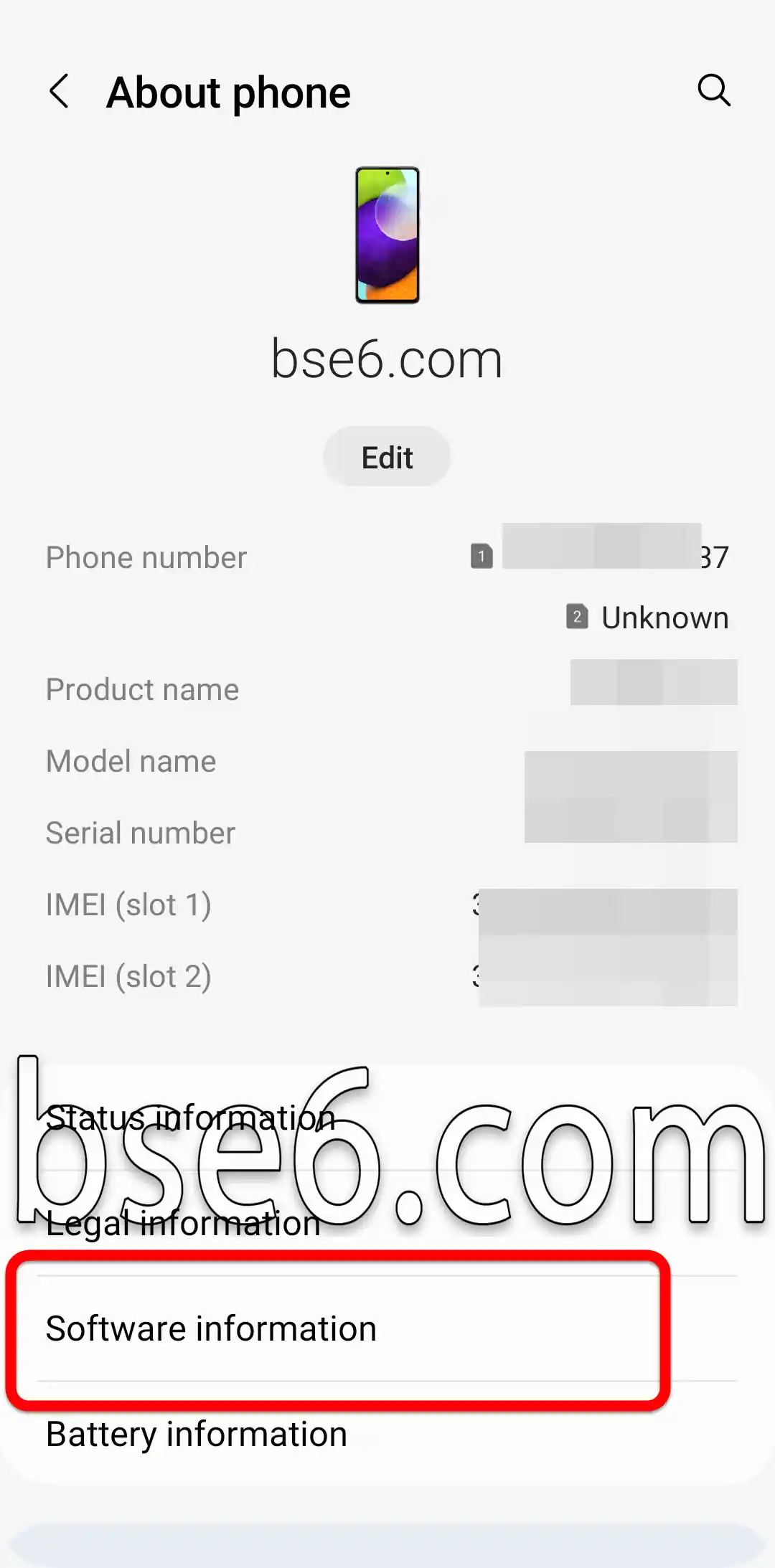
3. 「ソフトウェア情報」をタップします。
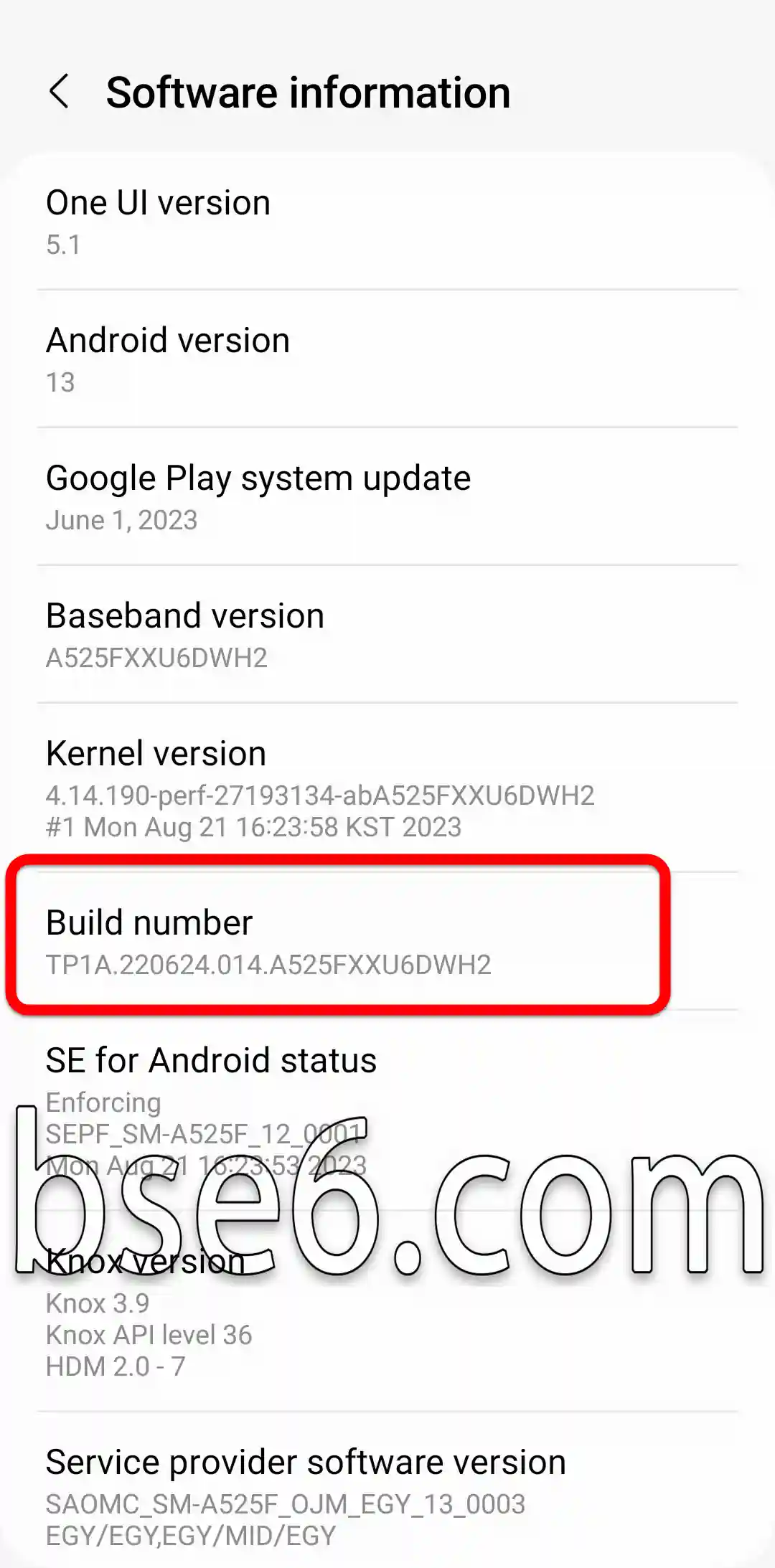
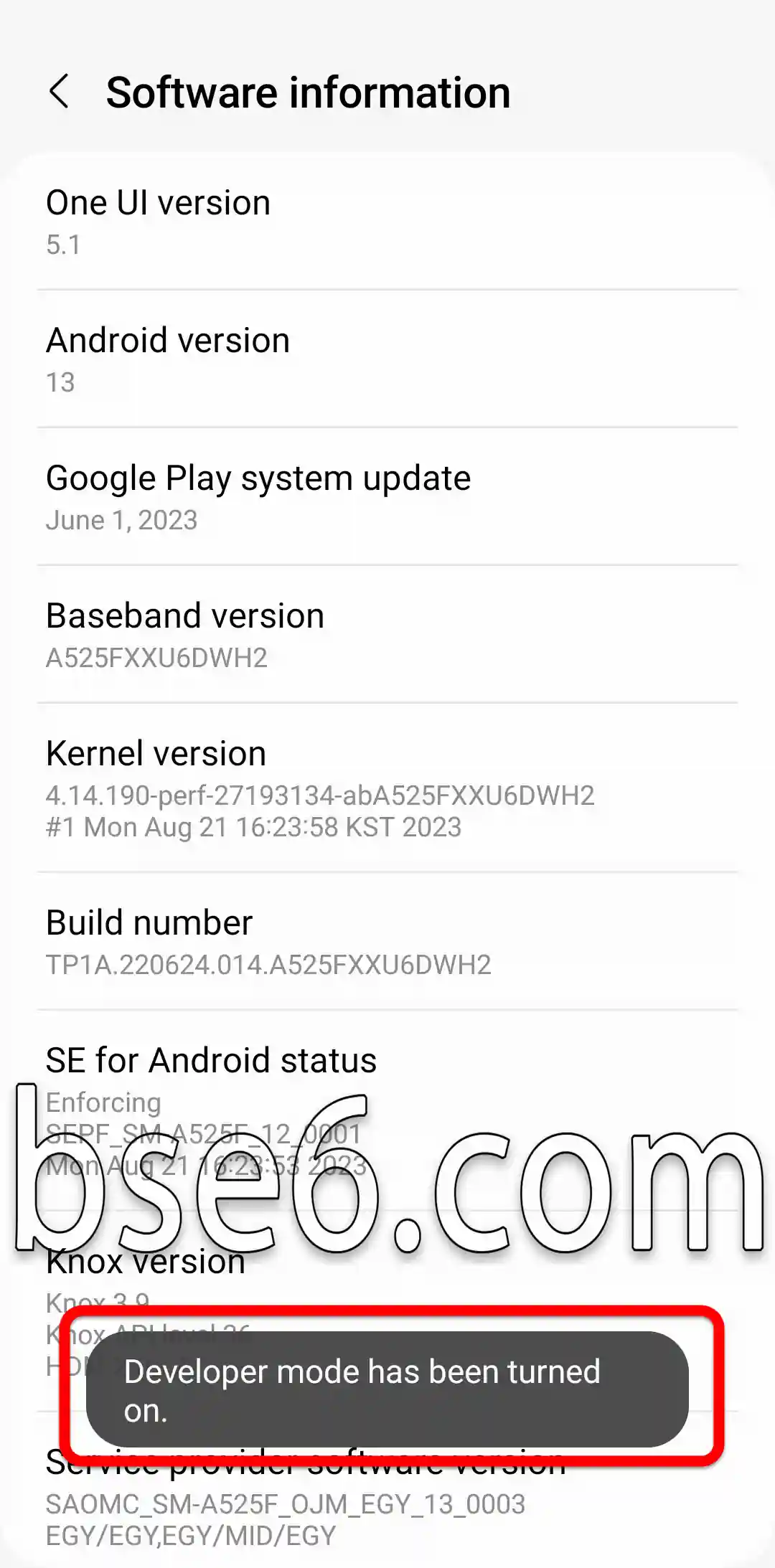
4. 画面下部中央に「これでデベロッパーになりました!」という通知が表示されるまで、「ビルド番号」を複数回タップします。
5. 開発者向けオプションに入るには、設定のメインページに再度戻り、少し下にスクロールすると、開発者向けオプションが見つかります。
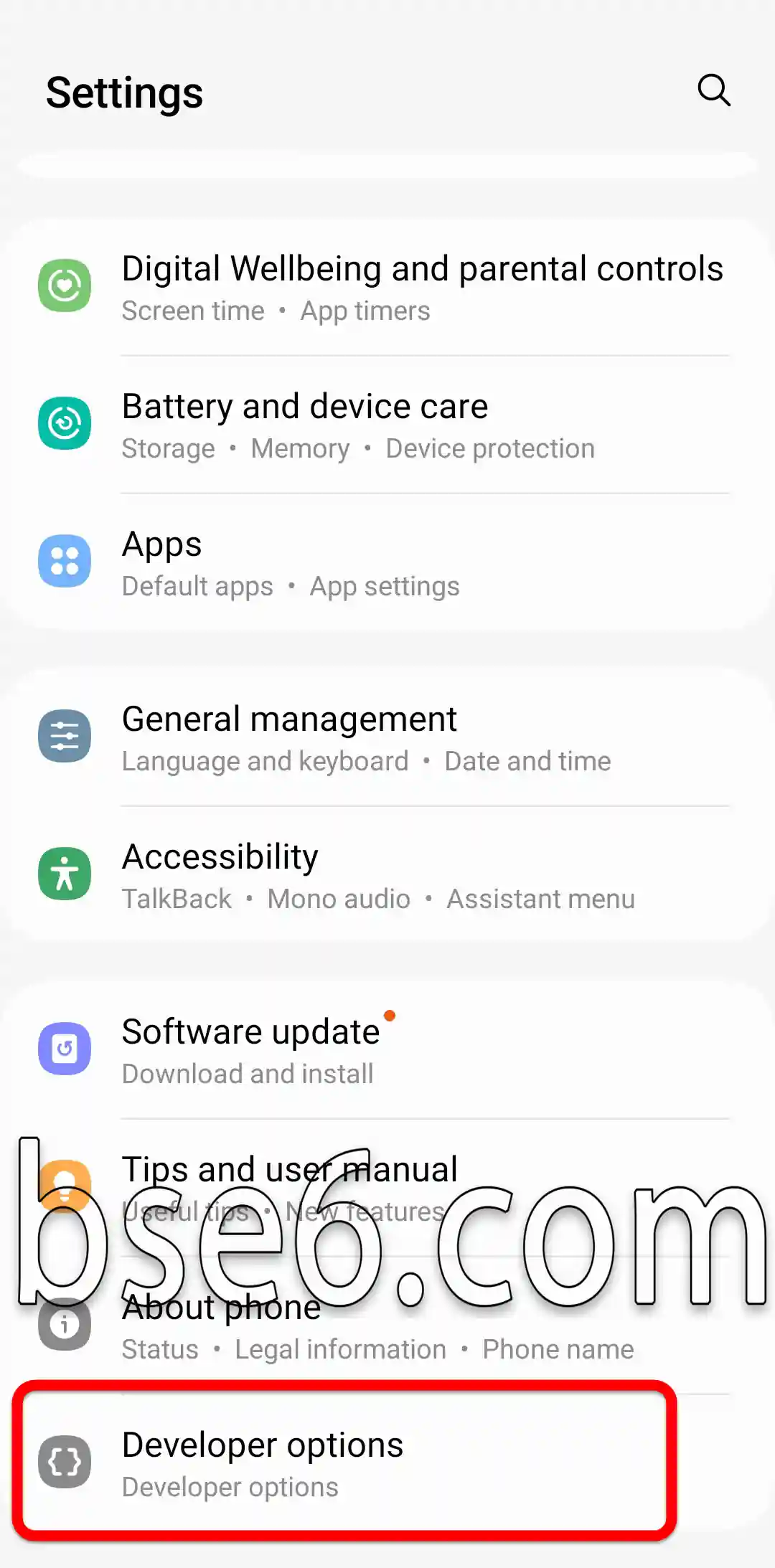
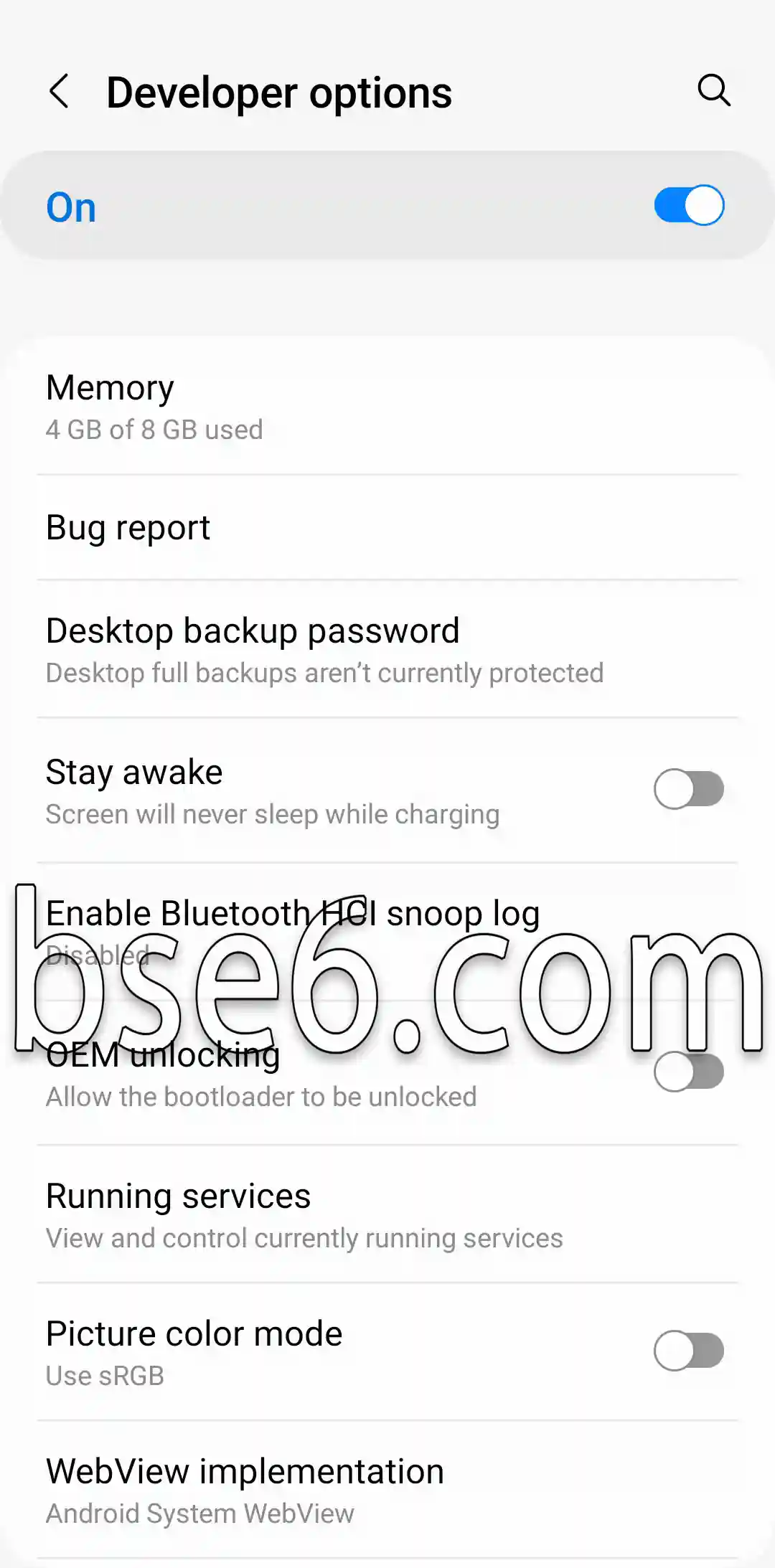
6. Samsung Galaxy A13で開発者向けオプションが有効になりました。
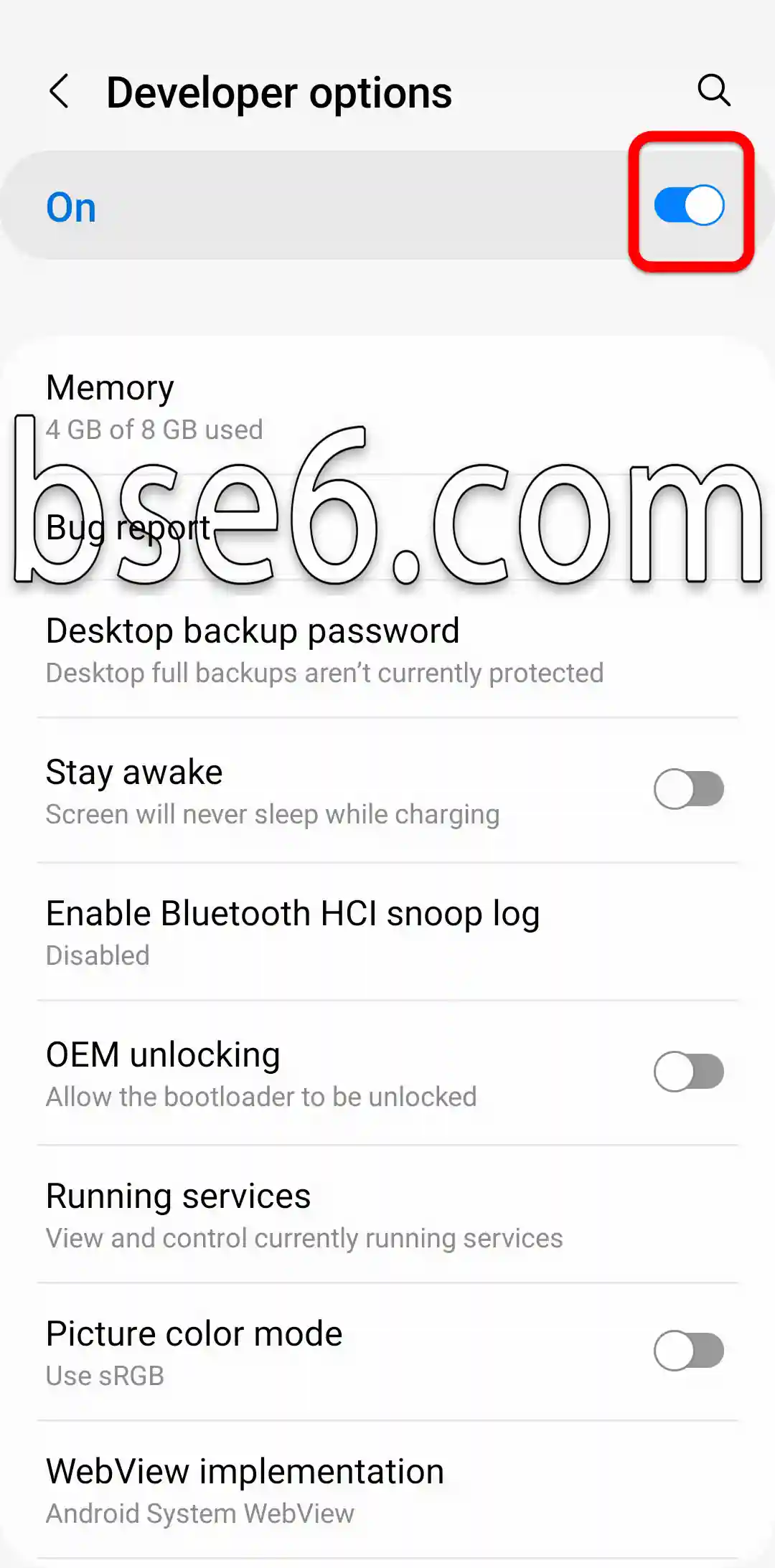
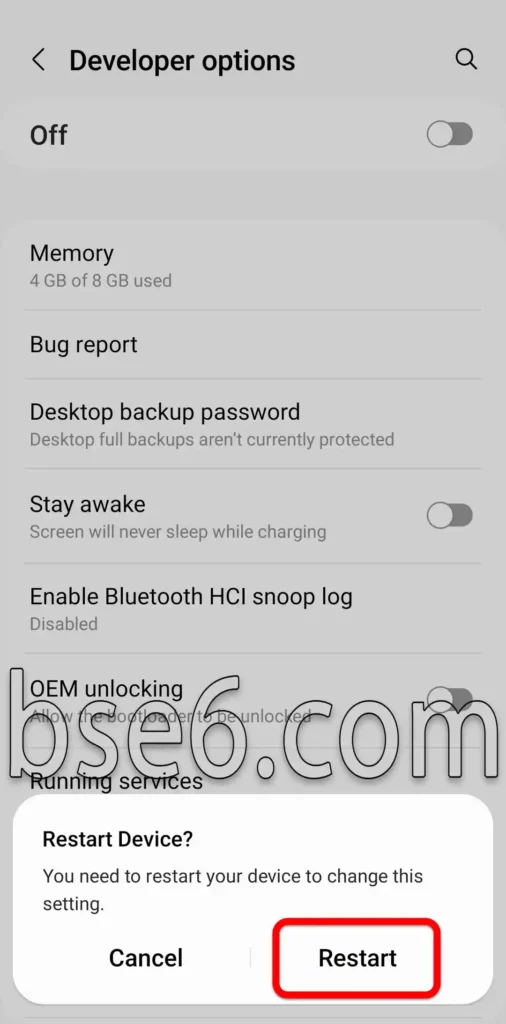
7. 開発者向けオプションを無効にするには、一番上にある最初のオプションをオフにしてください。
その後、「再起動」をタップします。
これらのオプションは、パフォーマンスの向上やアプリのテストを容易にします。Samsungはこの分野で世界的に信頼されている情報源であり、技術フォーラムで専門家の経験から学ぶことができます。
開発者向けオプションの解説とその主要機能
開発者向けオプションは、Samsung Galaxy A36 5GなどのAndroidデバイスのユーザーが、パフォーマンスを向上させるための高度な設定にアクセスできるようにします。開発者向けオプションを有効にするには、「設定」に移動し、「端末情報」を選択し、「ビルド番号」を数回タップします。
主な機能:
- Androidエクスペリエンスの向上:ユーザーはアニメーションとシステム速度を制御できるようになります。
- USBデバッグ:開発者によるPCへの接続やアプリのテストを容易にします。
- バッテリー消費の削減:バックグラウンドサービスを精密に調整することで。
- デバイスのパフォーマンス表示:CPUとメモリの状態を簡単に確認できます。
- ネットワークオプションのカスタマイズ:ネットワーク開発やインターネット体験の向上に関心のある方向け。
これらのオプションを有効にすることで、Androidユーザーはデバイスをより深く制御できるようになり、開発者やカスタマイズ愛好家の双方にとって有用です。技術専門家は、セキュリティを向上させ、最大限に活用するために、これらの設定を慎重に調整する必要があると強調しています。