
Samsung Galaxy A36 5G ডিভাইসে সহজেই অ্যাপ লুকানোর ধাপসমূহ
অ্যাপগুলো লুকানো আপনার ফোনে Samsung Galaxy A36 5G গোপনীয়তা রক্ষা ও হোম ইন্টারফেস গুছিয়ে রাখার জন্য এখন জরুরি হয়ে উঠেছে। আপনি কি জানেন, কোনো বাহ্যিক অ্যাপ ইনস্টল না করেই ডিভাইসের সেটিংস থেকে সহজেই সংবেদনশীল অ্যাপগুলো লুকাতে পারেন? অ্যাপ লুকানোর পদ্ধতি কয়েকটি সহজ কিন্তু কার্যকর ধাপের ওপর নির্ভর করে, যার মাধ্যমে আপনি অন্যদের চোখ থেকে আপনার পছন্দের জিনিস লুকিয়ে রাখতে পারেন। এই গাইডে আমরা Samsung Galaxy A36 5G-এ অ্যাপ লুকানোর পদ্ধতি ব্যাখ্যা করব, সঙ্গে থাকবে সবচেয়ে নিরাপদ পদ্ধতি সম্পর্কে প্রযুক্তি বিশেষজ্ঞদের পরীক্ষিত পরামর্শ এবং অ্যাপ লুকানোর পর ফোনের পারফরম্যান্স নিয়ে সবচেয়ে সাধারণ প্রশ্নের উত্তর। আপনার ডিজিটাল পরিচয় কীভাবে আরও সুরক্ষিত করবেন এবং দৈনন্দিন ব্যবহার অভিজ্ঞতা কীভাবে উন্নত করবেন তা জানতে পড়তে থাকুন।
Samsung Galaxy A36 5G-এ অ্যাপ লুকানোর পদ্ধতি
অ্যাপ লুকানো এমন একটি কাজ, যা অনেক স্মার্টফোন ব্যবহারকারী আয়ত্ত করতে চান, বিশেষ করে গোপনীয়তা রক্ষা বা অ্যাপের তালিকা গুছিয়ে রাখার প্রয়োজন হলে। আপনার কাছে যদি Samsung Galaxy A36 5G ফোন থাকে, তাহলে android সিস্টেম আপনাকে জটিল বাহ্যিক অ্যাপ বা আলাদা hider টুল ছাড়াই এই উদ্দেশ্যে কার্যকর পদ্ধতি দেয়।
Samsung Galaxy A36 5G-এ অ্যাপ লুকানোর ধাপসমূহ:
প্রধান অ্যাপ স্ক্রিন খুলুন, তারপর কোনো খালি জায়গায় দীর্ঘক্ষণ চাপ দিন এবং “সেটিংস” নির্বাচন করুন।
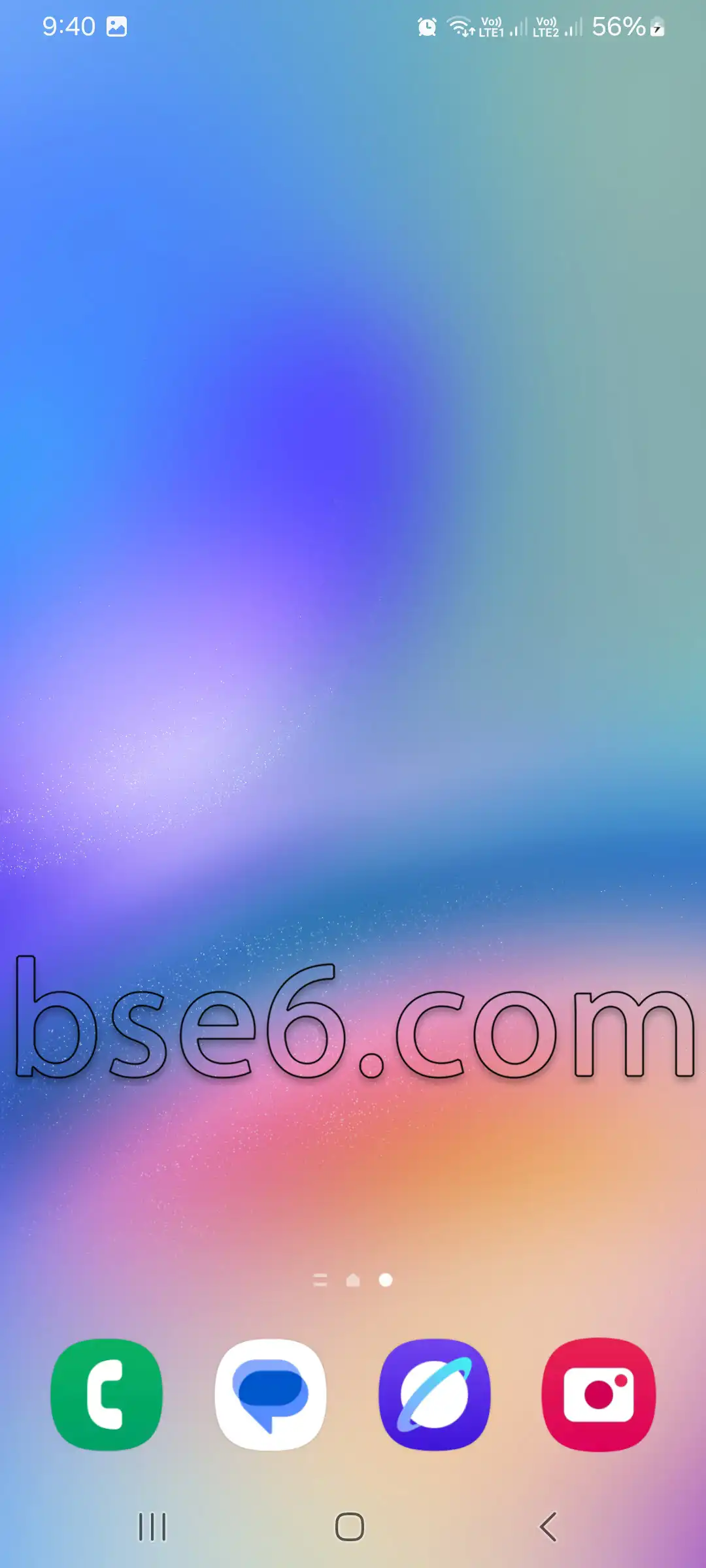
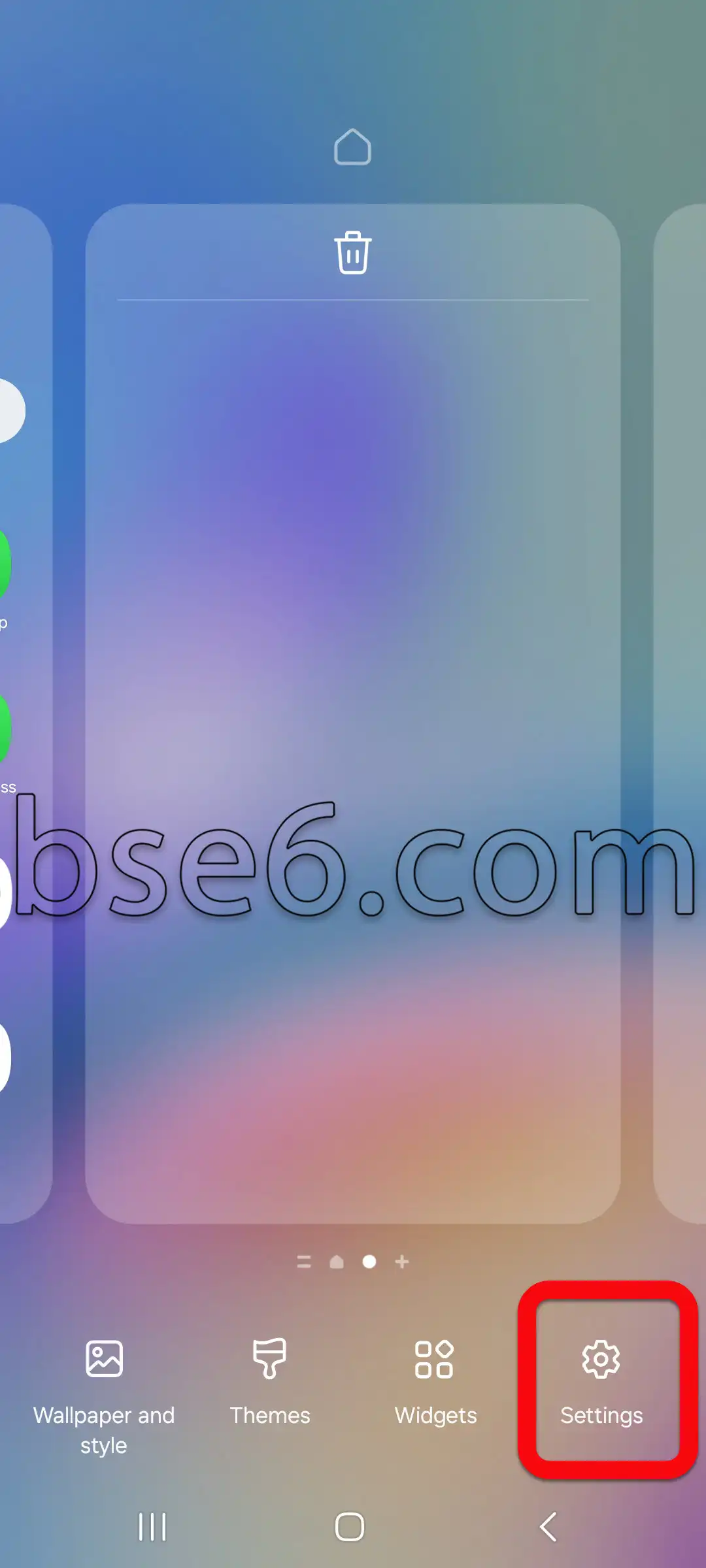
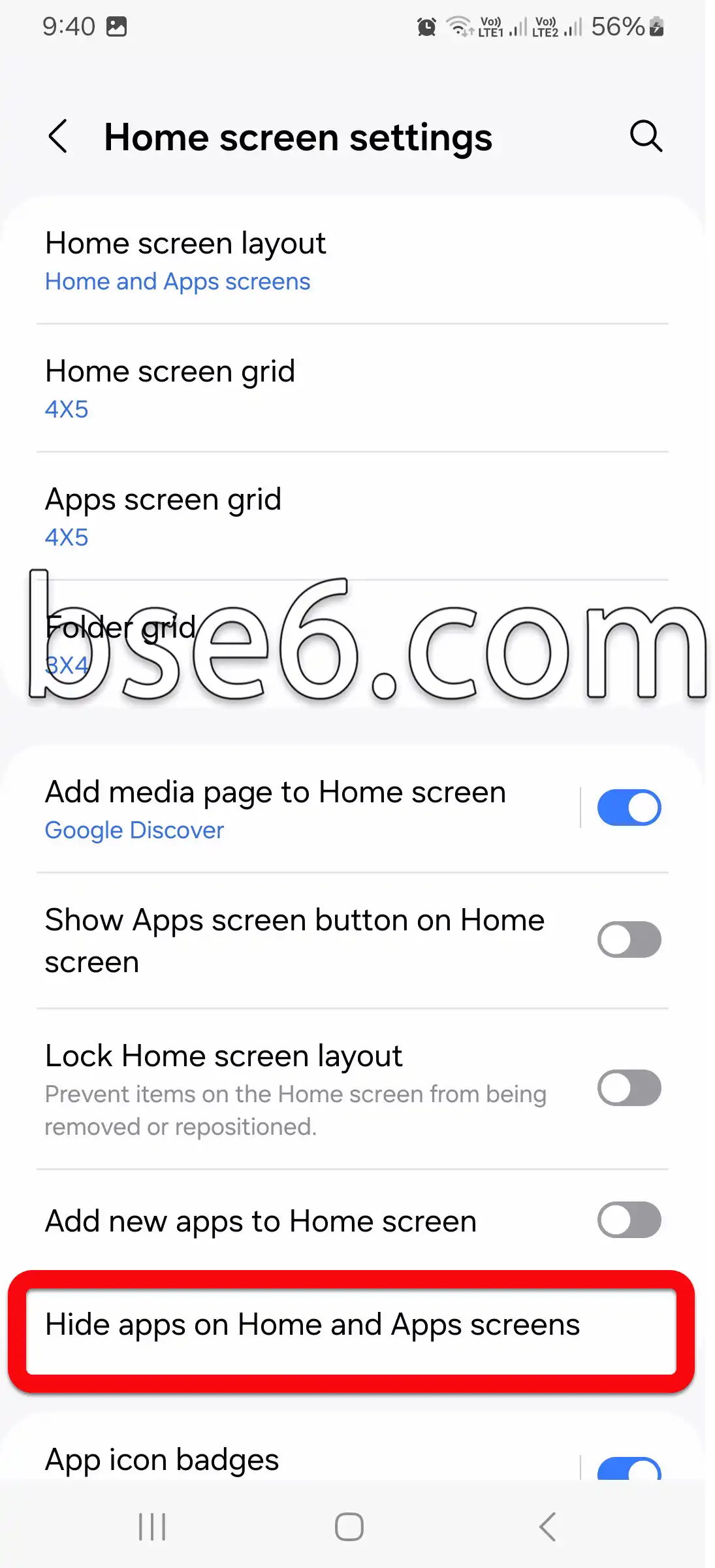
হোম স্ক্রিন সেটিংস পৃষ্ঠার অপশনগুলোর মধ্যে “হোম স্ক্রিন ও অ্যাপ স্ক্রিনে অ্যাপ লুকান” খুঁজে সেটিতে চাপ দিন।
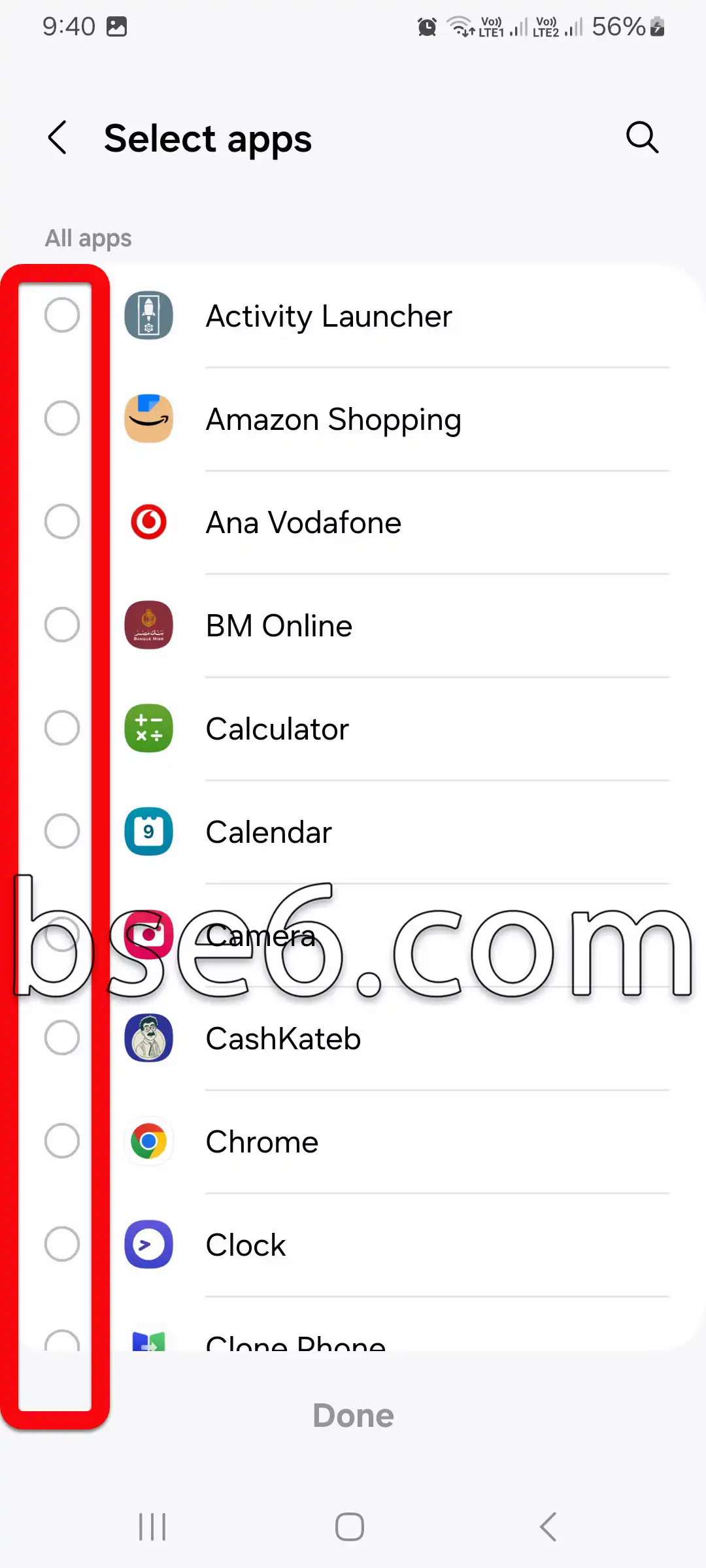
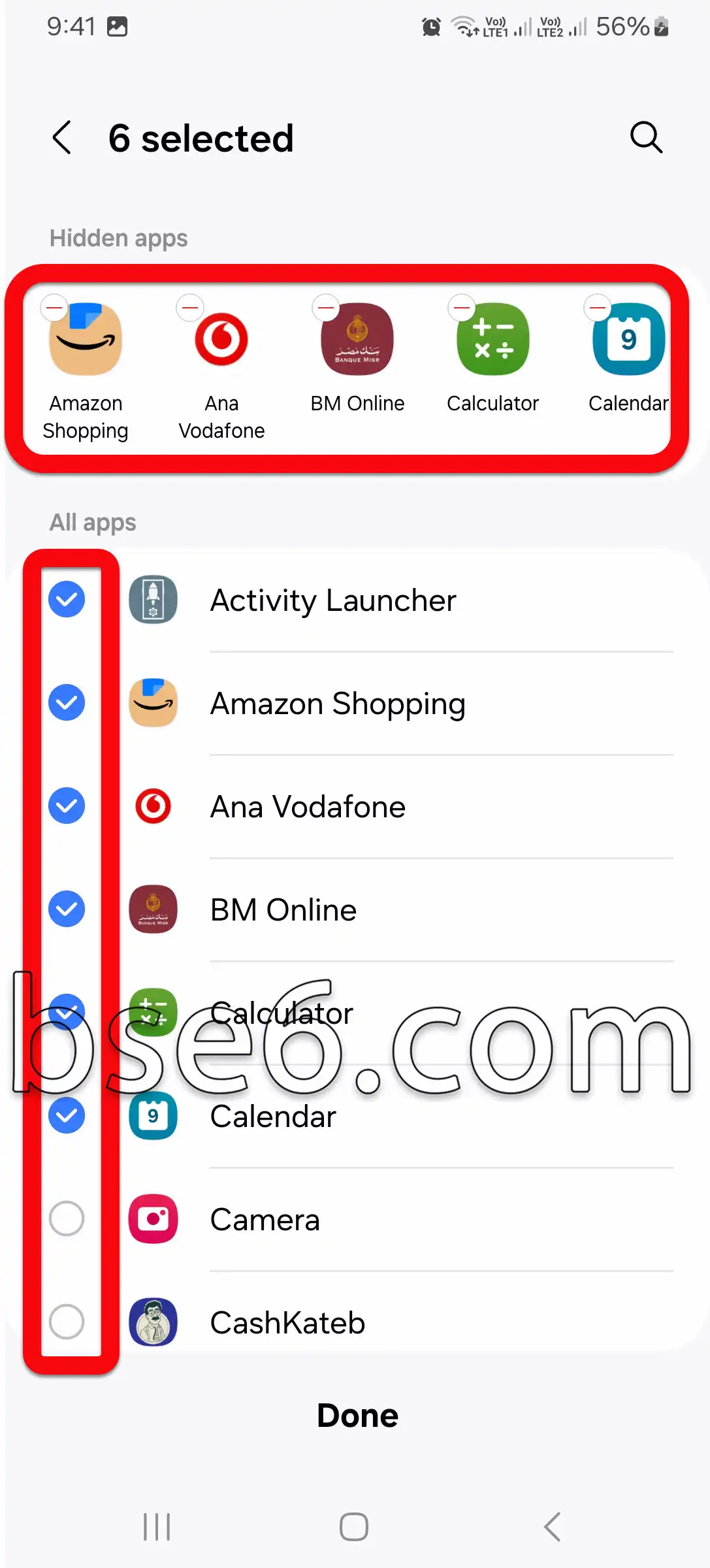
ইনস্টল করা সব অ্যাপসহ একটি app তালিকা দেখা যাবে। সহজভাবে, যে অ্যাপটি লুকাতে চান তার আইকনে চাপ দিন।
অ্যাপগুলো নির্বাচন করার পর আপনার পরিবর্তন সংরক্ষণ করতে “সম্পন্ন” বা “সংরক্ষণ” নির্বাচন করুন।
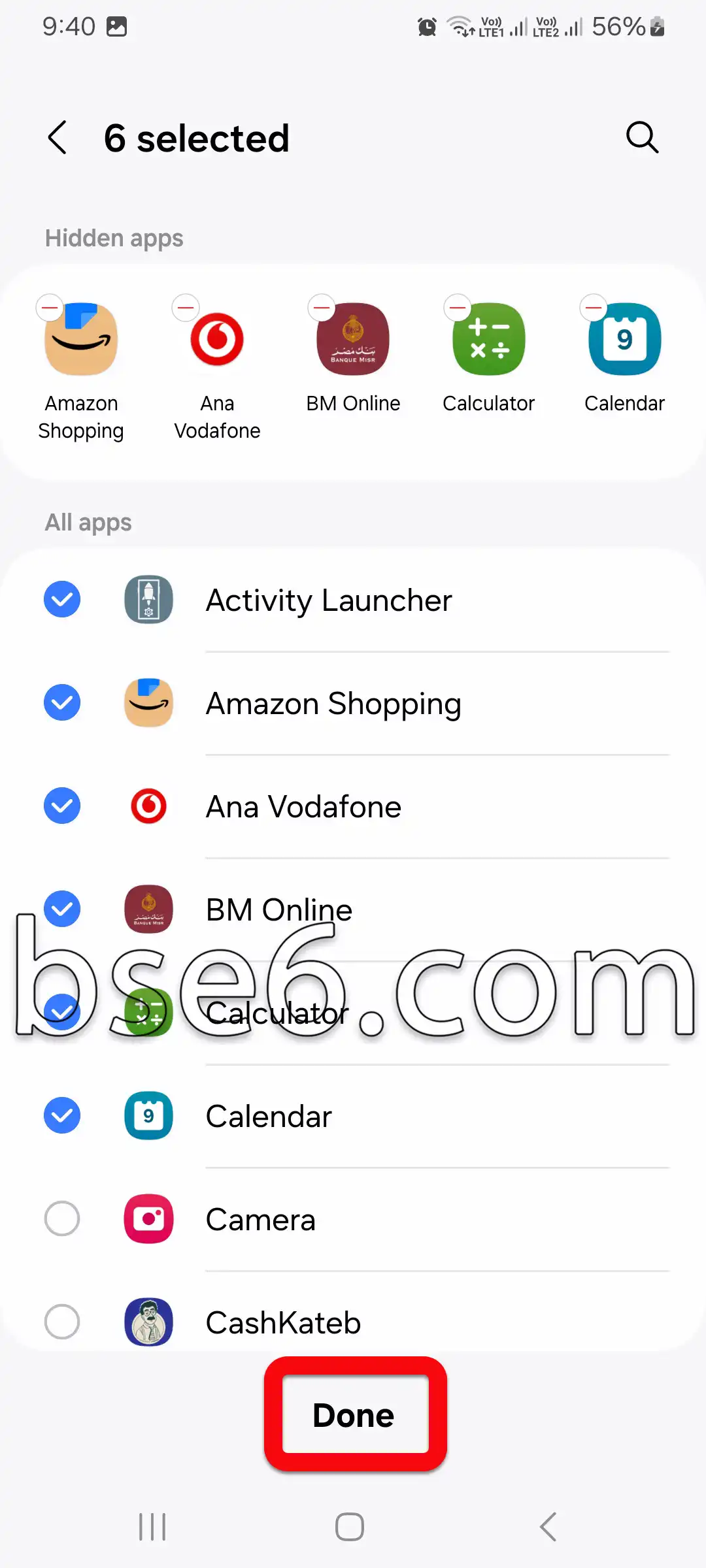
এখন আপনি দেখবেন নির্বাচিত অ্যাপগুলো হোম স্ক্রিন এবং অ্যাপ তালিকা থেকে সরিয়ে দেওয়া হয়েছে।
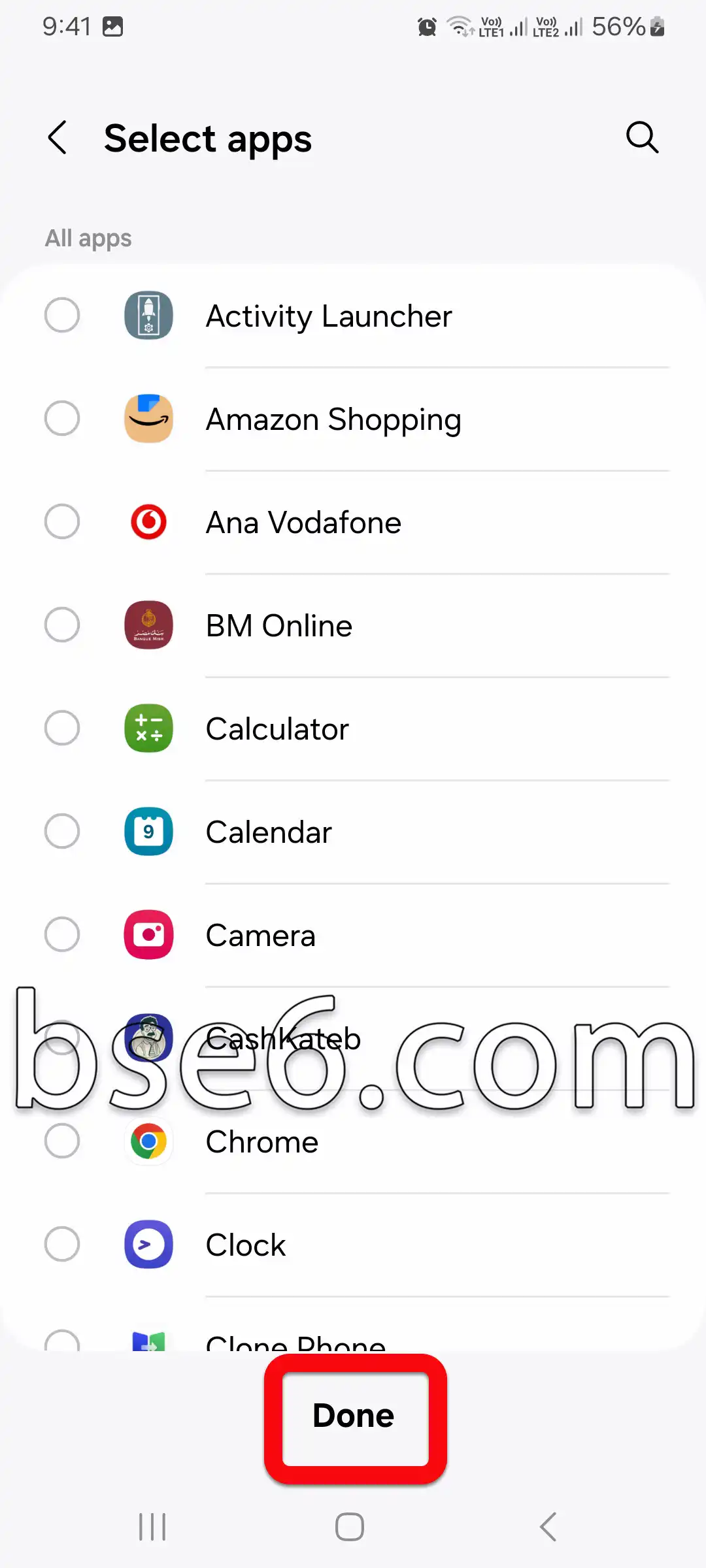
আপনি একই ধাপ অনুসরণ করে লুকানো অ্যাপগুলো আবার দেখাতে পারবেন; শুধু প্রয়োজনীয় অ্যাপের টিক চিহ্ন সরিয়ে “সম্পন্ন” বা “সংরক্ষণ” চাপুন। এই প্রক্রিয়াটি আপনাকে অতিরিক্ত গোপনীয়তা দেয়; কোনো অতিরিক্ত পাসওয়ার্ড বা তৃতীয় পক্ষের টুল ছাড়াই অ্যাপগুলো কৌতূহলী চোখের আড়ালে থাকে।
সুবিধা ও পেশাদারিত্ব:
- এই ধাপগুলো অ্যাপ আরও ভালোভাবে গুছিয়ে রাখতে সাহায্য করে, বিশেষ করে আপনি যদি অগোছালো ভাব কমাতে বা আপনার তথ্য সুরক্ষিত রাখতে চান।
- বাহ্যিক hider অ্যাপের চেয়ে ভালো, কারণ এটি ডিভাইসের রিসোর্স ব্যবহার করে না বা তাকে নিরাপত্তা ঝুঁকিতে ফেলে না।
- Samsung এবং ডিজিটাল গোপনীয়তা বিশেষজ্ঞদের দ্বারা সম্পূর্ণরূপে সমর্থিত, এবং android সিস্টেমের নিরাপত্তা নীতির সঙ্গে সামঞ্জস্যপূর্ণ।
এই ধাপগুলো অনুসরণ করলে আপনি আপনার ডিভাইসের নিরাপত্তার মাত্রা বাড়াতে পারবেন, ফলে ব্যবহার অভিজ্ঞতা আরও স্বস্তিদায়ক ও ব্যক্তিগত হবে।
আপনার গোপনীয়তা সুরক্ষায় অ্যাপ লুকানোর গুরুত্ব
আজ আপনার গোপনীয়তা রক্ষায় অ্যাপ লুকানো একটি মৌলিক পদক্ষেপ হতে পারে। ডিজিটাল হুমকি ক্রমেই বাড়ছে এমন বিশ্বে, ফোনের স্ক্রিন থেকে অ্যাপ লুকানোর সক্ষমতা অত্যন্ত গুরুত্বপূর্ণ নিরাপত্তা বিষয় হয়ে উঠেছে। অ্যাপ লুকানো আপনাকে ছবি ও কথোপকথনের মতো সংবেদনশীল ডেটা কৌতূহলী চোখ থেকে দূরে রাখতে সাহায্য করে।
Android সিস্টেম, বিশেষ করে Samsung Galaxy A36 5G ডিভাইসগুলোতে, প্রধান ইন্টারফেস থেকে অ্যাপ লুকানোর সহজ পদ্ধতি দেয়। আপনি সহজেই সেটিংসে গিয়ে, তারপর “হোম স্ক্রিন”-এ প্রবেশ করে “অ্যাপ লুকান” নির্বাচন করতে পারেন। এই অপশনটি সক্রিয় করার সঙ্গে সঙ্গে আপনার নির্বাচিত অ্যাপগুলোর আইকন আপনার ডিভাইস ব্যবহারকারী কারও কাছে আর দেখা যাবে না। বিশেষজ্ঞরা ব্যাংক অ্যাকাউন্ট বা সামাজিক যোগাযোগমাধ্যমের অ্যাপ সুরক্ষিত রাখতে সবসময় এই ফিচার ব্যবহারের পরামর্শ দেন।
এই পদক্ষেপ গ্রহণ করলে ফোনের নিরাপত্তা বাড়ে এবং ব্যবহারকারীদের মানসিক স্বস্তি দেয়। hyde app সম্পর্কে আরও পরামর্শের জন্য Samsung গাইড বা ডেটা সুরক্ষা-সংক্রান্ত বিশেষায়িত উৎস দেখা যেতে পারে।
সেটিংসের মাধ্যমে অ্যাপ লুকানোর বিস্তারিত ধাপ
Samsung Galaxy A36 5G ফোনে অ্যাপ লুকানো এখন আপনার গোপনীয়তা রক্ষা ও গুরুত্বপূর্ণ অ্যাপগুলো গুছিয়ে রাখার জন্য জরুরি হয়ে উঠেছে। অ্যাপ লুকানোর ফিচার ব্যবহারকারীকে কৌতূহলী চোখ থেকে তার ডেটা সুরক্ষিত রাখতে সাহায্য করে। সেটিংসের মাধ্যমে সহজে অ্যাপ লুকানোর ধাপগুলো হলো:
- “সেটিংস” খুলুন এবং “হোম স্ক্রিন” অপশনে চাপ দিন।
- নিচে স্ক্রল করুন এবং “হোম স্ক্রিন ও অ্যাপ স্ক্রিনে অ্যাপ লুকান” নির্বাচন করুন।
- ইনস্টল করা সব অ্যাপের তালিকা দেখা যাবে।
- তালিকা থেকে যে অ্যাপটি লুকাতে চান সেটি নির্বাচন করুন।
- আপনার নির্বাচন নিশ্চিত করতে “প্রয়োগ” বা “সম্পন্ন” চাপুন।
এই সুবিধাটি Android ব্যবহারকারীদের কোনো অ্যাপ নিষ্ক্রিয় না করেই তথ্য সুরক্ষা ও ব্যক্তিগত গোপনীয়তা বজায় রাখতে সাহায্য করে। “Samsung অফিসিয়াল” ওয়েবসাইটের মতো বিশেষায়িত উৎসগুলো গুরুত্বপূর্ণ অ্যাপের গোপনীয়তা বজায় রাখতে এই ফাংশন ব্যবহার করার গুরুত্বের কথা উল্লেখ করে।
লুকানো অ্যাপ সহজে ফিরিয়ে আনার পদ্ধতি
গোপনীয়তা রক্ষার জন্য অ্যাপ লুকানো সাধারণ বিষয়, তবে কখনও কখনও ভুলবশত লুকানো কোনো অ্যাপ ফিরিয়ে আনার প্রয়োজন হতে পারে। Samsung Galaxy A36 5G ফোনে সহজ ও কার্যকর ধাপে লুকানো অ্যাপ ফিরিয়ে আনা যায়, যাতে আবার সহজে সেগুলোতে প্রবেশ করা যায়।
এটি করতে, অ্যাপ তালিকা খুলুন, তারপর “স্মার্ট সমাধান” বা “হোম স্ক্রিন সেটিংস”-এ চাপ দিন। এরপর “অ্যাপ লুকান” অপশনটি নির্বাচন করুন, তারপর যে অ্যাপগুলো ফিরিয়ে আনতে চান সেগুলোর নির্বাচন বাতিল করুন। অ্যাপটি ইন্টারফেসে ফিরে আসার জন্য “সম্পন্ন” চাপুন।
আপনার ডেটা হারানো ছাড়াই অ্যাপ লুকানো ও পুনরুদ্ধারের জন্য এই পদ্ধতি কার্যকর। Android বিশেষজ্ঞদের সুপারিশ অনুযায়ী, অ্যাপগুলো গুছিয়ে রাখা এবং গোপনীয়তা ও নিরাপত্তা বজায় রাখার জন্য নিয়মিত ফোনের সেটিংস পর্যালোচনা করা উচিত।