Apps auf dem Samsung Galaxy A36 5G ausblenden
Apps auf dem Samsung Galaxy A36 5G ausblenden, wie man Apps auf dem Samsung Galaxy A36 5G ausblendet, Schritte zum Ausblenden beliebiger Apps auf dem Samsung Galaxy A36 5G, Hide apps on Samsung Galaxy A36 5G.
Wie kann man Apps auf dem Samsung Galaxy A36 5G ausblenden?
Du kannst jede beliebige App auf dem Startbildschirm deines Samsung Galaxy A36 5G ohne zusätzliche Programme ausblenden. Folge einfach einigen einfachen Schritten, die deine Privatsphäre auf dem Gerät noch besser schützen.
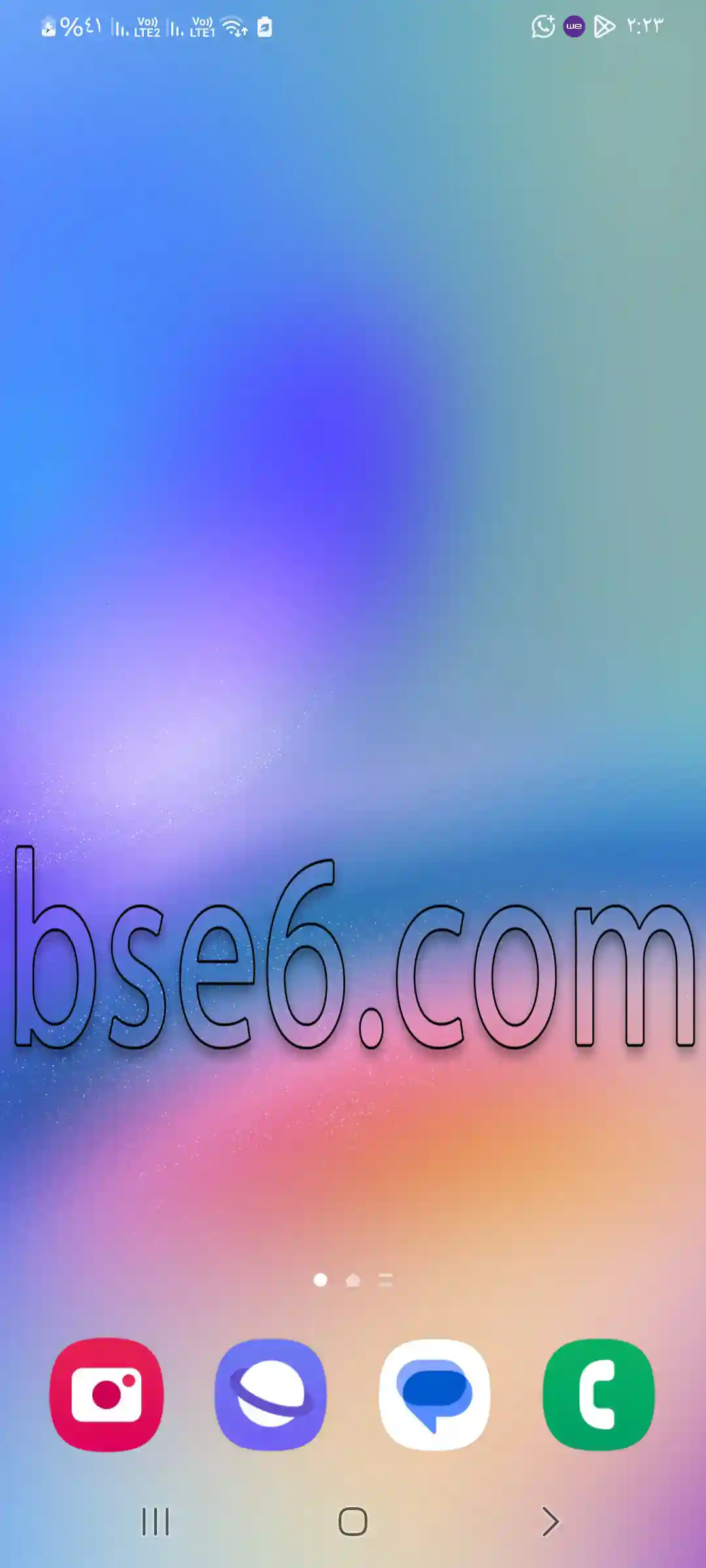
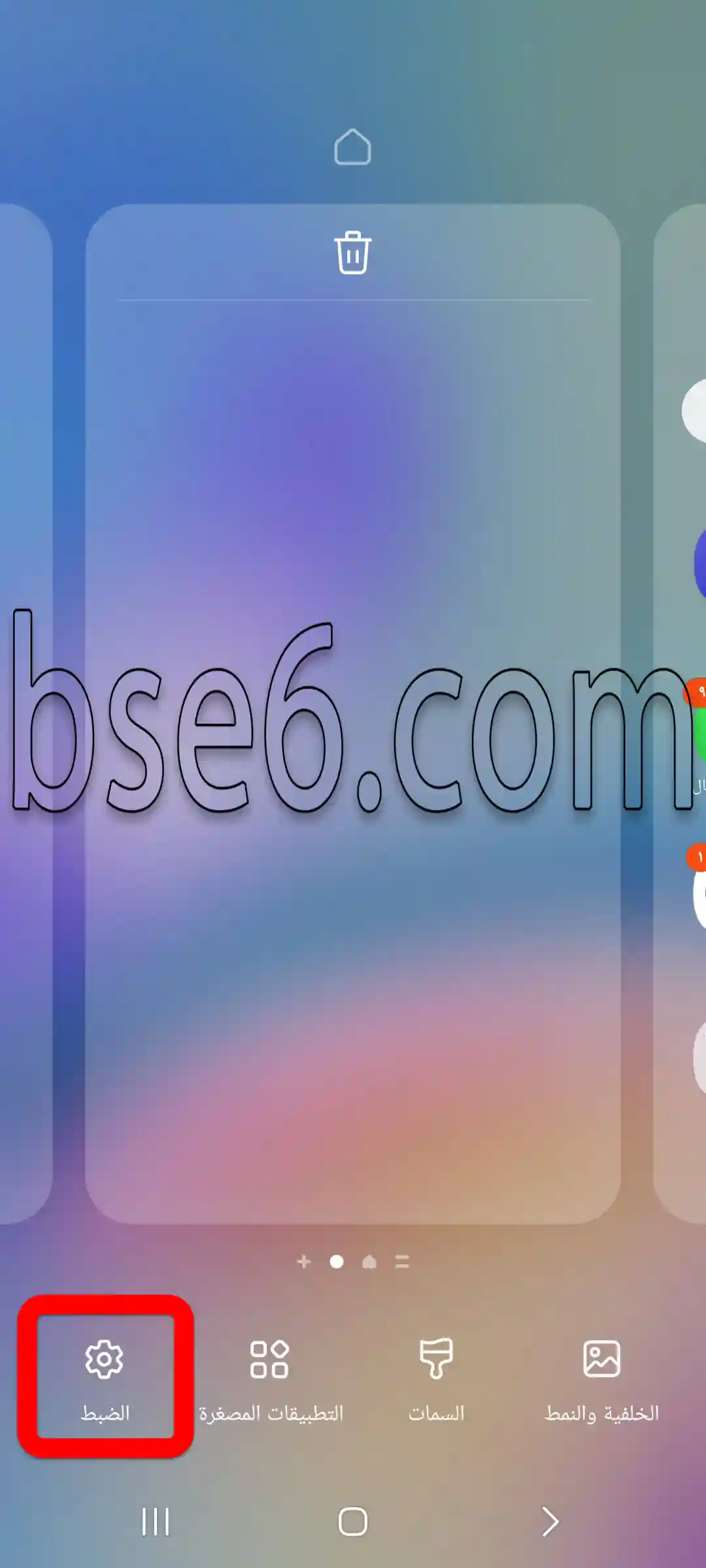
1- Halte eine beliebige freie Stelle auf dem Startbildschirm lange gedrückt.
2- Öffne die „Einstellungen“.
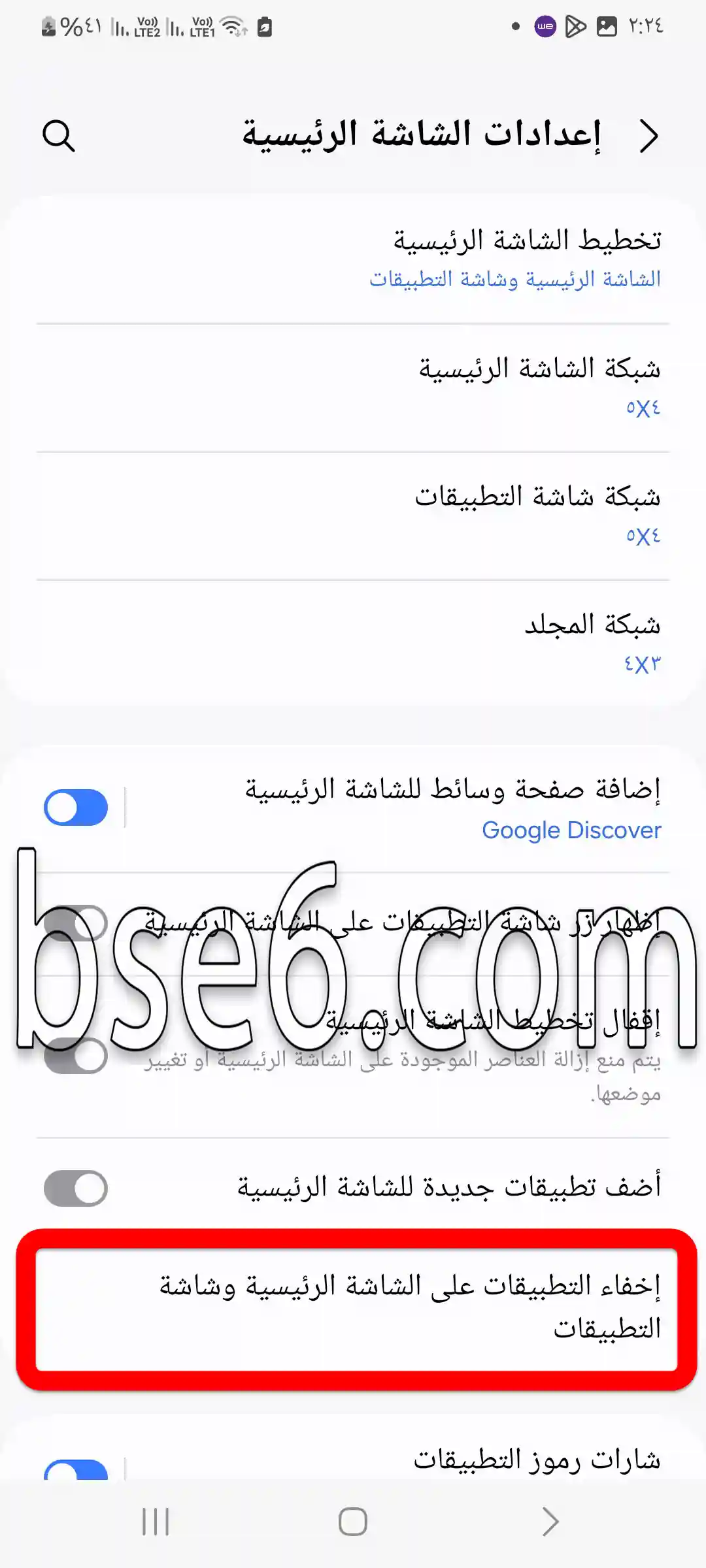
3- Gehe zu „Apps auf dem Startbildschirm und im App-Bildschirm ausblenden“.
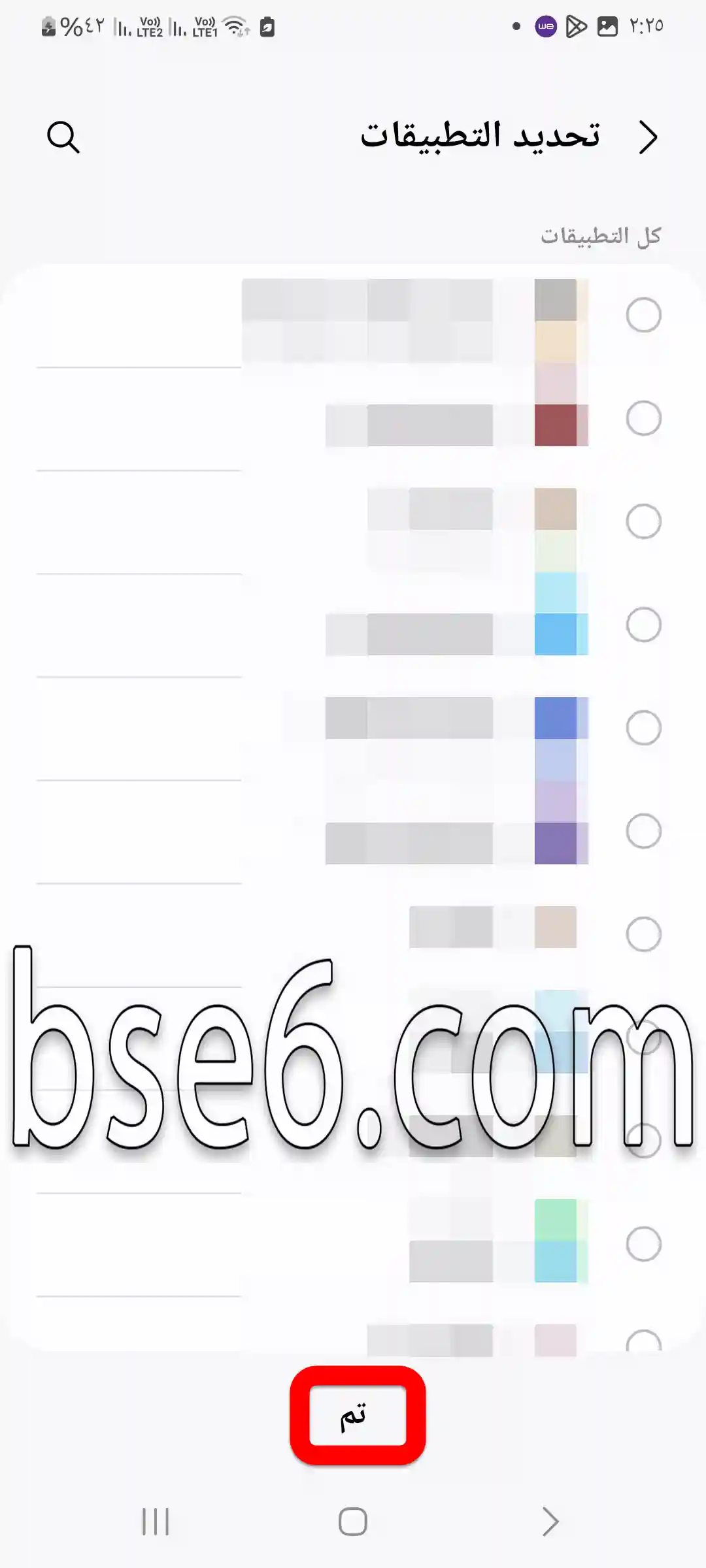
4- Wähle eine oder mehrere Apps aus, die du ausblenden möchtest.
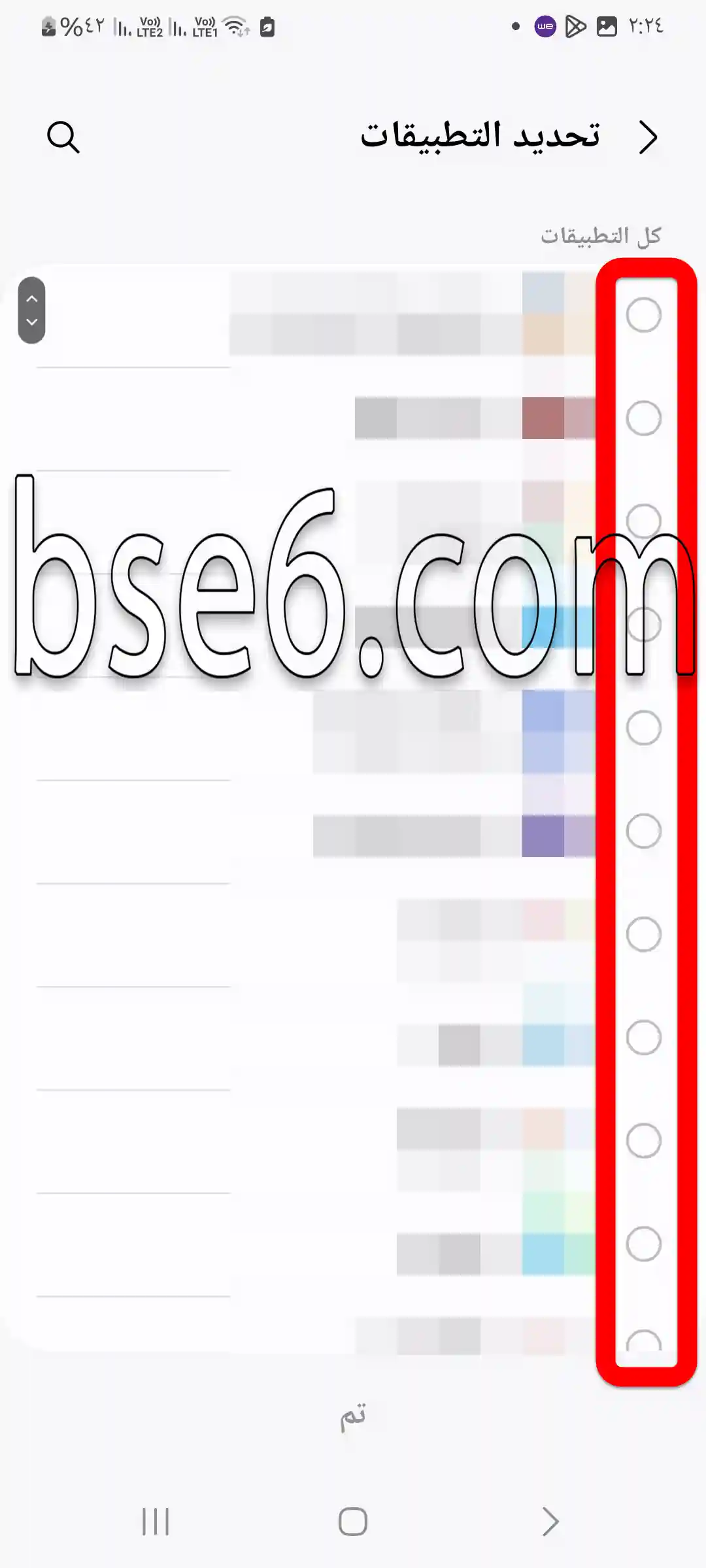
5- Nachdem du die Apps markiert hast, tippe auf „Fertig“.
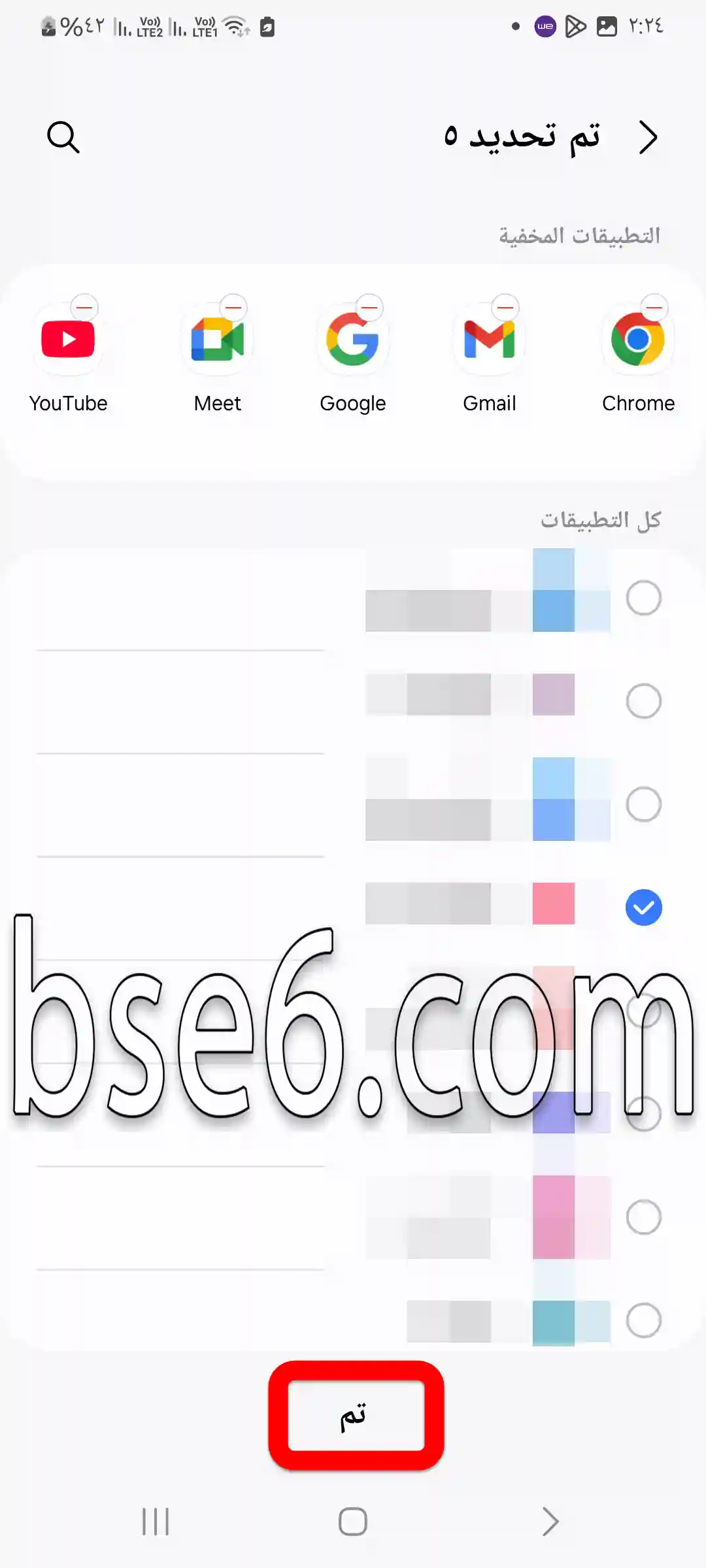
6- Wenn du zum Startbildschirm zurückkehrst, findest du die ausgeblendeten Apps nicht mehr.
Wie zeigt man ausgeblendete Apps auf dem Samsung Galaxy A36 5G wieder an?
1- Halte eine beliebige freie Stelle auf dem Startbildschirm lange gedrückt.
2- Öffne die Seite „Einstellungen“.
3- Gehe zu „Apps auf dem Startbildschirm und im App-Bildschirm ausblenden“.
4- Entferne die Markierung aller Apps, die du wieder anzeigen möchtest.

5- Tippe anschließend auf „Fertig“.