
So ändern Sie die Bildschirm-Timeout-Zeit auf dem Samsung Galaxy A57 5G
Bildschirm-Timeout auf dem Samsung Galaxy A57 5G, So ändern Sie die Bildschirm-Timeout-Dauer auf dem Samsung Galaxy A57 5G, Bildschirm-Timeout festlegen auf dem Samsung Galaxy A57 5G, Bildschirm-Timeout auf dem Samsung Galaxy A57 5G.
Bildschirm-Timeout: Wussten Sie, dass die Änderung der Bildschirm-Timeout-Dauer auf Ihrem Samsung Galaxy A57 5G Ihr Nutzungserlebnis und den Akkuverbrauch verbessern kann? Der Bildschirm ist die wichtigste Schnittstelle zum Gerät, und eine passende Einstellung sorgt für einen effizienteren Betrieb. Über die Anzeigeeinstellungen des Geräts lässt sich die Timeout-Dauer ganz einfach anpassen. Diese Entscheidung wirkt sich positiv auf das Verhalten von Apps und den Schutz Ihrer Informationen aus. Die Wahl der optimalen Bildschirm-Timeout-Dauer hilft außerdem, die Akkulaufzeit zu verlängern. Dieser Schritt ist für alle Nutzer sinnvoll, die das Maximum aus ihrem Smartphone herausholen und Android sowie mehrere Apps effizienter nutzen möchten.
Bildschirm-Timeout in den Einstellungen des Samsung Galaxy A57 5G ändern
Bildschirm-Timeout – wissen Sie, dass es sich direkt auf die Akkulaufzeit und das Nutzungserlebnis auf Ihrem Smartphone auswirkt? Auf dem Samsung Galaxy A57 5G können Sie die Bildschirm-Timeout-Dauer ganz einfach ändern, um den Komfort zu erhöhen oder Strom zu sparen. Die meisten Geräte basieren auf Android und der benutzerfreundlichen One UI, was diese Einstellung besonders einfach macht.
So ändern Sie den Bildschirm-Timeout:
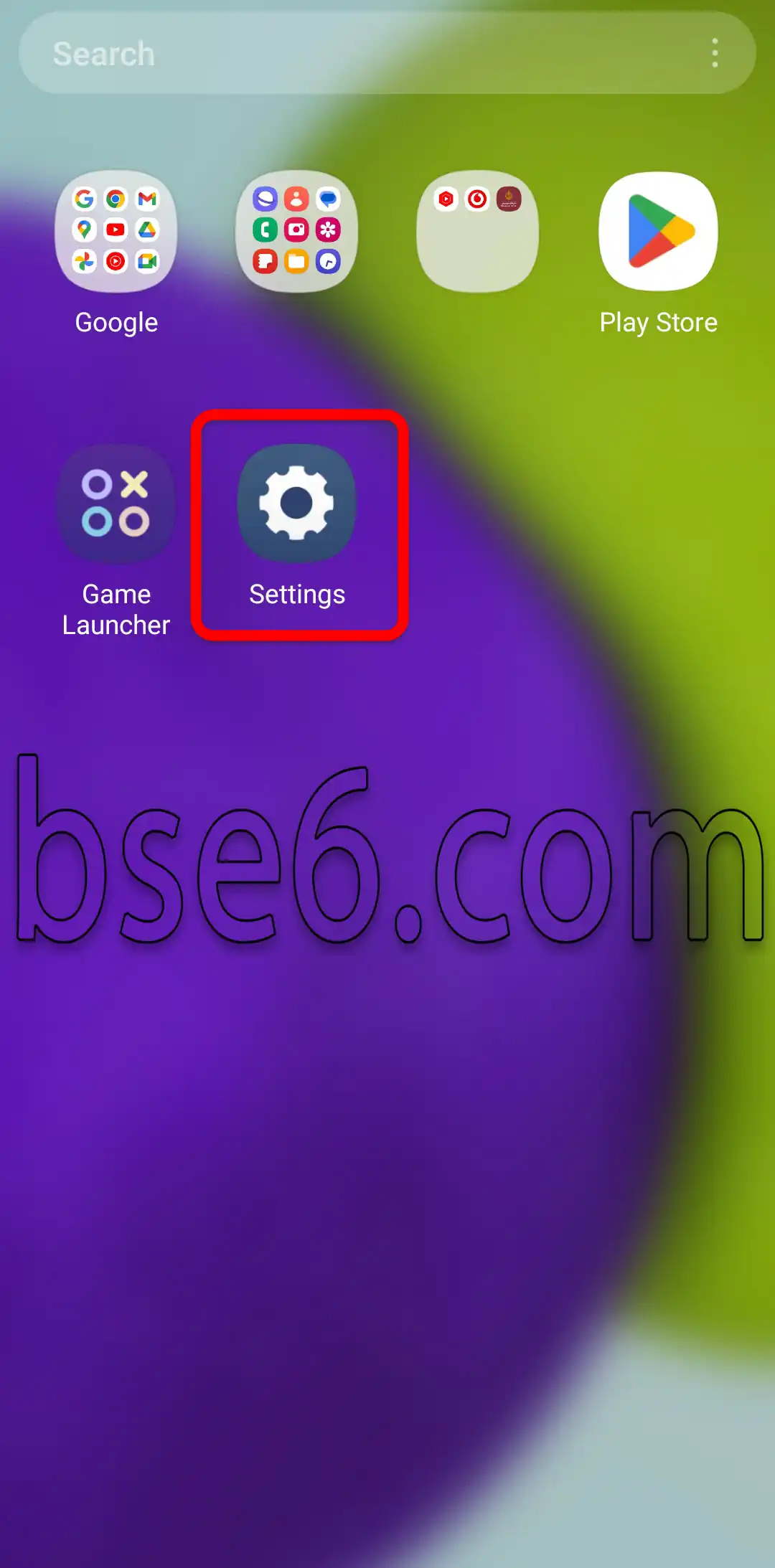
1- Öffnen Sie „Einstellungen“ über die App-Übersicht.
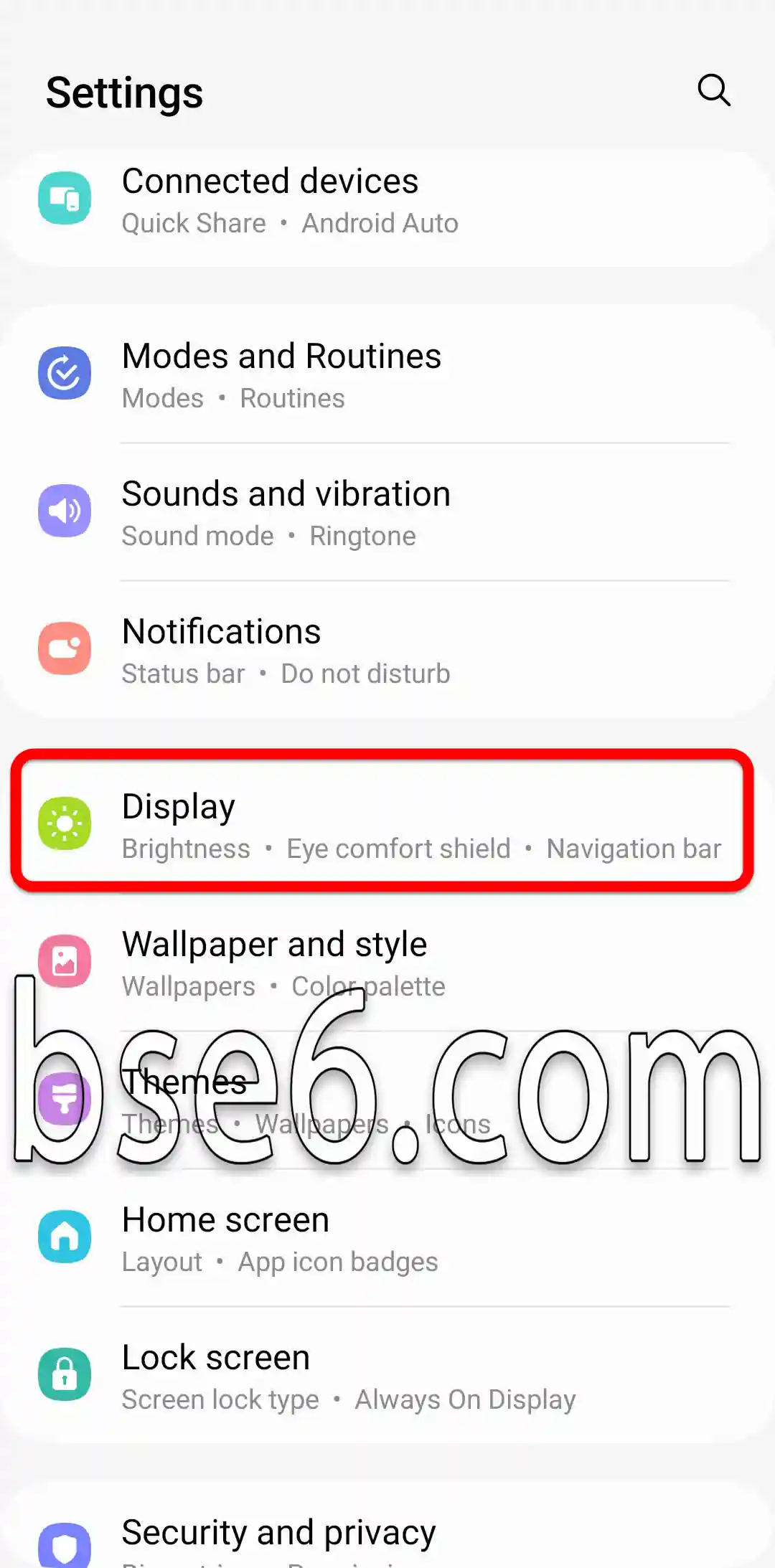
2- Tippen Sie auf „Anzeige“.
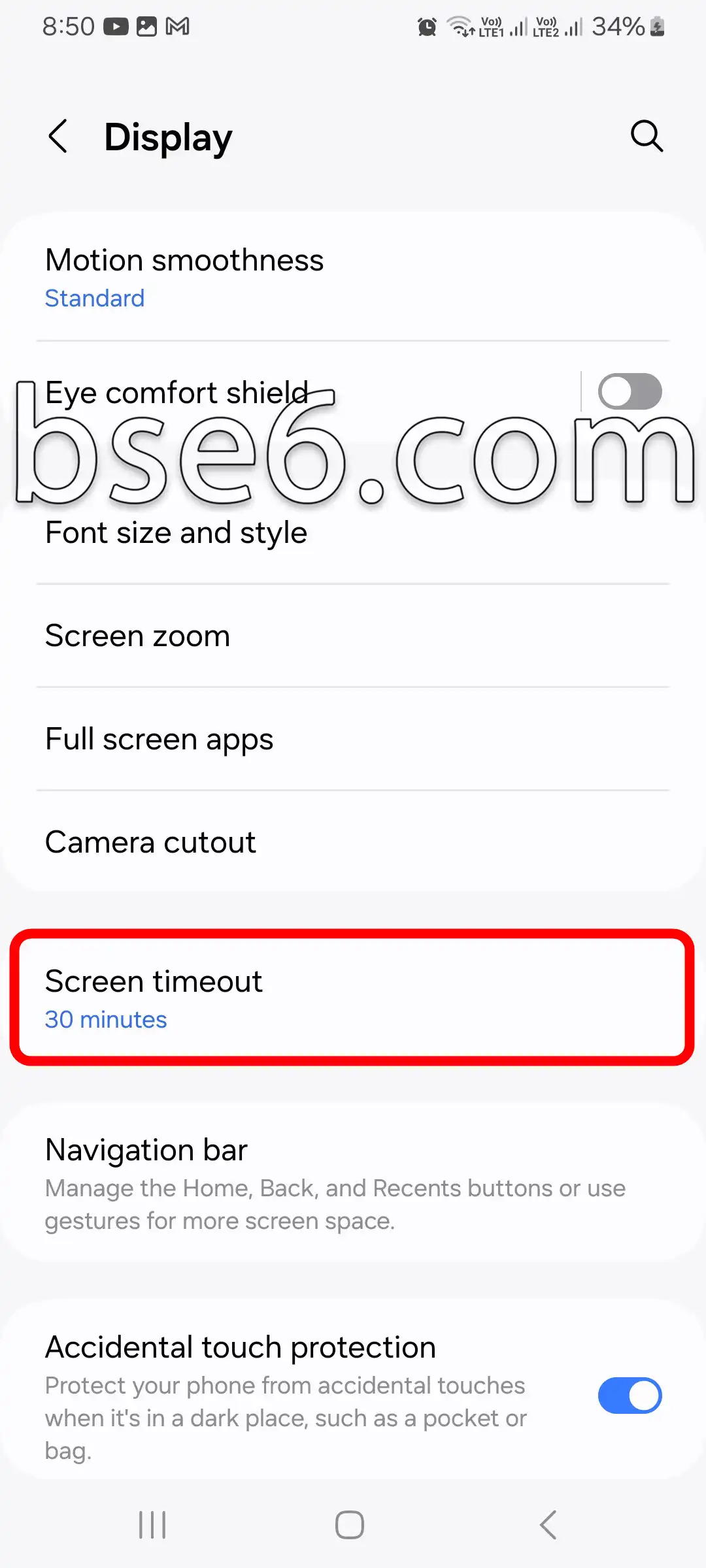
3- Öffnen Sie „Bildschirm-Timeout“.
4- Es werden Ihnen mehrere Optionen von 15 Sekunden bis 10 Minuten angezeigt.
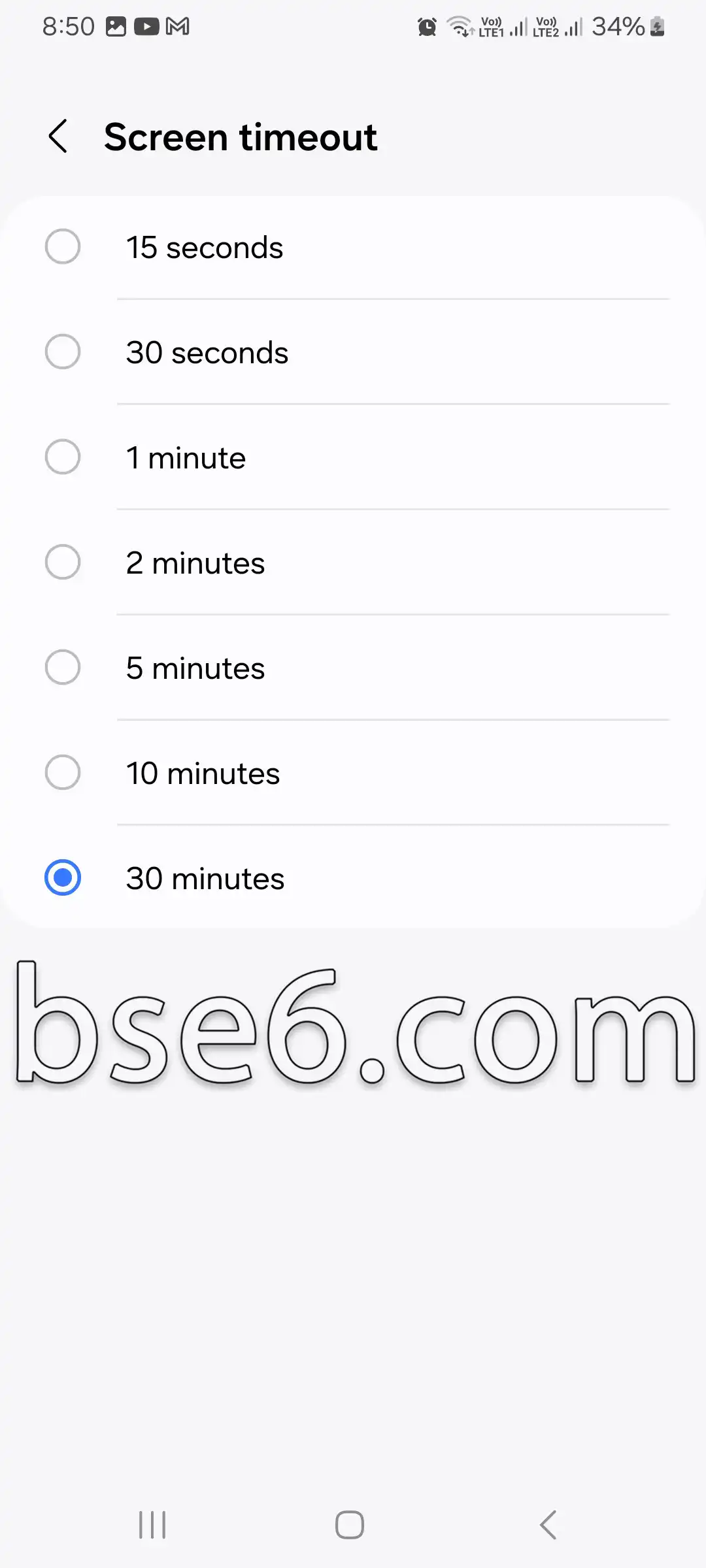
5- Wählen Sie die gewünschte Dauer aus und tippen Sie auf „Bestätigen“.
Die Änderung des Bildschirm-Timeouts dient nicht nur dazu, die Akkulaufzeit zu verlängern, sondern schützt auch Ihre Privatsphäre besser. Wenn Sie das Gerät längere Zeit nicht verwenden, schaltet sich der Bildschirm nach Ablauf der festgelegten Zeit automatisch aus, wodurch Ihre Daten geschützt werden. Technikexperten empfehlen, den Bildschirm-Timeout zu verkürzen, um Strom zu sparen – besonders unterwegs. Weitere Details zu den Bildschirm-Timeout-Einstellungen und zur optimalen Dauer für verschiedene Einsatzzwecke finden Sie im offiziellen Samsung-Handbuch.
مقالات مشابهة
- So gelangen Sie in den Download-Modus auf dem Samsung Galaxy A57 5G
- So aktivieren Sie den Nicht stören-Modus auf dem Samsung Galaxy A57 5G ganz einfach
- Die besten Tipps und Tricks zum Erstellen von Screenshots auf dem Samsung Galaxy A57 5G
- Wie Sie die Bildschirmsperre auf Ihrem Samsung Galaxy A57 5G einrichten
- Farben auf dem Samsung Galaxy A57 5G umkehren
- Alles Wissenswerte über die Navigationsleiste im Samsung Galaxy A57 5G im Detail
- Wie Sie die Entwickleroptionen auf dem Samsung Galaxy A57 5G einfach aktivieren können
- Schriftgröße auf dem Samsung Galaxy A57 5G ändern: Eine einfache Anleitung
- So aktivieren Sie den Augenkomfort auf Ihrem Samsung Galaxy A57 5G
- Umfassende Anleitung zum Ein- und Ausschalten von TalkBack auf dem Samsung Galaxy A57 5G
- Was ist der Recovery-Modus auf dem Samsung Galaxy A57 5G?
- Der umfassende Leitfaden zur Aktivierung des Energiesparmodus auf dem Samsung Galaxy A57 5G
- So aktivieren Sie den Dunkelmodus auf dem Samsung Galaxy A57 5G ganz einfach
- Ihr umfassender Leitfaden zum Ändern des Klingeltons auf dem Samsung Galaxy A57 5G
- So ändern Sie ganz einfach die Sprache Ihres Samsung Galaxy A57 5G
- Wie Sie das Layout des Startbildschirms auf dem Samsung Galaxy A57 5G ganz einfach anpassen
- So korrigieren Sie die Farben auf dem Samsung Galaxy A57 5G ganz einfach
- Die besten Methoden, Ihr Samsung Galaxy A57 5G Schritt für Schritt zu aktualisieren
- Die besten Möglichkeiten, Anrufe auf dem Samsung Galaxy A57 5G anzunehmen und zu beenden
- So steuern Sie die Systemvibration auf dem Samsung Galaxy A57 5G ganz einfach
- Schritte zum Anzeigen des Akkuladestands in Prozent auf dem Samsung Galaxy A57 5G
- So aktivieren Sie den Kamerablitz bei eingehenden Anrufen auf dem Samsung Galaxy A57 5G
- So legen Sie für jede App auf dem Samsung Galaxy A57 5G eine andere Sprache fest
- So blenden Sie Apps auf dem Samsung Galaxy A57 5G ganz einfach aus
- Klonen von Apps auf dem Samsung Galaxy A57 5G Schritt für Schritt
- Möglichkeiten zum Zurücksetzen auf die Werkseinstellungen beim Samsung Galaxy A57 5G einfach
- Der umfassende Leitfaden zur Aktivierung des Energiesparmodus auf dem Samsung Galaxy A9
- So aktivieren Sie den Dunkelmodus auf dem Samsung Galaxy A9 ganz einfach
- So ändern Sie ganz einfach die Sprache Ihres Samsung Galaxy A9
- So ändern Sie die Bildschirm-Timeout-Zeit auf dem Samsung Galaxy A9
- Wie Sie das Layout des Startbildschirms auf dem Samsung Galaxy A9 ganz einfach anpassen
- So korrigieren Sie die Farben auf dem Samsung Galaxy A9 ganz einfach
- Die besten Methoden, Ihr Samsung Galaxy A9 Schritt für Schritt zu aktualisieren
- Die besten Möglichkeiten, Anrufe auf dem Samsung Galaxy A9 anzunehmen und zu beenden
- So steuern Sie die Systemvibration auf dem Samsung Galaxy A9 ganz einfach
- So aktivieren Sie den Kamerablitz bei eingehenden Anrufen auf dem Samsung Galaxy A9
- So legen Sie für jede App auf dem Samsung Galaxy A9 eine andere Sprache fest
- Klonen von Apps auf dem Samsung Galaxy A9 Schritt für Schritt
- Der umfassende Leitfaden zur Aktivierung des Energiesparmodus auf dem Samsung Galaxy A56 5G
- So aktivieren Sie den Dunkelmodus auf dem Samsung Galaxy A56 5G ganz einfach
- So ändern Sie ganz einfach die Sprache Ihres Samsung Galaxy A56 5G
- So ändern Sie die Bildschirm-Timeout-Zeit auf dem Samsung Galaxy A56 5G
- Wie Sie das Layout des Startbildschirms auf dem Samsung Galaxy A56 5G ganz einfach anpassen
- So korrigieren Sie die Farben auf dem Samsung Galaxy A56 5G ganz einfach
- Die besten Methoden, Ihr Samsung Galaxy A56 5G Schritt für Schritt zu aktualisieren
- Die besten Möglichkeiten, Anrufe auf dem Samsung Galaxy A56 5G anzunehmen und zu beenden
- So steuern Sie die Systemvibration auf dem Samsung Galaxy A56 5G ganz einfach
- So aktivieren Sie den Kamerablitz bei eingehenden Anrufen auf dem Samsung Galaxy A56 5G
- So legen Sie für jede App auf dem Samsung Galaxy A56 5G eine andere Sprache fest
- Klonen von Apps auf dem Samsung Galaxy A56 5G Schritt für Schritt
- Der umfassende Leitfaden zur Aktivierung des Energiesparmodus auf dem Samsung Galaxy A37 5G
- So aktivieren Sie den Dunkelmodus auf dem Samsung Galaxy A37 5G ganz einfach
- So ändern Sie ganz einfach die Sprache Ihres Samsung Galaxy A37 5G
- So ändern Sie die Bildschirm-Timeout-Zeit auf dem Samsung Galaxy A37 5G
- Wie Sie das Layout des Startbildschirms auf dem Samsung Galaxy A37 5G ganz einfach anpassen
- So korrigieren Sie die Farben auf dem Samsung Galaxy A37 5G ganz einfach
- Die besten Methoden, Ihr Samsung Galaxy A37 5G Schritt für Schritt zu aktualisieren
- Die besten Möglichkeiten, Anrufe auf dem Samsung Galaxy A37 5G anzunehmen und zu beenden
- So steuern Sie die Systemvibration auf dem Samsung Galaxy A37 5G ganz einfach
- So aktivieren Sie den Kamerablitz bei eingehenden Anrufen auf dem Samsung Galaxy A37 5G
- So legen Sie für jede App auf dem Samsung Galaxy A37 5G eine andere Sprache fest
- Klonen von Apps auf dem Samsung Galaxy A37 5G Schritt für Schritt
- Der umfassende Leitfaden zur Aktivierung des Energiesparmodus auf dem Samsung Galaxy S20 FE 5G
- So aktivieren Sie den Dunkelmodus auf dem Samsung Galaxy S20 FE 5G ganz einfach
- So ändern Sie die Bildschirm-Timeout-Zeit auf dem Samsung Galaxy S20 FE 5G
- Wie Sie das Layout des Startbildschirms auf dem Samsung Galaxy S20 FE 5G ganz einfach anpassen
- Die besten Methoden, Ihr Samsung Galaxy S20 FE 5G Schritt für Schritt zu aktualisieren
- So steuern Sie die Systemvibration auf dem Samsung Galaxy S20 FE 5G ganz einfach
- So aktivieren Sie den Kamerablitz bei eingehenden Anrufen auf dem Samsung Galaxy S20 FE 5G
- So legen Sie für jede App auf dem Samsung Galaxy S20 FE 5G eine andere Sprache fest
- Der umfassende Leitfaden zur Aktivierung des Energiesparmodus auf dem Samsung Galaxy A54 5G
- So aktivieren Sie den Dunkelmodus auf dem Samsung Galaxy A54 5G ganz einfach
- So ändern Sie ganz einfach die Sprache Ihres Samsung Galaxy A54 5G
- So ändern Sie die Bildschirm-Timeout-Zeit auf dem Samsung Galaxy A54 5G
- Wie Sie das Layout des Startbildschirms auf dem Samsung Galaxy A54 5G ganz einfach anpassen
- So korrigieren Sie die Farben auf dem Samsung Galaxy A54 5G ganz einfach
- Die besten Methoden, Ihr Samsung Galaxy A54 5G Schritt für Schritt zu aktualisieren
- Die besten Möglichkeiten, Anrufe auf dem Samsung Galaxy A54 5G anzunehmen und zu beenden
- So steuern Sie die Systemvibration auf dem Samsung Galaxy A54 5G ganz einfach
- So aktivieren Sie den Kamerablitz bei eingehenden Anrufen auf dem Samsung Galaxy A54 5G
- So legen Sie für jede App auf dem Samsung Galaxy A54 5G eine andere Sprache fest
- Klonen von Apps auf dem Samsung Galaxy A54 5G Schritt für Schritt
- Der umfassende Leitfaden zur Aktivierung des Energiesparmodus auf dem Samsung Galaxy S22
- So aktivieren Sie den Dunkelmodus auf dem Samsung Galaxy S22 ganz einfach
- So ändern Sie die Bildschirm-Timeout-Zeit auf dem Samsung Galaxy S22
- Wie Sie das Layout des Startbildschirms auf dem Samsung Galaxy S22 ganz einfach anpassen
- Die besten Methoden, Ihr Samsung Galaxy S22 Schritt für Schritt zu aktualisieren
- So steuern Sie die Systemvibration auf dem Samsung Galaxy S22 ganz einfach
- So aktivieren Sie den Kamerablitz bei eingehenden Anrufen auf dem Samsung Galaxy S22
- So legen Sie für jede App auf dem Samsung Galaxy S22 eine andere Sprache fest
- Der umfassende Leitfaden zur Aktivierung des Energiesparmodus auf dem Samsung Galaxy A05S
- So aktivieren Sie den Dunkelmodus auf dem Samsung Galaxy A05S ganz einfach
- So ändern Sie die Bildschirm-Timeout-Zeit auf dem Samsung Galaxy A05S
- Wie Sie das Layout des Startbildschirms auf dem Samsung Galaxy A05S ganz einfach anpassen
- Die besten Methoden, Ihr Samsung Galaxy A05S Schritt für Schritt zu aktualisieren
- So steuern Sie die Systemvibration auf dem Samsung Galaxy A05S ganz einfach
- So aktivieren Sie den Kamerablitz bei eingehenden Anrufen auf dem Samsung Galaxy A05S
- So legen Sie für jede App auf dem Samsung Galaxy A05S eine andere Sprache fest
- Der umfassende Leitfaden zur Aktivierung des Energiesparmodus auf dem Samsung Galaxy A54
- So aktivieren Sie den Dunkelmodus auf dem Samsung Galaxy A54 ganz einfach
- So ändern Sie die Bildschirm-Timeout-Zeit auf dem Samsung Galaxy A54
- Wie Sie das Layout des Startbildschirms auf dem Samsung Galaxy A54 ganz einfach anpassen
- Die besten Methoden, Ihr Samsung Galaxy A54 Schritt für Schritt zu aktualisieren
- So steuern Sie die Systemvibration auf dem Samsung Galaxy A54 ganz einfach
- So aktivieren Sie den Kamerablitz bei eingehenden Anrufen auf dem Samsung Galaxy A54
- So legen Sie für jede App auf dem Samsung Galaxy A54 eine andere Sprache fest
- Der umfassende Leitfaden zur Aktivierung des Energiesparmodus auf dem Samsung Galaxy A04E
- So aktivieren Sie den Dunkelmodus auf dem Samsung Galaxy A04E ganz einfach
- So ändern Sie ganz einfach die Sprache Ihres Samsung Galaxy A04E
- So ändern Sie die Bildschirm-Timeout-Zeit auf dem Samsung Galaxy A04E
- Wie Sie das Layout des Startbildschirms auf dem Samsung Galaxy A04E ganz einfach anpassen
- So korrigieren Sie die Farben auf dem Samsung Galaxy A04E ganz einfach
- Die besten Methoden, Ihr Samsung Galaxy A04E Schritt für Schritt zu aktualisieren
- Die besten Möglichkeiten, Anrufe auf dem Samsung Galaxy A04E anzunehmen und zu beenden
- So steuern Sie die Systemvibration auf dem Samsung Galaxy A04E ganz einfach
- So aktivieren Sie den Kamerablitz bei eingehenden Anrufen auf dem Samsung Galaxy A04E
- So legen Sie für jede App auf dem Samsung Galaxy A04E eine andere Sprache fest
- Klonen von Apps auf dem Samsung Galaxy A04E Schritt für Schritt
- Der umfassende Leitfaden zur Aktivierung des Energiesparmodus auf dem Samsung Galaxy A04S
- So aktivieren Sie den Dunkelmodus auf dem Samsung Galaxy A04S ganz einfach
- So ändern Sie ganz einfach die Sprache Ihres Samsung Galaxy A04S
- So ändern Sie die Bildschirm-Timeout-Zeit auf dem Samsung Galaxy A04S
- Wie Sie das Layout des Startbildschirms auf dem Samsung Galaxy A04S ganz einfach anpassen
- So korrigieren Sie die Farben auf dem Samsung Galaxy A04S ganz einfach
- Die besten Methoden, Ihr Samsung Galaxy A04S Schritt für Schritt zu aktualisieren
- Die besten Möglichkeiten, Anrufe auf dem Samsung Galaxy A04S anzunehmen und zu beenden
- So steuern Sie die Systemvibration auf dem Samsung Galaxy A04S ganz einfach
- So aktivieren Sie den Kamerablitz bei eingehenden Anrufen auf dem Samsung Galaxy A04S
- So legen Sie für jede App auf dem Samsung Galaxy A04S eine andere Sprache fest
- Klonen von Apps auf dem Samsung Galaxy A04S Schritt für Schritt
- Der umfassende Leitfaden zur Aktivierung des Energiesparmodus auf dem Samsung Galaxy A04
- So aktivieren Sie den Dunkelmodus auf dem Samsung Galaxy A04 ganz einfach
- So ändern Sie ganz einfach die Sprache Ihres Samsung Galaxy A04
- So ändern Sie die Bildschirm-Timeout-Zeit auf dem Samsung Galaxy A04
- Wie Sie das Layout des Startbildschirms auf dem Samsung Galaxy A04 ganz einfach anpassen
- So korrigieren Sie die Farben auf dem Samsung Galaxy A04 ganz einfach
- Die besten Methoden, Ihr Samsung Galaxy A04 Schritt für Schritt zu aktualisieren
- Die besten Möglichkeiten, Anrufe auf dem Samsung Galaxy A04 anzunehmen und zu beenden
- So steuern Sie die Systemvibration auf dem Samsung Galaxy A04 ganz einfach
- So aktivieren Sie den Kamerablitz bei eingehenden Anrufen auf dem Samsung Galaxy A04
- So legen Sie für jede App auf dem Samsung Galaxy A04 eine andere Sprache fest
- Klonen von Apps auf dem Samsung Galaxy A04 Schritt für Schritt
- Der umfassende Leitfaden zur Aktivierung des Energiesparmodus auf dem Samsung Galaxy A10S
- So aktivieren Sie den Dunkelmodus auf dem Samsung Galaxy A10S ganz einfach
- So ändern Sie die Bildschirm-Timeout-Zeit auf dem Samsung Galaxy A10S
- Wie Sie das Layout des Startbildschirms auf dem Samsung Galaxy A10S ganz einfach anpassen
- Die besten Methoden, Ihr Samsung Galaxy A10S Schritt für Schritt zu aktualisieren
- So steuern Sie die Systemvibration auf dem Samsung Galaxy A10S ganz einfach
- So aktivieren Sie den Kamerablitz bei eingehenden Anrufen auf dem Samsung Galaxy A10S
- So legen Sie für jede App auf dem Samsung Galaxy A10S eine andere Sprache fest
- Der umfassende Leitfaden zur Aktivierung des Energiesparmodus auf dem Samsung Galaxy M02S
- So aktivieren Sie den Dunkelmodus auf dem Samsung Galaxy M02S ganz einfach
- So ändern Sie die Bildschirm-Timeout-Zeit auf dem Samsung Galaxy M02S
- Wie Sie das Layout des Startbildschirms auf dem Samsung Galaxy M02S ganz einfach anpassen
- Die besten Methoden, Ihr Samsung Galaxy M02S Schritt für Schritt zu aktualisieren
- So steuern Sie die Systemvibration auf dem Samsung Galaxy M02S ganz einfach
- So legen Sie für jede App auf dem Samsung Galaxy M02S eine andere Sprache fest
- Der umfassende Leitfaden zur Aktivierung des Energiesparmodus auf dem Samsung Galaxy A20
- So aktivieren Sie den Dunkelmodus auf dem Samsung Galaxy A20 ganz einfach
- So ändern Sie die Bildschirm-Timeout-Zeit auf dem Samsung Galaxy A20
- Wie Sie das Layout des Startbildschirms auf dem Samsung Galaxy A20 ganz einfach anpassen
- Die besten Methoden, Ihr Samsung Galaxy A20 Schritt für Schritt zu aktualisieren
- So steuern Sie die Systemvibration auf dem Samsung Galaxy A20 ganz einfach
- So aktivieren Sie den Kamerablitz bei eingehenden Anrufen auf dem Samsung Galaxy A20
- So legen Sie für jede App auf dem Samsung Galaxy A20 eine andere Sprache fest
- Der umfassende Leitfaden zur Aktivierung des Energiesparmodus auf dem Samsung Galaxy A52
- So aktivieren Sie den Dunkelmodus auf dem Samsung Galaxy A52 ganz einfach
- So ändern Sie die Bildschirm-Timeout-Zeit auf dem Samsung Galaxy A52
- Wie Sie das Layout des Startbildschirms auf dem Samsung Galaxy A52 ganz einfach anpassen
- Die besten Methoden, Ihr Samsung Galaxy A52 Schritt für Schritt zu aktualisieren
- So steuern Sie die Systemvibration auf dem Samsung Galaxy A52 ganz einfach
- So aktivieren Sie den Kamerablitz bei eingehenden Anrufen auf dem Samsung Galaxy A52
- So legen Sie für jede App auf dem Samsung Galaxy A52 eine andere Sprache fest
- Der umfassende Leitfaden zur Aktivierung des Energiesparmodus auf dem Samsung Galaxy A36 5G
- So aktivieren Sie den Dunkelmodus auf dem Samsung Galaxy A36 5G ganz einfach
- So ändern Sie ganz einfach die Sprache Ihres Samsung Galaxy A36 5G
- So ändern Sie die Bildschirm-Timeout-Zeit auf dem Samsung Galaxy A36 5G
- Wie Sie das Layout des Startbildschirms auf dem Samsung Galaxy A36 5G ganz einfach anpassen
- So korrigieren Sie die Farben auf dem Samsung Galaxy A36 5G ganz einfach
- Die besten Methoden, Ihr Samsung Galaxy A36 5G Schritt für Schritt zu aktualisieren
- Die besten Möglichkeiten, Anrufe auf dem Samsung Galaxy A36 5G anzunehmen und zu beenden
- So steuern Sie die Systemvibration auf dem Samsung Galaxy A36 5G ganz einfach
- So aktivieren Sie den Kamerablitz bei eingehenden Anrufen auf dem Samsung Galaxy A36 5G
- Klonen von Apps auf dem Samsung Galaxy A36 5G Schritt für Schritt
- So legen Sie für jede App auf dem Samsung Galaxy A36 5G eine andere Sprache fest
- Die besten Möglichkeiten, Anrufe auf dem Samsung Galaxy A13 anzunehmen und zu beenden
- So korrigieren Sie die Farben auf dem Samsung Galaxy A13 ganz einfach
- So ändern Sie ganz einfach die Sprache Ihres Samsung Galaxy A13
- So aktivieren Sie den Kamerablitz bei eingehenden Anrufen auf dem Samsung Galaxy A13
- Klonen von Apps auf dem Samsung Galaxy A13 Schritt für Schritt
- So ändern Sie die Bildschirm-Timeout-Zeit auf dem Samsung Galaxy A13
- So aktivieren Sie den Dunkelmodus auf dem Samsung Galaxy A13 ganz einfach
- So steuern Sie die Systemvibration auf dem Samsung Galaxy A13 ganz einfach
- Die besten Methoden, Ihr Samsung Galaxy A13 Schritt für Schritt zu aktualisieren
- Wie Sie das Layout des Startbildschirms auf dem Samsung Galaxy A13 ganz einfach anpassen
- So legen Sie für jede App auf dem Samsung Galaxy A13 eine andere Sprache fest
- Der umfassende Leitfaden zur Aktivierung des Energiesparmodus auf dem Samsung Galaxy A13
- Die besten Möglichkeiten, Anrufe auf dem Samsung Galaxy A12 anzunehmen und zu beenden
- Klonen von Apps auf dem Samsung Galaxy A12 Schritt für Schritt
- So korrigieren Sie die Farben auf dem Samsung Galaxy A12 ganz einfach
- So ändern Sie ganz einfach die Sprache Ihres Samsung Galaxy A12
- So aktivieren Sie den Kamerablitz bei eingehenden Anrufen auf dem Samsung Galaxy A12
- So aktivieren Sie den Dunkelmodus auf dem Samsung Galaxy A12 ganz einfach
- So legen Sie für jede App auf dem Samsung Galaxy A12 eine andere Sprache fest
- So ändern Sie die Bildschirm-Timeout-Zeit auf dem Samsung Galaxy A12
- So steuern Sie die Systemvibration auf dem Samsung Galaxy A12 ganz einfach
- Die besten Methoden, Ihr Samsung Galaxy A12 Schritt für Schritt zu aktualisieren
- Wie Sie das Layout des Startbildschirms auf dem Samsung Galaxy A12 ganz einfach anpassen
- Der umfassende Leitfaden zur Aktivierung des Energiesparmodus auf dem Samsung Galaxy A12
- So steuern Sie die Systemvibration auf dem Samsung Galaxy A15 ganz einfach
- Die besten Methoden, Ihr Samsung Galaxy A15 Schritt für Schritt zu aktualisieren
- Wie Sie das Layout des Startbildschirms auf dem Samsung Galaxy A15 ganz einfach anpassen
- So legen Sie für jede App auf dem Samsung Galaxy A15 eine andere Sprache fest
- Der umfassende Leitfaden zur Aktivierung des Energiesparmodus auf dem Samsung Galaxy A15
- So ändern Sie die Bildschirm-Timeout-Zeit auf dem Samsung Galaxy A15
- So aktivieren Sie den Kamerablitz bei eingehenden Anrufen auf dem Samsung Galaxy A15
- Klonen von Apps auf dem Samsung Galaxy A15 Schritt für Schritt
- Die besten Möglichkeiten, Anrufe auf dem Samsung Galaxy A15 anzunehmen und zu beenden
- So aktivieren Sie den Dunkelmodus auf dem Samsung Galaxy A15 ganz einfach
- So korrigieren Sie die Farben auf dem Samsung Galaxy A15 ganz einfach
- So ändern Sie ganz einfach die Sprache Ihres Samsung Galaxy A15
- So steuern Sie die Systemvibration auf dem Samsung Galaxy A14 ganz einfach
- Die besten Methoden, Ihr Samsung Galaxy A14 Schritt für Schritt zu aktualisieren
- Wie Sie das Layout des Startbildschirms auf dem Samsung Galaxy A14 ganz einfach anpassen
- So legen Sie für jede App auf dem Samsung Galaxy A14 eine andere Sprache fest
- So aktivieren Sie den Kamerablitz bei eingehenden Anrufen auf dem Samsung Galaxy A14
- Der umfassende Leitfaden zur Aktivierung des Energiesparmodus auf dem Samsung Galaxy A14
- So ändern Sie die Bildschirm-Timeout-Zeit auf dem Samsung Galaxy A14
- Klonen von Apps auf dem Samsung Galaxy A14 Schritt für Schritt
- Die besten Möglichkeiten, Anrufe auf dem Samsung Galaxy A14 anzunehmen und zu beenden
- So aktivieren Sie den Dunkelmodus auf dem Samsung Galaxy A14 ganz einfach
- So korrigieren Sie die Farben auf dem Samsung Galaxy A14 ganz einfach
- So ändern Sie ganz einfach die Sprache Ihres Samsung Galaxy A14
- Die besten Möglichkeiten, Anrufe auf dem Samsung Galaxy A11 anzunehmen und zu beenden
- So ändern Sie ganz einfach die Sprache Ihres Samsung Galaxy A11
- So korrigieren Sie die Farben auf dem Samsung Galaxy A11 ganz einfach
- Klonen von Apps auf dem Samsung Galaxy A11 Schritt für Schritt
- So aktivieren Sie den Kamerablitz bei eingehenden Anrufen auf dem Samsung Galaxy A11
- So aktivieren Sie den Dunkelmodus auf dem Samsung Galaxy A11 ganz einfach
- So ändern Sie die Bildschirm-Timeout-Zeit auf dem Samsung Galaxy A11
- So legen Sie für jede App auf dem Samsung Galaxy A11 eine andere Sprache fest
- Wie Sie das Layout des Startbildschirms auf dem Samsung Galaxy A11 ganz einfach anpassen
- Die besten Methoden, Ihr Samsung Galaxy A11 Schritt für Schritt zu aktualisieren
- So steuern Sie die Systemvibration auf dem Samsung Galaxy A11 ganz einfach
- Der umfassende Leitfaden zur Aktivierung des Energiesparmodus auf dem Samsung Galaxy A11
- Der umfassende Leitfaden zur Aktivierung des Energiesparmodus auf dem Samsung Galaxy A10
- So steuern Sie die Systemvibration auf dem Samsung Galaxy A10 ganz einfach
- Die besten Methoden, Ihr Samsung Galaxy A10 Schritt für Schritt zu aktualisieren
- Wie Sie das Layout des Startbildschirms auf dem Samsung Galaxy A10 ganz einfach anpassen
- So legen Sie für jede App auf dem Samsung Galaxy A10 eine andere Sprache fest
- So ändern Sie die Bildschirm-Timeout-Zeit auf dem Samsung Galaxy A10
- So aktivieren Sie den Dunkelmodus auf dem Samsung Galaxy A10 ganz einfach
- Klonen von Apps auf dem Samsung Galaxy M02S Schritt für Schritt
- So korrigieren Sie die Farben auf dem Samsung Galaxy M02S ganz einfach
- So ändern Sie ganz einfach die Sprache Ihres Samsung Galaxy M02S
- Die besten Möglichkeiten, Anrufe auf dem Samsung Galaxy M02S anzunehmen und zu beenden
- So aktivieren Sie den Kamerablitz bei eingehenden Anrufen auf dem Samsung Galaxy A10
- So aktivieren Sie den Kamerablitz bei eingehenden Anrufen auf dem Samsung Galaxy M02S
- Klonen von Apps auf dem Samsung Galaxy A10 Schritt für Schritt
- So korrigieren Sie die Farben auf dem Samsung Galaxy A10 ganz einfach
- So ändern Sie ganz einfach die Sprache Ihres Samsung Galaxy A10
- Die besten Möglichkeiten, Anrufe auf dem Samsung Galaxy A10 anzunehmen und zu beenden
- Die besten Möglichkeiten, Anrufe auf dem Samsung Galaxy S20 FE 5G anzunehmen und zu beenden
- So ändern Sie ganz einfach die Sprache Ihres Samsung Galaxy S20 FE 5G
- So korrigieren Sie die Farben auf dem Samsung Galaxy S20 FE 5G ganz einfach
- Klonen von Apps auf dem Samsung Galaxy S20 FE 5G Schritt für Schritt
- Die besten Möglichkeiten, Anrufe auf dem Samsung Galaxy S22 anzunehmen und zu beenden
- So ändern Sie ganz einfach die Sprache Ihres Samsung Galaxy S22
- So korrigieren Sie die Farben auf dem Samsung Galaxy S22 ganz einfach
- Klonen von Apps auf dem Samsung Galaxy S22 Schritt für Schritt
- Die besten Möglichkeiten, Anrufe auf dem Samsung Galaxy A05S anzunehmen und zu beenden
- So ändern Sie ganz einfach die Sprache Ihres Samsung Galaxy A05S
- So korrigieren Sie die Farben auf dem Samsung Galaxy A05S ganz einfach
- Klonen von Apps auf dem Samsung Galaxy A05S Schritt für Schritt
- Die besten Möglichkeiten, Anrufe auf dem Samsung Galaxy A54 anzunehmen und zu beenden
- So ändern Sie ganz einfach die Sprache Ihres Samsung Galaxy A54
- So korrigieren Sie die Farben auf dem Samsung Galaxy A54 ganz einfach
- Klonen von Apps auf dem Samsung Galaxy A54 Schritt für Schritt
- So ändern Sie ganz einfach die Sprache Ihres Samsung Galaxy A20
- So korrigieren Sie die Farben auf dem Samsung Galaxy A20 ganz einfach
- Die besten Möglichkeiten, Anrufe auf dem Samsung Galaxy A20 anzunehmen und zu beenden
- Klonen von Apps auf dem Samsung Galaxy A20 Schritt für Schritt
- Die besten Möglichkeiten, Anrufe auf dem Samsung Galaxy A10S anzunehmen und zu beenden
- Die besten Möglichkeiten, Anrufe auf dem Samsung Galaxy A52 anzunehmen und zu beenden
- So ändern Sie ganz einfach die Sprache Ihres Samsung Galaxy A10S
- So korrigieren Sie die Farben auf dem Samsung Galaxy A10S ganz einfach
- Klonen von Apps auf dem Samsung Galaxy A10S Schritt für Schritt
- Klonen von Apps auf dem Samsung Galaxy A52 Schritt für Schritt
- So ändern Sie ganz einfach die Sprache Ihres Samsung Galaxy A52
- So korrigieren Sie die Farben auf dem Samsung Galaxy A52 ganz einfach
Abonnieren Sie unsere Mailingliste, um neue Updates zu erhalten!
####