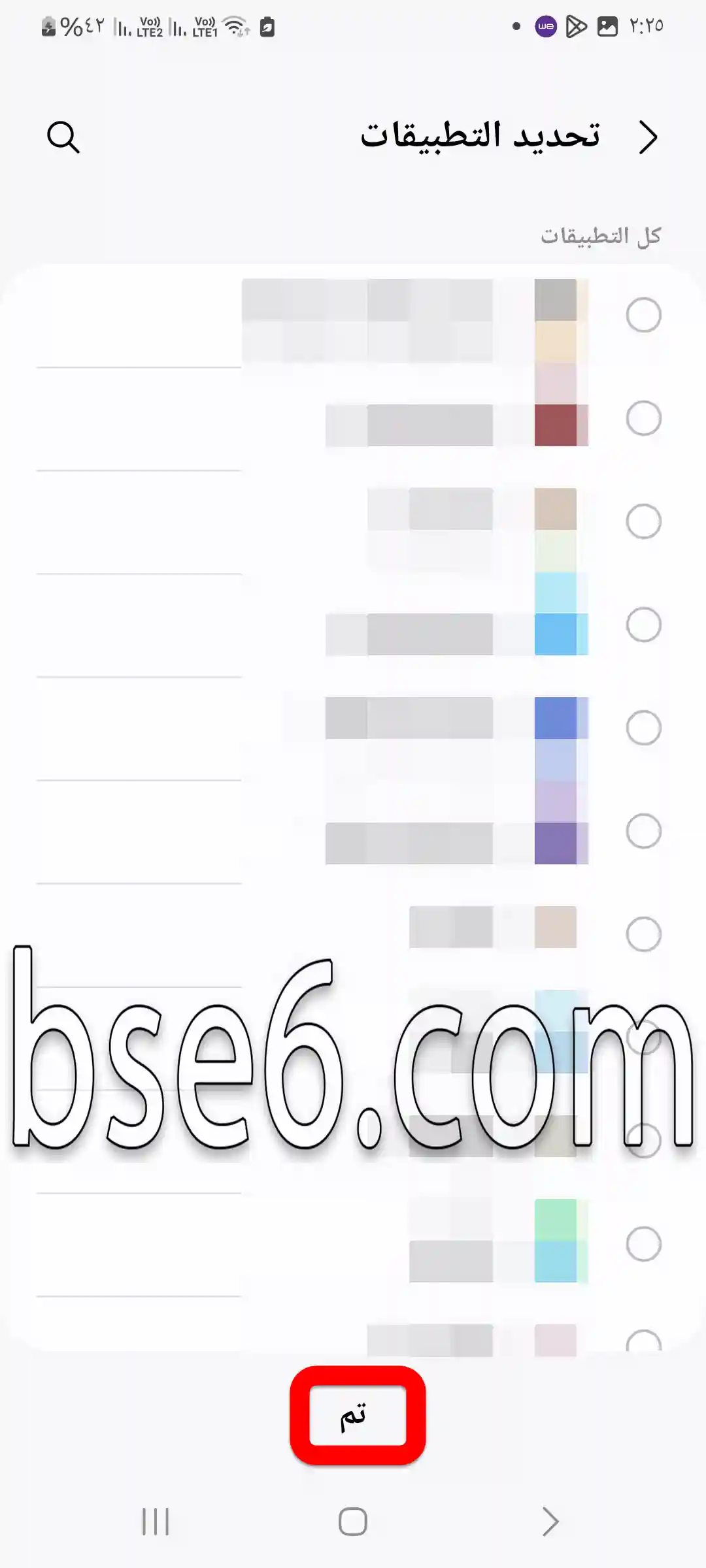
Ocultar aplicaciones en Samsung Galaxy A36 5G
Ocultar aplicaciones en Samsung Galaxy A36 5G, cómo ocultar aplicaciones en Samsung Galaxy A36 5 G, manera de ocultar cualquier aplicación en tu Samsung Galaxy A36 5G, Hide apps on Samsung Galaxy A36 5G.
¿Cómo ocultar aplicaciones en Samsung Galaxy A36 5G?
Puedes ocultar cualquier aplicación de la pantalla de inicio de tu Samsung Galaxy A36 5G sin instalar programas adicionales. Solo sigue unos sencillos pasos que aumentarán la privacidad en tu dispositivo.
1- Mantén presionado cualquier espacio vacío en la pantalla de inicio.
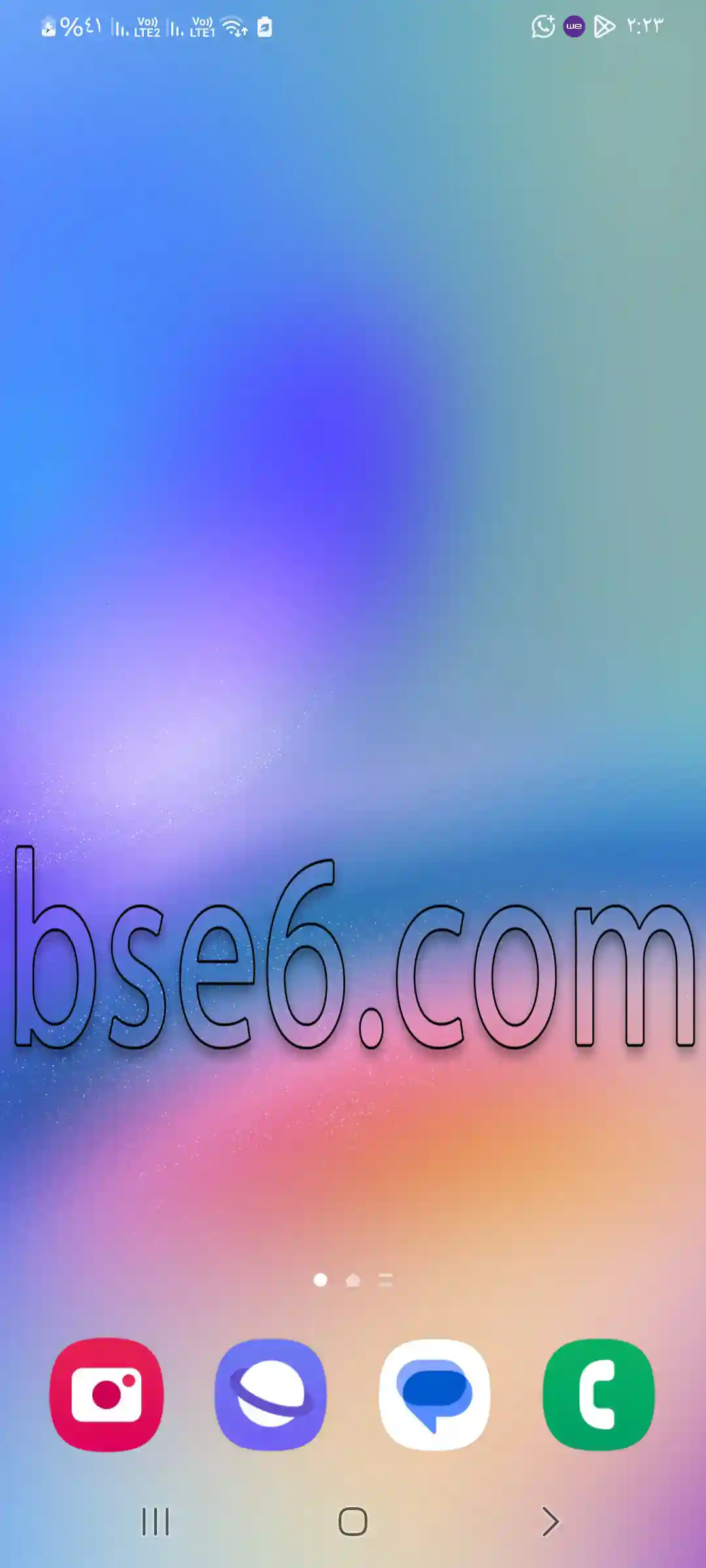
2- Abre “Ajustes”.
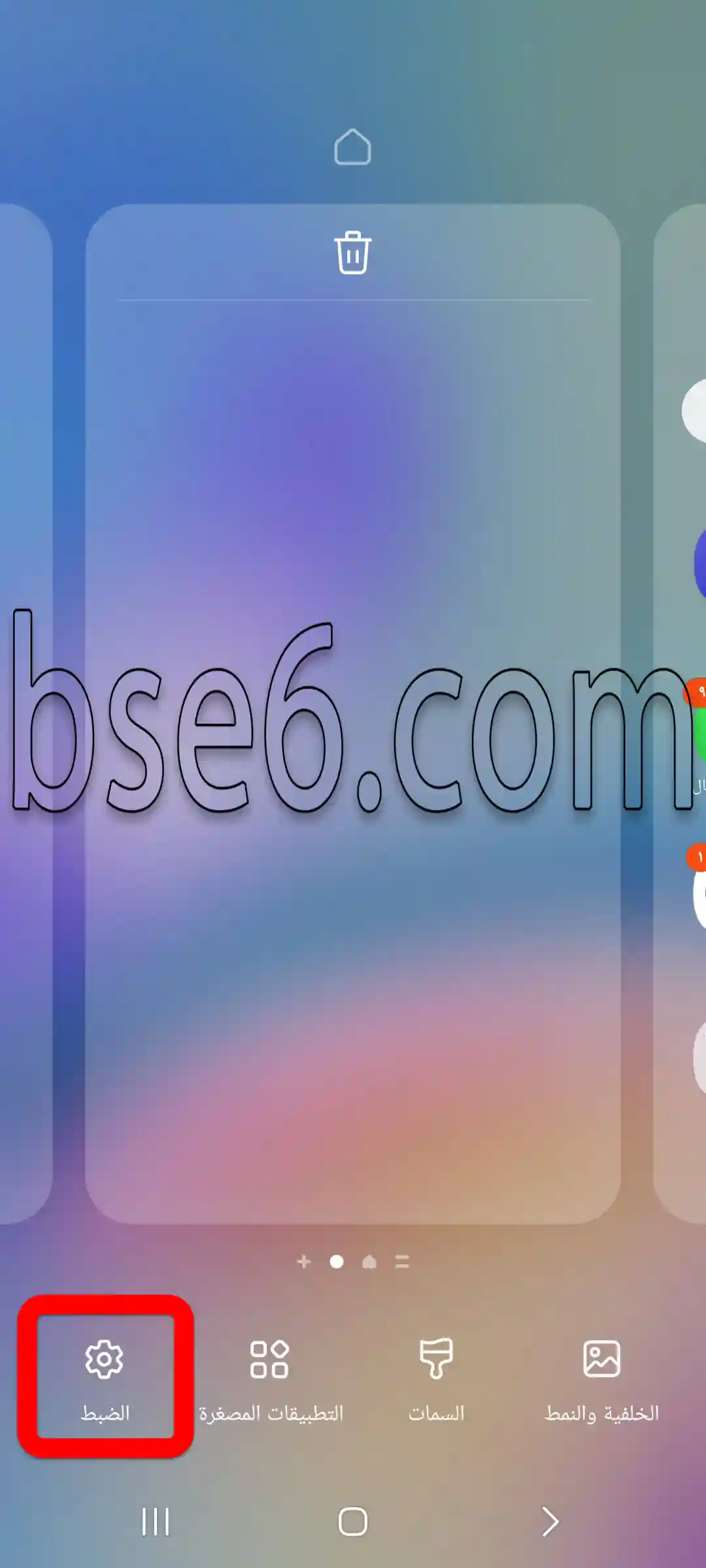
3- Entra en “Ocultar aplicaciones en la pantalla de inicio y en la pantalla de aplicaciones”.
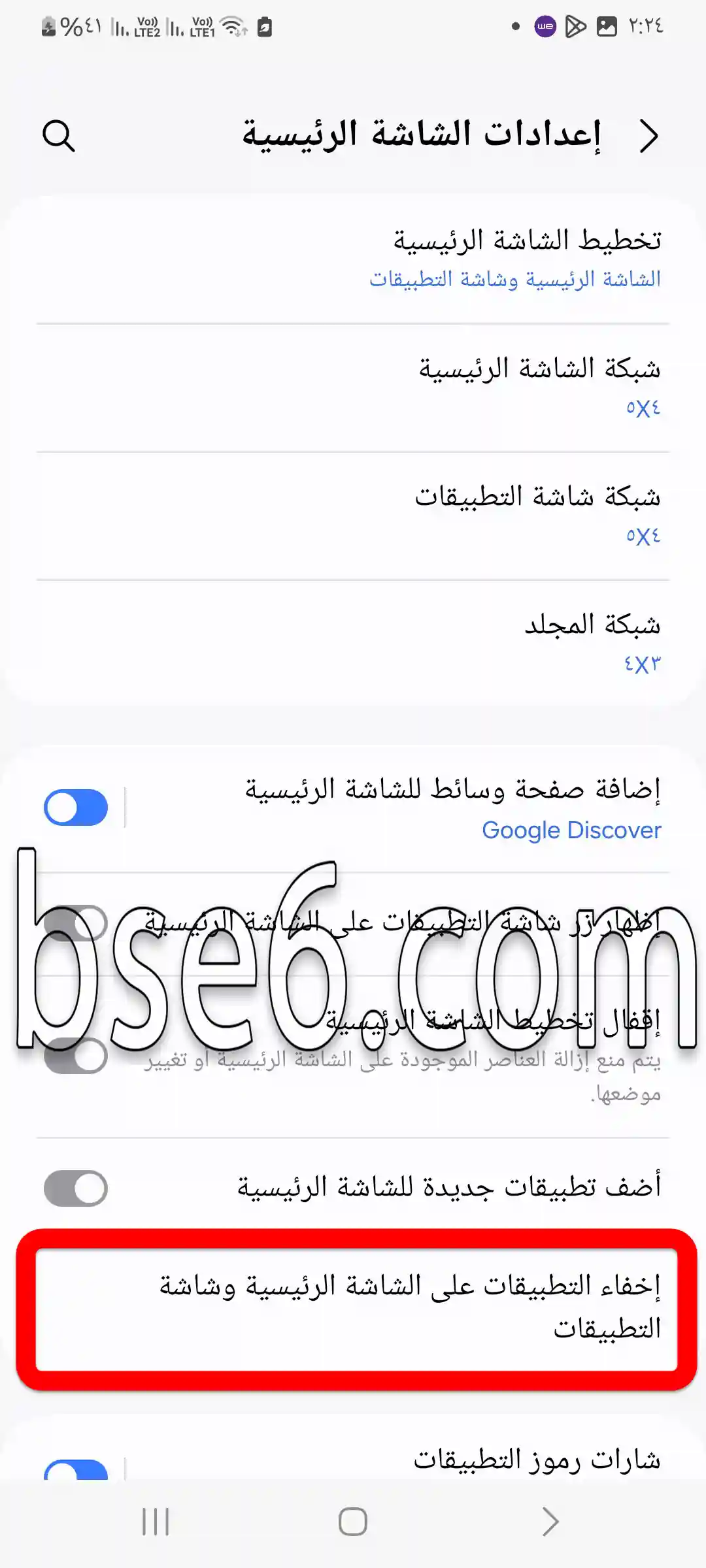
4- Selecciona una o varias aplicaciones que quieras ocultar.
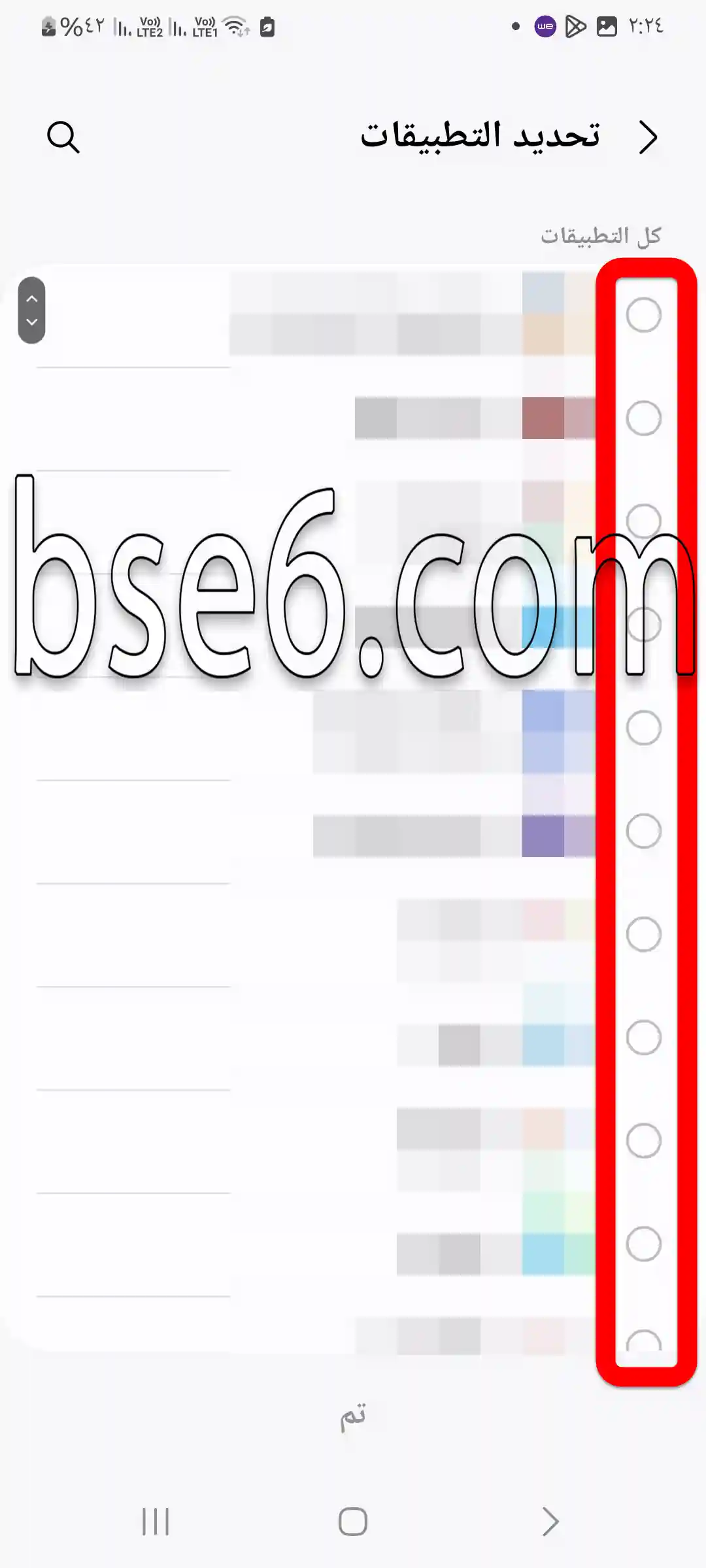
5- Después de marcar las aplicaciones, pulsa “Listo”.
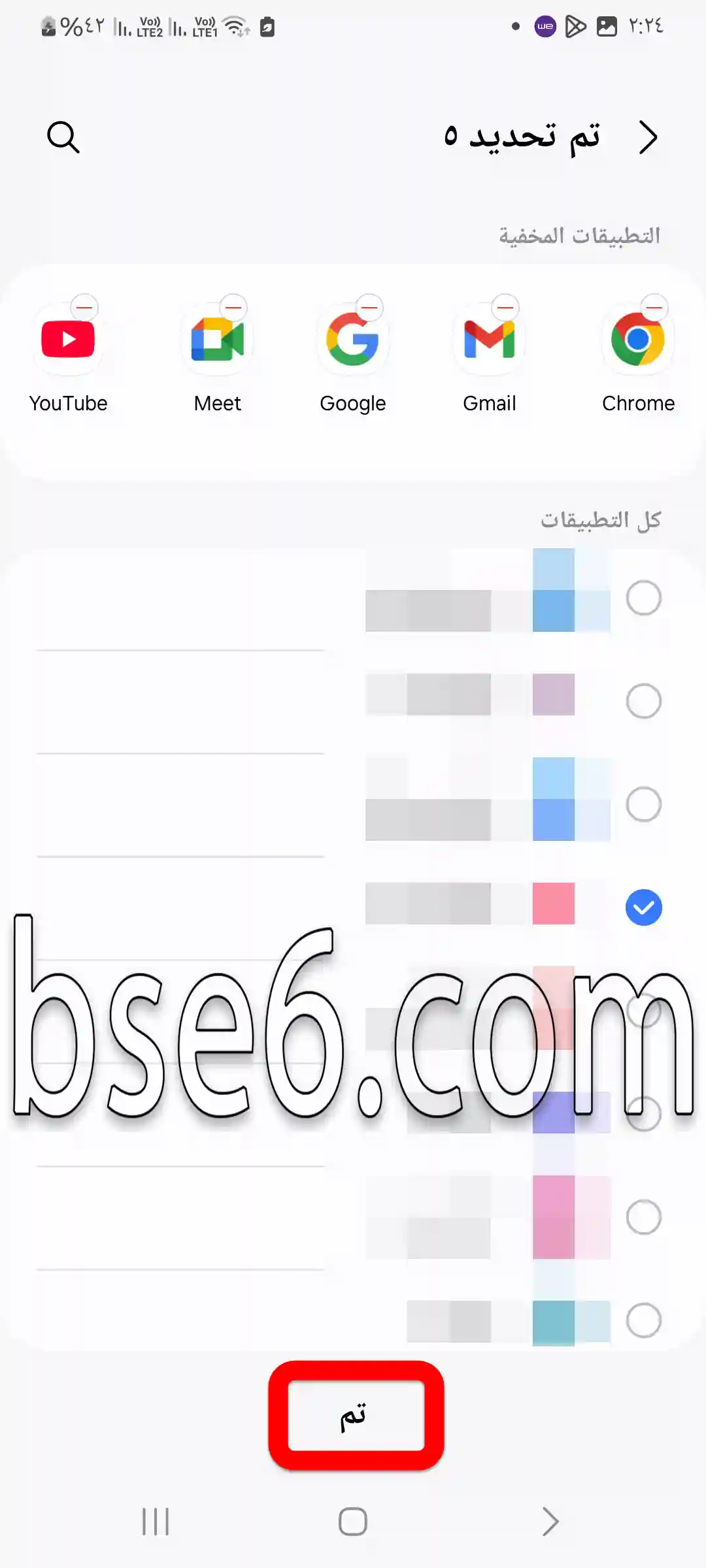
6- Ahora, al volver a la pantalla de inicio, no encontrarás las aplicaciones que has ocultado.
¿Cómo mostrar las aplicaciones ocultas en Samsung Galaxy A36 5G?
1- Mantén presionado cualquier espacio vacío en la pantalla de inicio.
2- Abre la página de “Ajustes”.
3- Entra en “Ocultar aplicaciones en la pantalla de inicio y en la pantalla de aplicaciones”.
4- Elimina la selección de las aplicaciones que quieras volver a mostrar.

5- Luego pulsa “Listo”.