
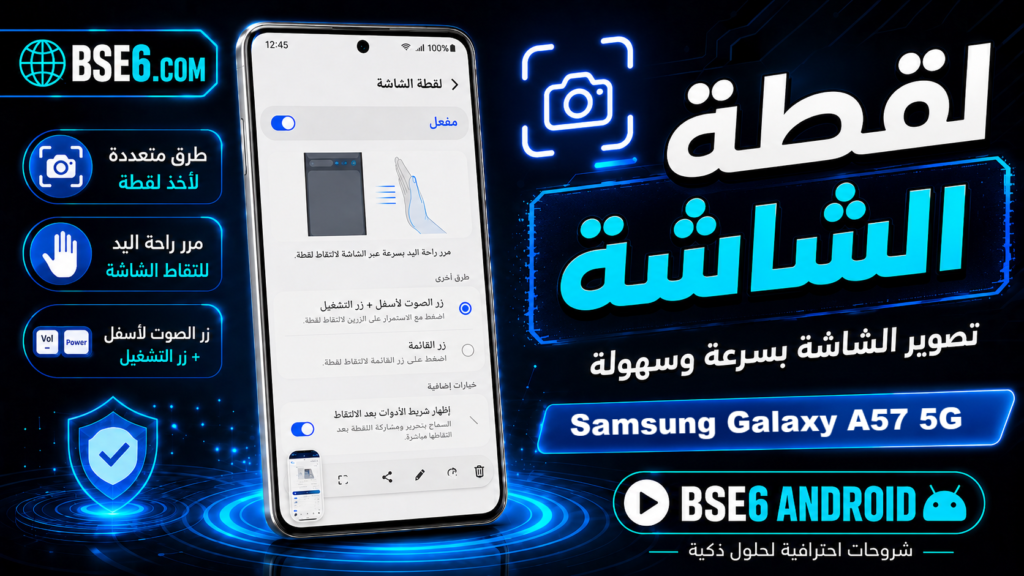
Comment faire une capture d’écransur le Samsung Galaxy A36 5G,Méthodes de capture d’écranSamsung Galaxy A36 5G,Prendre une capture d’écransur le téléphone Samsung Galaxy A36 5G,Faire une capture d’écran sur le Samsung Galaxy A36 5G.
La capture d’écran est devenue un outil essentiel pour tout utilisateur d’un téléphone Samsung Galaxy A36 5G. Souhaitez-vous savoir comment réaliser des captures d’écran rapidement et de manière professionnelle ? Ne vous inquiétez pas ! Nous vous dévoilons des astuces et des méthodes efficaces pour prendre des captures d’écran, ainsi que les fonctionnalités d’édition et de sauvegarde directe de l’image. Vous pourrez profiter des raccourcis système ou des outils intégrés à l’appareil lui-même, pour faciliter le partage d’informations et d’images en un seul clic.
Astuces et méthodes efficaces pour réaliser une capture d’écran sur le Galaxy A36 5G
La capture d’écran est un outil essentiel pour documenter rapidement des informations ou partager des moments. Sur votre Samsung Galaxy A36 5G, vous pouvez facilement prendre une capture d’écran en utilisant les touches latérales : il suffit d’appuyer simultanément sur le bouton d’alimentation et le bouton de réduction du volume. Certaines versions de l’appareil prennent en charge la capture intelligente, permettant de modifier l’image ou d’y ajouter des commentaires directement après la capture. Utilisez cette méthode pour partager des photos ou des vidéos importantes avec vos amis et sur les réseaux sociaux. Il est recommandé d’expérimenter les raccourcis pour des résultats plus rapides, en vous référant au guide officiel de Samsung pour garantir la sécurité. Ces techniques rendent la capture d’écran sur votre appareil mobile plus rapide et plus efficace pour tous les utilisateurs.
Méthodes professionnelles pour prendre une capture d’écran sur Samsung Galaxy A36 5G
La capture d’écran est devenue un outil essentiel pour partager rapidement des informations. Sur le Samsung Galaxy A36 5G, vous pouvez capturer l’écran en utilisant deux méthodes professionnelles :
- Méthode traditionnelle : Appuyez simultanément sur le bouton d’alimentation et le bouton de réduction du volume.
- Utilisation du menu des outils (outil de capture) : Faites glisser vers le haut et sélectionnez « Outils de capture d’écran » pour capturer uniquement une partie spécifique.
- La méthode la plus récente : faites glisser le bord de votre main sur l’écran de droite à gauche ou inversement.
Ces méthodes vous permettent de réaliser facilement des captures d’écran complètes ou partielles. Profiter de cette fonctionnalité vous aide à documenter des conversations ou à expliquer des étapes à des clients. Les experts en technologie soulignent l’importance de maîtriser cette compétence pour une productivité accrue et pour profiter d’une réduction spéciale sur les applications du dimanche.
Gérer les paramètres de capture d’écran sur le Samsung Galaxy A36 5G
1. Ouvrez « Paramètres ».


2. Appuyez sur « Fonctions avancées ».

3- Accédez à « Captures d’écran et enregistreur d’écran ».

4- Sur cette page, vous trouverez une large liste de paramètres et d’options que vous pouvez ajuster à votre guise.

Comment réaliser une capture d’écran défilante sur le Samsung Galaxy A36 5G ?
Une fois que vous avez capturé l’écran de votre téléphone, il vous suffit d’appuyer sur l’icône indiquée dans l’image suivante.

Vous pouvez utiliser cette méthode si la page est plus longue et que vous souhaitez la capturer en une seule image.
Quelle est la méthode la plus rapide pour faire une capture d’écran sur le Galaxy A36 5G ?
Capture d’écran : Saviez-vous que la capture d’écran facilite le partage rapide d’informations sur votre appareil ?
La méthode la plus rapide pour faire une capture d’écran sur le Samsung Galaxy A36 5G est d’appuyer simultanément sur le bouton de réduction du volume et le bouton d’alimentation pendant quelques secondes. Lorsque vous entendez un déclic ou qu’un aperçu apparaît, cela indique que l’opération a réussi.
- Vous pouvez également faire une capture en balayant l’écran avec la paume de votre main si cette option est activée dans les paramètres de l’appareil.
- Sélectionnez le contenu à capturer, puis choisissez la méthode la plus appropriée pour faire une capture d’écran.
- La méthode de capture rapide permet d’enregistrer les conversations, les images ou les pages web sur Android.
Ces étapes dépendent de la version de l’interface Samsung et du système Android installé sur l’appareil. Savoir comment faire une capture d’écran vous fait gagner du temps et des efforts dans vos activités quotidiennes et pour partager des informations avec d’autres. Les sources techniques officielles de Samsung recommandent cette méthode pour garantir la précision des captures et leur sauvegarde sécurisée sur les appareils Android.