Ne pas déranger sur Samsung Galaxy A9, Activer le mode Ne pas déranger sur Samsung Galaxy A9, Activer la fonction Ne pas déranger sur votre téléphone Samsung, Silencier les appels et le mode Ne pas déranger sur Samsung Galaxy A9, Mode Ne pas déranger sur Samsung Galaxy A9.
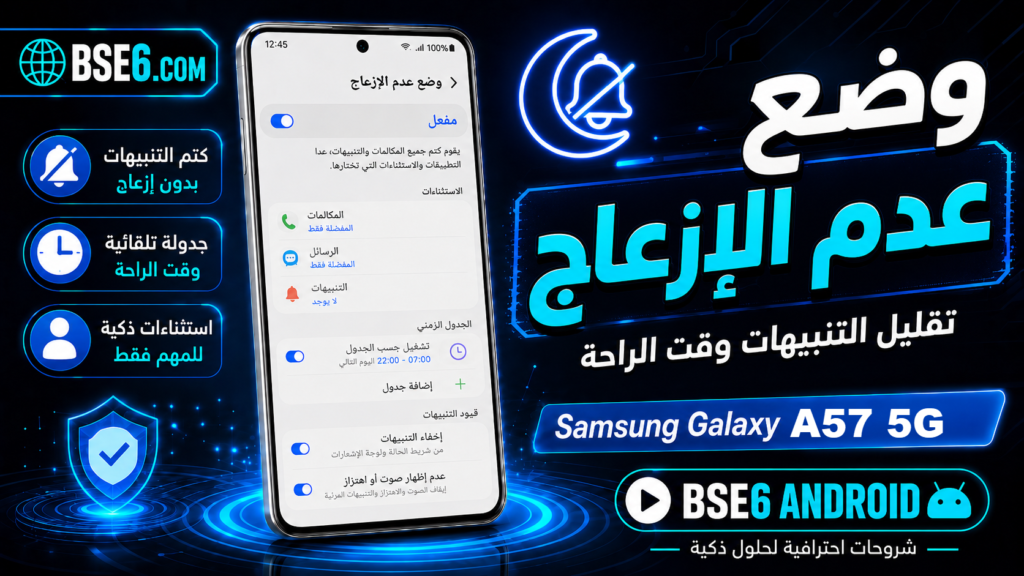
Le mode Ne pas déranger est devenu une fonctionnalité essentielle des smartphones modernes, surtout avec l’augmentation des notifications quotidiennes. Souhaitez-vous savoir comment activer facilement le mode Ne pas déranger sur votre téléphone Samsung Galaxy A9 ? L’activation de ce mode vous aide à organiser votre temps et à vous concentrer sur vos tâches sans interruptions constantes. Dans ce guide, nous explorerons les étapes, les avantages, et comment personnaliser et programmer le mode Ne pas déranger de manière professionnelle pour améliorer votre expérience quotidienne.
Étapes pour activer le mode Ne pas déranger sur Samsung Galaxy A9
Le mode Ne pas déranger vous offre la tranquillité nécessaire pendant les réunions ou le sommeil. Pour activer ce mode sur votre Samsung Galaxy A9, suivez les étapes suivantes :
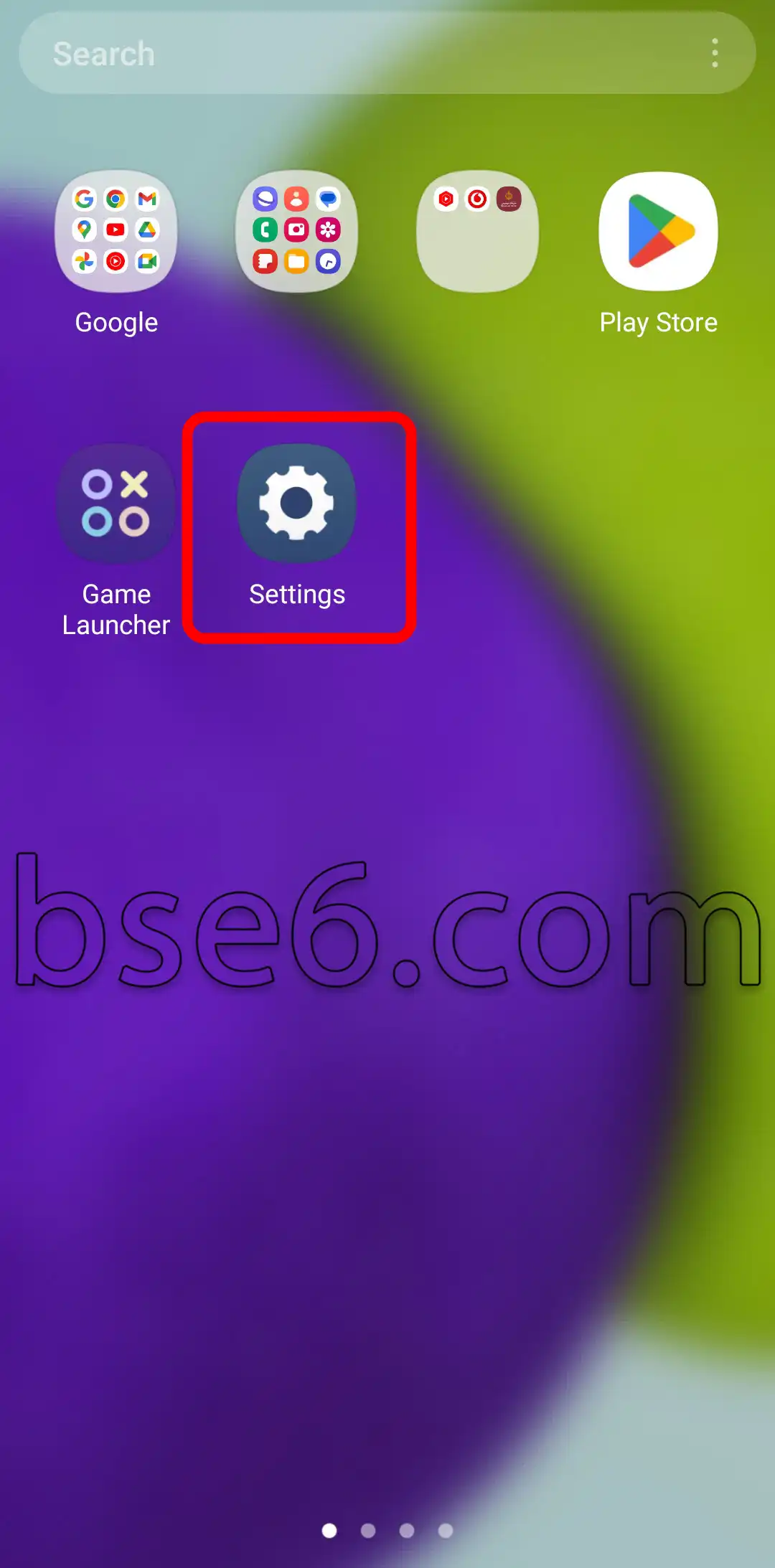
1- Première étape : Accédez à « Paramètres ».
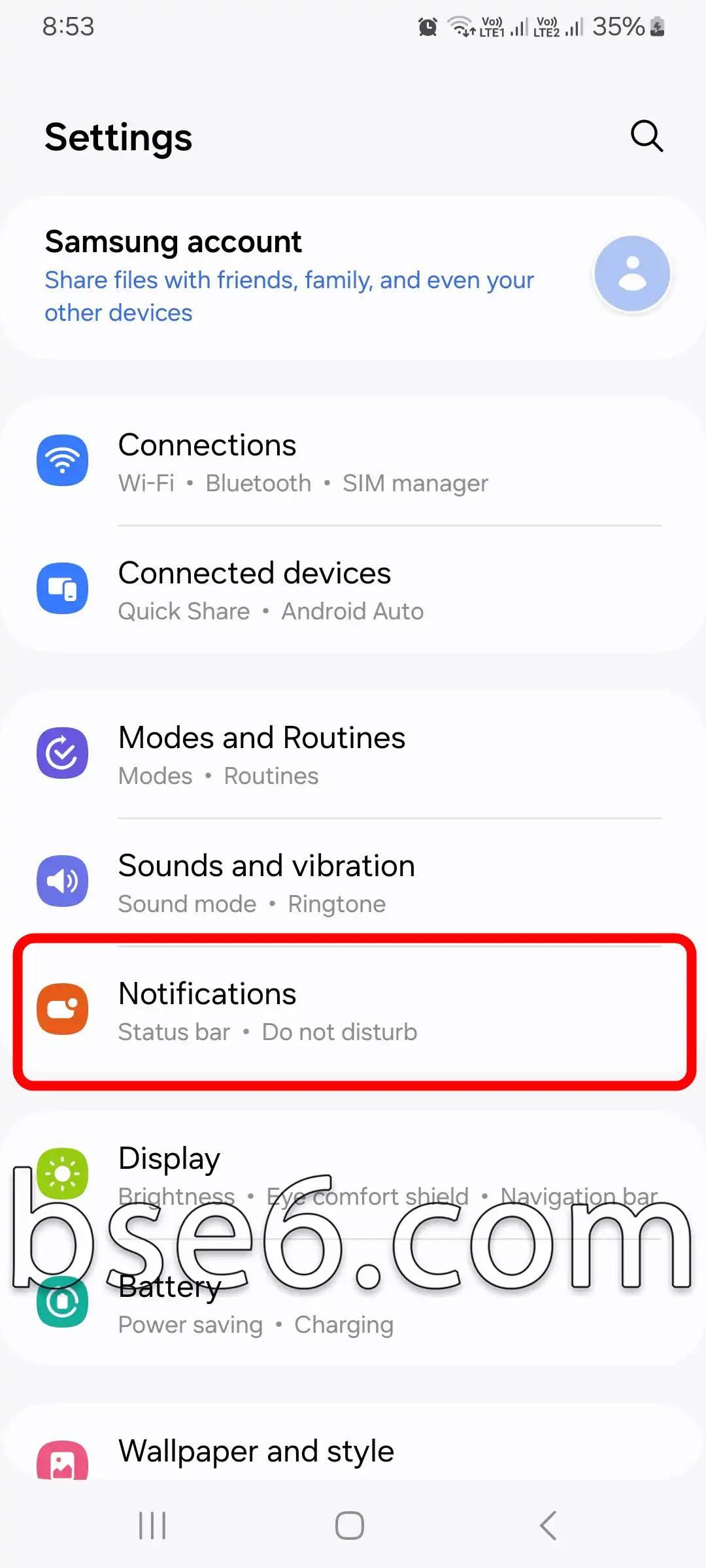
2- Appuyez sur « Notifications ».
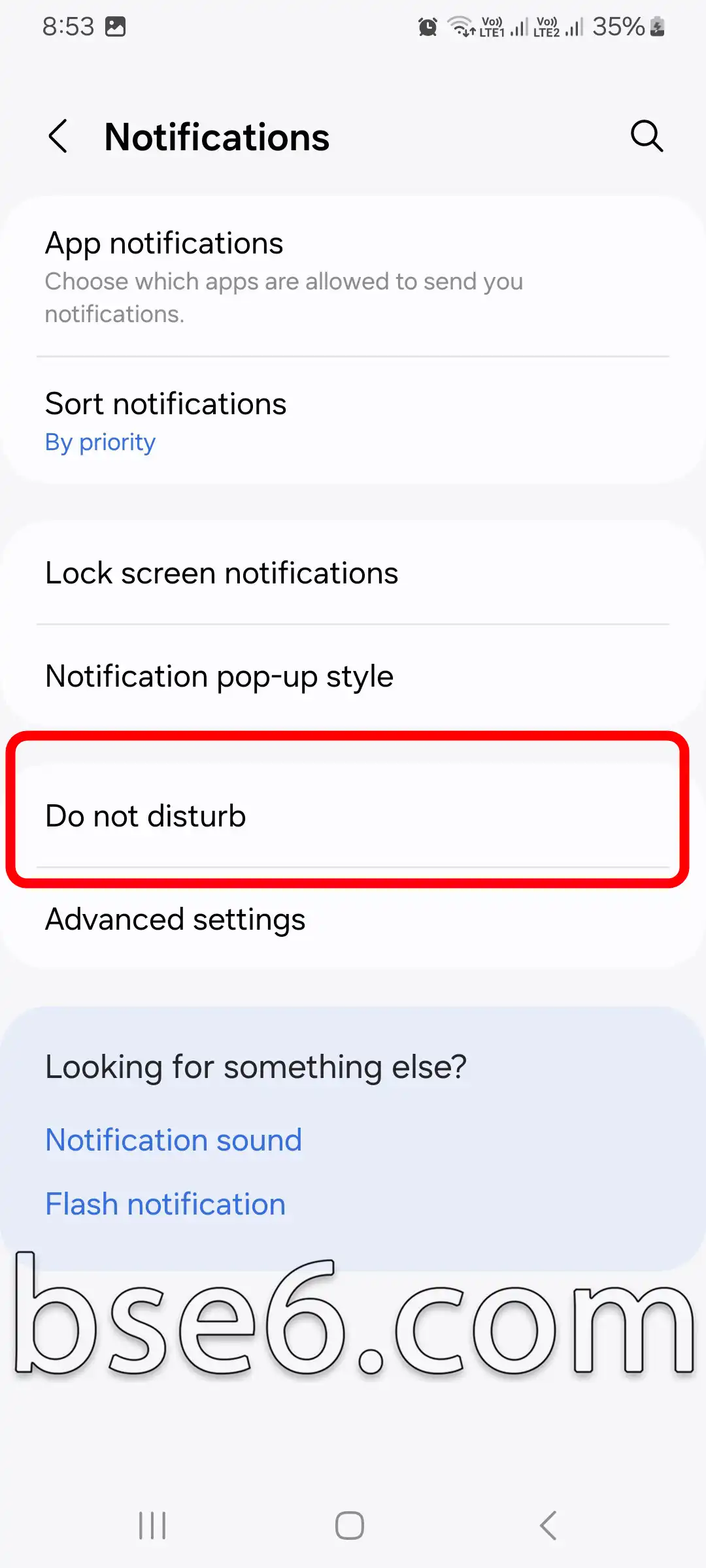
3- Sélectionnez « Ne pas déranger ».
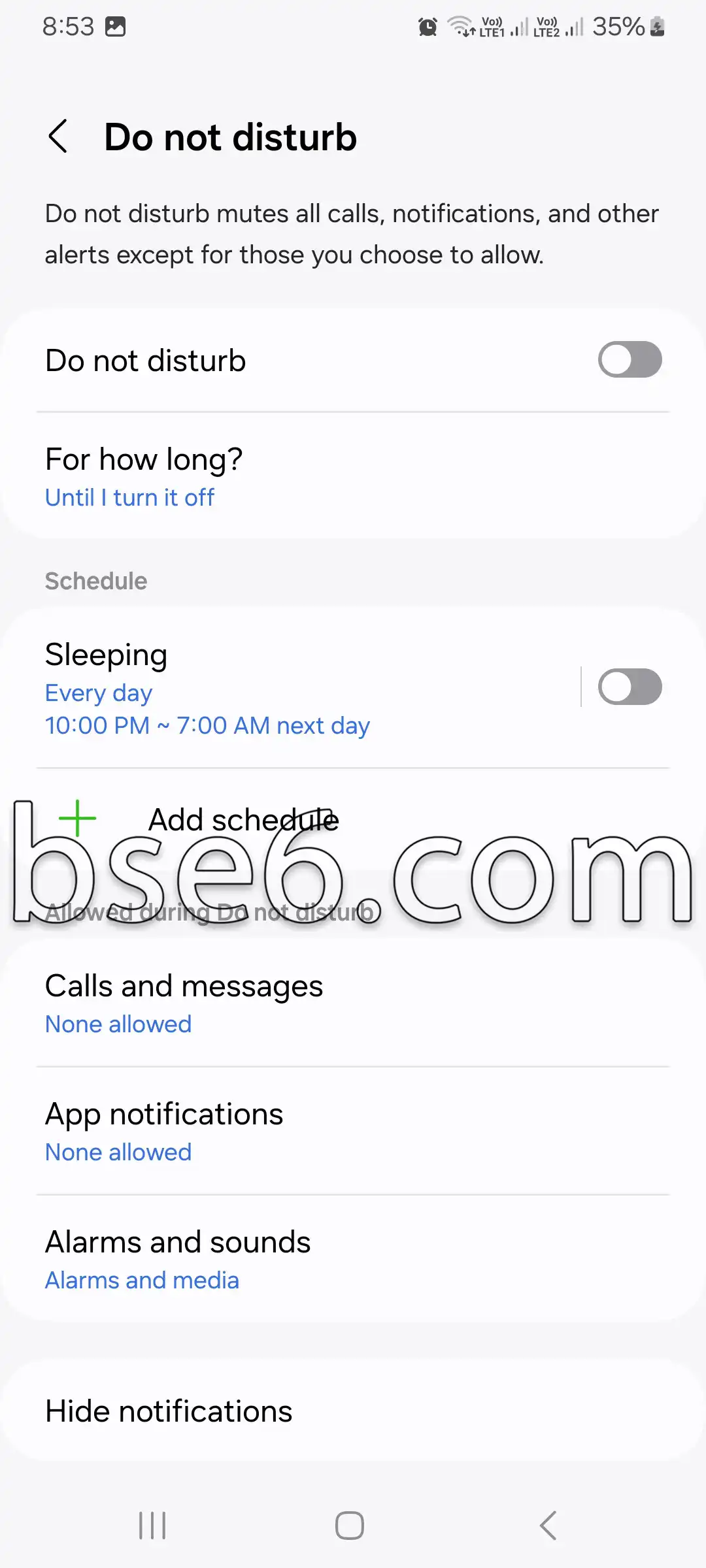
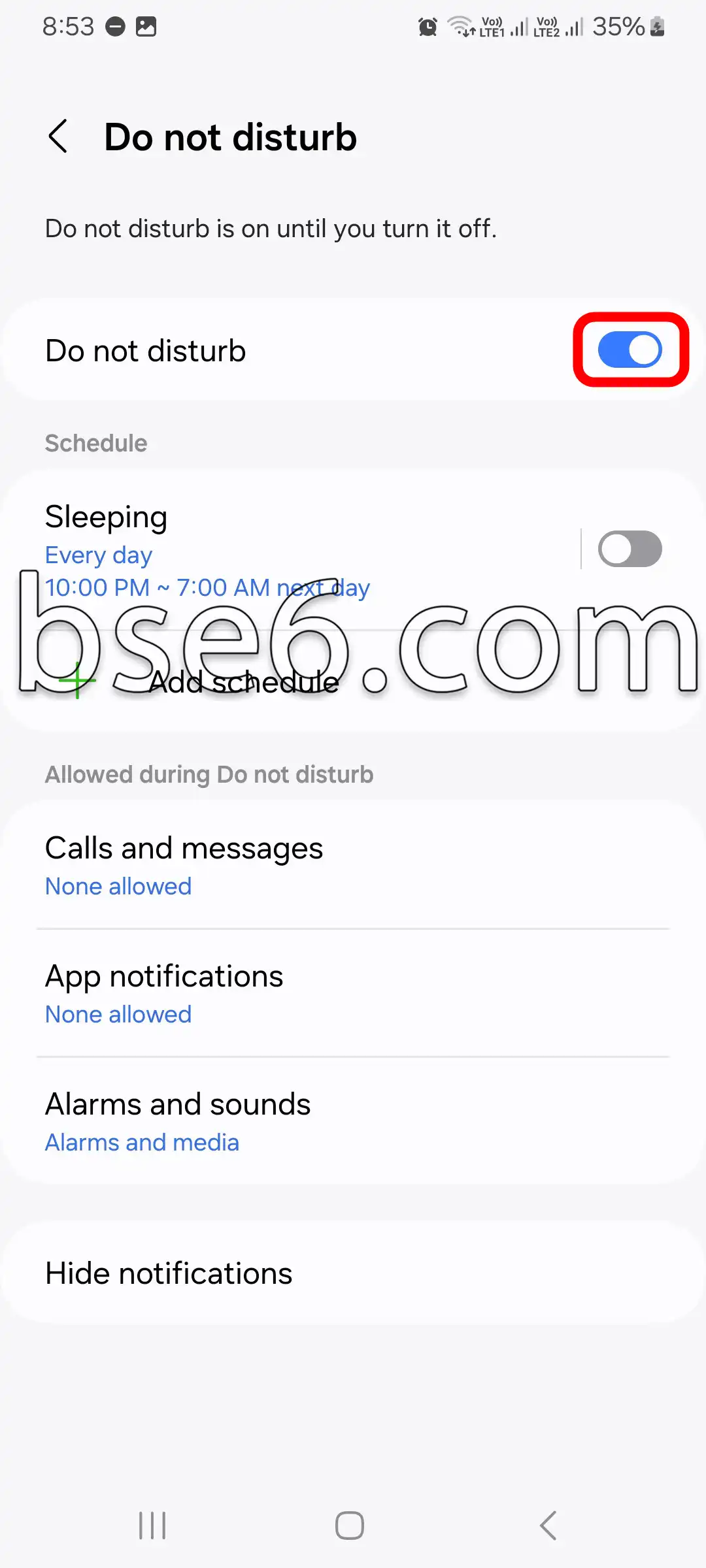
4- Depuis la page Ne pas déranger, vous pouvez contrôler l’activation et la désactivation de la fonctionnalité sur le téléphone, programmer le mode Ne pas déranger et choisir d’activer la fonction à un moment précis, sélectionner la durée pendant laquelle vous souhaitez l’activer, ajouter des exceptions pour les appels et les messages, les notifications d’applications, les alarmes et les sons, et enfin, masquer les notifications de l’écran.
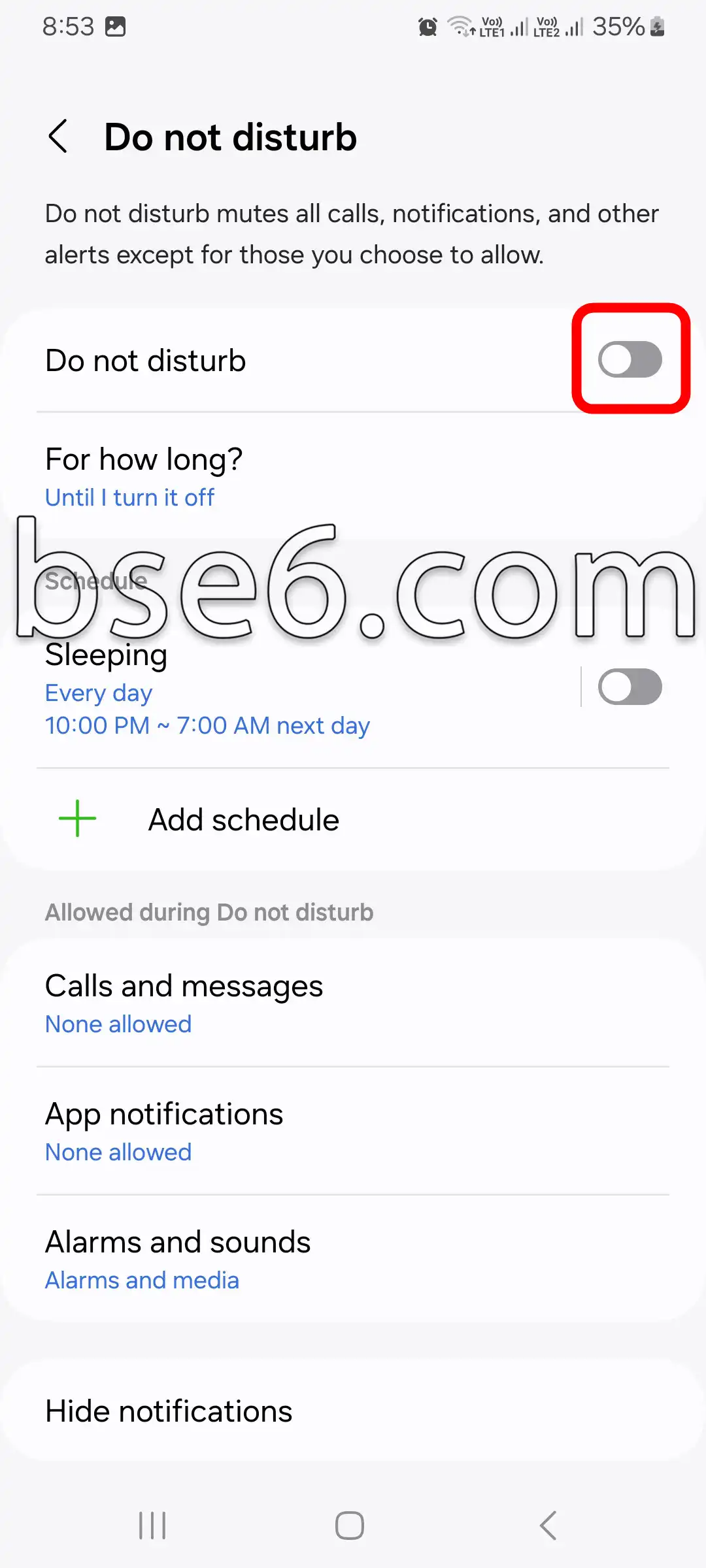
5- Si vous souhaitez désactiver le mode Ne pas déranger, appuyez sur l’option indiquée dans l’image suivante ; votre choix sera appliqué et le mode Ne pas déranger sera désactivé.
Cette option est similaire à celle disponible sur iPhone, et vous aide à réduire les distractions et à vous concentrer sur les tâches essentielles. Suivre ces étapes garantit une utilisation efficace du téléphone.
5 astuces en or pour une utilisation optimale du mode Ne pas déranger
Excluez les applications de travail comme l’e-mail lors de l’activation.
Définissez une durée temporaire (par exemple, une heure) lorsque vous avez besoin de vous concentrer.
Utilisez-le avec le mode « Concentration » sur Android 12+ pour une personnalisation accrue.
Ajoutez un raccourci à l’écran d’accueil pour un accès rapide.
Essayez le mode « Ne pas déranger pendant le sommeil » avec la réduction de la lumière bleue.
Comment personnaliser le mode Ne pas déranger pour les tâches quotidiennes.
Le mode Ne pas déranger est devenu essentiel pour se concentrer et réduire les distractions pendant les tâches quotidiennes. L’activer sur votre téléphone Samsung Galaxy A9 est facile via les paramètres. Vous pouvez personnaliser les notifications pour n’autoriser que les appels ou messages importants. La configuration d’un calendrier pour le mode Ne pas déranger contribue à accomplir le travail sans interruption. Les options permettant à certaines applications ou contacts de transmettre des notifications augmentent la productivité et réduisent les interruptions constantes. Les experts en technologie recommandent d’utiliser cette fonctionnalité pour gérer efficacement le temps.
Quels sont les avantages d’utiliser le mode Ne pas déranger ?
Le mode Ne pas déranger vous aide à vous concentrer et bloque les notifications gênantes. Il est également idéal pour instaurer le calme la nuit ou pendant les réunions.
Comment peut-on planifier le mode Ne pas déranger automatiquement ?
Le mode Ne pas déranger permet au Samsung Galaxy A9 de réduire les interruptions en programmant automatiquement des plages horaires.
Pour activer la programmation :
- Accédez à Paramètres > Notifications > Ne pas déranger.
- Activez l’option « Activation programmée ».
- Définissez les heures et les jours appropriés pour réduire les interruptions des notifications et des appels.
Cette fonctionnalité vous aide à améliorer votre concentration, notamment pendant les réunions ou le sommeil, tout comme sur l’iPhone.
Samsung adopte des normes avancées pour préserver la confidentialité des utilisateurs et leur offrir une expérience sereine.
Pour plus de détails, visitez le site officiel de Samsung ou consultez les experts du support.
Le mode Ne pas déranger affecte-t-il la réception des notifications importantes ?
Le mode Ne pas déranger coupe le son des notifications, mais vous pouvez le personnaliser pour ne recevoir que les notifications importantes, selon vos préférences.
Le mode Ne pas déranger vous offre un contrôle total sur les notifications de votre Samsung Galaxy A9, vous permettant de profiter du calme et d’augmenter votre productivité. En suivant les étapes pour l’activer et le personnaliser pour vos tâches quotidiennes, vous pouvez réduire les distractions sans manquer les notifications importantes. Essayez d’activer le mode Ne pas déranger et de le programmer automatiquement dès aujourd’hui, puis partagez votre expérience avec nous dans les commentaires.
مقالات مشابهة
- Comment accéder au mode Download sur le Samsung Galaxy A9
- Astuces et méthodes efficaces pour réaliser des captures d’écran sur le Samsung Galaxy A9
- Comment configurer le verrouillage de l’écran sur le Samsung Galaxy A9
- Inverser les couleurs sur Samsung Galaxy A9
- Tout ce qu’il faut savoir sur la barre de navigation du Samsung Galaxy A9 en détail
- Comment activer les options de développeur sur Samsung Galaxy A9 facilement
- Guide pour changer facilement la taille de la police sur le Samsung Galaxy A9
- Comment activer la protection confort des yeux sur le Samsung Galaxy A9
- Guide complet sur l’activation et la désactivation de TalkBack sur le Samsung Galaxy A9
- Qu’est-ce que le mode Recovery sur le Samsung Galaxy A9 ?
- Le guide complet pour activer le mode d’économie d’énergie sur le Samsung Galaxy A9
- Comment activer facilement le mode sombre sur le Samsung Galaxy A9
- Votre guide complet pour changer la sonnerie du Samsung Galaxy A9
- Comment changer facilement la langue du téléphone sur le Samsung Galaxy A9
- Comment modifier le délai de mise en veille de l’écran sur Samsung Galaxy A9
- Comment personnaliser facilement la disposition de l’écran d’accueil sur le Samsung Galaxy A9
- Comment corriger facilement les couleurs sur Samsung Galaxy A9
- Les meilleures méthodes pour mettre à jour votre Samsung Galaxy A9, étape par étape
- Meilleures façons de répondre aux appels et de raccrocher sur le Samsung Galaxy A9
- Comment contrôler facilement la vibration du système sur Samsung Galaxy A9
- Étapes pour afficher le pourcentage de batterie sur Samsung Galaxy A9
- Comment activer le flash lors de la réception des appels sur Samsung Galaxy A9
- Comment personnaliser la langue de chaque application sur le Samsung Galaxy A9
- Étapes simples pour masquer des applications sur le Samsung Galaxy A9
- Clonage des applications sur Samsung Galaxy A9 étape par étape
- Les méthodes pour réinitialiser facilement le Samsung Galaxy A9
- Comment accéder au mode Download sur le Samsung Galaxy A56 5G
- Qu’est-ce que le mode Recovery sur le Samsung Galaxy A56 5G ?
- Comment personnaliser facilement la disposition de l’écran d’accueil sur le Samsung Galaxy A56 5G
- Les meilleures méthodes pour mettre à jour votre Samsung Galaxy A56 5G, étape par étape
- Comment accéder au mode Download sur le Samsung Galaxy A37 5G
- Qu’est-ce que le mode Recovery sur le Samsung Galaxy A37 5G ?
- Comment personnaliser facilement la disposition de l’écran d’accueil sur le Samsung Galaxy A37 5G
- Les meilleures méthodes pour mettre à jour votre Samsung Galaxy A37 5G, étape par étape
- Comment accéder au mode Download sur le Samsung Galaxy A57 5G
- Qu’est-ce que le mode Recovery sur le Samsung Galaxy S20 FE 5G ?
- Comment personnaliser facilement la disposition de l’écran d’accueil sur le Samsung Galaxy S20 FE 5G
- Les meilleures méthodes pour mettre à jour votre Samsung Galaxy S20 FE 5G, étape par étape
- Comment accéder au mode Download sur le Samsung Galaxy A54 5G
- Qu’est-ce que le mode Recovery sur le Samsung Galaxy A54 5G ?
- Comment personnaliser facilement la disposition de l’écran d’accueil sur le Samsung Galaxy A54 5G
- Les meilleures méthodes pour mettre à jour votre Samsung Galaxy A54 5G, étape par étape
- Qu’est-ce que le mode Recovery sur le Samsung Galaxy S22 ?
- Comment personnaliser facilement la disposition de l’écran d’accueil sur le Samsung Galaxy S22
- Les meilleures méthodes pour mettre à jour votre Samsung Galaxy S22, étape par étape
- Qu’est-ce que le mode Recovery sur le Samsung Galaxy A05S ?
- Comment personnaliser facilement la disposition de l’écran d’accueil sur le Samsung Galaxy A05S
- Les meilleures méthodes pour mettre à jour votre Samsung Galaxy A05S, étape par étape
- Qu’est-ce que le mode Recovery sur le Samsung Galaxy A54 ?
- Comment personnaliser facilement la disposition de l’écran d’accueil sur le Samsung Galaxy A54
- Les meilleures méthodes pour mettre à jour votre Samsung Galaxy A54, étape par étape
- Comment accéder au mode Download sur le Samsung Galaxy A04E
- Qu’est-ce que le mode Recovery sur le Samsung Galaxy A04E ?
- Comment personnaliser facilement la disposition de l’écran d’accueil sur le Samsung Galaxy A04E
- Les meilleures méthodes pour mettre à jour votre Samsung Galaxy A04E, étape par étape
- Comment accéder au mode Download sur le Samsung Galaxy A04S
- Qu’est-ce que le mode Recovery sur le Samsung Galaxy A04S ?
- Comment personnaliser facilement la disposition de l’écran d’accueil sur le Samsung Galaxy A04S
- Les meilleures méthodes pour mettre à jour votre Samsung Galaxy A04S, étape par étape
- Comment accéder au mode Download sur le Samsung Galaxy A04
- Qu’est-ce que le mode Recovery sur le Samsung Galaxy A04 ?
- Comment personnaliser facilement la disposition de l’écran d’accueil sur le Samsung Galaxy A04
- Les meilleures méthodes pour mettre à jour votre Samsung Galaxy A04, étape par étape
- Qu’est-ce que le mode Recovery sur le Samsung Galaxy A10S ?
- Comment personnaliser facilement la disposition de l’écran d’accueil sur le Samsung Galaxy A10S
- Les meilleures méthodes pour mettre à jour votre Samsung Galaxy A10S, étape par étape
- Qu’est-ce que le mode Recovery sur le Samsung Galaxy M02S ?
- Comment personnaliser facilement la disposition de l’écran d’accueil sur le Samsung Galaxy M02S
- Les meilleures méthodes pour mettre à jour votre Samsung Galaxy M02S, étape par étape
- Comment accéder au mode Download sur le Samsung Galaxy A20
- Qu’est-ce que le mode Recovery sur le Samsung Galaxy A20 ?
- Comment personnaliser facilement la disposition de l’écran d’accueil sur le Samsung Galaxy A20
- Les meilleures méthodes pour mettre à jour votre Samsung Galaxy A20, étape par étape
- Comment accéder au mode Download sur le Samsung Galaxy A52
- Qu’est-ce que le mode Recovery sur le Samsung Galaxy A52 ?
- Comment personnaliser facilement la disposition de l’écran d’accueil sur le Samsung Galaxy A52
- Les meilleures méthodes pour mettre à jour votre Samsung Galaxy A52, étape par étape
- Qu’est-ce que le mode Recovery sur le Samsung Galaxy A36 5G ?
- Comment personnaliser facilement la disposition de l’écran d’accueil sur le Samsung Galaxy A36 5G
- Comment accéder au mode Download sur le Samsung Galaxy A36 5G
- Qu’est-ce que le mode Recovery sur le Samsung Galaxy A57 5G ?
- Comment personnaliser facilement la disposition de l’écran d’accueil sur le Samsung Galaxy A57 5G
- Les meilleures méthodes pour mettre à jour votre Samsung Galaxy A57 5G, étape par étape
- Les meilleures méthodes pour mettre à jour votre Samsung Galaxy A36 5G, étape par étape
- Comment accéder au mode Download sur le Samsung Galaxy A13
- Qu’est-ce que le mode Recovery sur le Samsung Galaxy A13 ?
- Les meilleures méthodes pour mettre à jour votre Samsung Galaxy A13, étape par étape
- Comment personnaliser facilement la disposition de l’écran d’accueil sur le Samsung Galaxy A13
- Comment accéder au mode Download sur le Samsung Galaxy A12
- Qu’est-ce que le mode Recovery sur le Samsung Galaxy A12 ?
- Les meilleures méthodes pour mettre à jour votre Samsung Galaxy A12, étape par étape
- Comment personnaliser facilement la disposition de l’écran d’accueil sur le Samsung Galaxy A12
- Comment accéder au mode Download sur le Samsung Galaxy A11
- Les meilleures méthodes pour mettre à jour votre Samsung Galaxy A15, étape par étape
- Comment personnaliser facilement la disposition de l’écran d’accueil sur le Samsung Galaxy A15
- Qu’est-ce que le mode Recovery sur le Samsung Galaxy A15 ?
- Comment accéder au mode Download sur le Samsung Galaxy A15
- Les meilleures méthodes pour mettre à jour votre Samsung Galaxy A14, étape par étape
- Comment personnaliser facilement la disposition de l’écran d’accueil sur le Samsung Galaxy A14
- Qu’est-ce que le mode Recovery sur le Samsung Galaxy A14 ?
- Comment accéder au mode Download sur le Samsung Galaxy A14
- Qu’est-ce que le mode Recovery sur le Samsung Galaxy A11 ?
- Comment personnaliser facilement la disposition de l’écran d’accueil sur le Samsung Galaxy A11
- Les meilleures méthodes pour mettre à jour votre Samsung Galaxy A11, étape par étape
- Les meilleures méthodes pour mettre à jour votre Samsung Galaxy A10, étape par étape
- Comment personnaliser facilement la disposition de l’écran d’accueil sur le Samsung Galaxy A10
- Qu’est-ce que le mode Recovery sur le Samsung Galaxy A10 ?
- Comment accéder au mode Download sur le Samsung Galaxy M02S
- Comment accéder au mode Download sur le Samsung Galaxy A10
- Comment accéder au mode Download sur le Samsung Galaxy S20 FE 5G
- Comment accéder au mode Download sur le Samsung Galaxy S22
- Comment accéder au mode Download sur le Samsung Galaxy A05S
- Comment accéder au mode Download sur le Samsung Galaxy A54
- Comment accéder au mode Download sur le Samsung Galaxy A10S