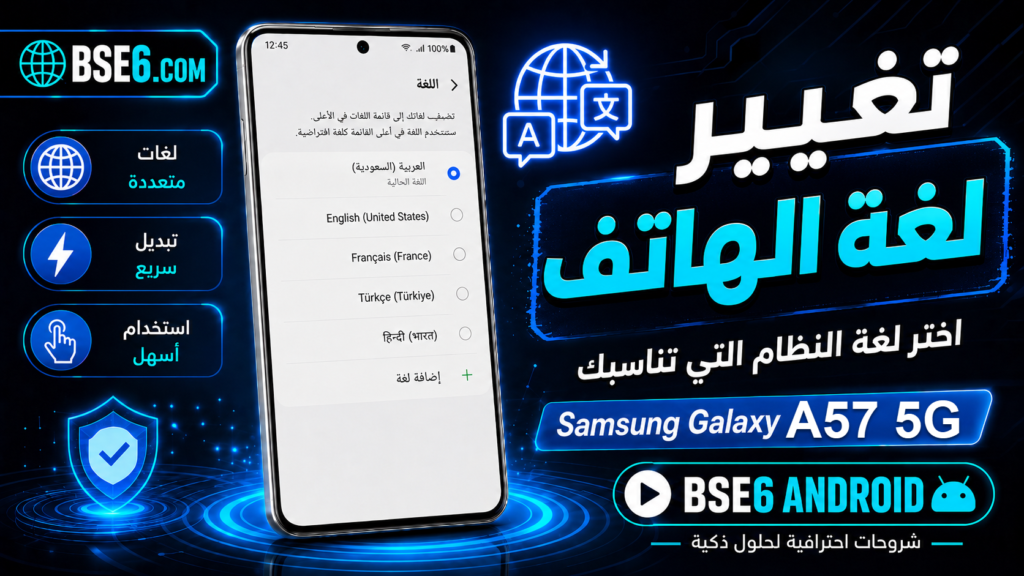
Langue du téléphone représente la principale porte d’entrée de votre expérience numérique sur les appareils intelligents, surtout avec les téléphones Samsung Galaxy A9. Vous avez du mal à changer la langue du téléphone ou vous souhaitez personnaliser votre expérience dans votre langue préférée ? En suivant quelques étapes simples, vous pouvez configurer la langue selon vos besoins et faciliter l’utilisation des différentes applications. Changer la langue du téléphone aide non seulement les utilisateurs du Galaxy A57 à communiquer plus efficacement, mais améliore aussi le confort et l’accès à tous les menus et réglages de l’appareil. Dans cet article, nous vous guidons pas à pas pour changer la langue du téléphone sur le Samsung Galaxy A9, et nous proposons des solutions aux problèmes courants ainsi que de véritables retours d’utilisateurs ayant tiré parti de cette fonctionnalité.
Étapes pour changer la langue du téléphone sur le Samsung Galaxy A9
La langue du téléphone joue un rôle essentiel dans la facilité d’utilisation de l’appareil et dans l’amélioration de l’expérience utilisateur. Changer la langue vers l’arabe ou depuis l’arabe sur le Samsung Galaxy A9 fait partie des étapes de base pour toute personne qui souhaite adapter le téléphone à ses préférences. Des études montrent que personnaliser la langue du téléphone augmente la productivité et élargit la possibilité d’utiliser les applications efficacement.
Pour changer la langue sur votre Samsung Galaxy A9, suivez les étapes ci-dessous :
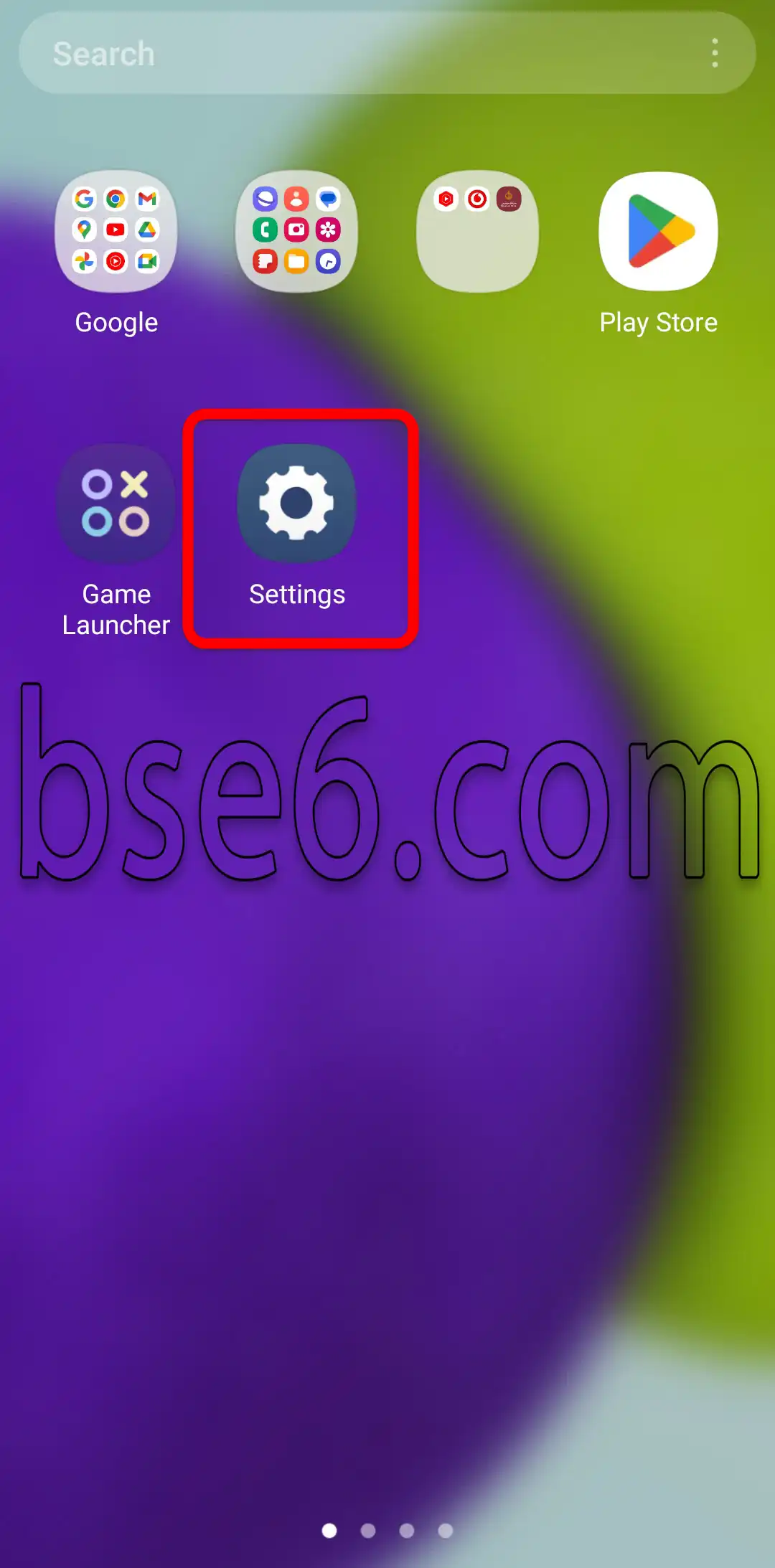
1- Ouvrez «Paramètres» depuis la liste principale des applications.
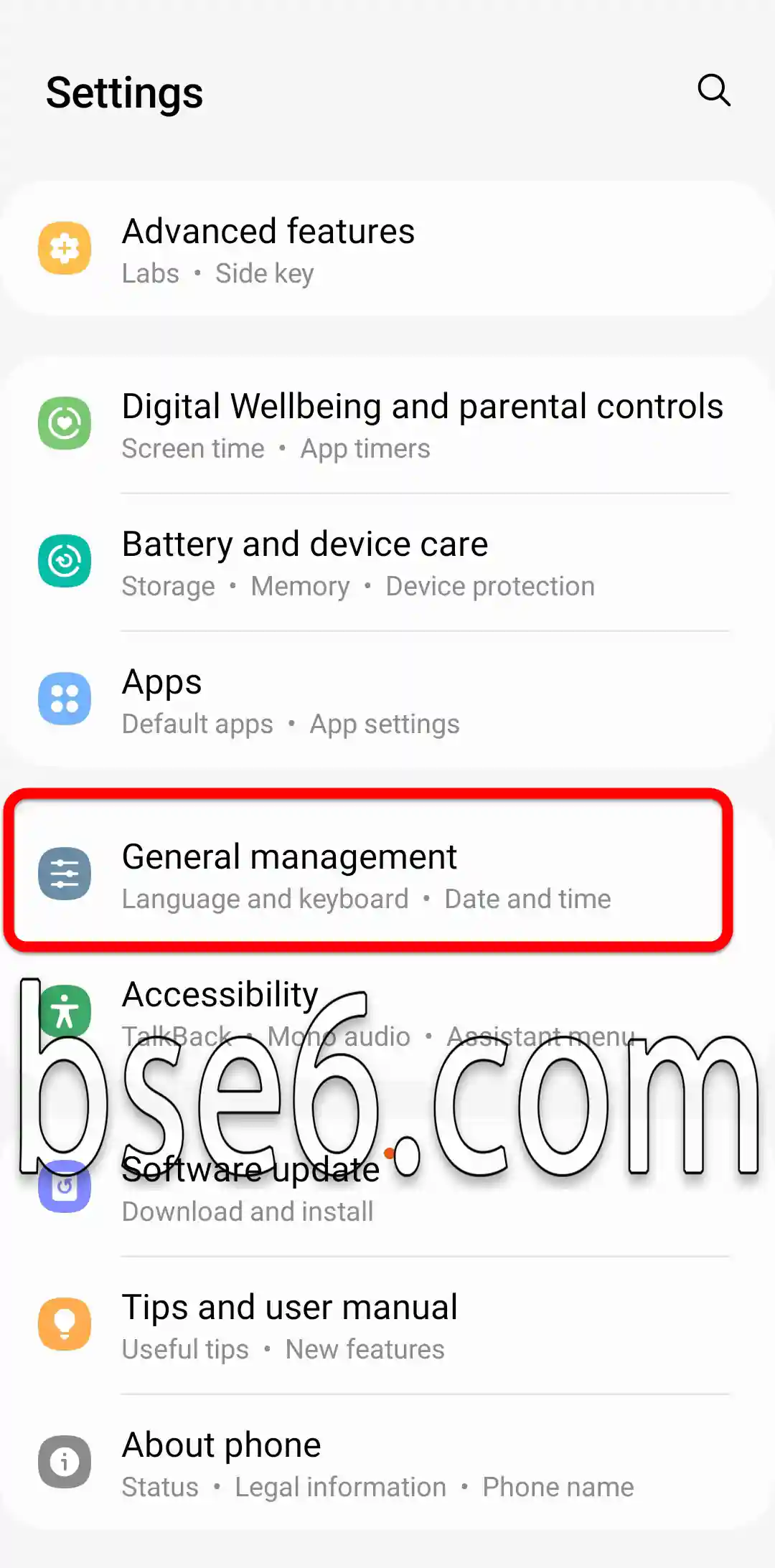
2- Accédez à la section « Gestion globale ».
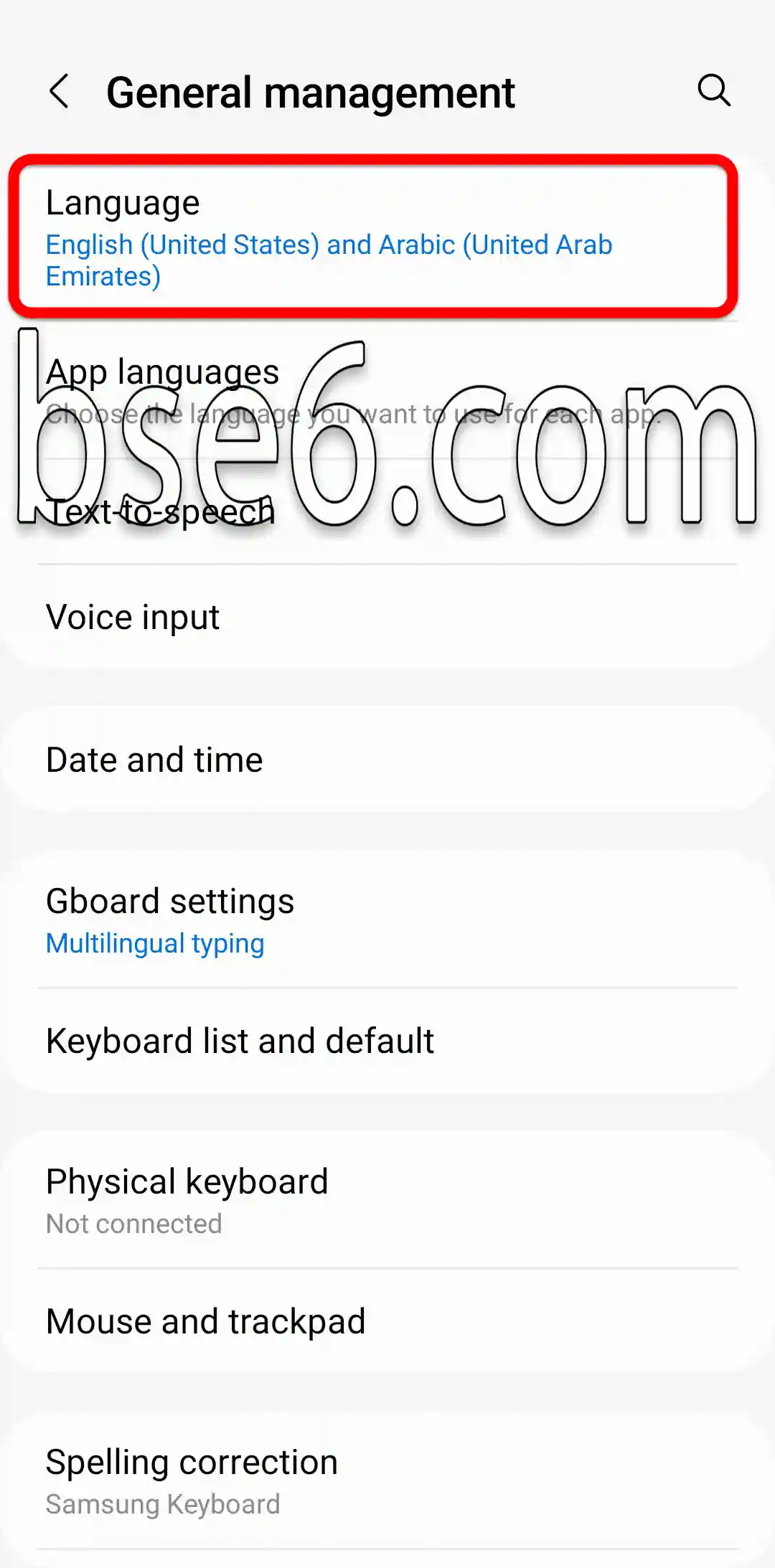
3- Ouvrez «Langue».
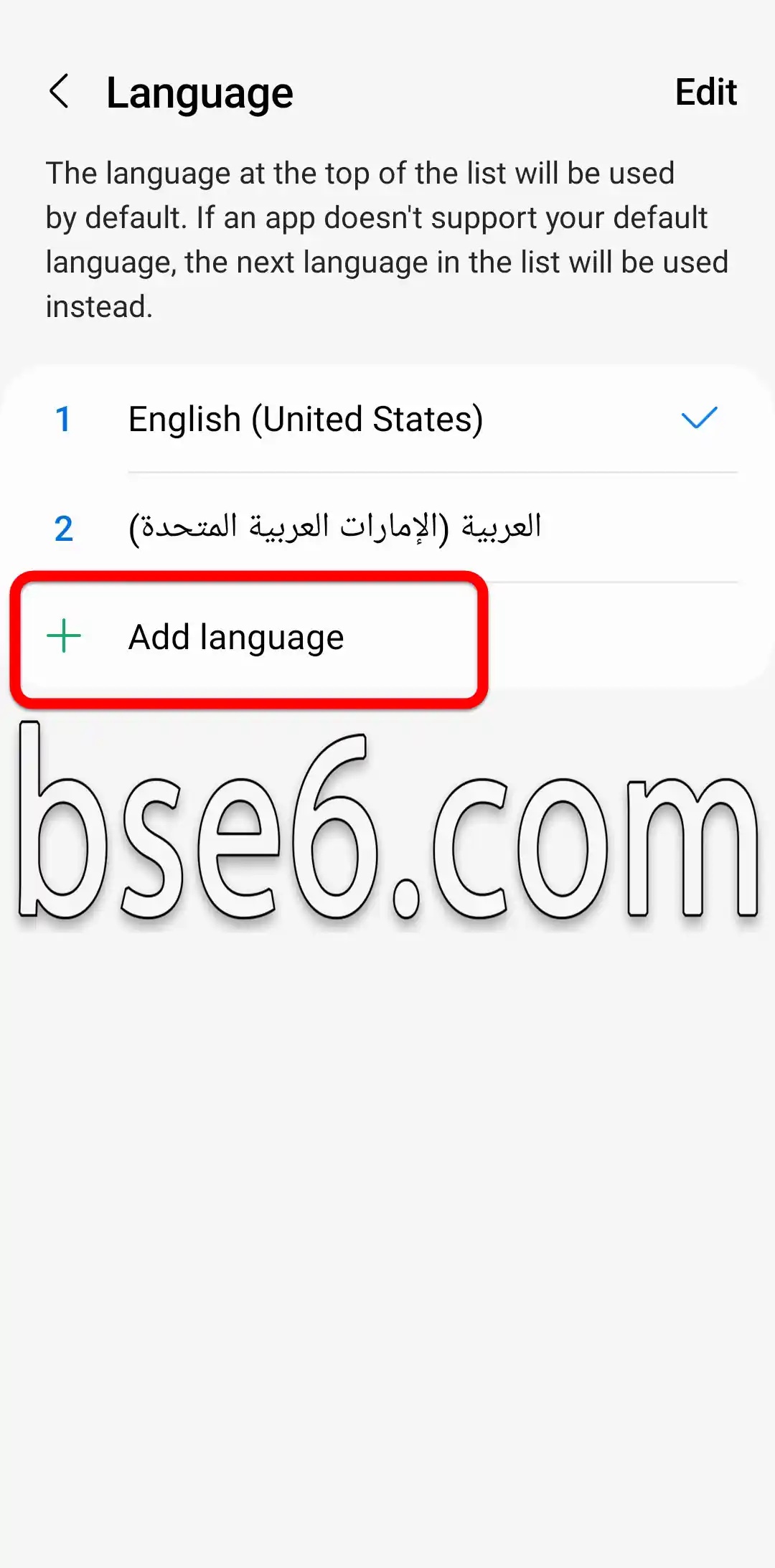
4- Appuyez sur l’option «Ajouter une langue » puis choisissez « anglais » ou la langue de votre choix dans la liste.
5- Sélectionnez la nouvelle langue et définissez-la comme langue par défaut afin que tous les paramètres et les applications du téléphone s’affichent dans cette langue.
Ces étapes permettent d’adapter le système à vos besoins, surtout si vous utilisez l’arabe pour le travail ou la communication. Il est également possible de modifier la langue plus tard de la même manière, ce qui offre une grande flexibilité.
Pour plus d’informations, vous pouvez consulter le guide d’assistance officiel de Samsung, qui propose des conseils et des articles fiables sur la personnalisation des paramètres. Il est toujours recommandé de mettre à jour le téléphone et les applications afin de garantir la meilleure expérience multilingue.
مقالات مشابهة
- Comment accéder au mode Download sur le Samsung Galaxy A9
- Comment activer facilement le mode Ne pas déranger sur le Samsung Galaxy A9
- Astuces et méthodes efficaces pour réaliser des captures d’écran sur le Samsung Galaxy A9
- Comment configurer le verrouillage de l’écran sur le Samsung Galaxy A9
- Inverser les couleurs sur Samsung Galaxy A9
- Tout ce qu’il faut savoir sur la barre de navigation du Samsung Galaxy A9 en détail
- Comment activer les options de développeur sur Samsung Galaxy A9 facilement
- Guide pour changer facilement la taille de la police sur le Samsung Galaxy A9
- Comment activer la protection confort des yeux sur le Samsung Galaxy A9
- Guide complet sur l’activation et la désactivation de TalkBack sur le Samsung Galaxy A9
- Qu’est-ce que le mode Recovery sur le Samsung Galaxy A9 ?
- Le guide complet pour activer le mode d’économie d’énergie sur le Samsung Galaxy A9
- Comment activer facilement le mode sombre sur le Samsung Galaxy A9
- Votre guide complet pour changer la sonnerie du Samsung Galaxy A9
- Comment modifier le délai de mise en veille de l’écran sur Samsung Galaxy A9
- Comment personnaliser facilement la disposition de l’écran d’accueil sur le Samsung Galaxy A9
- Comment corriger facilement les couleurs sur Samsung Galaxy A9
- Les meilleures méthodes pour mettre à jour votre Samsung Galaxy A9, étape par étape
- Meilleures façons de répondre aux appels et de raccrocher sur le Samsung Galaxy A9
- Comment contrôler facilement la vibration du système sur Samsung Galaxy A9
- Étapes pour afficher le pourcentage de batterie sur Samsung Galaxy A9
- Comment activer le flash lors de la réception des appels sur Samsung Galaxy A9
- Comment personnaliser la langue de chaque application sur le Samsung Galaxy A9
- Étapes simples pour masquer des applications sur le Samsung Galaxy A9
- Clonage des applications sur Samsung Galaxy A9 étape par étape
- Les méthodes pour réinitialiser facilement le Samsung Galaxy A9
- Comment accéder au mode Download sur le Samsung Galaxy A56 5G
- Qu’est-ce que le mode Recovery sur le Samsung Galaxy A56 5G ?
- Comment personnaliser facilement la disposition de l’écran d’accueil sur le Samsung Galaxy A56 5G
- Les meilleures méthodes pour mettre à jour votre Samsung Galaxy A56 5G, étape par étape
- Comment accéder au mode Download sur le Samsung Galaxy A37 5G
- Qu’est-ce que le mode Recovery sur le Samsung Galaxy A37 5G ?
- Comment personnaliser facilement la disposition de l’écran d’accueil sur le Samsung Galaxy A37 5G
- Les meilleures méthodes pour mettre à jour votre Samsung Galaxy A37 5G, étape par étape
- Comment accéder au mode Download sur le Samsung Galaxy A57 5G
- Qu’est-ce que le mode Recovery sur le Samsung Galaxy S20 FE 5G ?
- Comment personnaliser facilement la disposition de l’écran d’accueil sur le Samsung Galaxy S20 FE 5G
- Les meilleures méthodes pour mettre à jour votre Samsung Galaxy S20 FE 5G, étape par étape
- Comment accéder au mode Download sur le Samsung Galaxy A54 5G
- Qu’est-ce que le mode Recovery sur le Samsung Galaxy A54 5G ?
- Comment personnaliser facilement la disposition de l’écran d’accueil sur le Samsung Galaxy A54 5G
- Les meilleures méthodes pour mettre à jour votre Samsung Galaxy A54 5G, étape par étape
- Qu’est-ce que le mode Recovery sur le Samsung Galaxy S22 ?
- Comment personnaliser facilement la disposition de l’écran d’accueil sur le Samsung Galaxy S22
- Les meilleures méthodes pour mettre à jour votre Samsung Galaxy S22, étape par étape
- Qu’est-ce que le mode Recovery sur le Samsung Galaxy A05S ?
- Comment personnaliser facilement la disposition de l’écran d’accueil sur le Samsung Galaxy A05S
- Les meilleures méthodes pour mettre à jour votre Samsung Galaxy A05S, étape par étape
- Qu’est-ce que le mode Recovery sur le Samsung Galaxy A54 ?
- Comment personnaliser facilement la disposition de l’écran d’accueil sur le Samsung Galaxy A54
- Les meilleures méthodes pour mettre à jour votre Samsung Galaxy A54, étape par étape
- Comment accéder au mode Download sur le Samsung Galaxy A04E
- Qu’est-ce que le mode Recovery sur le Samsung Galaxy A04E ?
- Comment personnaliser facilement la disposition de l’écran d’accueil sur le Samsung Galaxy A04E
- Les meilleures méthodes pour mettre à jour votre Samsung Galaxy A04E, étape par étape
- Comment accéder au mode Download sur le Samsung Galaxy A04S
- Qu’est-ce que le mode Recovery sur le Samsung Galaxy A04S ?
- Comment personnaliser facilement la disposition de l’écran d’accueil sur le Samsung Galaxy A04S
- Les meilleures méthodes pour mettre à jour votre Samsung Galaxy A04S, étape par étape
- Comment accéder au mode Download sur le Samsung Galaxy A04
- Qu’est-ce que le mode Recovery sur le Samsung Galaxy A04 ?
- Comment personnaliser facilement la disposition de l’écran d’accueil sur le Samsung Galaxy A04
- Les meilleures méthodes pour mettre à jour votre Samsung Galaxy A04, étape par étape
- Qu’est-ce que le mode Recovery sur le Samsung Galaxy A10S ?
- Comment personnaliser facilement la disposition de l’écran d’accueil sur le Samsung Galaxy A10S
- Les meilleures méthodes pour mettre à jour votre Samsung Galaxy A10S, étape par étape
- Qu’est-ce que le mode Recovery sur le Samsung Galaxy M02S ?
- Comment personnaliser facilement la disposition de l’écran d’accueil sur le Samsung Galaxy M02S
- Les meilleures méthodes pour mettre à jour votre Samsung Galaxy M02S, étape par étape
- Comment accéder au mode Download sur le Samsung Galaxy A20
- Qu’est-ce que le mode Recovery sur le Samsung Galaxy A20 ?
- Comment personnaliser facilement la disposition de l’écran d’accueil sur le Samsung Galaxy A20
- Les meilleures méthodes pour mettre à jour votre Samsung Galaxy A20, étape par étape
- Comment accéder au mode Download sur le Samsung Galaxy A52
- Qu’est-ce que le mode Recovery sur le Samsung Galaxy A52 ?
- Comment personnaliser facilement la disposition de l’écran d’accueil sur le Samsung Galaxy A52
- Les meilleures méthodes pour mettre à jour votre Samsung Galaxy A52, étape par étape
- Qu’est-ce que le mode Recovery sur le Samsung Galaxy A36 5G ?
- Comment personnaliser facilement la disposition de l’écran d’accueil sur le Samsung Galaxy A36 5G
- Comment accéder au mode Download sur le Samsung Galaxy A36 5G
- Qu’est-ce que le mode Recovery sur le Samsung Galaxy A57 5G ?
- Comment personnaliser facilement la disposition de l’écran d’accueil sur le Samsung Galaxy A57 5G
- Les meilleures méthodes pour mettre à jour votre Samsung Galaxy A57 5G, étape par étape
- Les meilleures méthodes pour mettre à jour votre Samsung Galaxy A36 5G, étape par étape
- Comment accéder au mode Download sur le Samsung Galaxy A13
- Qu’est-ce que le mode Recovery sur le Samsung Galaxy A13 ?
- Les meilleures méthodes pour mettre à jour votre Samsung Galaxy A13, étape par étape
- Comment personnaliser facilement la disposition de l’écran d’accueil sur le Samsung Galaxy A13
- Comment accéder au mode Download sur le Samsung Galaxy A12
- Qu’est-ce que le mode Recovery sur le Samsung Galaxy A12 ?
- Les meilleures méthodes pour mettre à jour votre Samsung Galaxy A12, étape par étape
- Comment personnaliser facilement la disposition de l’écran d’accueil sur le Samsung Galaxy A12
- Comment accéder au mode Download sur le Samsung Galaxy A11
- Les meilleures méthodes pour mettre à jour votre Samsung Galaxy A15, étape par étape
- Comment personnaliser facilement la disposition de l’écran d’accueil sur le Samsung Galaxy A15
- Qu’est-ce que le mode Recovery sur le Samsung Galaxy A15 ?
- Comment accéder au mode Download sur le Samsung Galaxy A15
- Les meilleures méthodes pour mettre à jour votre Samsung Galaxy A14, étape par étape
- Comment personnaliser facilement la disposition de l’écran d’accueil sur le Samsung Galaxy A14
- Qu’est-ce que le mode Recovery sur le Samsung Galaxy A14 ?
- Comment accéder au mode Download sur le Samsung Galaxy A14
- Qu’est-ce que le mode Recovery sur le Samsung Galaxy A11 ?
- Comment personnaliser facilement la disposition de l’écran d’accueil sur le Samsung Galaxy A11
- Les meilleures méthodes pour mettre à jour votre Samsung Galaxy A11, étape par étape
- Les meilleures méthodes pour mettre à jour votre Samsung Galaxy A10, étape par étape
- Comment personnaliser facilement la disposition de l’écran d’accueil sur le Samsung Galaxy A10
- Qu’est-ce que le mode Recovery sur le Samsung Galaxy A10 ?
- Comment accéder au mode Download sur le Samsung Galaxy M02S
- Comment accéder au mode Download sur le Samsung Galaxy A10
- Comment accéder au mode Download sur le Samsung Galaxy S20 FE 5G
- Comment accéder au mode Download sur le Samsung Galaxy S22
- Comment accéder au mode Download sur le Samsung Galaxy A05S
- Comment accéder au mode Download sur le Samsung Galaxy A54
- Comment accéder au mode Download sur le Samsung Galaxy A10S