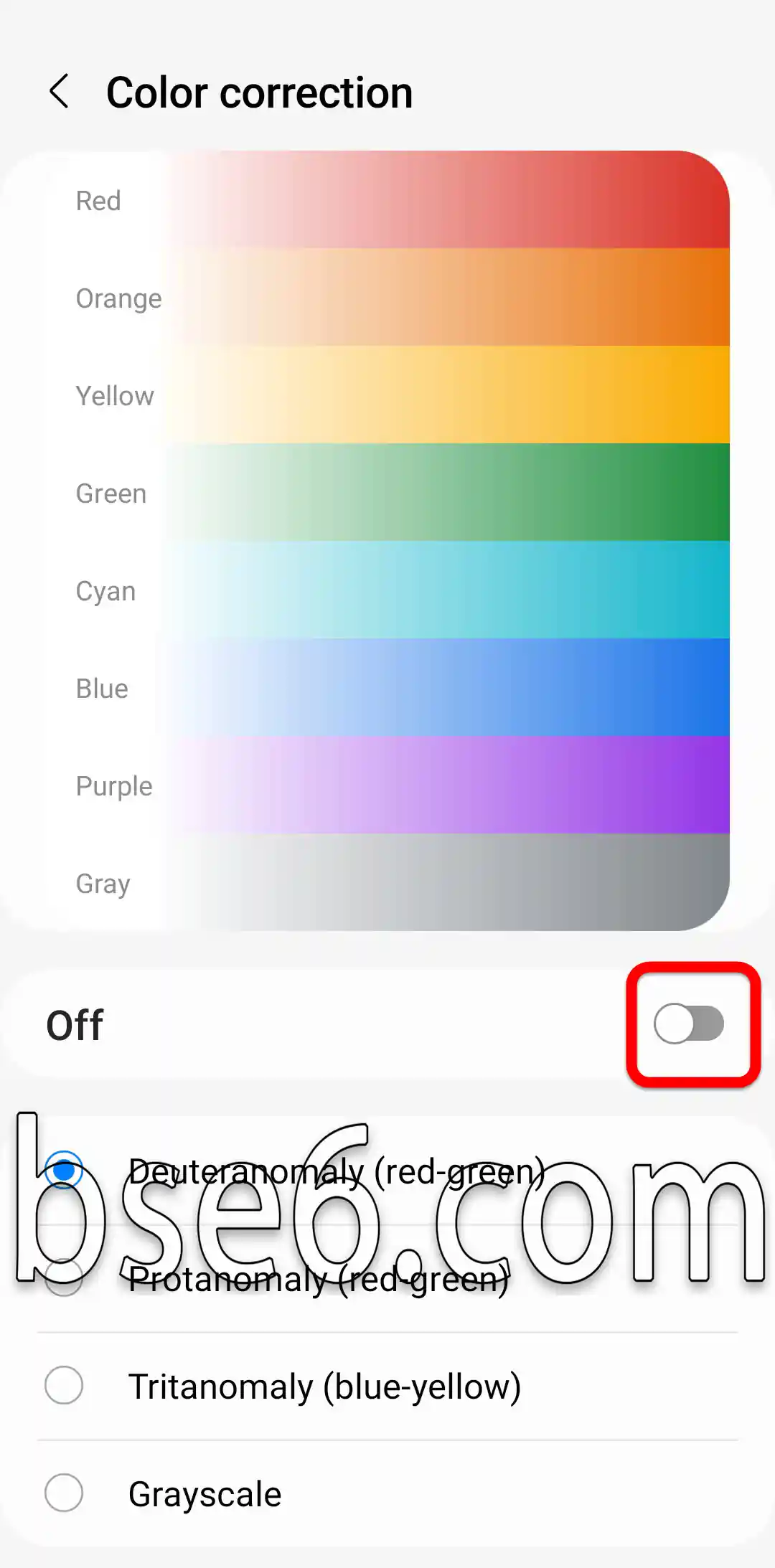
Si vous activez la correction des couleurs sur le téléphoneEn activant la correction des couleurs sur votre téléphone, vous pouvez profiter d’un affichage des couleurs plus fidèle, atténuer les couleurs pour mieux vous concentrer, et maîtriser la teinte de l’écran du Samsung Galaxy A9. Vous pouvez personnaliser la couleur de l’écran dans les paramètres selon vos préférences. Dans le guide suivant, nous vous montrerons comment activer la correction des couleurs sur le Samsung Galaxy A9.
Comment activer la correction des couleurs sur le Samsung Galaxy A9 ?
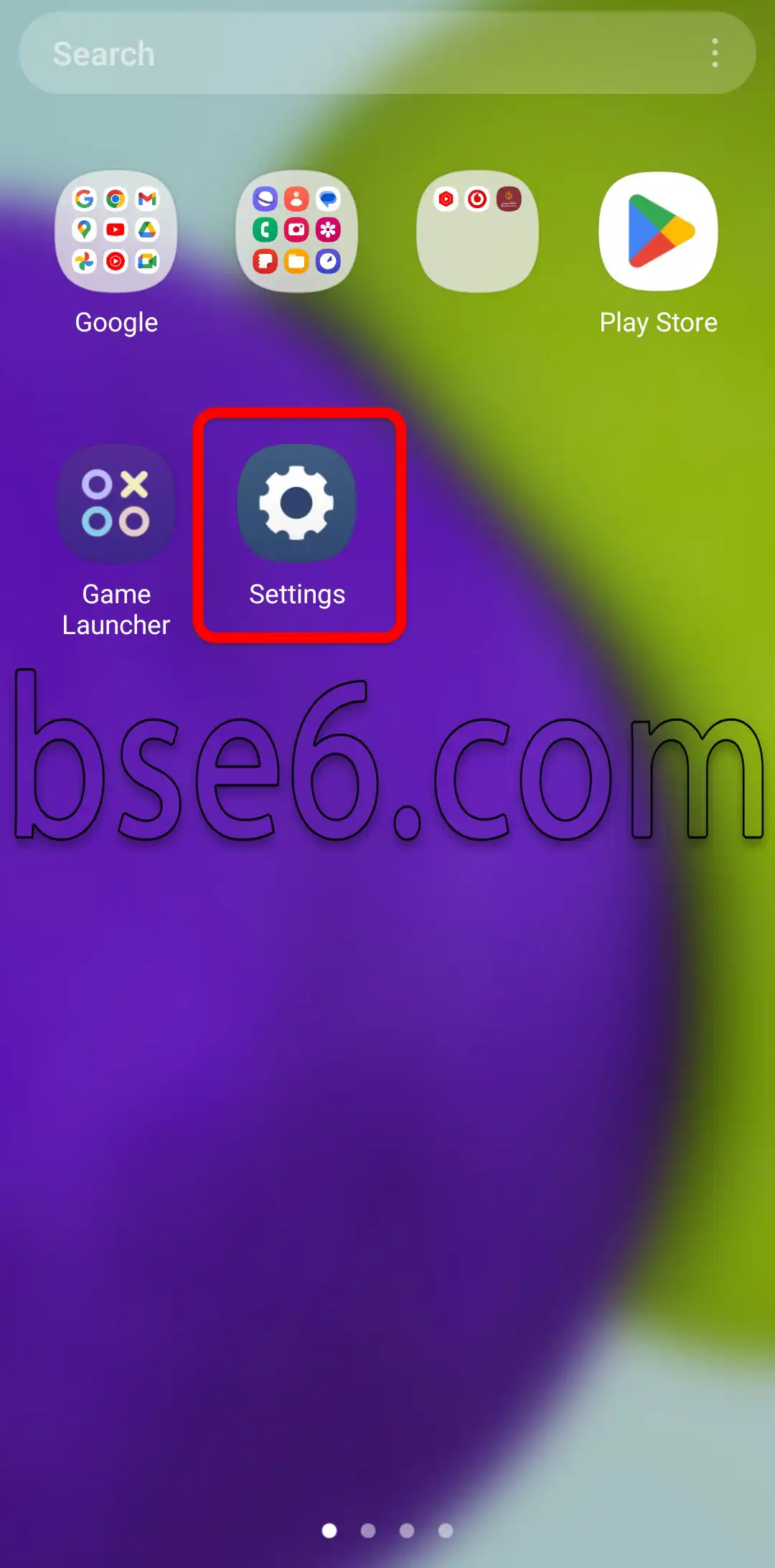
1- Ouvrez « Paramètres ».
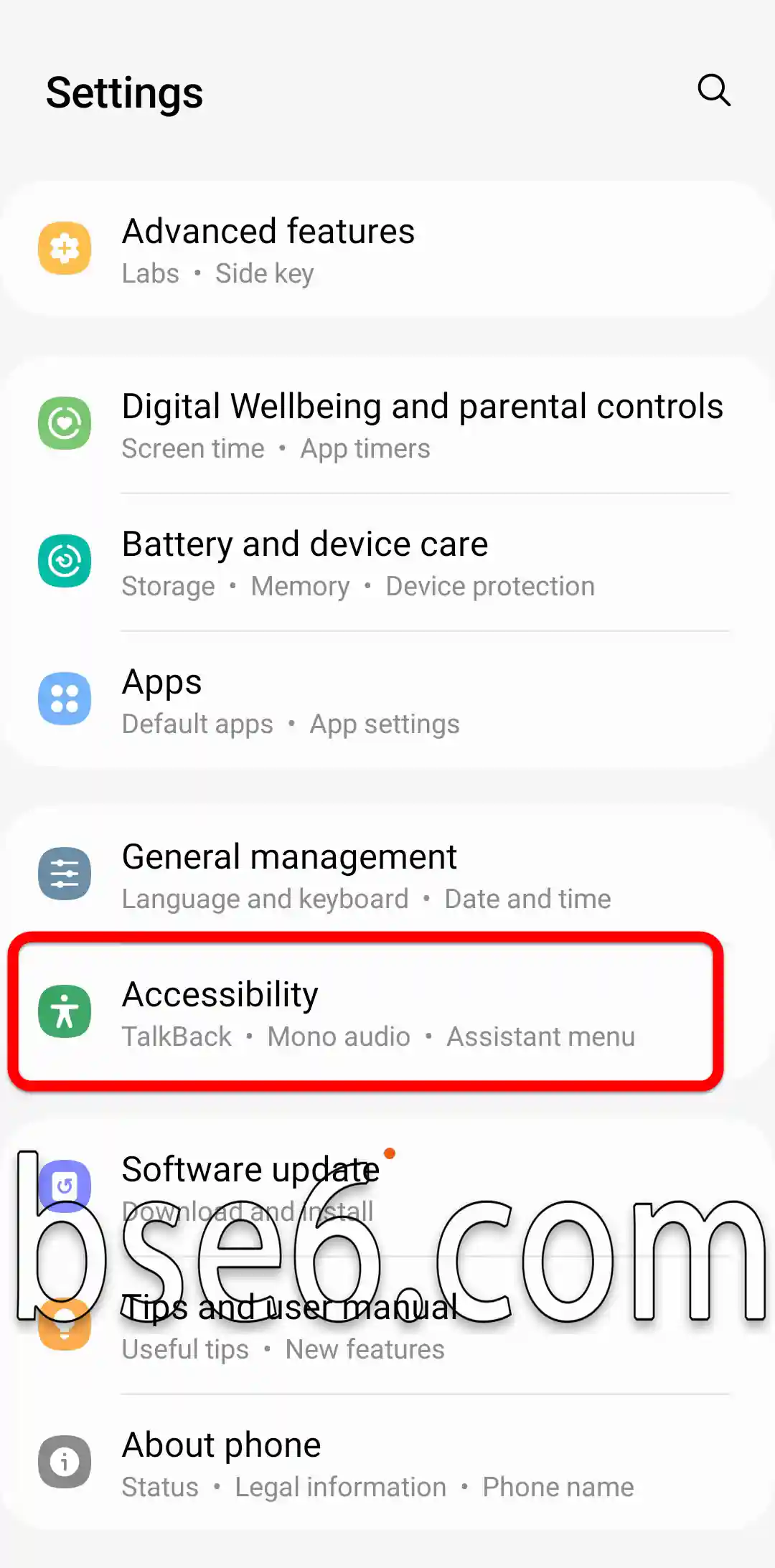
2- Faites défiler vers le bas et ouvrez « Accessibilité ».
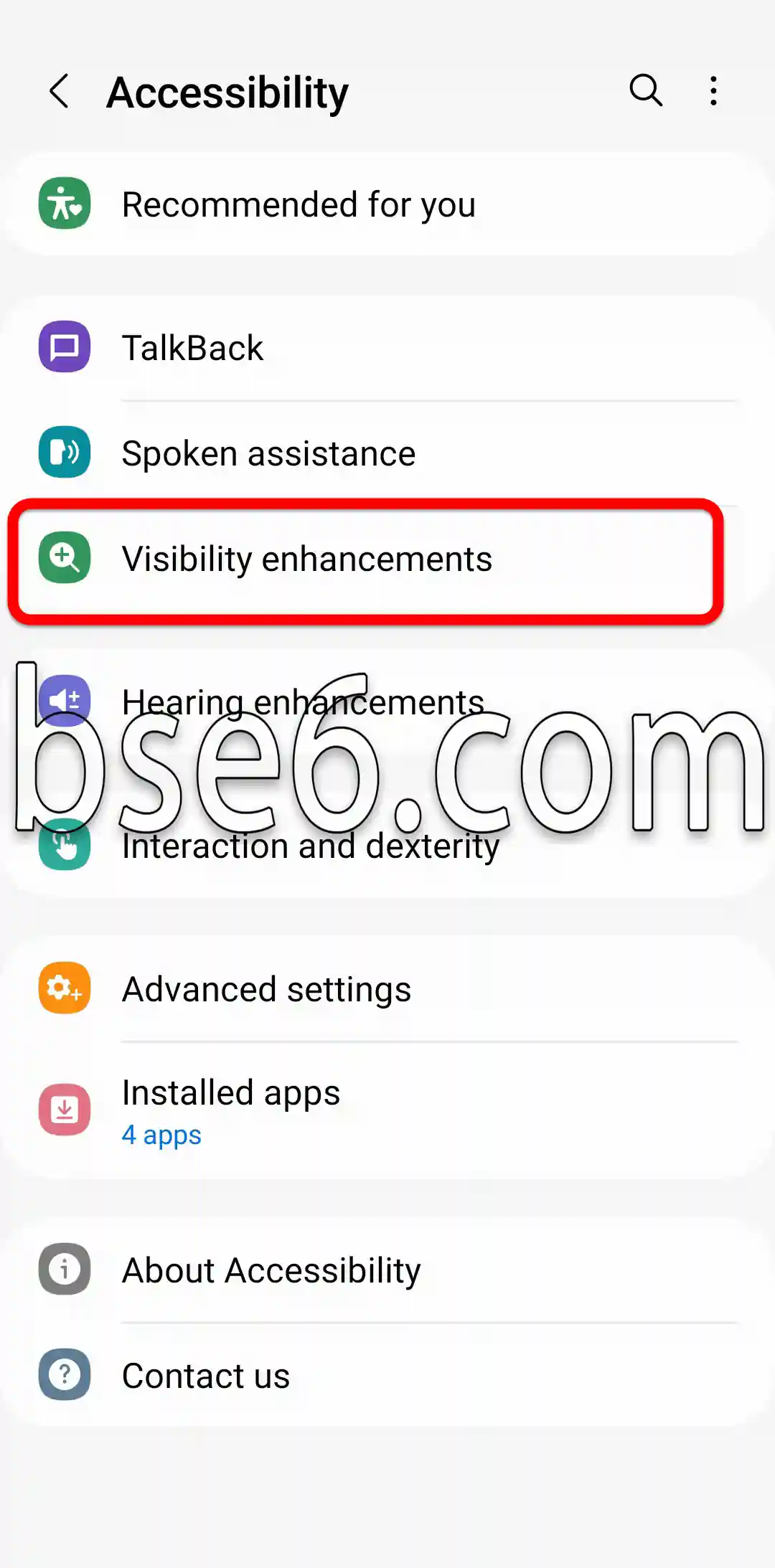
3- « Améliorations de la visibilité ».
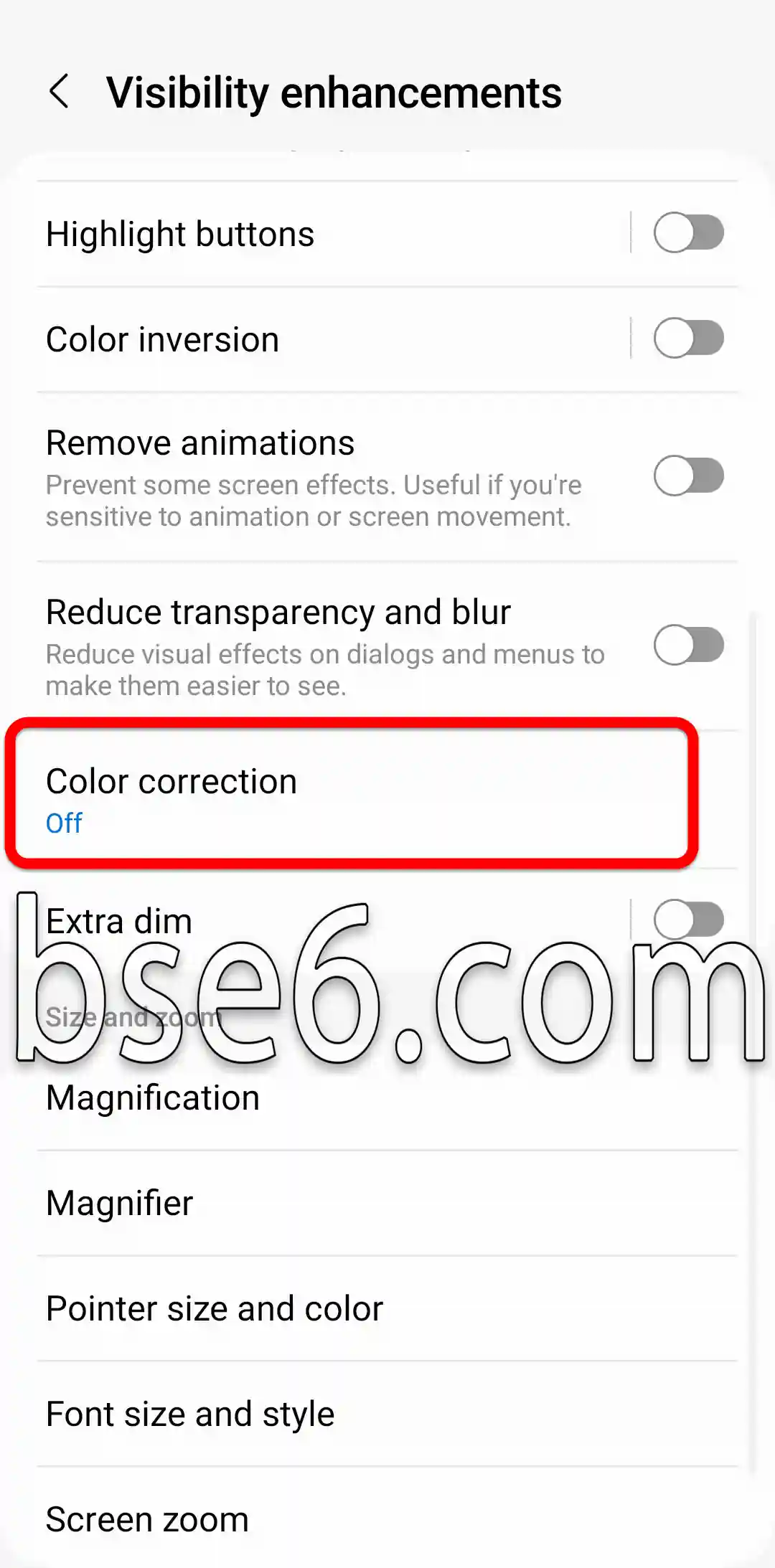
4- « Correction des couleurs ».
5- Une fois activée, choisissez l’option qui vous convient sur cet écran.
Étapes pour activer facilement la correction des couleurs sur le Samsung Galaxy A9
Correction des couleurs : avez-vous déjà remarqué que les photos sur votre Samsung Galaxy A9 semblent ternes ou déséquilibrées ? La correction des couleurs est la meilleure façon de redonner de l’éclat et de la précision aux détails de vos images, pour une expérience visuelle améliorée et une meilleure qualité photo.
Pour commencer la correction des couleurs sur le Samsung Galaxy A9, vous pouvez suivre les étapes suivantes :
- Accéder aux paramètres d’affichage
Allez dans « Paramètres », puis sélectionnez « Affichage », puis « Mode d’écran ». Vous trouverez plusieurs options pour ajuster les couleurs de l’écran selon vos préférences.
- Choisir le mode d’écran adapté
Le téléphone vous permet de modifier la saturation, le contraste et la température des couleurs. Choisissez le mode qui restitue les couleurs de manière réaliste. Vous pouvez essayer plusieurs modes, comme « Naturel » ou « Vif », pour voir la différence.
- Ajuster les couleurs manuellement
Si vous souhaitez plus de précision, utilisez l’outil de correction manuelle des couleurs. Vous pouvez y activer l’intelligence artificielle pour améliorer automatiquement les couleurs, ou ajuster manuellement la saturation et l’équilibre des couleurs ; c’est une solution efficace pour les amateurs de photo.
- Utiliser des applications gratuites tierces
Des applications gratuites spécialisées dans la correction des couleurs, comme Snapseed ou Lightroom, sont disponibles. Grâce à l’IA intégrée à ces outils, vous pouvez améliorer les couleurs en un seul clic.
- Expérience de correction des couleurs sur les photos et les vidéos
La correction des couleurs ne se limite pas aux photos : vous pouvez aussi ajuster les couleurs des vidéos à l’aide d’options intégrées ou d’applications de montage vidéo.
L’intérêt de la correction des couleurs réside dans la mise en valeur des teintes réelles et l’amélioration de l’expérience utilisateur, en particulier pour les passionnés de photo. D’après les tests de sites spécialisés, le Galaxy A9 fait partie des smartphones qui offrent une grande flexibilité pour ajuster les couleurs selon tous les goûts.
مقالات مشابهة
- Comment accéder au mode Download sur le Samsung Galaxy A9
- Comment activer facilement le mode Ne pas déranger sur le Samsung Galaxy A9
- Astuces et méthodes efficaces pour réaliser des captures d’écran sur le Samsung Galaxy A9
- Comment configurer le verrouillage de l’écran sur le Samsung Galaxy A9
- Inverser les couleurs sur Samsung Galaxy A9
- Tout ce qu’il faut savoir sur la barre de navigation du Samsung Galaxy A9 en détail
- Comment activer les options de développeur sur Samsung Galaxy A9 facilement
- Guide pour changer facilement la taille de la police sur le Samsung Galaxy A9
- Comment activer la protection confort des yeux sur le Samsung Galaxy A9
- Guide complet sur l’activation et la désactivation de TalkBack sur le Samsung Galaxy A9
- Qu’est-ce que le mode Recovery sur le Samsung Galaxy A9 ?
- Le guide complet pour activer le mode d’économie d’énergie sur le Samsung Galaxy A9
- Comment activer facilement le mode sombre sur le Samsung Galaxy A9
- Votre guide complet pour changer la sonnerie du Samsung Galaxy A9
- Comment changer facilement la langue du téléphone sur le Samsung Galaxy A9
- Comment modifier le délai de mise en veille de l’écran sur Samsung Galaxy A9
- Comment personnaliser facilement la disposition de l’écran d’accueil sur le Samsung Galaxy A9
- Les meilleures méthodes pour mettre à jour votre Samsung Galaxy A9, étape par étape
- Meilleures façons de répondre aux appels et de raccrocher sur le Samsung Galaxy A9
- Comment contrôler facilement la vibration du système sur Samsung Galaxy A9
- Étapes pour afficher le pourcentage de batterie sur Samsung Galaxy A9
- Comment activer le flash lors de la réception des appels sur Samsung Galaxy A9
- Comment personnaliser la langue de chaque application sur le Samsung Galaxy A9
- Étapes simples pour masquer des applications sur le Samsung Galaxy A9
- Clonage des applications sur Samsung Galaxy A9 étape par étape
- Les méthodes pour réinitialiser facilement le Samsung Galaxy A9
- Comment accéder au mode Download sur le Samsung Galaxy A56 5G
- Qu’est-ce que le mode Recovery sur le Samsung Galaxy A56 5G ?
- Comment personnaliser facilement la disposition de l’écran d’accueil sur le Samsung Galaxy A56 5G
- Les meilleures méthodes pour mettre à jour votre Samsung Galaxy A56 5G, étape par étape
- Comment accéder au mode Download sur le Samsung Galaxy A37 5G
- Qu’est-ce que le mode Recovery sur le Samsung Galaxy A37 5G ?
- Comment personnaliser facilement la disposition de l’écran d’accueil sur le Samsung Galaxy A37 5G
- Les meilleures méthodes pour mettre à jour votre Samsung Galaxy A37 5G, étape par étape
- Comment accéder au mode Download sur le Samsung Galaxy A57 5G
- Qu’est-ce que le mode Recovery sur le Samsung Galaxy S20 FE 5G ?
- Comment personnaliser facilement la disposition de l’écran d’accueil sur le Samsung Galaxy S20 FE 5G
- Les meilleures méthodes pour mettre à jour votre Samsung Galaxy S20 FE 5G, étape par étape
- Comment accéder au mode Download sur le Samsung Galaxy A54 5G
- Qu’est-ce que le mode Recovery sur le Samsung Galaxy A54 5G ?
- Comment personnaliser facilement la disposition de l’écran d’accueil sur le Samsung Galaxy A54 5G
- Les meilleures méthodes pour mettre à jour votre Samsung Galaxy A54 5G, étape par étape
- Qu’est-ce que le mode Recovery sur le Samsung Galaxy S22 ?
- Comment personnaliser facilement la disposition de l’écran d’accueil sur le Samsung Galaxy S22
- Les meilleures méthodes pour mettre à jour votre Samsung Galaxy S22, étape par étape
- Qu’est-ce que le mode Recovery sur le Samsung Galaxy A05S ?
- Comment personnaliser facilement la disposition de l’écran d’accueil sur le Samsung Galaxy A05S
- Les meilleures méthodes pour mettre à jour votre Samsung Galaxy A05S, étape par étape
- Qu’est-ce que le mode Recovery sur le Samsung Galaxy A54 ?
- Comment personnaliser facilement la disposition de l’écran d’accueil sur le Samsung Galaxy A54
- Les meilleures méthodes pour mettre à jour votre Samsung Galaxy A54, étape par étape
- Comment accéder au mode Download sur le Samsung Galaxy A04E
- Qu’est-ce que le mode Recovery sur le Samsung Galaxy A04E ?
- Comment personnaliser facilement la disposition de l’écran d’accueil sur le Samsung Galaxy A04E
- Les meilleures méthodes pour mettre à jour votre Samsung Galaxy A04E, étape par étape
- Comment accéder au mode Download sur le Samsung Galaxy A04S
- Qu’est-ce que le mode Recovery sur le Samsung Galaxy A04S ?
- Comment personnaliser facilement la disposition de l’écran d’accueil sur le Samsung Galaxy A04S
- Les meilleures méthodes pour mettre à jour votre Samsung Galaxy A04S, étape par étape
- Comment accéder au mode Download sur le Samsung Galaxy A04
- Qu’est-ce que le mode Recovery sur le Samsung Galaxy A04 ?
- Comment personnaliser facilement la disposition de l’écran d’accueil sur le Samsung Galaxy A04
- Les meilleures méthodes pour mettre à jour votre Samsung Galaxy A04, étape par étape
- Qu’est-ce que le mode Recovery sur le Samsung Galaxy A10S ?
- Comment personnaliser facilement la disposition de l’écran d’accueil sur le Samsung Galaxy A10S
- Les meilleures méthodes pour mettre à jour votre Samsung Galaxy A10S, étape par étape
- Qu’est-ce que le mode Recovery sur le Samsung Galaxy M02S ?
- Comment personnaliser facilement la disposition de l’écran d’accueil sur le Samsung Galaxy M02S
- Les meilleures méthodes pour mettre à jour votre Samsung Galaxy M02S, étape par étape
- Comment accéder au mode Download sur le Samsung Galaxy A20
- Qu’est-ce que le mode Recovery sur le Samsung Galaxy A20 ?
- Comment personnaliser facilement la disposition de l’écran d’accueil sur le Samsung Galaxy A20
- Les meilleures méthodes pour mettre à jour votre Samsung Galaxy A20, étape par étape
- Comment accéder au mode Download sur le Samsung Galaxy A52
- Qu’est-ce que le mode Recovery sur le Samsung Galaxy A52 ?
- Comment personnaliser facilement la disposition de l’écran d’accueil sur le Samsung Galaxy A52
- Les meilleures méthodes pour mettre à jour votre Samsung Galaxy A52, étape par étape
- Qu’est-ce que le mode Recovery sur le Samsung Galaxy A36 5G ?
- Comment personnaliser facilement la disposition de l’écran d’accueil sur le Samsung Galaxy A36 5G
- Comment accéder au mode Download sur le Samsung Galaxy A36 5G
- Qu’est-ce que le mode Recovery sur le Samsung Galaxy A57 5G ?
- Comment personnaliser facilement la disposition de l’écran d’accueil sur le Samsung Galaxy A57 5G
- Les meilleures méthodes pour mettre à jour votre Samsung Galaxy A57 5G, étape par étape
- Les meilleures méthodes pour mettre à jour votre Samsung Galaxy A36 5G, étape par étape
- Comment accéder au mode Download sur le Samsung Galaxy A13
- Qu’est-ce que le mode Recovery sur le Samsung Galaxy A13 ?
- Les meilleures méthodes pour mettre à jour votre Samsung Galaxy A13, étape par étape
- Comment personnaliser facilement la disposition de l’écran d’accueil sur le Samsung Galaxy A13
- Comment accéder au mode Download sur le Samsung Galaxy A12
- Qu’est-ce que le mode Recovery sur le Samsung Galaxy A12 ?
- Les meilleures méthodes pour mettre à jour votre Samsung Galaxy A12, étape par étape
- Comment personnaliser facilement la disposition de l’écran d’accueil sur le Samsung Galaxy A12
- Comment accéder au mode Download sur le Samsung Galaxy A11
- Les meilleures méthodes pour mettre à jour votre Samsung Galaxy A15, étape par étape
- Comment personnaliser facilement la disposition de l’écran d’accueil sur le Samsung Galaxy A15
- Qu’est-ce que le mode Recovery sur le Samsung Galaxy A15 ?
- Comment accéder au mode Download sur le Samsung Galaxy A15
- Les meilleures méthodes pour mettre à jour votre Samsung Galaxy A14, étape par étape
- Comment personnaliser facilement la disposition de l’écran d’accueil sur le Samsung Galaxy A14
- Qu’est-ce que le mode Recovery sur le Samsung Galaxy A14 ?
- Comment accéder au mode Download sur le Samsung Galaxy A14
- Qu’est-ce que le mode Recovery sur le Samsung Galaxy A11 ?
- Comment personnaliser facilement la disposition de l’écran d’accueil sur le Samsung Galaxy A11
- Les meilleures méthodes pour mettre à jour votre Samsung Galaxy A11, étape par étape
- Les meilleures méthodes pour mettre à jour votre Samsung Galaxy A10, étape par étape
- Comment personnaliser facilement la disposition de l’écran d’accueil sur le Samsung Galaxy A10
- Qu’est-ce que le mode Recovery sur le Samsung Galaxy A10 ?
- Comment accéder au mode Download sur le Samsung Galaxy M02S
- Comment accéder au mode Download sur le Samsung Galaxy A10
- Comment accéder au mode Download sur le Samsung Galaxy S20 FE 5G
- Comment accéder au mode Download sur le Samsung Galaxy S22
- Comment accéder au mode Download sur le Samsung Galaxy A05S
- Comment accéder au mode Download sur le Samsung Galaxy A54
- Comment accéder au mode Download sur le Samsung Galaxy A10S