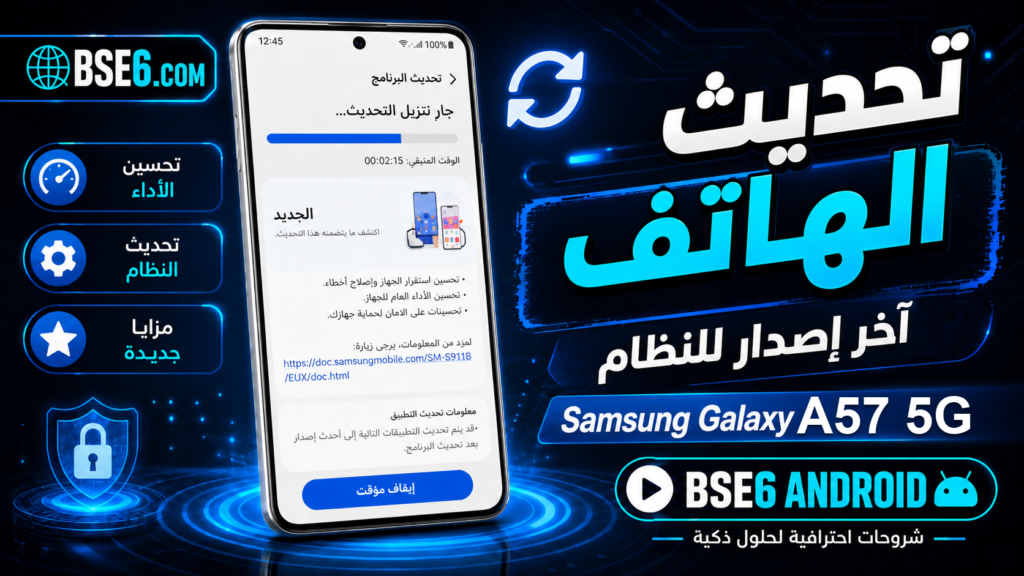
Mise à jour du téléphone est essentiel pour préserver les performances de Samsung Galaxy A9 et sa stabilité. Le système Android propose des mises à jour régulières pour renforcer la sécurité et ajouter de nouvelles fonctionnalités. Dans ce guide, nous passerons en revue les meilleures étapes pour mettre à jour le téléphone, avec un guide étape par étape pour mettre à jour manuellement le système de l’appareil. Nous verrons aussi comment résoudre les erreurs de la mise à jour et de la restauration du système, rapidement, ainsi que la méthode pour vérifier automatiquement la disponibilité des mises à jour, afin de profiter au maximum de la dernière version et de protéger efficacement vos données.
Les meilleures étapes pour mettre à jour le Samsung Galaxy A9
La mise à jour du téléphone est l’une des mesures les plus importantes pour préserver les performances et la sécurité de votre appareil. Saviez-vous que les mises à jour Android contribuent à protéger vos informations et à renforcer les capacités de votre appareil ? En particulier sur le Samsung Galaxy A9, qui reçoit régulièrement des mises à jour du système d’exploitation afin d’améliorer l’expérience utilisateur.
Voici les meilleures étapes pour mettre à jour votre Samsung Galaxy A9 :
1- Vérifier la connexion Internet
Assurez-vous que votre appareil est connecté à un réseau Wi-Fi stable afin d’éviter la consommation des données mobiles.
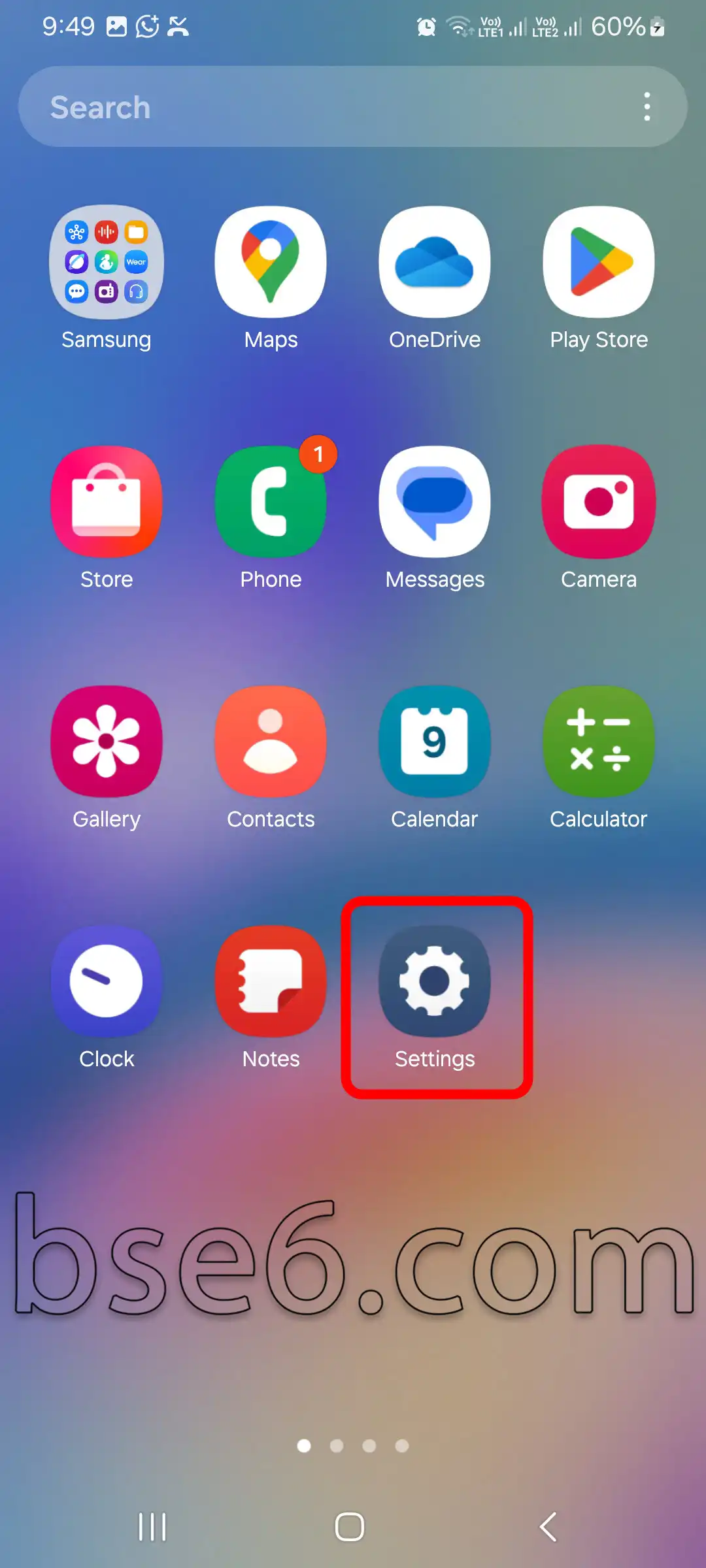
2- Accéder aux paramètres
Ouvrez l’application « Paramètres » depuis l’écran d’accueil de l’appareil.
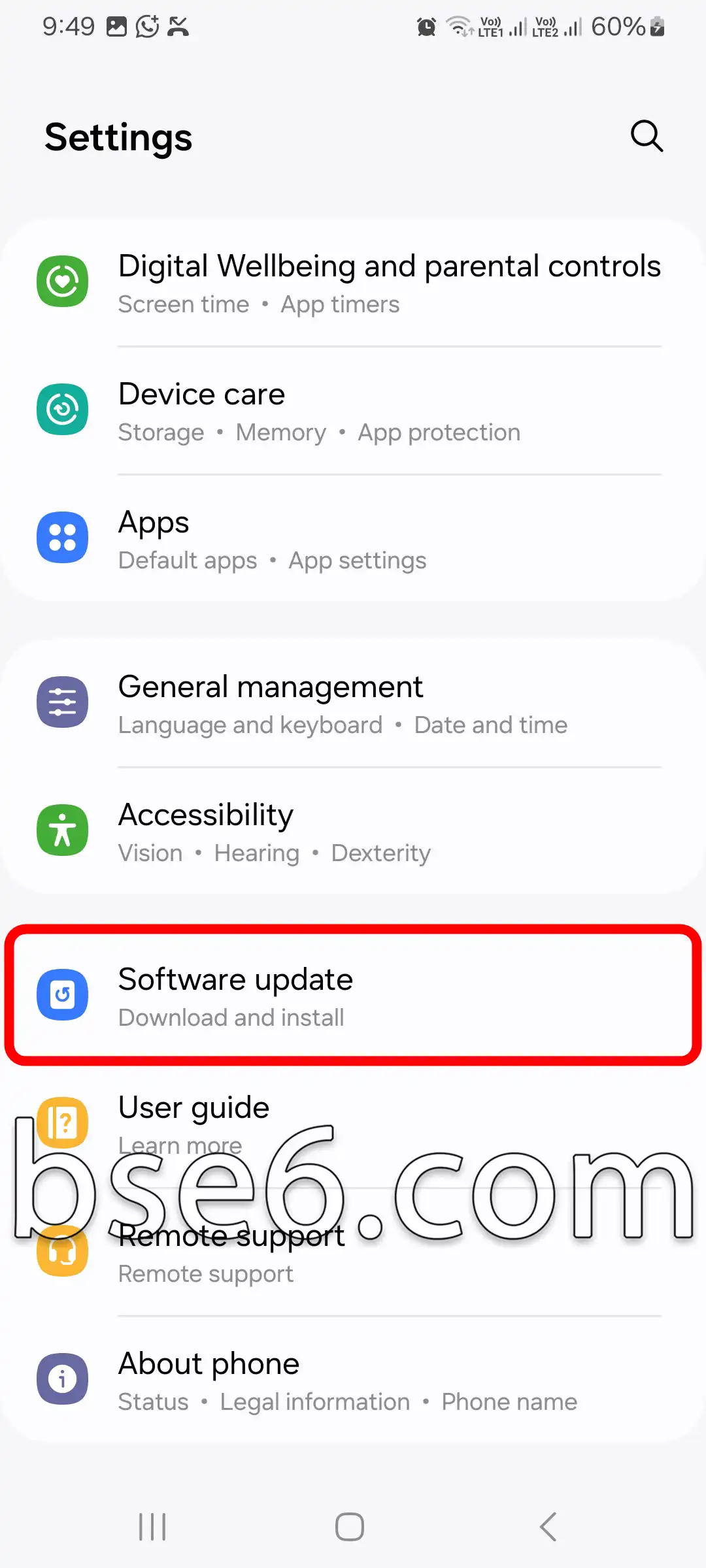
3- Accéder à la section « Mise à jour logicielle »
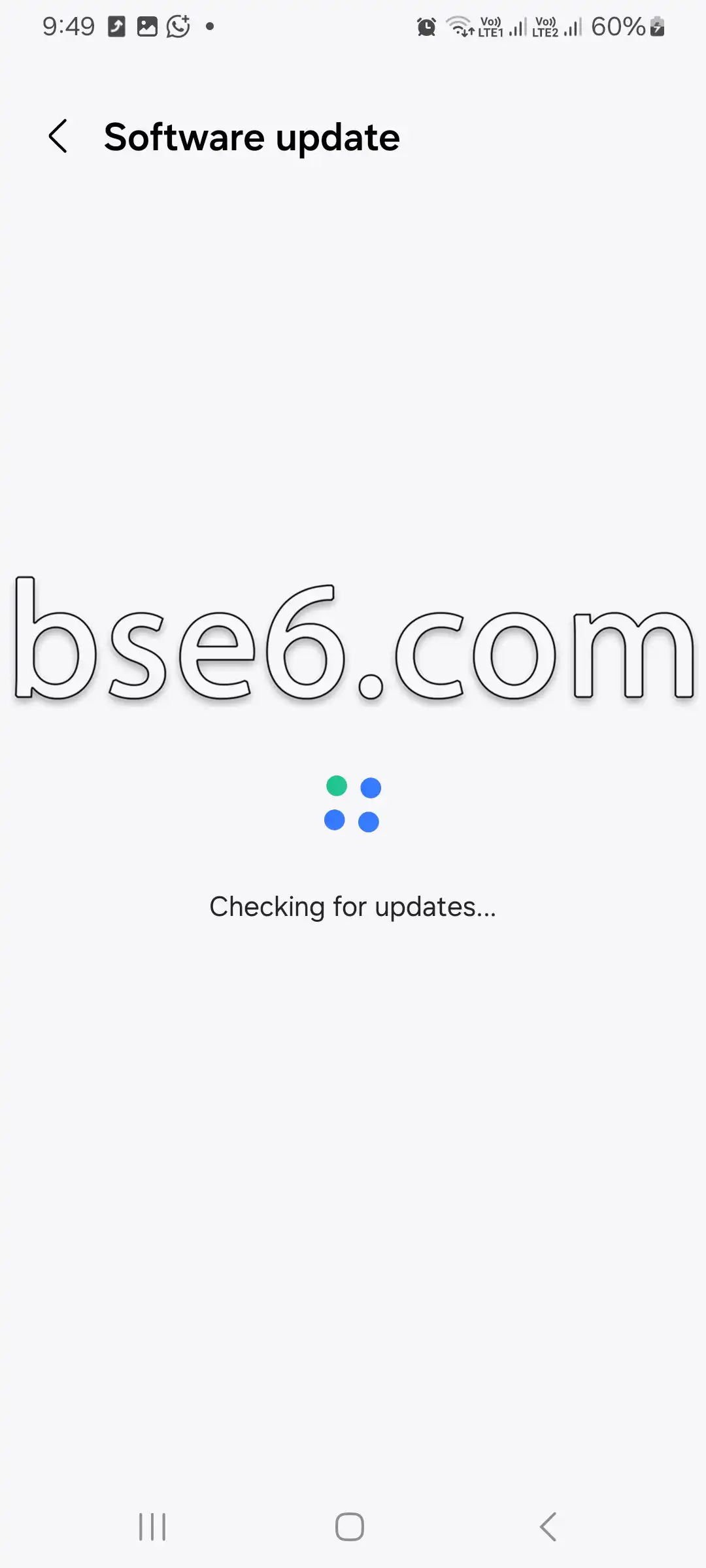
Dans les paramètres, faites défiler vers le bas et sélectionnez « Mise à jour logicielle ». Vous verrez un aperçu de la dernière mise à jour disponible.
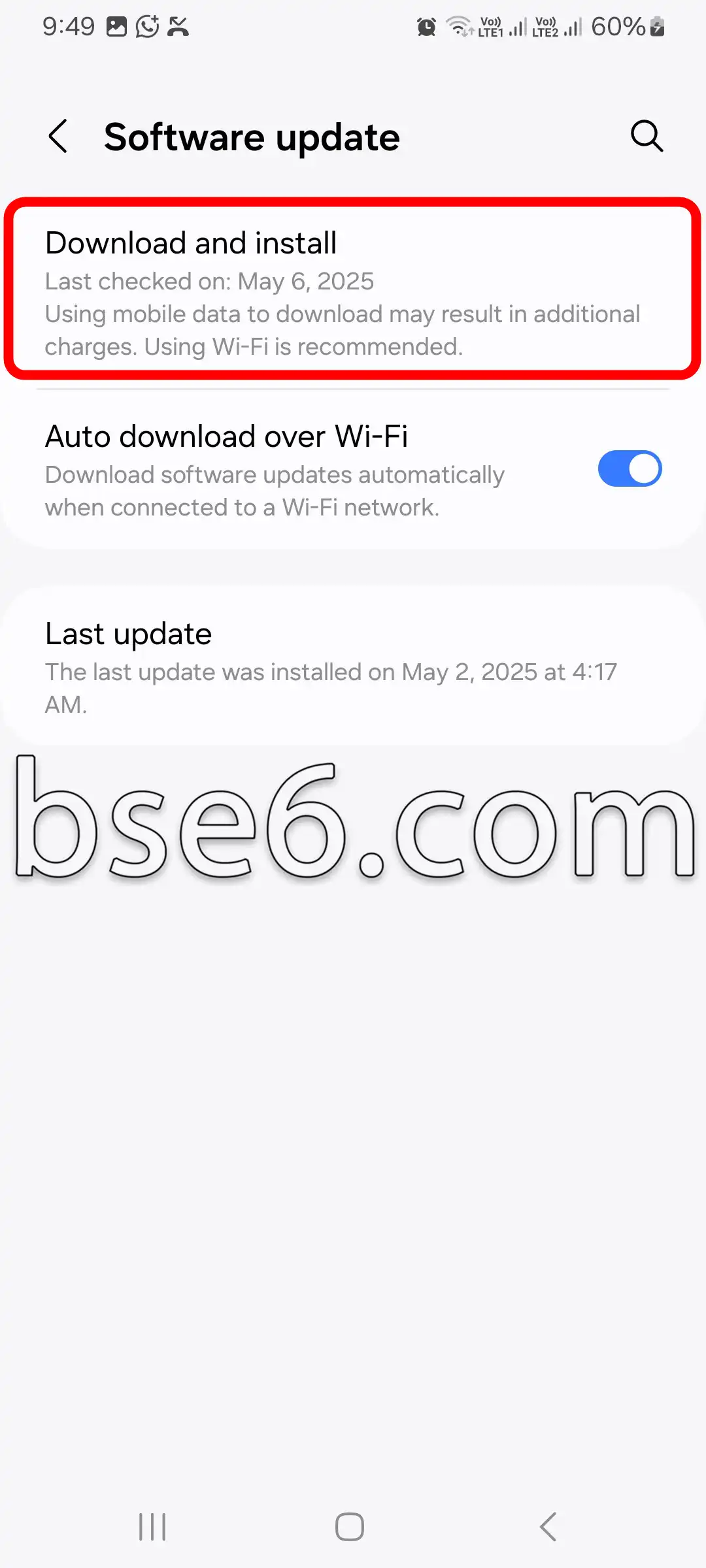
4- Vérifier la présence de mises à jour
Appuyez sur « Télécharger et installer ». L’appareil recherchera automatiquement la dernière version disponible d’Android.
5- Lancer la mise à jour
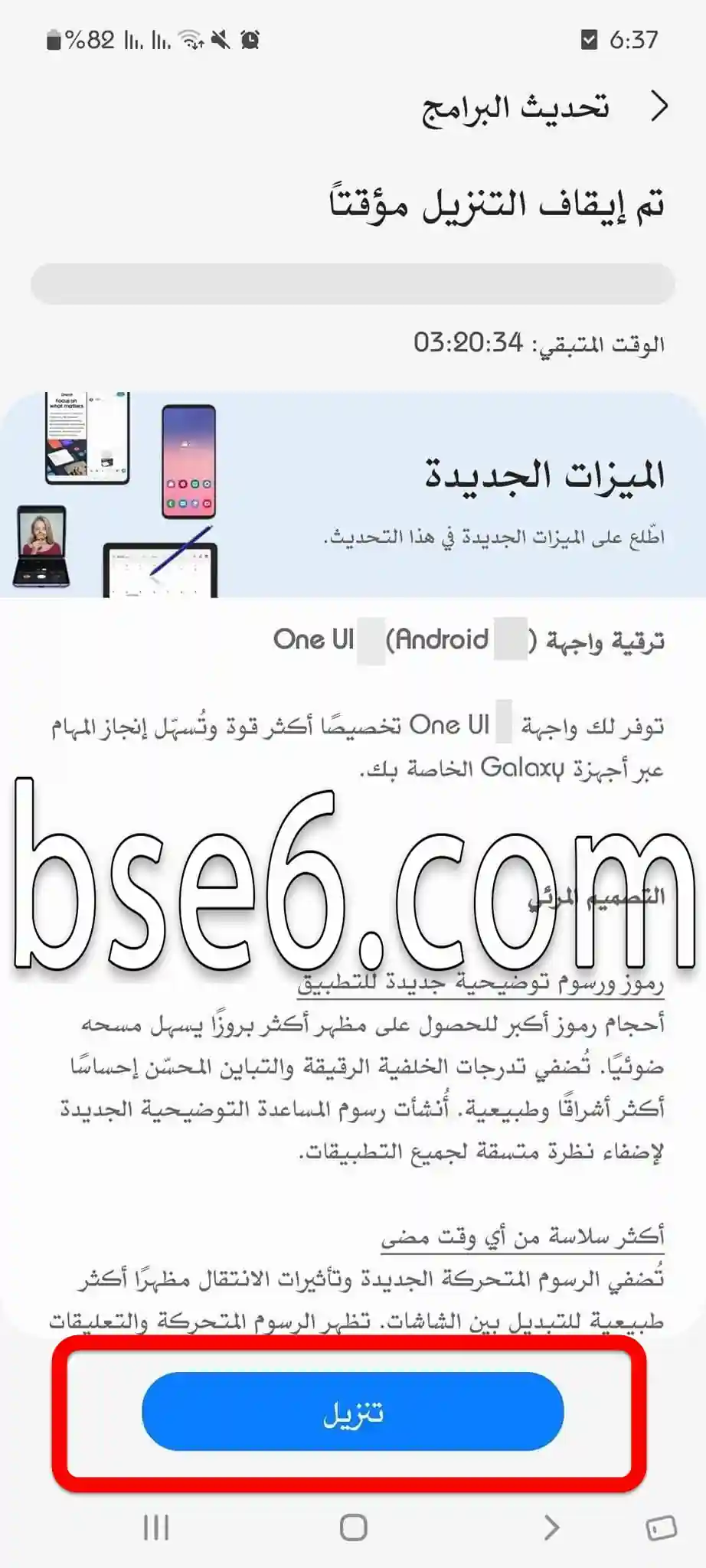
Si une nouvelle mise à jour s’affiche, appuyez sur « Télécharger » ou « Installer maintenant ». L’installation peut prendre un certain temps et votre appareil redémarrera automatiquement.
Avantages de la mise à jour :
La mise à jour du système renforce la sécurité, accélère l’appareil et apporte de nouvelles fonctionnalités. Des sources spécialisées comme l’assistance officielle Samsung recommandent toujours de mettre régulièrement à jour le système du téléphone via les paramètres.
En suivant ces étapes, vous vous assurez que votre appareil reste à jour, sécurisé et performant.
Quelle est l’importance de la mise à jour du téléphone au quotidien ?
Mettre à jour le téléphone est une étape essentielle pour préserver les performances quotidiennes de l’appareil, surtout sur des appareils Android comme le Samsung Galaxy A9. Beaucoup ignorent les mises à jour du système d’exploitation, pensant que leur intérêt est limité ; pourtant, elles apportent des avantages concrets.
- Amélioration de la sécurité : les mises à jour corrigent les failles de sécurité et protègent les données contre les intrusions.
- Augmentation de la vitesse de l’appareil : les fichiers système sont optimisés, ce qui rend le téléphone plus réactif.
- Compatibilité des applications : la mise à jour du système Android garantit le bon fonctionnement des applications récentes sans problème.
- Une durée de vie plus longue pour le téléphone : la mise à jour réduit les dysfonctionnements du système et améliore l’autonomie de la batterie.
Profiter de la mise à jour est simple ; il suffit de vérifier régulièrement les paramètres du téléphone et de télécharger toute mise à jour disponible. Selon Android Authority, accorder une attention constante aux mises à jour offre une expérience sans bugs et renforce la sécurité ainsi que la fiabilité au quotidien.
Guide étape par étape pour mettre le téléphone à jour manuellement
La mise à jour du téléphone est essentielle pour garantir des performances optimales et renforcer le niveau de sécurité, surtout sur des appareils comme le Samsung Galaxy A9. De nombreuses améliorations fonctionnelles reposent sur les mises à jour régulières du système Android, ce qui améliore l’expérience utilisateur et protège les données.
Voici un guide étape par étape pour mettre le téléphone à jour manuellement :
- Ouvrez « Paramètres » depuis le menu principal des applications.
- Accédez à la section « À propos du téléphone », puis sélectionnez « Mise à jour logicielle ».
- Appuyez sur « Télécharger et installer » pour rechercher une nouvelle version du système d’exploitation.
- Si une mise à jour est disponible, suivez les instructions à l’écran pour terminer l’opération.
- Il est recommandé d’effectuer une sauvegarde de vos données avant la mise à jour.
Les mises à jour régulières améliorent la compatibilité des applications avec Android et évitent les problèmes de sécurité. Des sources comme Samsung et l’assistance Google soulignent l’importance d’effectuer des mises à jour régulières. Cette méthode permet de profiter des dernières fonctionnalités du système et d’une nette amélioration des performances.
مقالات مشابهة
- Comment accéder au mode Download sur le Samsung Galaxy A9
- Comment activer facilement le mode Ne pas déranger sur le Samsung Galaxy A9
- Astuces et méthodes efficaces pour réaliser des captures d’écran sur le Samsung Galaxy A9
- Comment configurer le verrouillage de l’écran sur le Samsung Galaxy A9
- Inverser les couleurs sur Samsung Galaxy A9
- Tout ce qu’il faut savoir sur la barre de navigation du Samsung Galaxy A9 en détail
- Comment activer les options de développeur sur Samsung Galaxy A9 facilement
- Guide pour changer facilement la taille de la police sur le Samsung Galaxy A9
- Comment activer la protection confort des yeux sur le Samsung Galaxy A9
- Guide complet sur l’activation et la désactivation de TalkBack sur le Samsung Galaxy A9
- Qu’est-ce que le mode Recovery sur le Samsung Galaxy A9 ?
- Le guide complet pour activer le mode d’économie d’énergie sur le Samsung Galaxy A9
- Comment activer facilement le mode sombre sur le Samsung Galaxy A9
- Votre guide complet pour changer la sonnerie du Samsung Galaxy A9
- Comment changer facilement la langue du téléphone sur le Samsung Galaxy A9
- Comment modifier le délai de mise en veille de l’écran sur Samsung Galaxy A9
- Comment personnaliser facilement la disposition de l’écran d’accueil sur le Samsung Galaxy A9
- Comment corriger facilement les couleurs sur Samsung Galaxy A9
- Meilleures façons de répondre aux appels et de raccrocher sur le Samsung Galaxy A9
- Comment contrôler facilement la vibration du système sur Samsung Galaxy A9
- Étapes pour afficher le pourcentage de batterie sur Samsung Galaxy A9
- Comment activer le flash lors de la réception des appels sur Samsung Galaxy A9
- Comment personnaliser la langue de chaque application sur le Samsung Galaxy A9
- Étapes simples pour masquer des applications sur le Samsung Galaxy A9
- Clonage des applications sur Samsung Galaxy A9 étape par étape
- Les méthodes pour réinitialiser facilement le Samsung Galaxy A9
- Comment accéder au mode Download sur le Samsung Galaxy A56 5G
- Qu’est-ce que le mode Recovery sur le Samsung Galaxy A56 5G ?
- Comment personnaliser facilement la disposition de l’écran d’accueil sur le Samsung Galaxy A56 5G
- Les meilleures méthodes pour mettre à jour votre Samsung Galaxy A56 5G, étape par étape
- Comment accéder au mode Download sur le Samsung Galaxy A37 5G
- Qu’est-ce que le mode Recovery sur le Samsung Galaxy A37 5G ?
- Comment personnaliser facilement la disposition de l’écran d’accueil sur le Samsung Galaxy A37 5G
- Les meilleures méthodes pour mettre à jour votre Samsung Galaxy A37 5G, étape par étape
- Comment accéder au mode Download sur le Samsung Galaxy A57 5G
- Qu’est-ce que le mode Recovery sur le Samsung Galaxy S20 FE 5G ?
- Comment personnaliser facilement la disposition de l’écran d’accueil sur le Samsung Galaxy S20 FE 5G
- Les meilleures méthodes pour mettre à jour votre Samsung Galaxy S20 FE 5G, étape par étape
- Comment accéder au mode Download sur le Samsung Galaxy A54 5G
- Qu’est-ce que le mode Recovery sur le Samsung Galaxy A54 5G ?
- Comment personnaliser facilement la disposition de l’écran d’accueil sur le Samsung Galaxy A54 5G
- Les meilleures méthodes pour mettre à jour votre Samsung Galaxy A54 5G, étape par étape
- Qu’est-ce que le mode Recovery sur le Samsung Galaxy S22 ?
- Comment personnaliser facilement la disposition de l’écran d’accueil sur le Samsung Galaxy S22
- Les meilleures méthodes pour mettre à jour votre Samsung Galaxy S22, étape par étape
- Qu’est-ce que le mode Recovery sur le Samsung Galaxy A05S ?
- Comment personnaliser facilement la disposition de l’écran d’accueil sur le Samsung Galaxy A05S
- Les meilleures méthodes pour mettre à jour votre Samsung Galaxy A05S, étape par étape
- Qu’est-ce que le mode Recovery sur le Samsung Galaxy A54 ?
- Comment personnaliser facilement la disposition de l’écran d’accueil sur le Samsung Galaxy A54
- Les meilleures méthodes pour mettre à jour votre Samsung Galaxy A54, étape par étape
- Comment accéder au mode Download sur le Samsung Galaxy A04E
- Qu’est-ce que le mode Recovery sur le Samsung Galaxy A04E ?
- Comment personnaliser facilement la disposition de l’écran d’accueil sur le Samsung Galaxy A04E
- Les meilleures méthodes pour mettre à jour votre Samsung Galaxy A04E, étape par étape
- Comment accéder au mode Download sur le Samsung Galaxy A04S
- Qu’est-ce que le mode Recovery sur le Samsung Galaxy A04S ?
- Comment personnaliser facilement la disposition de l’écran d’accueil sur le Samsung Galaxy A04S
- Les meilleures méthodes pour mettre à jour votre Samsung Galaxy A04S, étape par étape
- Comment accéder au mode Download sur le Samsung Galaxy A04
- Qu’est-ce que le mode Recovery sur le Samsung Galaxy A04 ?
- Comment personnaliser facilement la disposition de l’écran d’accueil sur le Samsung Galaxy A04
- Les meilleures méthodes pour mettre à jour votre Samsung Galaxy A04, étape par étape
- Qu’est-ce que le mode Recovery sur le Samsung Galaxy A10S ?
- Comment personnaliser facilement la disposition de l’écran d’accueil sur le Samsung Galaxy A10S
- Les meilleures méthodes pour mettre à jour votre Samsung Galaxy A10S, étape par étape
- Qu’est-ce que le mode Recovery sur le Samsung Galaxy M02S ?
- Comment personnaliser facilement la disposition de l’écran d’accueil sur le Samsung Galaxy M02S
- Les meilleures méthodes pour mettre à jour votre Samsung Galaxy M02S, étape par étape
- Comment accéder au mode Download sur le Samsung Galaxy A20
- Qu’est-ce que le mode Recovery sur le Samsung Galaxy A20 ?
- Comment personnaliser facilement la disposition de l’écran d’accueil sur le Samsung Galaxy A20
- Les meilleures méthodes pour mettre à jour votre Samsung Galaxy A20, étape par étape
- Comment accéder au mode Download sur le Samsung Galaxy A52
- Qu’est-ce que le mode Recovery sur le Samsung Galaxy A52 ?
- Comment personnaliser facilement la disposition de l’écran d’accueil sur le Samsung Galaxy A52
- Les meilleures méthodes pour mettre à jour votre Samsung Galaxy A52, étape par étape
- Qu’est-ce que le mode Recovery sur le Samsung Galaxy A36 5G ?
- Comment personnaliser facilement la disposition de l’écran d’accueil sur le Samsung Galaxy A36 5G
- Comment accéder au mode Download sur le Samsung Galaxy A36 5G
- Qu’est-ce que le mode Recovery sur le Samsung Galaxy A57 5G ?
- Comment personnaliser facilement la disposition de l’écran d’accueil sur le Samsung Galaxy A57 5G
- Les meilleures méthodes pour mettre à jour votre Samsung Galaxy A57 5G, étape par étape
- Les meilleures méthodes pour mettre à jour votre Samsung Galaxy A36 5G, étape par étape
- Comment accéder au mode Download sur le Samsung Galaxy A13
- Qu’est-ce que le mode Recovery sur le Samsung Galaxy A13 ?
- Les meilleures méthodes pour mettre à jour votre Samsung Galaxy A13, étape par étape
- Comment personnaliser facilement la disposition de l’écran d’accueil sur le Samsung Galaxy A13
- Comment accéder au mode Download sur le Samsung Galaxy A12
- Qu’est-ce que le mode Recovery sur le Samsung Galaxy A12 ?
- Les meilleures méthodes pour mettre à jour votre Samsung Galaxy A12, étape par étape
- Comment personnaliser facilement la disposition de l’écran d’accueil sur le Samsung Galaxy A12
- Comment accéder au mode Download sur le Samsung Galaxy A11
- Les meilleures méthodes pour mettre à jour votre Samsung Galaxy A15, étape par étape
- Comment personnaliser facilement la disposition de l’écran d’accueil sur le Samsung Galaxy A15
- Qu’est-ce que le mode Recovery sur le Samsung Galaxy A15 ?
- Comment accéder au mode Download sur le Samsung Galaxy A15
- Les meilleures méthodes pour mettre à jour votre Samsung Galaxy A14, étape par étape
- Comment personnaliser facilement la disposition de l’écran d’accueil sur le Samsung Galaxy A14
- Qu’est-ce que le mode Recovery sur le Samsung Galaxy A14 ?
- Comment accéder au mode Download sur le Samsung Galaxy A14
- Qu’est-ce que le mode Recovery sur le Samsung Galaxy A11 ?
- Comment personnaliser facilement la disposition de l’écran d’accueil sur le Samsung Galaxy A11
- Les meilleures méthodes pour mettre à jour votre Samsung Galaxy A11, étape par étape
- Les meilleures méthodes pour mettre à jour votre Samsung Galaxy A10, étape par étape
- Comment personnaliser facilement la disposition de l’écran d’accueil sur le Samsung Galaxy A10
- Qu’est-ce que le mode Recovery sur le Samsung Galaxy A10 ?
- Comment accéder au mode Download sur le Samsung Galaxy M02S
- Comment accéder au mode Download sur le Samsung Galaxy A10
- Comment accéder au mode Download sur le Samsung Galaxy S20 FE 5G
- Comment accéder au mode Download sur le Samsung Galaxy S22
- Comment accéder au mode Download sur le Samsung Galaxy A05S
- Comment accéder au mode Download sur le Samsung Galaxy A54
- Comment accéder au mode Download sur le Samsung Galaxy A10S