Activer TalkBackfacilite l’utilisation d’Android pourles personnes en situation de handicapen lisant les éléments de l’écran à voix haute. Pour savoircomment activer et désactiver TalkBacksur le Samsung Galaxy A36 5G, suivez notre guide complet étape par étape. La fonction TalkBack vous permet de naviguer facilement dans les menus et d’ajuster le mode TalkBack selon vos besoins, avec la possibilité de la désactiver ou de l’activer automatiquement au redémarrage de l’appareil pour une utilisation optimale du téléphone.
Guide étape par étape pour activer et désactiver TalkBack sur le Samsung Galaxy A36 5G
Activer TalkBack : Saviez-vous que le service TalkBack facilite l’utilisation des appareils Samsung Galaxy A36 5G pour les utilisateurs aveugles ou malvoyants ?
Voici un guide étape par étape sur la façon d’activer ou de désactiver TalkBack sur votre téléphone :
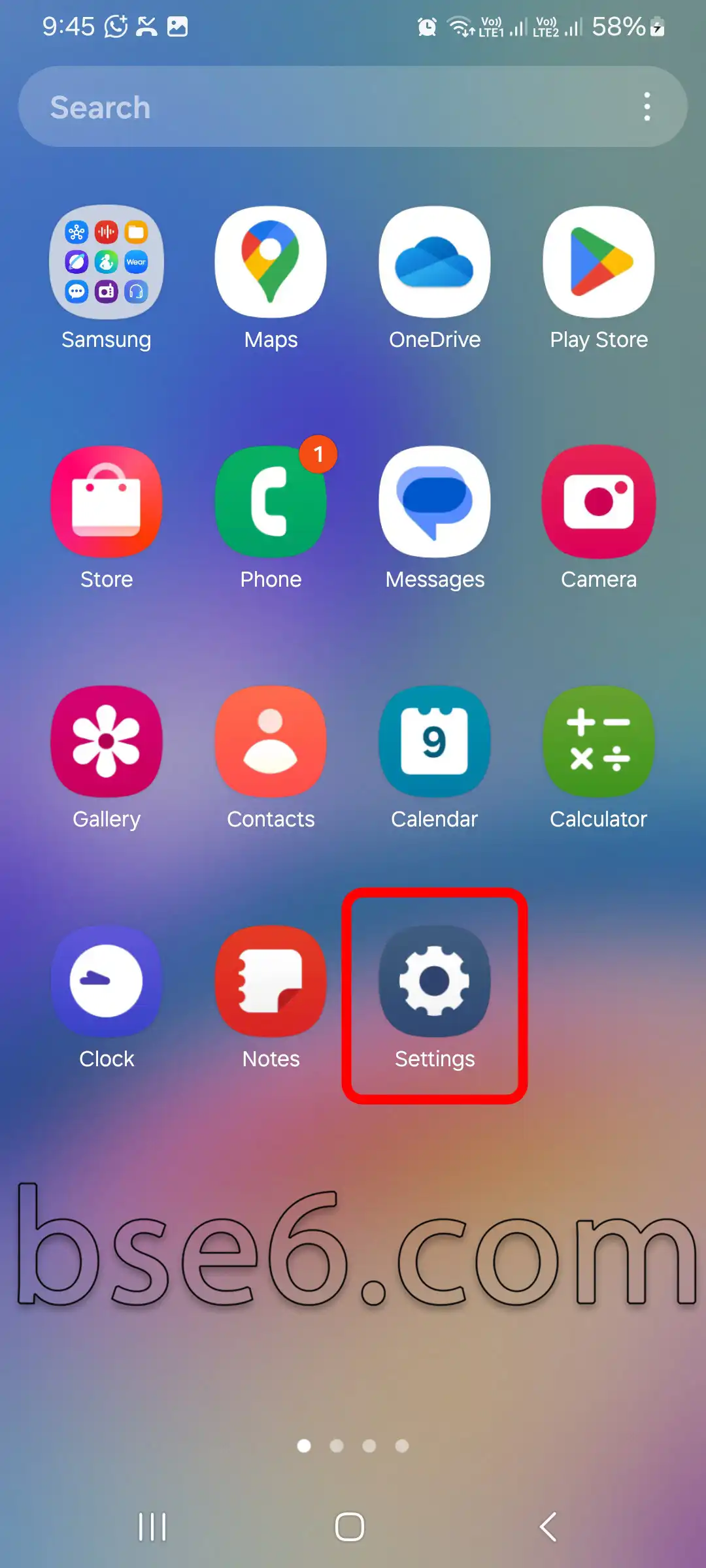
1- Accédez aux « Paramètres » de l’appareil.
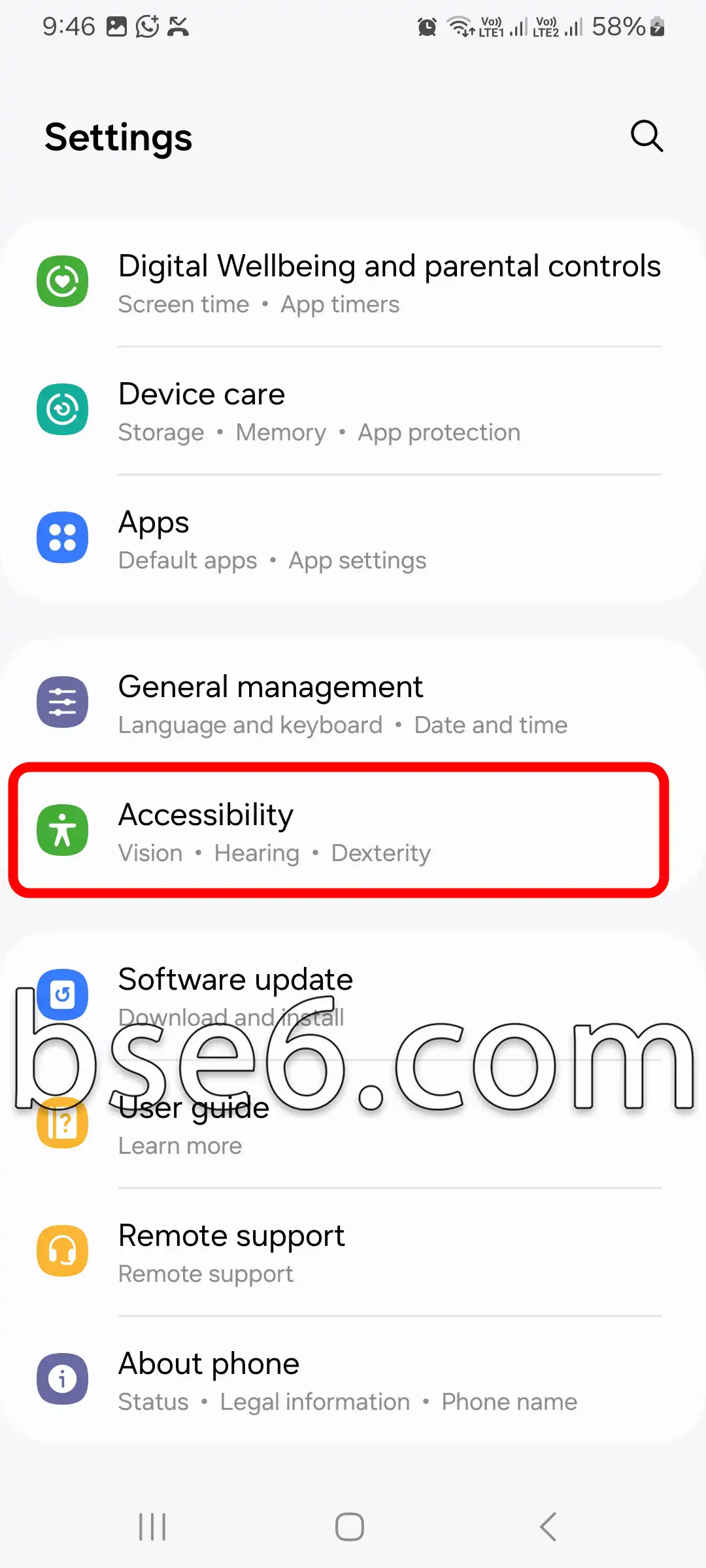
2- Sélectionnez « Accessibilité ».
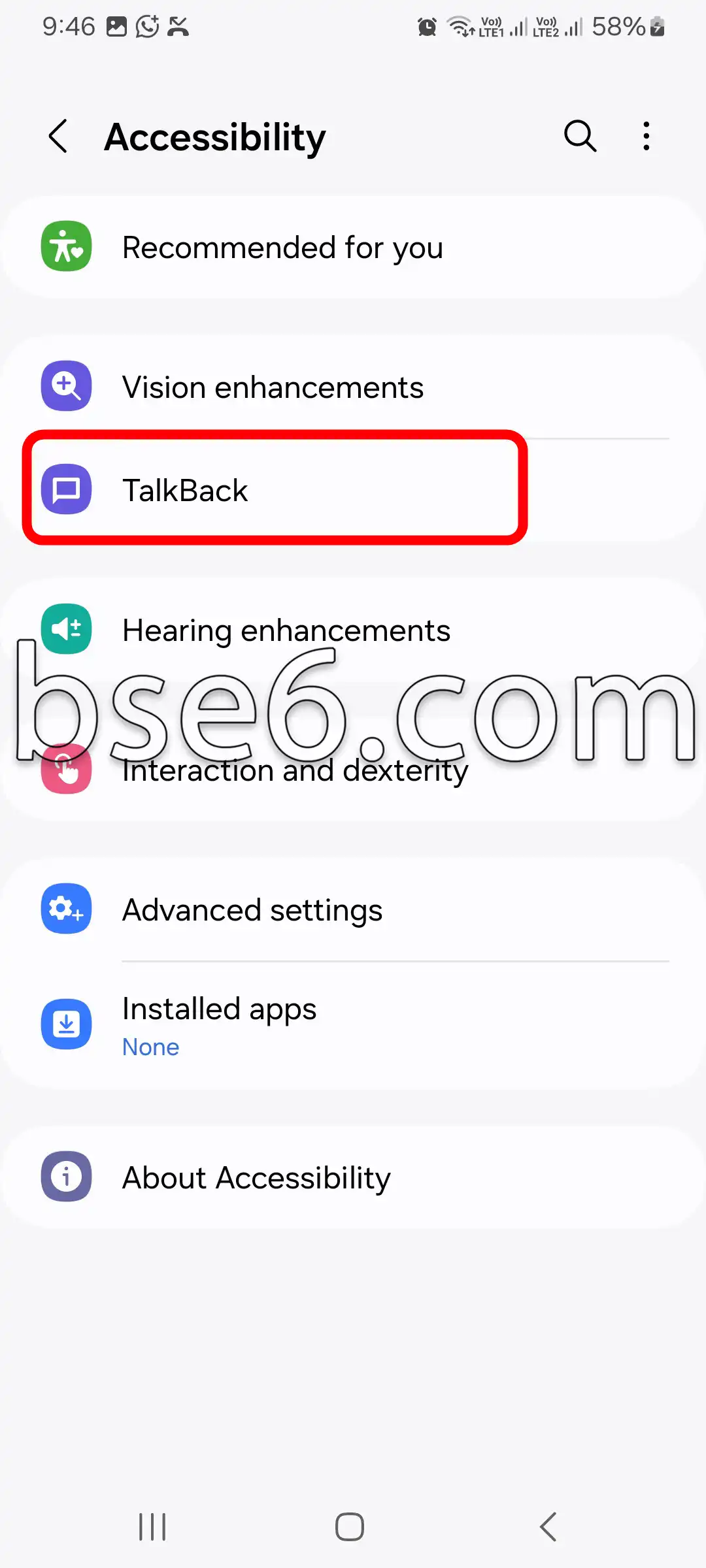
3- Appuyez sur « TalkBack ».
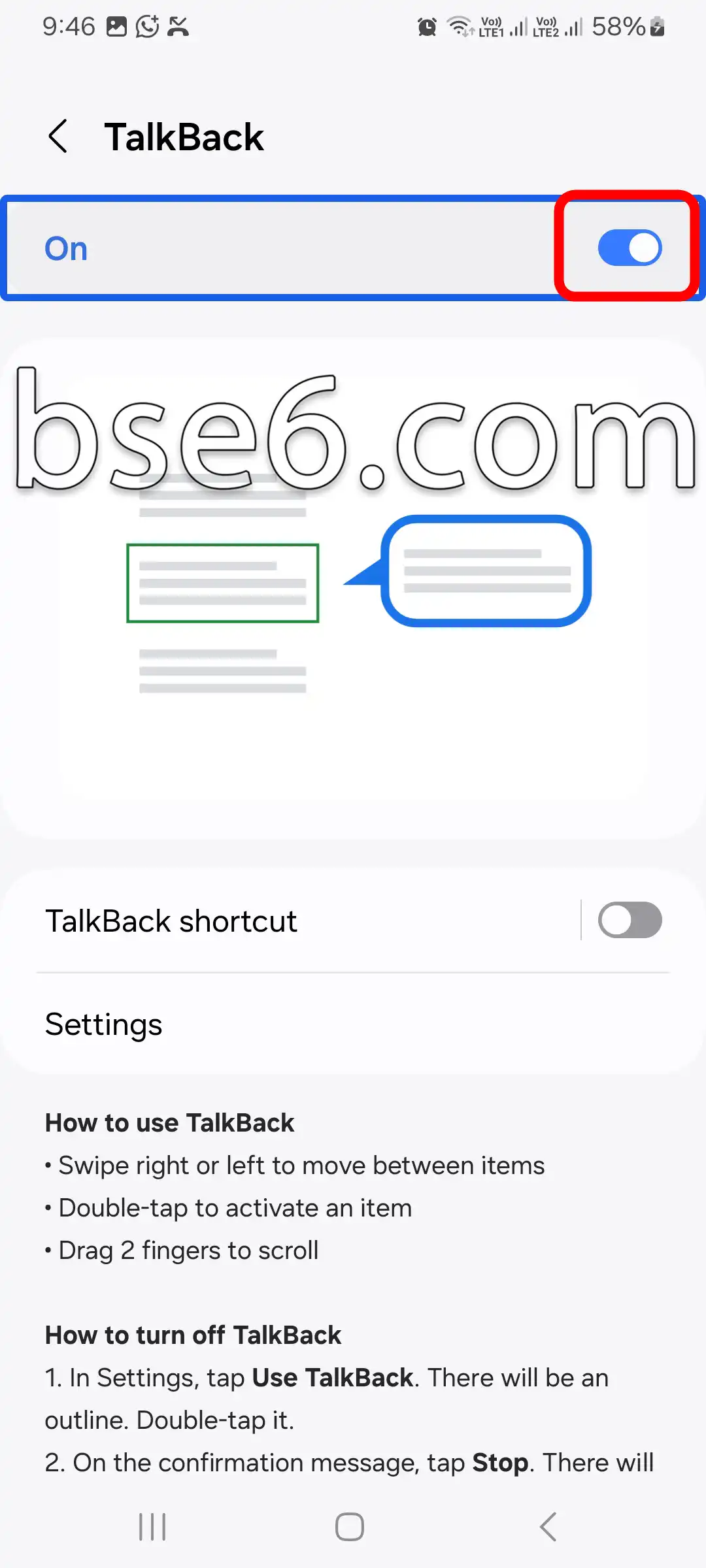
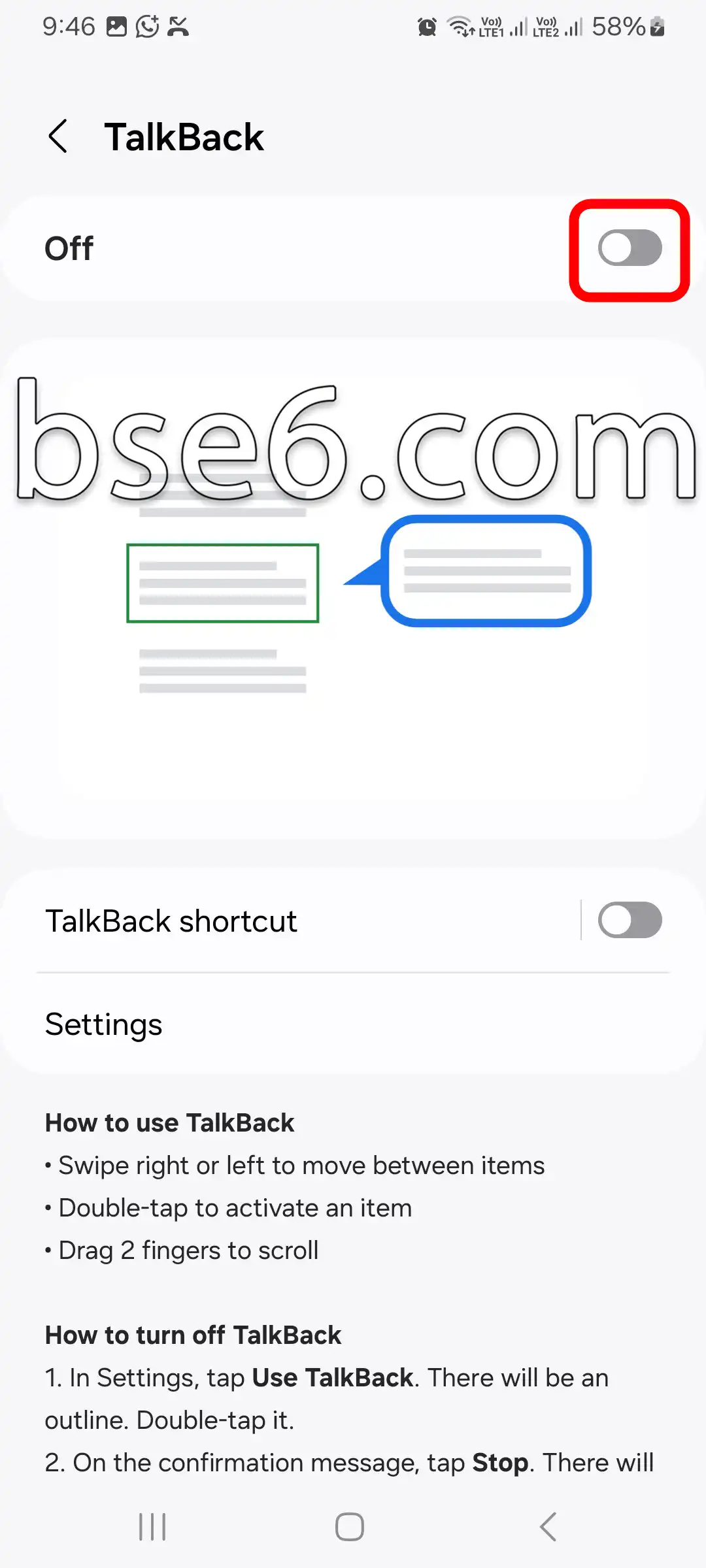
4- Appuyez sur l’interrupteur pour activer ou désactiver le service.
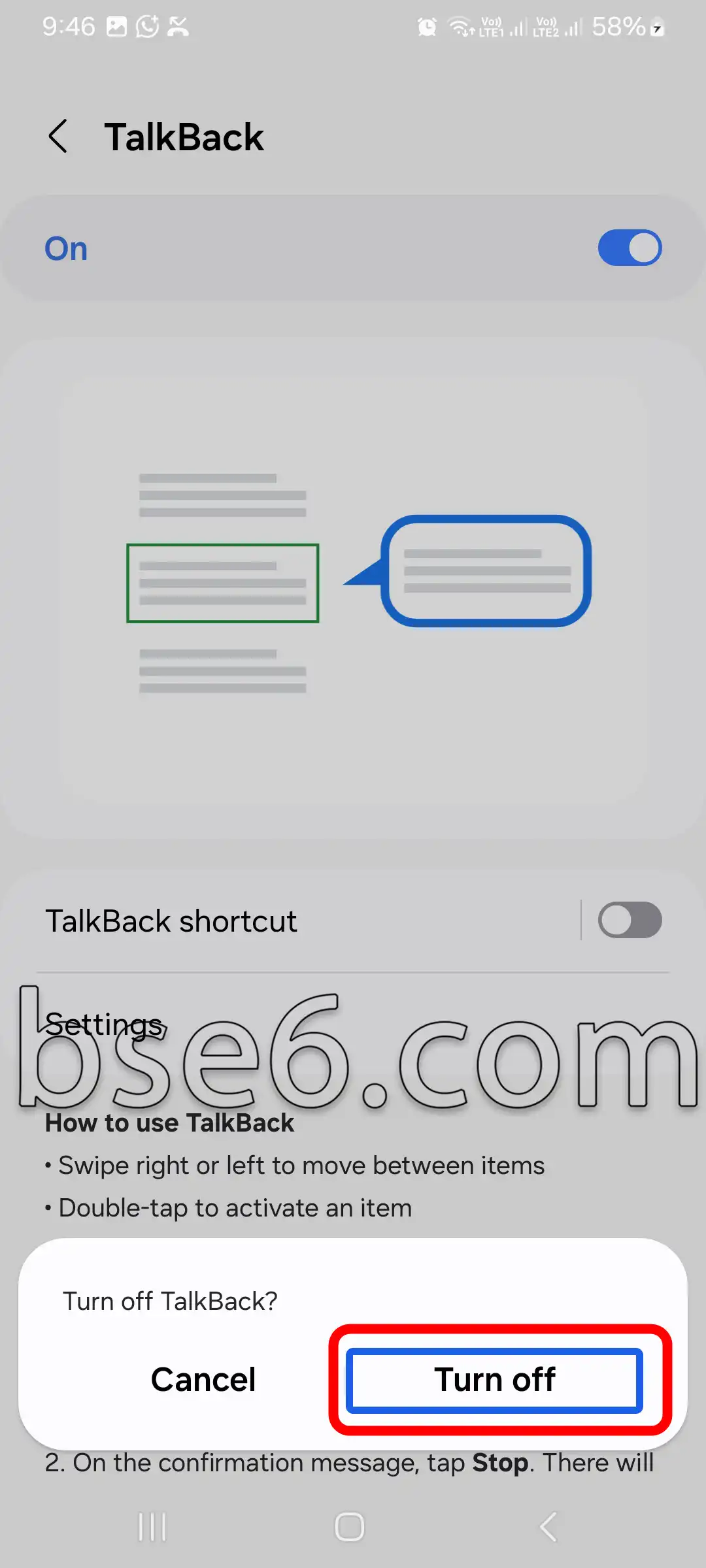
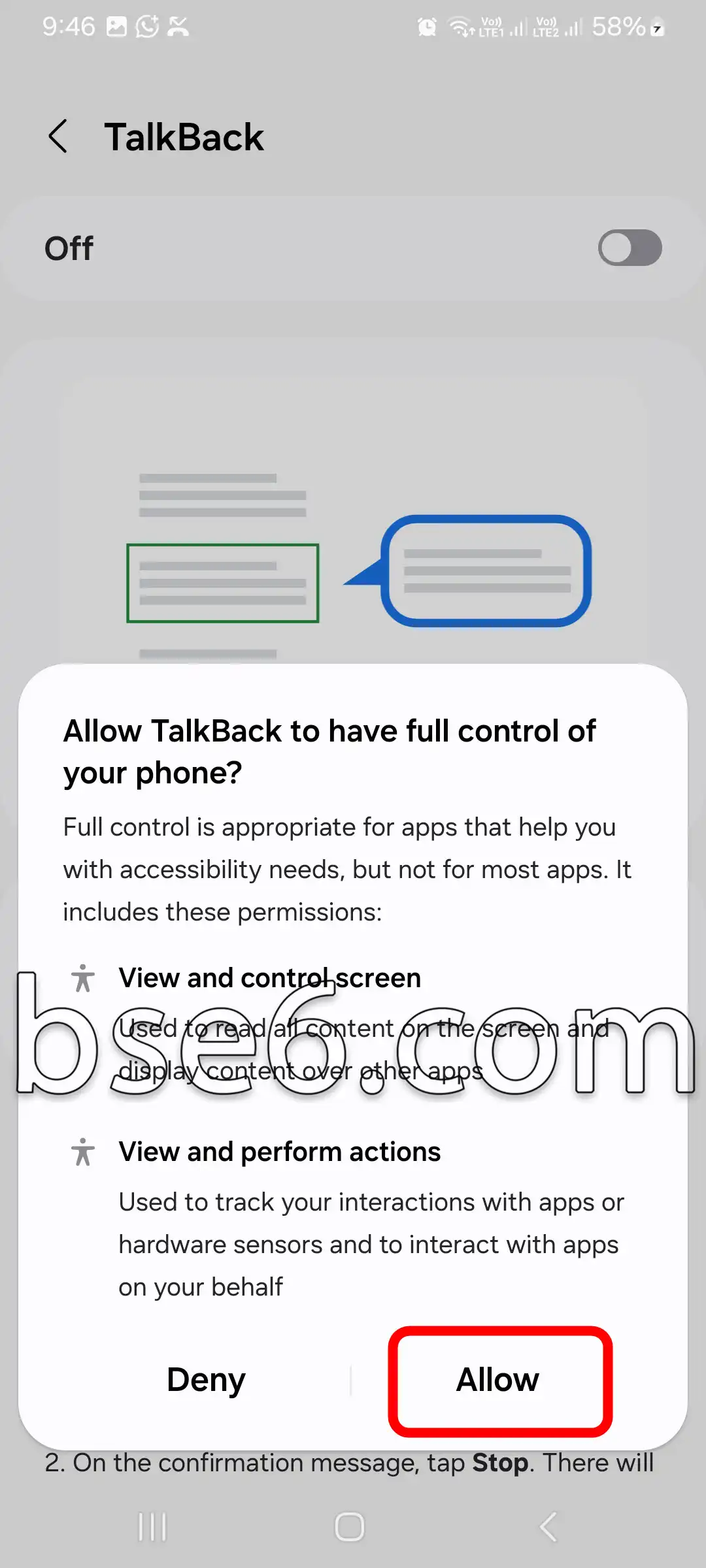
5- Pour confirmer l’action, un message de confirmation apparaîtra. Acceptez-le pour finaliser le changement.
Vous pouvez également utiliser les touches de volume latérales en les maintenant enfoncées simultanément pour activer ou désactiver TalkBack à tout moment. Cette méthode améliore l’accessibilité et permet une interaction rapide pour les personnes aveugles sans avoir à naviguer dans les menus.
L’activation de TalkBack offre de nombreux avantages, tels que la lecture à voix haute des textes et un accès facilité aux applications. Cela améliore considérablement l’expérience utilisateur. Pour en savoir plus sur l’accessibilité, il est recommandé de consulter les sources officielles de Samsung et les guides techniques spécialisés.
Étapes pour activer et désactiver facilement TalkBack
TalkBack est une fonctionnalité importante pour Android, en particulier pour les personnes aveugles ou malvoyantes. Cette fonction permet d’interagir avec l’écran par le son, facilitant ainsi la navigation sans vision. Pour configurer TalkBack sur votre Samsung Galaxy A36 5G, suivez les étapes suivantes :
- Ouvrez « Paramètres ».
- Sélectionnez « Accessibilité ».
- Appuyez sur « Améliorations de la visibilité ».
- Activez TalkBack à l’aide de l’interrupteur.
Pour désactiver TalkBack, répétez les étapes et désactivez l’interrupteur. Maîtriser cette manipulation renforce votre autonomie dans l’utilisation des appareils intelligents.