Masquer les applications sur votre téléphone Samsung Galaxy A9 est devenu indispensable pour préserver votre confidentialité et organiser l’écran d’accueil. Saviez-vous que vous pouvez facilement masquer les applications sensibles via les paramètres de l’appareil, sans installer d’application tierce ? La méthode de masquage des applications repose sur quelques étapes simples, mais efficaces, pour dissimuler ce que vous souhaitez aux regards indiscrets. Dans ce guide, nous expliquons comment masquer des applications sur le Samsung Galaxy A9, avec des conseils éprouvés d’experts en technologie sur les méthodes les plus sûres, ainsi que les questions les plus fréquentes concernant les performances du téléphone après le masquage d’une application. Poursuivez votre lecture pour découvrir comment renforcer votre identité numérique et améliorer votre expérience d’utilisation au quotidien.
Comment masquer les applications sur le Samsung Galaxy A9
Masquer des applications fait partie des actions que de nombreux utilisateurs de smartphones souhaitent maîtriser, notamment lorsqu’il s’agit de protéger leur confidentialité ou d’organiser la liste des applications. Si vous possédez un Samsung Galaxy A9, le système Android vous propose des méthodes efficaces pour y parvenir, sans avoir recours à des applications tierces complexes ni à un outil de masquage séparé.
Étapes pour masquer les applications sur le Samsung Galaxy A9 :
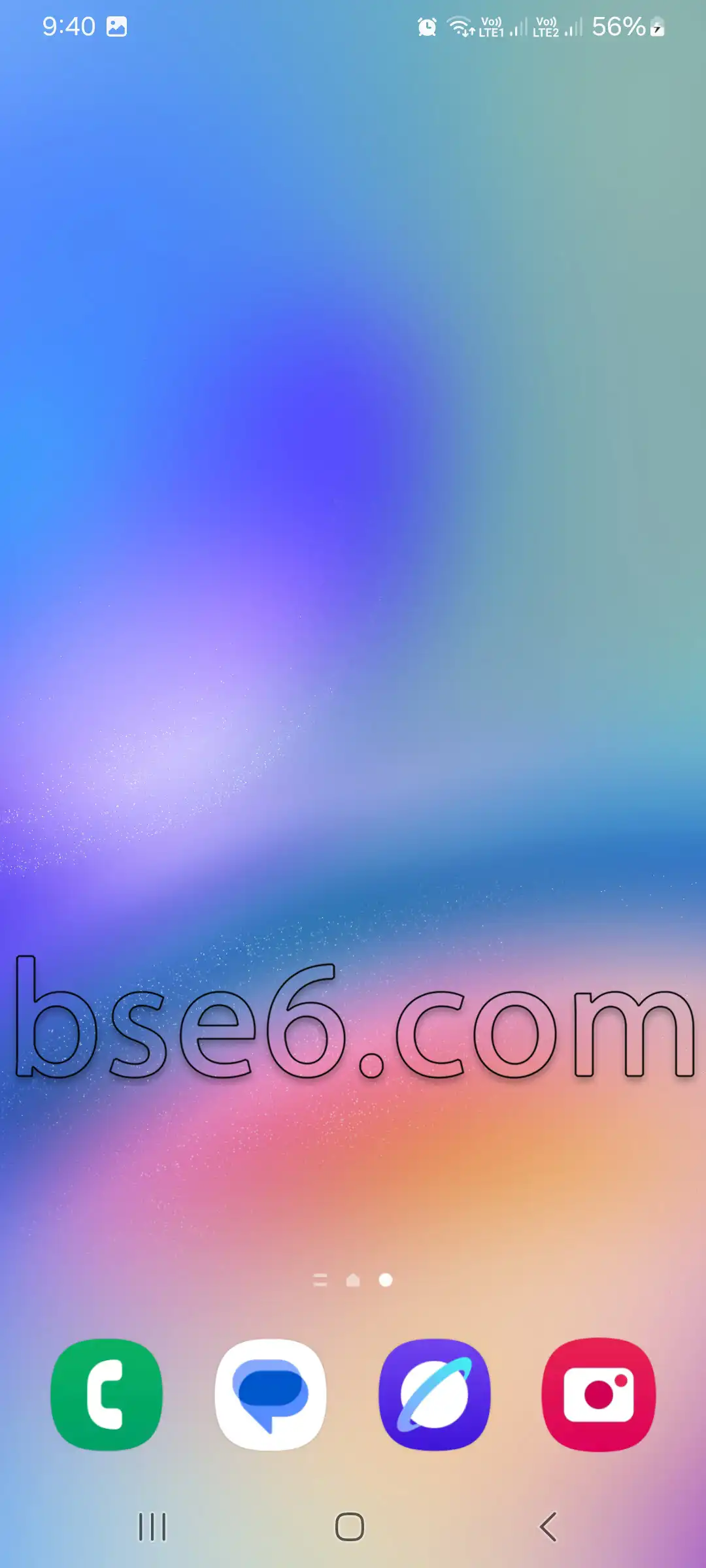
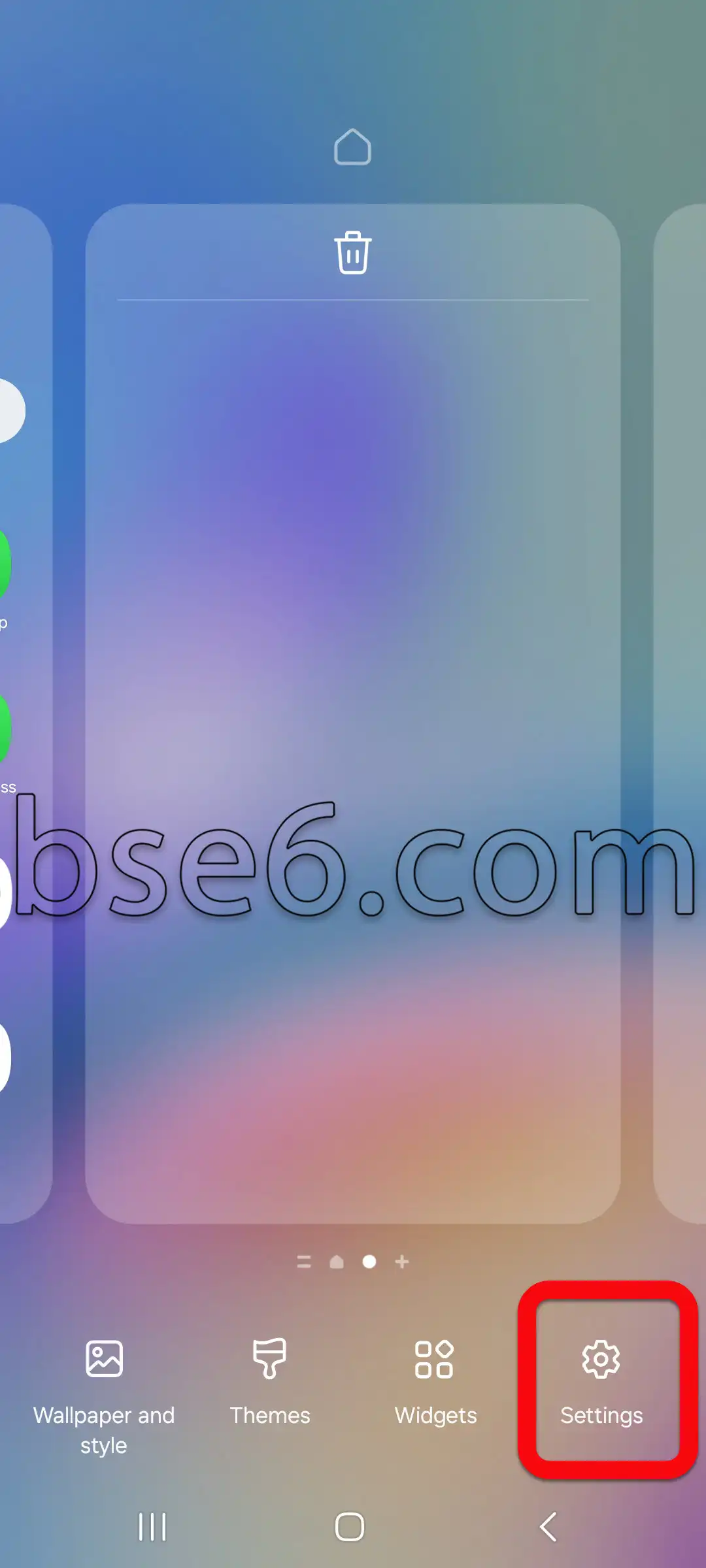
Depuis l’écran d’accueil, appuyez longuement sur une zone vide, puis sélectionnez « Paramètres ».
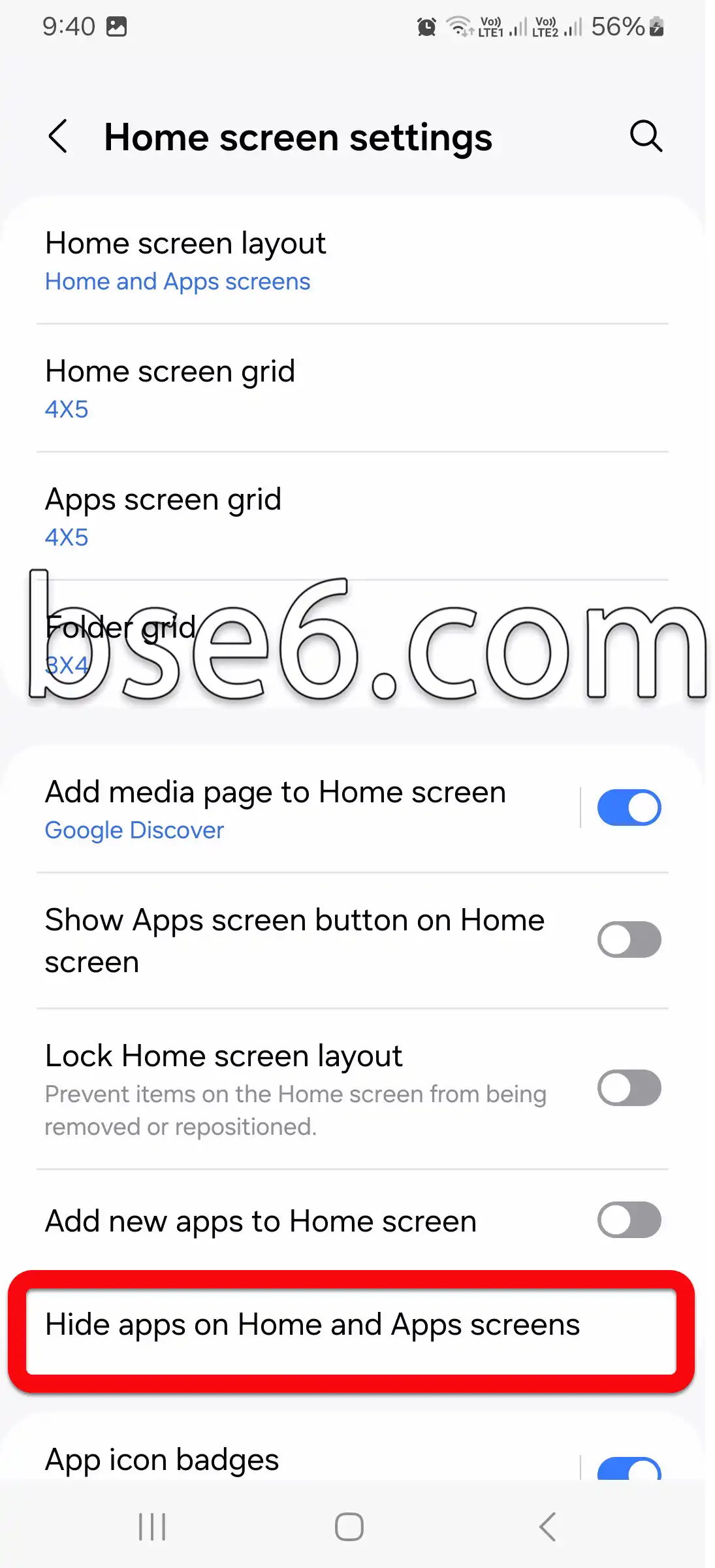
Dans les options des paramètres de l’écran d’accueil, recherchez « Masquer les applications sur l’écran d’accueil et l’écran des applications », puis appuyez dessus.
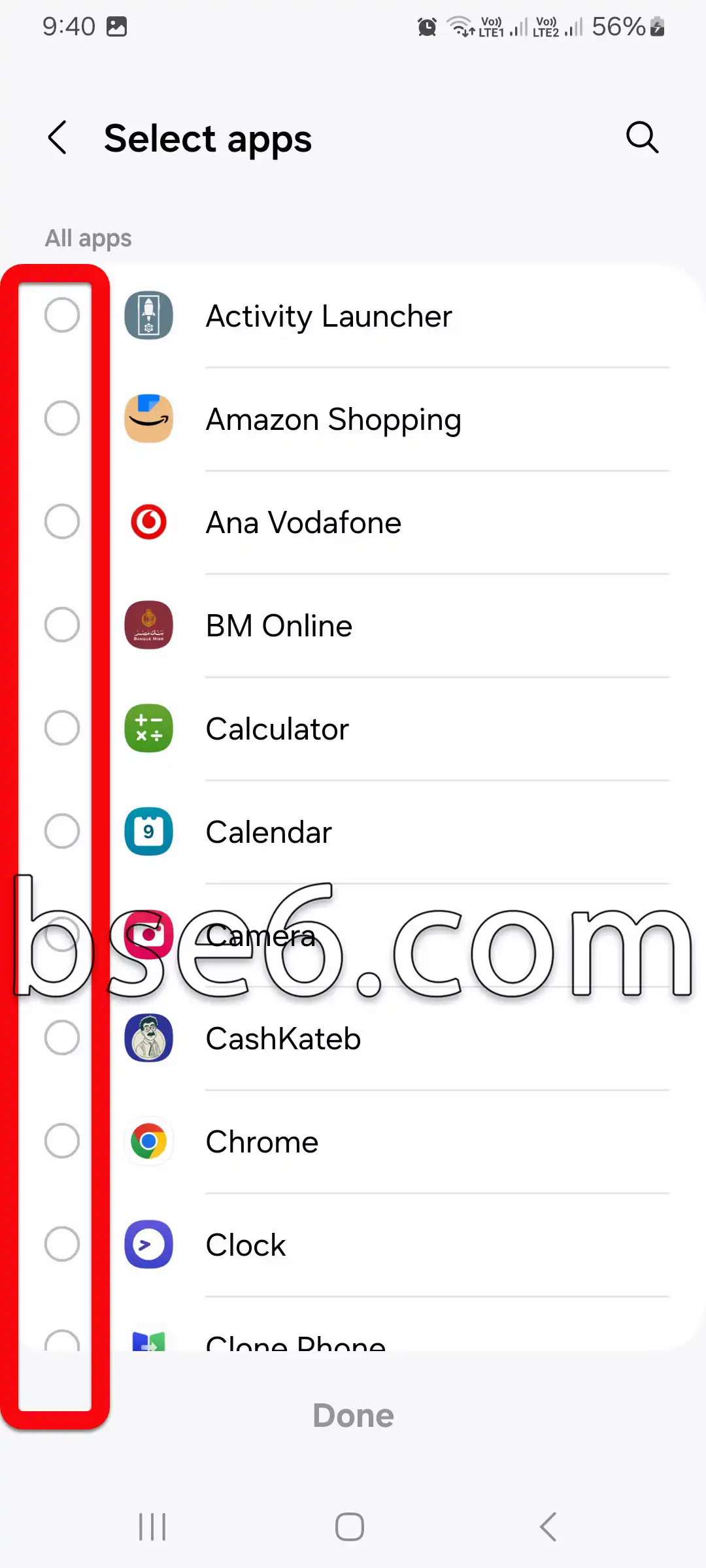
Une liste de toutes les applications installées s’affiche. Il vous suffit d’appuyer sur l’icône de l’application que vous souhaitez masquer.
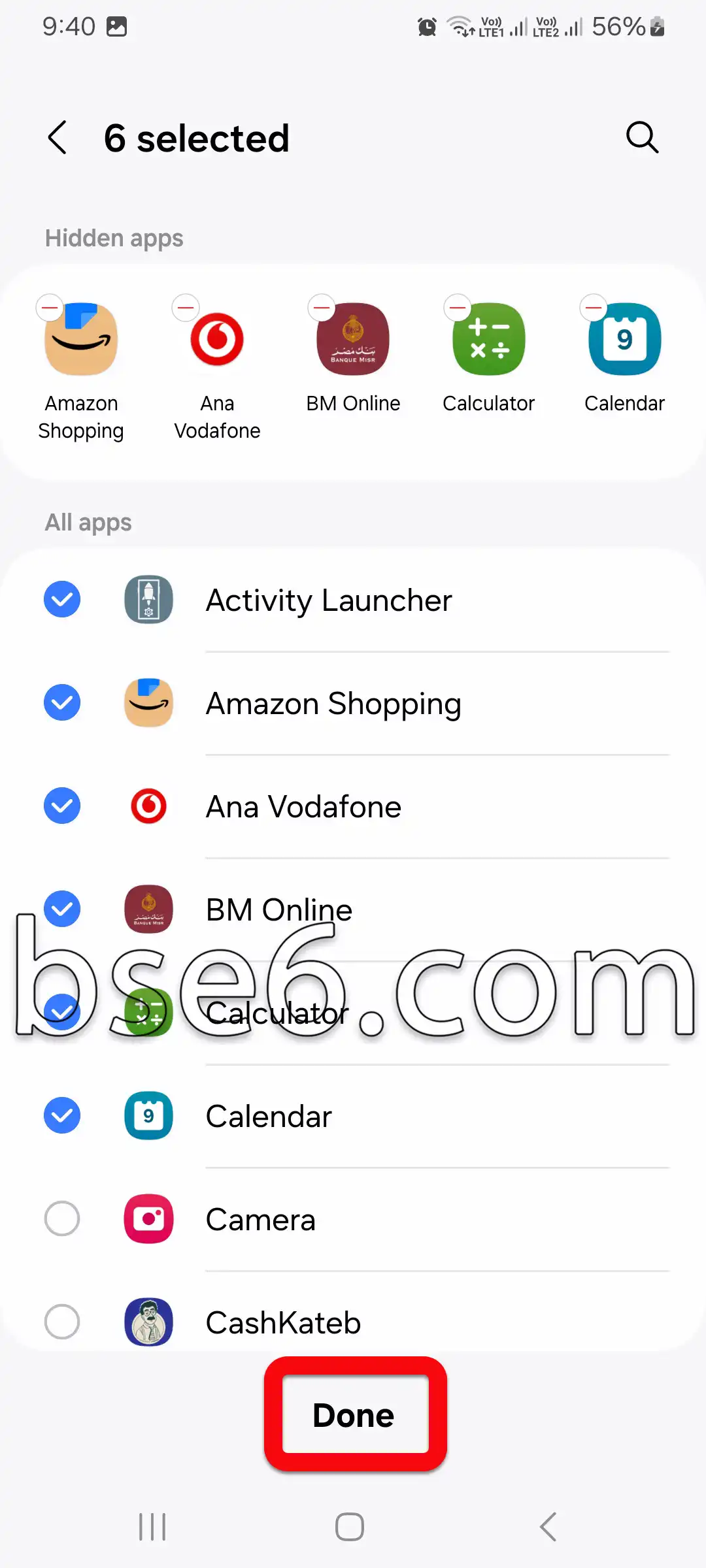
Après avoir sélectionné les applications, choisissez « Terminé » ou « Enregistrer » pour sauvegarder vos modifications.
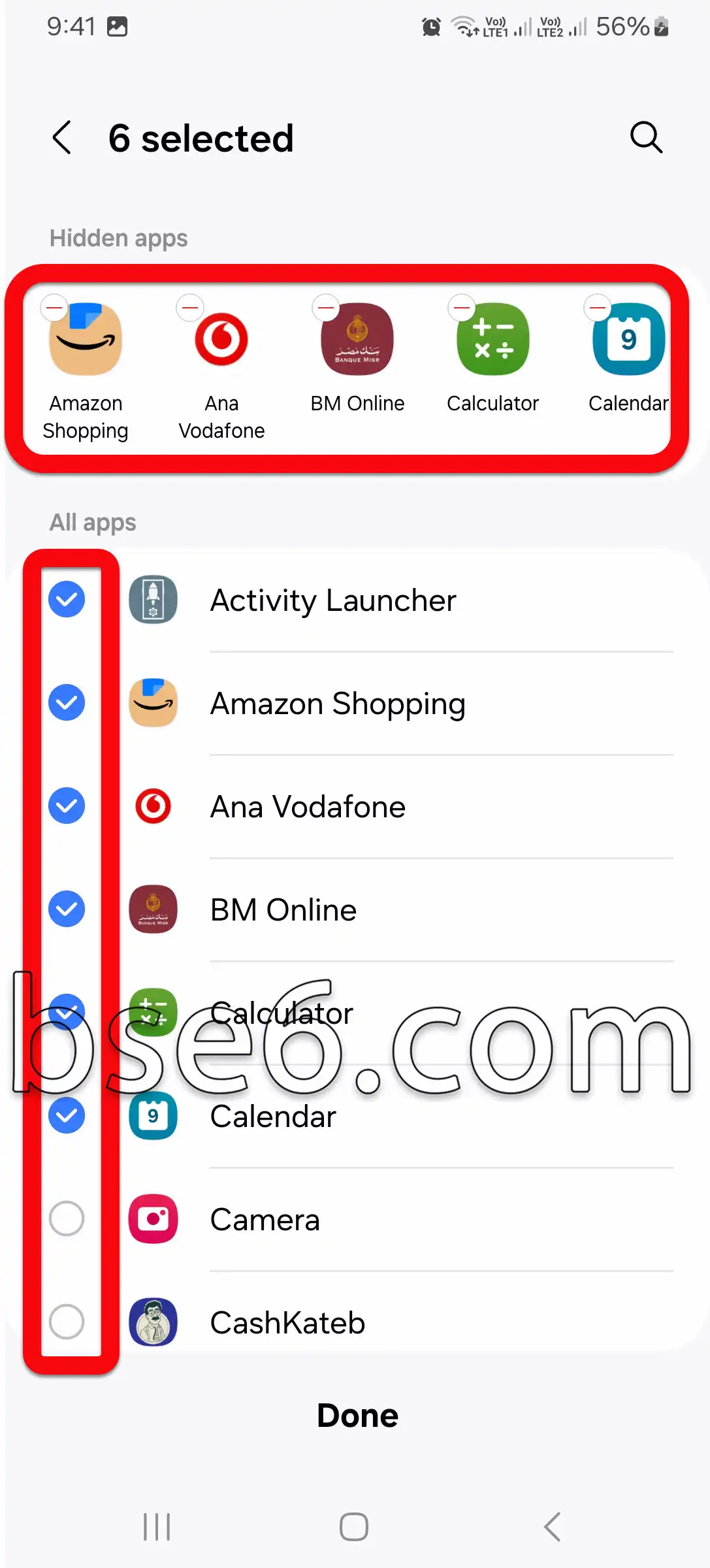
Vous remarquerez alors que les applications sélectionnées ont été retirées de l’écran d’accueil et de la liste des applications.
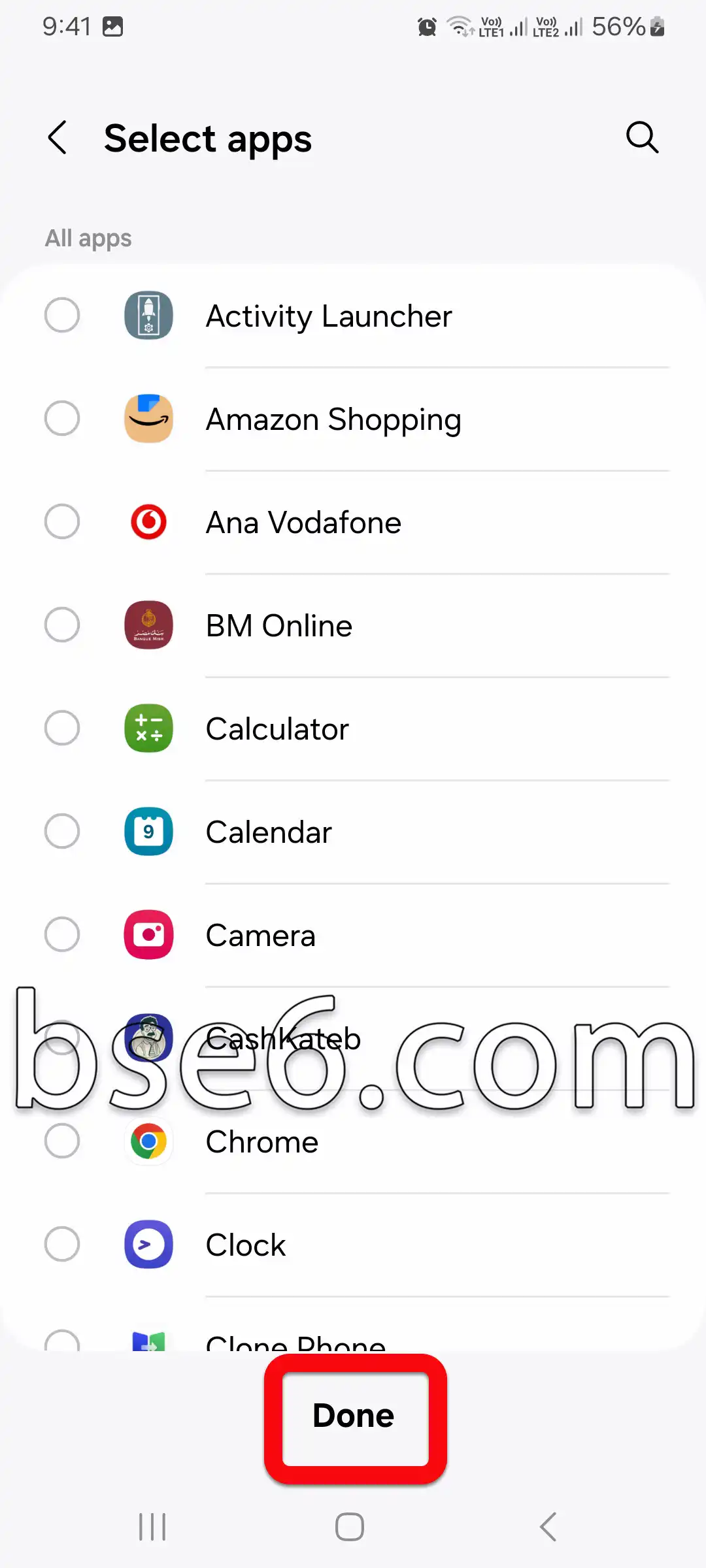
Vous pouvez revenir en arrière et réafficher les applications masquées en suivant les mêmes étapes, puis en décochant l’application concernée et en appuyant sur « Terminé » ou « Enregistrer ». Cette opération vous offre un niveau de confidentialité supplémentaire : sans mot de passe additionnel ni outil tiers, les applications restent à l’abri des regards indiscrets.
Avantages et bonnes pratiques :
- Ces étapes permettent de mieux organiser les applications, surtout si vous souhaitez réduire l’encombrement ou protéger vos informations.
- Cette méthode est préférable aux applications tierces de masquage, car elle ne consomme pas les ressources de l’appareil et ne l’expose pas à des risques de sécurité.
- Cette méthode est entièrement prise en charge par Samsung, recommandée par des experts en confidentialité numérique et conforme aux politiques de sécurité d’Android.
En appliquant ces étapes, vous pouvez renforcer le niveau de sécurité de votre appareil et profiter d’une expérience d’utilisation plus sereine et plus privée.
L’importance de masquer les applications pour protéger votre vie privée
Masquer des applications peut aujourd’hui être une mesure essentielle pour protéger votre vie privée. Dans un monde où les menaces numériques se multiplient, pouvoir masquer une application sur l’écran de votre téléphone est devenu un enjeu de sécurité important. Le masquage des applications vous aide à garder vos données sensibles, comme les photos et les conversations, à l’abri des regards indiscrets.
Android, en particulier sur les appareils Samsung Galaxy A9, propose des méthodes simples pour masquer les applications de l’interface principale. Il vous suffit d’ouvrir les paramètres, d’accéder à « Écran d’accueil », puis de sélectionner « Masquer les applications ». Une fois cette option activée, les icônes des applications que vous avez choisies ne s’afficheront plus pour les personnes qui utilisent votre appareil. Les experts recommandent généralement d’utiliser cette fonctionnalité pour protéger vos applications bancaires ou vos réseaux sociaux.
Adopter cette mesure renforce la sécurité du téléphone et offre davantage de tranquillité d’esprit aux utilisateurs. Pour obtenir d’autres conseils sur le masquage des applications, vous pouvez consulter le guide Samsung ou des sources spécialisées dans la protection des données.
Étapes détaillées pour masquer des applications depuis les paramètres
Masquer les applications sur les téléphones Samsung Galaxy A9 est devenu essentiel pour préserver votre vie privée et organiser vos applications importantes. La fonction de masquage des applications permet de protéger les données de l’utilisateur des regards indiscrets. Voici comment masquer facilement des applications depuis les paramètres :
- Ouvrez « Paramètres », puis appuyez sur « Écran d’accueil ».
- Faites défiler l’écran vers le bas et sélectionnez « Masquer les applications sur l’écran d’accueil et l’écran des applications ».
- La liste de toutes les applications installées s’affiche.
- Sélectionnez dans la liste l’application que vous souhaitez masquer.
- Appuyez sur « Appliquer » ou « Terminé » pour confirmer votre choix.
Cette fonctionnalité aide les utilisateurs d’Android à protéger leurs informations et à préserver leur vie privée, sans avoir à désactiver la moindre application. Des sources spécialisées, comme le site officiel de Samsung, recommandent d’utiliser cette option pour garder les applications importantes confidentielles.
Comment restaurer facilement les applications masquées
Masquer des applications est une pratique courante pour protéger sa confidentialité, mais il peut parfois être nécessaire de restaurer une application masquée par erreur. Sur le Samsung Galaxy A9, vous pouvez retrouver les applications masquées en quelques étapes simples et efficaces afin d’y accéder de nouveau facilement.
Pour ce faire, ouvrez le tiroir d’applications, puis appuyez sur « Paramètres de l’écran d’accueil ». Sélectionnez ensuite l’option « Masquer les applications sur l’écran d’accueil et l’écran Applications », puis décochez les applications que vous souhaitez restaurer. Appuyez sur « Terminé » pour les faire réapparaître.
Cette méthode permet de masquer et de restaurer des applications sans perdre vos données. Selon les recommandations des experts Android, il est conseillé de vérifier régulièrement les paramètres du téléphone afin de garder vos applications bien organisées tout en préservant votre confidentialité et votre sécurité.
مقالات مشابهة
- Comment accéder au mode Download sur le Samsung Galaxy A9
- Comment activer facilement le mode Ne pas déranger sur le Samsung Galaxy A9
- Astuces et méthodes efficaces pour réaliser des captures d’écran sur le Samsung Galaxy A9
- Comment configurer le verrouillage de l’écran sur le Samsung Galaxy A9
- Inverser les couleurs sur Samsung Galaxy A9
- Tout ce qu’il faut savoir sur la barre de navigation du Samsung Galaxy A9 en détail
- Comment activer les options de développeur sur Samsung Galaxy A9 facilement
- Guide pour changer facilement la taille de la police sur le Samsung Galaxy A9
- Comment activer la protection confort des yeux sur le Samsung Galaxy A9
- Guide complet sur l’activation et la désactivation de TalkBack sur le Samsung Galaxy A9
- Qu’est-ce que le mode Recovery sur le Samsung Galaxy A9 ?
- Le guide complet pour activer le mode d’économie d’énergie sur le Samsung Galaxy A9
- Comment activer facilement le mode sombre sur le Samsung Galaxy A9
- Votre guide complet pour changer la sonnerie du Samsung Galaxy A9
- Comment changer facilement la langue du téléphone sur le Samsung Galaxy A9
- Comment modifier le délai de mise en veille de l’écran sur Samsung Galaxy A9
- Comment personnaliser facilement la disposition de l’écran d’accueil sur le Samsung Galaxy A9
- Comment corriger facilement les couleurs sur Samsung Galaxy A9
- Les meilleures méthodes pour mettre à jour votre Samsung Galaxy A9, étape par étape
- Meilleures façons de répondre aux appels et de raccrocher sur le Samsung Galaxy A9
- Comment contrôler facilement la vibration du système sur Samsung Galaxy A9
- Étapes pour afficher le pourcentage de batterie sur Samsung Galaxy A9
- Comment activer le flash lors de la réception des appels sur Samsung Galaxy A9
- Comment personnaliser la langue de chaque application sur le Samsung Galaxy A9
- Clonage des applications sur Samsung Galaxy A9 étape par étape
- Les méthodes pour réinitialiser facilement le Samsung Galaxy A9
- Comment accéder au mode Download sur le Samsung Galaxy A56 5G
- Qu’est-ce que le mode Recovery sur le Samsung Galaxy A56 5G ?
- Comment personnaliser facilement la disposition de l’écran d’accueil sur le Samsung Galaxy A56 5G
- Les meilleures méthodes pour mettre à jour votre Samsung Galaxy A56 5G, étape par étape
- Comment accéder au mode Download sur le Samsung Galaxy A37 5G
- Qu’est-ce que le mode Recovery sur le Samsung Galaxy A37 5G ?
- Comment personnaliser facilement la disposition de l’écran d’accueil sur le Samsung Galaxy A37 5G
- Les meilleures méthodes pour mettre à jour votre Samsung Galaxy A37 5G, étape par étape
- Comment accéder au mode Download sur le Samsung Galaxy A57 5G
- Qu’est-ce que le mode Recovery sur le Samsung Galaxy S20 FE 5G ?
- Comment personnaliser facilement la disposition de l’écran d’accueil sur le Samsung Galaxy S20 FE 5G
- Les meilleures méthodes pour mettre à jour votre Samsung Galaxy S20 FE 5G, étape par étape
- Comment accéder au mode Download sur le Samsung Galaxy A54 5G
- Qu’est-ce que le mode Recovery sur le Samsung Galaxy A54 5G ?
- Comment personnaliser facilement la disposition de l’écran d’accueil sur le Samsung Galaxy A54 5G
- Les meilleures méthodes pour mettre à jour votre Samsung Galaxy A54 5G, étape par étape
- Qu’est-ce que le mode Recovery sur le Samsung Galaxy S22 ?
- Comment personnaliser facilement la disposition de l’écran d’accueil sur le Samsung Galaxy S22
- Les meilleures méthodes pour mettre à jour votre Samsung Galaxy S22, étape par étape
- Qu’est-ce que le mode Recovery sur le Samsung Galaxy A05S ?
- Comment personnaliser facilement la disposition de l’écran d’accueil sur le Samsung Galaxy A05S
- Les meilleures méthodes pour mettre à jour votre Samsung Galaxy A05S, étape par étape
- Qu’est-ce que le mode Recovery sur le Samsung Galaxy A54 ?
- Comment personnaliser facilement la disposition de l’écran d’accueil sur le Samsung Galaxy A54
- Les meilleures méthodes pour mettre à jour votre Samsung Galaxy A54, étape par étape
- Comment accéder au mode Download sur le Samsung Galaxy A04E
- Qu’est-ce que le mode Recovery sur le Samsung Galaxy A04E ?
- Comment personnaliser facilement la disposition de l’écran d’accueil sur le Samsung Galaxy A04E
- Les meilleures méthodes pour mettre à jour votre Samsung Galaxy A04E, étape par étape
- Comment accéder au mode Download sur le Samsung Galaxy A04S
- Qu’est-ce que le mode Recovery sur le Samsung Galaxy A04S ?
- Comment personnaliser facilement la disposition de l’écran d’accueil sur le Samsung Galaxy A04S
- Les meilleures méthodes pour mettre à jour votre Samsung Galaxy A04S, étape par étape
- Comment accéder au mode Download sur le Samsung Galaxy A04
- Qu’est-ce que le mode Recovery sur le Samsung Galaxy A04 ?
- Comment personnaliser facilement la disposition de l’écran d’accueil sur le Samsung Galaxy A04
- Les meilleures méthodes pour mettre à jour votre Samsung Galaxy A04, étape par étape
- Qu’est-ce que le mode Recovery sur le Samsung Galaxy A10S ?
- Comment personnaliser facilement la disposition de l’écran d’accueil sur le Samsung Galaxy A10S
- Les meilleures méthodes pour mettre à jour votre Samsung Galaxy A10S, étape par étape
- Qu’est-ce que le mode Recovery sur le Samsung Galaxy M02S ?
- Comment personnaliser facilement la disposition de l’écran d’accueil sur le Samsung Galaxy M02S
- Les meilleures méthodes pour mettre à jour votre Samsung Galaxy M02S, étape par étape
- Comment accéder au mode Download sur le Samsung Galaxy A20
- Qu’est-ce que le mode Recovery sur le Samsung Galaxy A20 ?
- Comment personnaliser facilement la disposition de l’écran d’accueil sur le Samsung Galaxy A20
- Les meilleures méthodes pour mettre à jour votre Samsung Galaxy A20, étape par étape
- Comment accéder au mode Download sur le Samsung Galaxy A52
- Qu’est-ce que le mode Recovery sur le Samsung Galaxy A52 ?
- Comment personnaliser facilement la disposition de l’écran d’accueil sur le Samsung Galaxy A52
- Les meilleures méthodes pour mettre à jour votre Samsung Galaxy A52, étape par étape
- Qu’est-ce que le mode Recovery sur le Samsung Galaxy A36 5G ?
- Comment personnaliser facilement la disposition de l’écran d’accueil sur le Samsung Galaxy A36 5G
- Comment accéder au mode Download sur le Samsung Galaxy A36 5G
- Qu’est-ce que le mode Recovery sur le Samsung Galaxy A57 5G ?
- Comment personnaliser facilement la disposition de l’écran d’accueil sur le Samsung Galaxy A57 5G
- Les meilleures méthodes pour mettre à jour votre Samsung Galaxy A57 5G, étape par étape
- Les meilleures méthodes pour mettre à jour votre Samsung Galaxy A36 5G, étape par étape
- Comment accéder au mode Download sur le Samsung Galaxy A13
- Qu’est-ce que le mode Recovery sur le Samsung Galaxy A13 ?
- Les meilleures méthodes pour mettre à jour votre Samsung Galaxy A13, étape par étape
- Comment personnaliser facilement la disposition de l’écran d’accueil sur le Samsung Galaxy A13
- Comment accéder au mode Download sur le Samsung Galaxy A12
- Qu’est-ce que le mode Recovery sur le Samsung Galaxy A12 ?
- Les meilleures méthodes pour mettre à jour votre Samsung Galaxy A12, étape par étape
- Comment personnaliser facilement la disposition de l’écran d’accueil sur le Samsung Galaxy A12
- Comment accéder au mode Download sur le Samsung Galaxy A11
- Les meilleures méthodes pour mettre à jour votre Samsung Galaxy A15, étape par étape
- Comment personnaliser facilement la disposition de l’écran d’accueil sur le Samsung Galaxy A15
- Qu’est-ce que le mode Recovery sur le Samsung Galaxy A15 ?
- Comment accéder au mode Download sur le Samsung Galaxy A15
- Les meilleures méthodes pour mettre à jour votre Samsung Galaxy A14, étape par étape
- Comment personnaliser facilement la disposition de l’écran d’accueil sur le Samsung Galaxy A14
- Qu’est-ce que le mode Recovery sur le Samsung Galaxy A14 ?
- Comment accéder au mode Download sur le Samsung Galaxy A14
- Qu’est-ce que le mode Recovery sur le Samsung Galaxy A11 ?
- Comment personnaliser facilement la disposition de l’écran d’accueil sur le Samsung Galaxy A11
- Les meilleures méthodes pour mettre à jour votre Samsung Galaxy A11, étape par étape
- Les meilleures méthodes pour mettre à jour votre Samsung Galaxy A10, étape par étape
- Comment personnaliser facilement la disposition de l’écran d’accueil sur le Samsung Galaxy A10
- Qu’est-ce que le mode Recovery sur le Samsung Galaxy A10 ?
- Comment accéder au mode Download sur le Samsung Galaxy M02S
- Comment accéder au mode Download sur le Samsung Galaxy A10
- Comment accéder au mode Download sur le Samsung Galaxy S20 FE 5G
- Comment accéder au mode Download sur le Samsung Galaxy S22
- Comment accéder au mode Download sur le Samsung Galaxy A05S
- Comment accéder au mode Download sur le Samsung Galaxy A54
- Comment accéder au mode Download sur le Samsung Galaxy A10S