
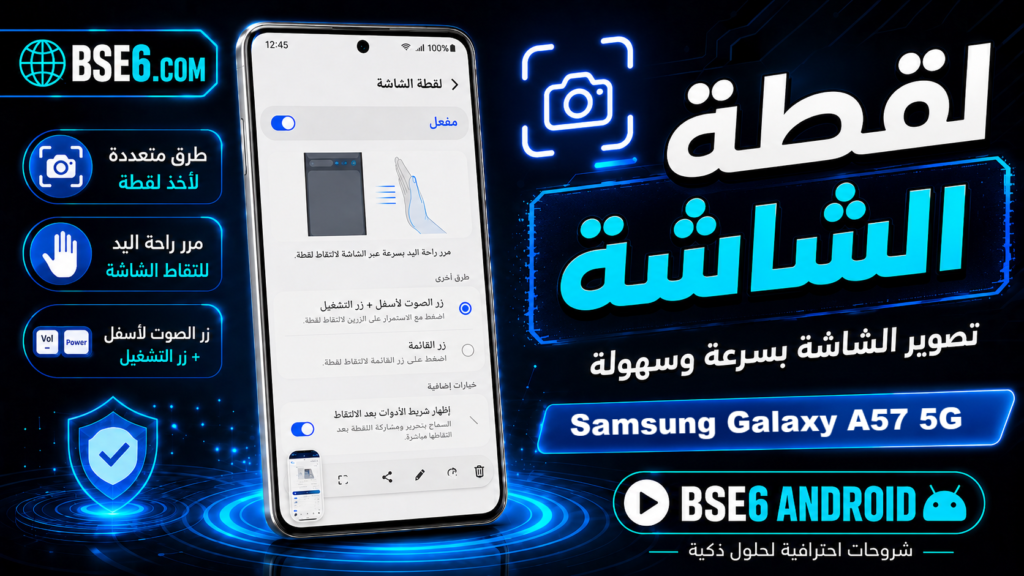
Cara Mengambil Tangkapan Layardi Samsung Galaxy A36 5G,Metode Mengambil Tangkapan LayarSamsung Galaxy A36 5G,Mengambil Tangkapan Layardi ponsel Samsung Galaxy A36 5G,Mengambil tangkapan layar di Samsung Galaxy A36 5G.
Tangkapan layar telah menjadi salah satu alat penting bagi setiap pengguna ponsel Samsung Galaxy A36 5G. Apakah Anda ingin tahu cara mengambil tangkapan layar dengan cepat dan profesional? Jangan khawatir! Kami akan membagikan rahasia dan metode efektif untuk mengambil tangkapan layar, beserta fitur pengeditan dan penyimpanan gambar secara langsung. Anda dapat memanfaatkan pintasan sistem atau alat bawaan perangkat itu sendiri, untuk memudahkan berbagi informasi dan gambar hanya dengan satu sentuhan tombol.
Rahasia dan Metode Efektif Mengambil Tangkapan Layar di Galaxy A36 5G
Tangkapan layar adalah alat penting untuk mendokumentasikan informasi atau berbagi momen dengan cepat. Di perangkat Samsung Galaxy A36 5G, Anda dapat mengambil tangkapan layar dengan mudah menggunakan tombol samping: cukup tekan tombol Daya dan tombol Volume Turun secara bersamaan. Beberapa versi perangkat mendukung Smart Clip, di mana gambar dapat diedit atau ditambahkan anotasi langsung setelah diambil. Gunakan metode ini untuk berbagi gambar atau menampilkan video penting dengan teman dan di media sosial. Disarankan untuk mencoba pintasan untuk hasil tercepat, dengan mengacu pada panduan resmi Samsung untuk memastikan keamanan. Teknik-teknik ini membuat penyimpanan layar perangkat seluler lebih cepat dan lebih efisien untuk semua pengguna.
Cara Profesional Mengambil Tangkapan Layar di Samsung Galaxy A36 5G
Tangkapan layar telah menjadi alat penting untuk berbagi informasi dengan cepat. Di ponsel Samsung Galaxy A36 5G, Anda dapat mengambil tangkapan layar menggunakan dua metode profesional:
- Metode Tradisional: Tekan tombol Daya dan Volume Turun secara bersamaan.
- Menggunakan Panel Alat (Snipping Tool): Geser ke atas dan pilih “Alat Layar” untuk mengambil hanya bagian tertentu.
- Metode Terbaru: Dengan mengusapkan telapak tangan di layar dari kanan ke kiri atau sebaliknya.
Metode-metode ini memungkinkan Anda mengambil tangkapan layar penuh atau sebagian dengan mudah. Memanfaatkan fitur ini membantu Anda mendokumentasikan percakapan atau menjelaskan langkah-langkah membuka Windows di komputer kepada pelanggan. Para ahli teknologi menekankan pentingnya mempelajari keterampilan ini untuk mencapai produktivitas yang lebih tinggi dan mendapatkan diskon khusus untuk aplikasi hari Minggu.
Mengontrol Pengaturan Tangkapan Layar di Ponsel Samsung Galaxy A36 5G
1. Buka “Pengaturan”.


2. Ketuk “Fitur Lanjutan”.

3- Buka “Tangkapan Layar dan Perekam Layar”.

4- Pada halaman ini, Anda akan menemukan daftar pengaturan dan opsi yang luas yang dapat Anda sesuaikan sesuai keinginan Anda.

Bagaimana cara mengambil tangkapan layar panjang di Samsung Galaxy A36 5G?
Setelah Anda mengambil tangkapan layar ponsel Anda, cukup ketuk ikon yang ditunjukkan pada gambar berikut.

Anda dapat menggunakan metode ini apabila halaman tersebut panjang dan Anda ingin menangkapnya dalam satu gambar.
Bagaimana cara tercepat untuk mengambil tangkapan layar di Galaxy A36 5G?
Tangkapan Layar: Tahukah Anda bahwa mengambil tangkapan layar memudahkan berbagi informasi dengan cepat di perangkat Anda?
Cara tercepat untuk mengambil tangkapan layar di Samsung Galaxy A36 5G adalah menekan tombol Volume Turun dan tombol Daya secara bersamaan selama beberapa detik. Ketika Anda mendengar suara klik atau melihat pratinjau muncul, itu menandakan prosesnya berhasil.
- Anda juga dapat mengambil tangkapan layar dengan menggeser telapak tangan Anda di layar jika opsi ini diaktifkan di pengaturan perangkat.
- Pilih tampilan yang sesuai, lalu pilih metode yang paling sesuai untuk mengambil tangkapan layar.
- Metode tangkapan layar cepat membantu menyimpan percakapan, gambar, atau halaman web di perangkat Android.
Langkah-langkah ini bergantung pada versi antarmuka Samsung dan sistem Android yang terinstal di perangkat. Mengetahui cara mengambil tangkapan layar akan menghemat waktu dan tenaga Anda dalam aktivitas sehari-hari dan saat berbagi informasi dengan orang lain. Sumber teknis resmi dari Samsung merekomendasikan metode ini untuk memastikan akurasi tangkapan layar dan penyimpanannya yang aman di perangkat Android.