
Samsung Galaxy A13 मा स्क्रिनसट लिने प्रभावकारी सुझावहरू र तरिकाहरू
स्क्रिनसट कसरी लिनेSamsung Galaxy A13 मा,स्क्रिनसट लिने तरिकाहरूSamsung Galaxy A13,स्क्रिनसट लिनेSamsung Galaxy A13 फोनमा,Samsung Galaxy A13 मा स्क्रिनसट खिच्नुहोस्.
Samsung Galaxy A13 फोन प्रयोगकर्ताका लागि स्क्रिनसट एउटा अत्यावश्यक उपकरण बनेको छ। के तपाईं छिटो र व्यावसायिक तरिकाले स्क्रिनसट कसरी लिने भनेर जान्न चाहनुहुन्छ? चिन्ता नगर्नुहोस्! हामी तपाईंलाई स्क्रिनसट लिने प्रभावकारी तरिकाहरू र गोप्य सुझावहरूका साथै सिधै सम्पादन गर्ने र फोटो बचत गर्ने सुविधाहरू पनि प्रदान गर्दछौं। जानकारी र फोटोहरू एक बटनको क्लिकमा सजिलै सेयर गर्नका लागि तपाईं विन्डोज प्रणालीका सर्टकटहरू वा उपकरणकै आफ्नै टुलको प्रयोग गर्न सक्नुहुन्छ।
Galaxy A13 मा स्क्रिनसट लिने प्रभावकारी तरिकाहरू र गोप्य सुझावहरू
स्क्रिनसट जानकारी दस्तावेजीकरण गर्न वा क्षणहरू छिटो साझा गर्नका लागि एक आवश्यक उपकरण हो। Samsung Galaxy A13 उपकरणमा, तपाईं साइड बटनहरू प्रयोग गरेर सजिलैसँग स्क्रिनसट लिन सक्नुहुन्छ: केवल पावर बटन र भोल्युम डाउन बटन एकैसाथ थिच्नुहोस्। उपकरणका केही संस्करणहरूले स्मार्ट क्लिप (Smart Clip) लाई समर्थन गर्दछन्, जहाँ स्क्रिनसट लिएको ठाउँबाटै तस्बिर सम्पादन गर्न वा टिप्पणीहरू थप्न सकिन्छ। यो तरिका साथीहरू र सामाजिक सञ्जाल साइटहरूसँग महत्त्वपूर्ण तस्बिरहरू वा भिडियोहरू साझा गर्न प्रयोग गर्नुहोस्। छिटो परिणामहरूको लागि सर्टकटहरू प्रयोग गर्न सिफारिस गरिन्छ, सुरक्षा सुनिश्चित गर्न Samsung को आधिकारिक गाइडमा भर पर्दै। यी प्रविधिहरूले मोबाइल स्क्रिन क्याप्चर गर्न सबै प्रयोगकर्ताहरूका लागि छिटो र अधिक कुशल बनाउँछ।
Samsung Galaxy A13 मा स्क्रिनसट लिने व्यावसायिक तरिकाहरू
स्क्रिनसट जानकारी छिटो साझा गर्नका लागि एक आधारभूत उपकरण बनेको छ। Samsung Galaxy A13 फोनमा, तपाईं दुई व्यावसायिक तरिकाले स्क्रिन क्याप्चर गर्न सक्नुहुन्छ:
- परम्परागत तरिका: पावर बटन र भोल्युम डाउन बटन एकैसाथ थिच्नुहोस्।
- उपकरण मेनु (snipping tool) प्रयोग गरेर: माथि स्वाइप गर्नुहोस् र केवल एक निश्चित भाग क्याप्चर गर्न “स्क्रिन उपकरणहरू” चयन गर्नुहोस्।
- सबैभन्दा नयाँ तरिका हत्केलालाई स्क्रिनमा दायाँबाट बायाँ वा यसको विपरीत स्वाइप गरेर हो।
यी तरिकाहरूले तपाईंलाई सजिलैसँग पूर्ण वा आंशिक स्क्रिनसटहरू प्रदान गर्दछ। यो सुविधाको उपयोगले तपाईंलाई कुराकानीहरू दस्तावेजीकरण गर्न वा ग्राहकहरूलाई मोबाइलमा एपका चरणहरू देखाउन मद्दत गर्दछ। प्राविधिक विशेषज्ञहरूले उच्च उत्पादकता हासिल गर्न र आइतबारका एपहरूमा विशेष छुटको फाइदा लिन यो सीप सिक्नुको महत्त्वमा जोड दिन्छन्।
Samsung Galaxy A13 फोनमा स्क्रिनसट सेटिङहरू नियन्त्रण गर्ने
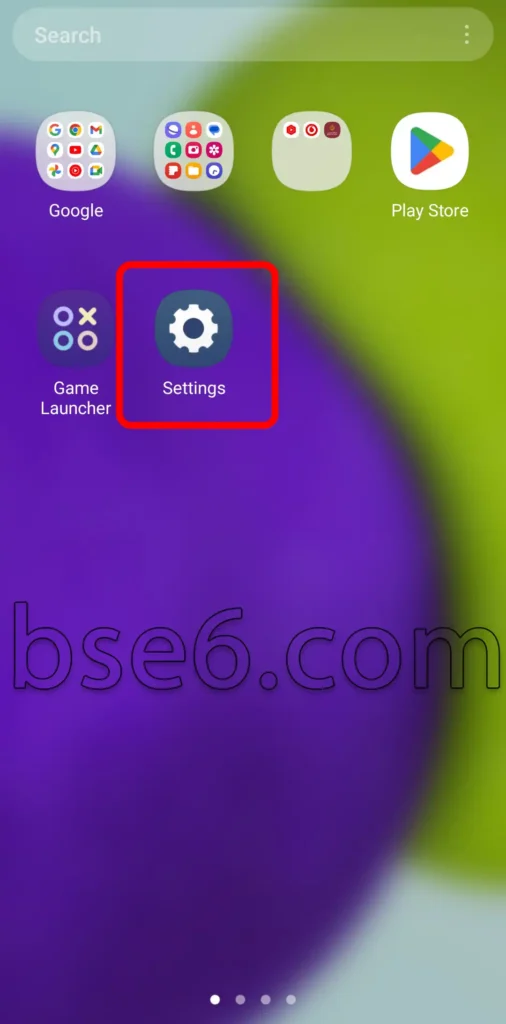
1- “सेटिङ्स” खोल्नुहोस्।
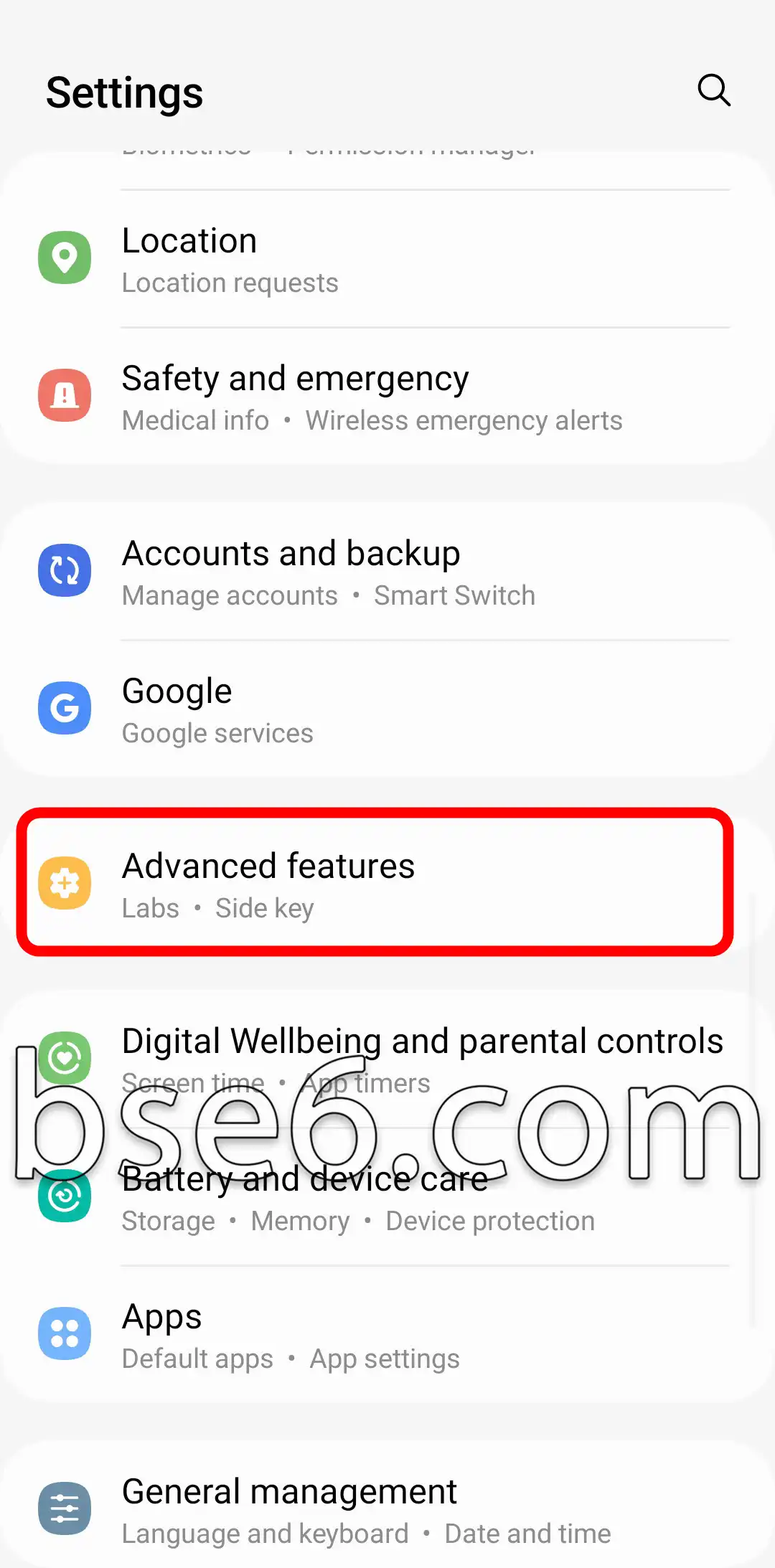
2- “एडभान्स्ड फिचर्स” मा ट्याप गर्नुहोस्।
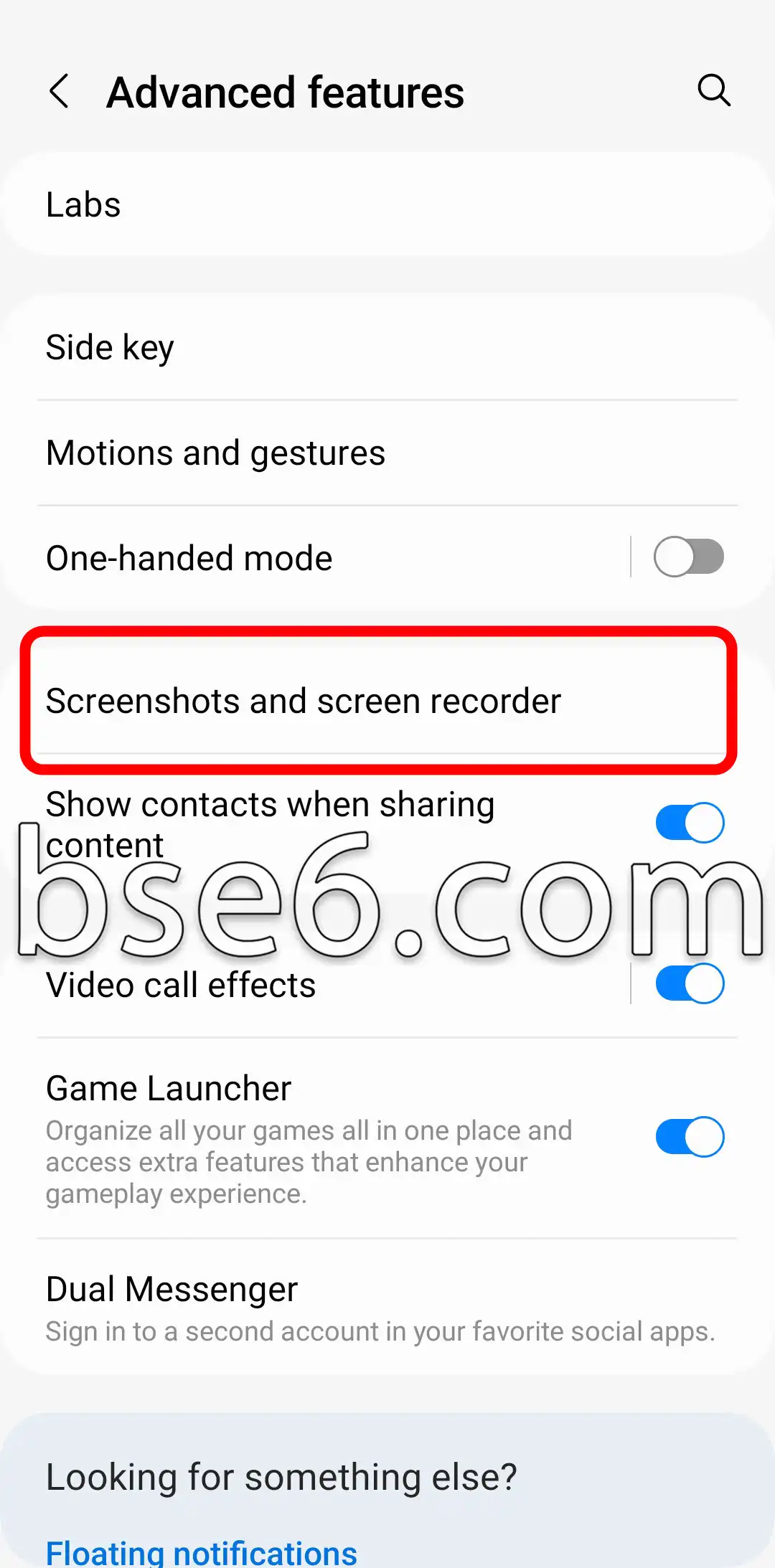
3- स्क्रिनसट र स्क्रिन रेकर्डरमा जानुहोस्।
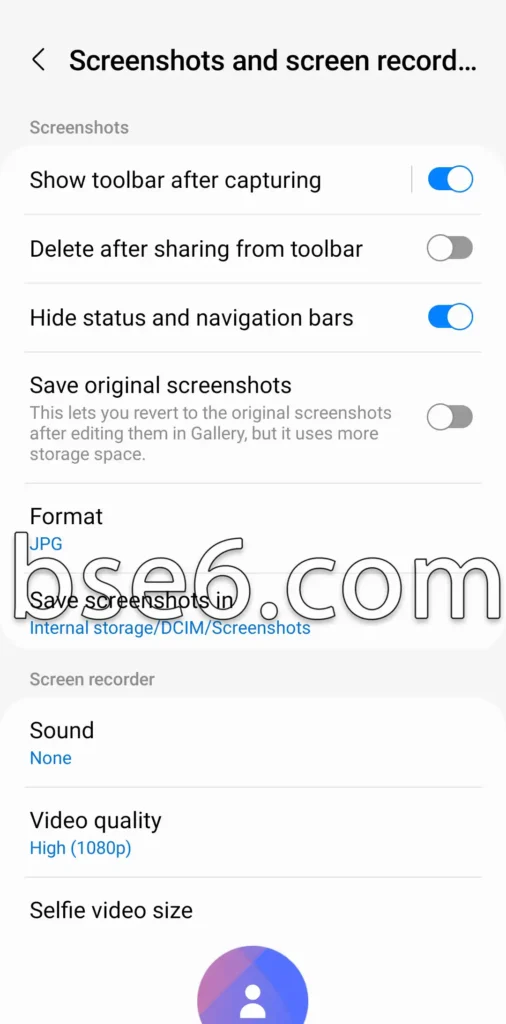
4- यस पृष्ठमा तपाईंले सेटिङ र विकल्पहरूको ठूलो सूची भेट्टाउनुहुनेछ, जसलाई तपाईं आफ्नो इच्छा अनुसार मिलाउन सक्नुहुन्छ।
Samsung Galaxy A13 मा लामो स्क्रिनसट कसरी लिने?
तपाईंले आफ्नो फोनको स्क्रिनसट लिने बित्तिकै, तलको चित्रमा देखाइएको आइकनमा ट्याप गर्नुपर्नेछ।
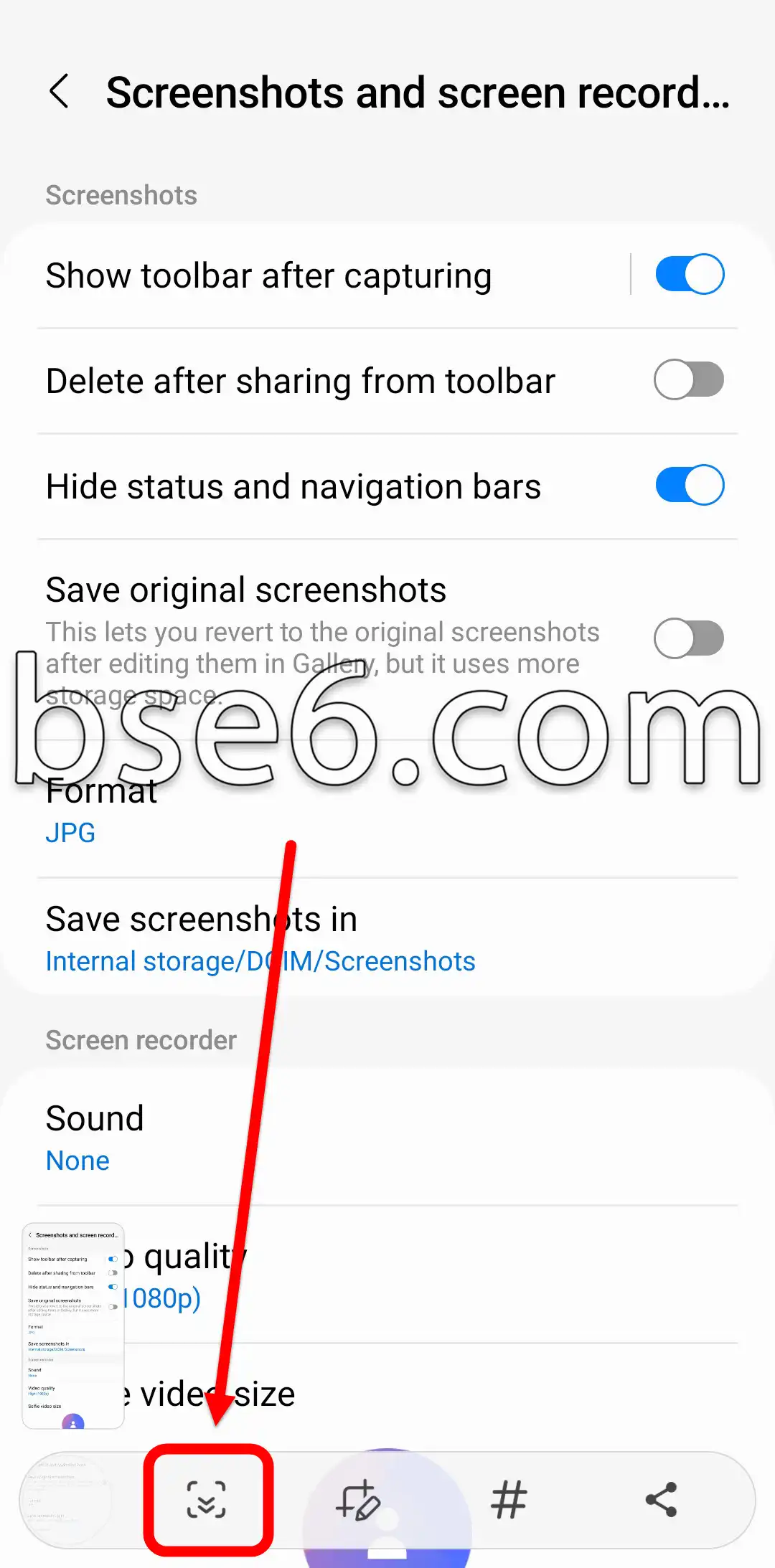
यो तरिका तपाईंले प्रयोग गर्न सक्नुहुन्छ यदि पृष्ठ धेरै लामो छ र तपाईं त्यसलाई एउटै फोटोमा कैद गर्न चाहनुहुन्छ।
Galaxy A13 मा स्क्रिनसट लिनको लागि सबैभन्दा छिटो तरिका के हो?
स्क्रिनसट: के तपाईंलाई थाहा छ कि स्क्रिनसट लिँदा तपाईंको उपकरणमा जानकारी छिटो साझा गर्न सजिलो हुन्छ?
Samsung Galaxy A13 मा स्क्रिनसट लिनको लागि सबैभन्दा छिटो तरिका हो भोल्युम डाउन बटन र पावर बटनलाई केही सेकेन्डका लागि एकैसाथ थिच्नु। जब तपाईंले क्लिकको आवाज सुन्नुहुन्छ वा पूर्वावलोकन देख्नुहुन्छ, यसले प्रक्रिया सफल भएको संकेत गर्छ।
- यदि यो विकल्प उपकरणको सेटिङमा सक्रिय छ भने, तपाईं स्क्रिनमा हातले स्वाइप गरेर पनि स्क्रिनसट लिन सक्नुहुन्छ।
- प्रदर्शनको लागि उपयुक्त स्थान चयन गर्नुहोस्, त्यसपछि स्क्रिनसट लिनको लागि सबैभन्दा उपयुक्त तरिका छान्नुहोस्।
- द्रुत स्क्रिनसट विधिले Android प्रणालीमा कुराकानी, फोटो वा वेब पृष्ठहरू बचत गर्न मद्दत गर्छ।
यी चरणहरू Samsung इन्टरफेसको संस्करणमा निर्भर गर्छन्। स्क्रिनसट कसरी लिने भन्ने ज्ञानले तपाईंको दैनिक कार्य सञ्चालनमा र अरूसँग जानकारी साझा गर्नमा समय र प्रयास बचत गर्छ। Samsung का आधिकारिक प्राविधिक स्रोतहरूले स्क्रिनसटहरूको शुद्धता सुनिश्चित गर्न र तिनीहरूलाई Android उपकरणहरूमा सुरक्षित रूपमा बचत गर्न यो विधिलाई सिफारिस गर्छन्।