Wat is de Downloadmodus op de Samsung Galaxy A36 5G?,Hoe de Downloadmodus te openen op een Samsung-telefoonGalaxy A36 5G,Hoe gebruik ik de Downloadmodus voor SamsungGalaxy A36 5G?De Downloadmodus openen op de Samsung Galaxy A36 5G?.
Wat is de Downloadmodus op Samsung Galaxy A36 5G-telefoons?
De Downloadmodus (“download mode”) is een speciale pagina op de telefoon die, zodra geopend, het apparaat voorbereidt op het ontvangen van software of softwaregerelateerde bestanden. Deze modus moet echter met uiterste voorzichtigheid worden gebruikt, omdat elke fout in de bestanden die je naar de telefoon overzet, in sommige gevallen kan leiden tot storingen of zelfs het onbruikbaar maken van het apparaat.
Hoe open ik de Downloadmodus op de Samsung Galaxy A36 5G?
Om de Downloadmodus te openen op Samsung Galaxy A36 5G-telefoons, hoeft u alleen het volgende te doen:
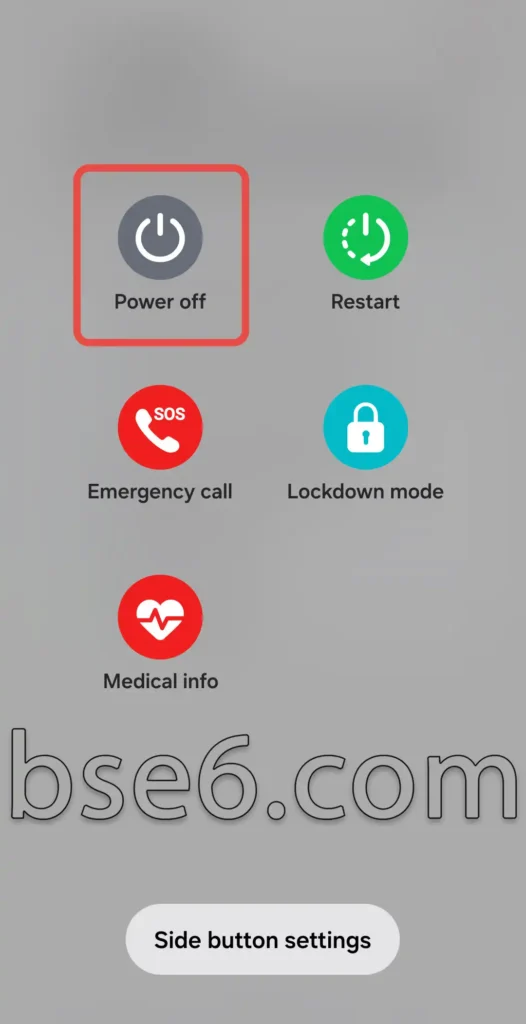
1. Schakel de telefoon uit door de aan/uit-knop lang ingedrukt te houden en ‘Uitschakelen’ te selecteren. (Bij sommige telefoons moet u de aan/uit-knop en de volume-omlaagknop tegelijkertijd lang ingedrukt houden om de telefoon uit te schakelen.)

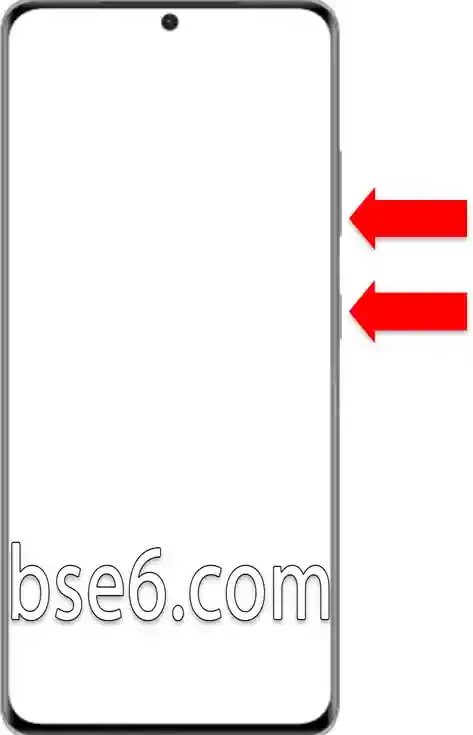
2. Houd de volume-omhoogknop en de volume-omlaagknop tegelijkertijd ingedrukt en sluit vervolgens een USB-kabel aan die is verbonden met een computer of laptop. (De USB-kabel moet gegevensoverdracht ondersteunen.)

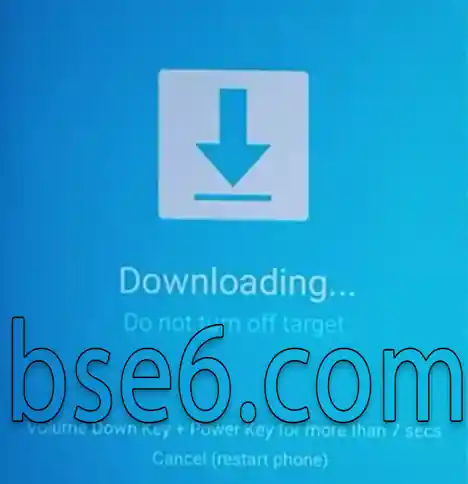
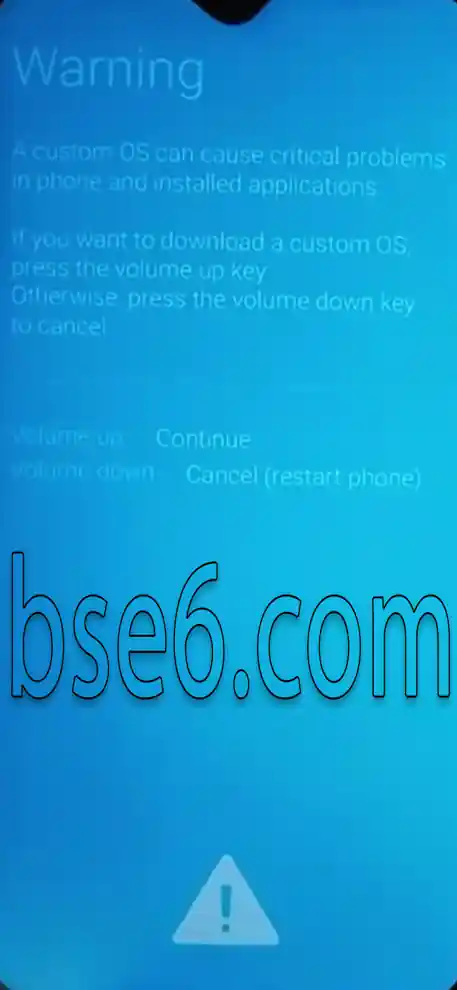
3. Het hoofdscherm van de Downloadmodus verschijnt. Laat de knoppen van het apparaat los en druk op de volume-omhoogknop om de telefoon voor te bereiden op het ontvangen van bestanden.
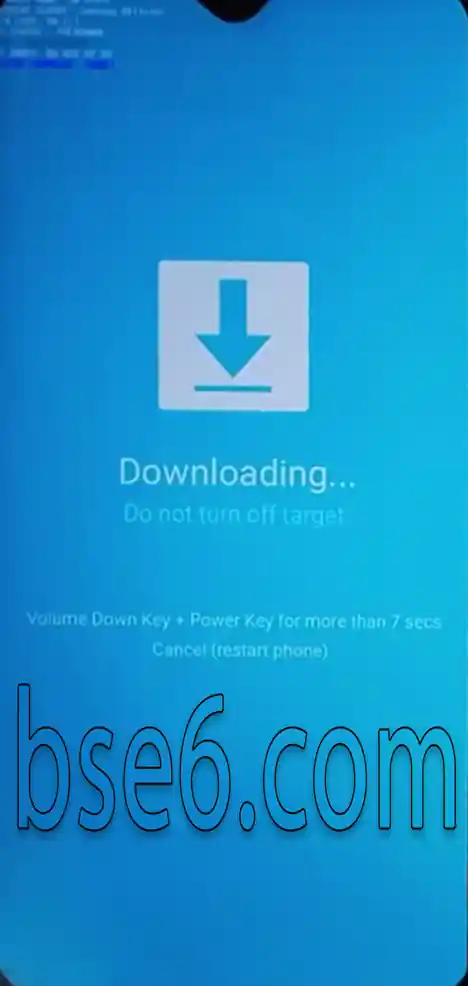
4. Omde Downloadmodus te verlaten,hoeft u alleen de aan/uit-knop en de volume-omlaagknop ingedrukt te houden totdat de telefoon uitschakelt. Laat vervolgens de knoppen los.