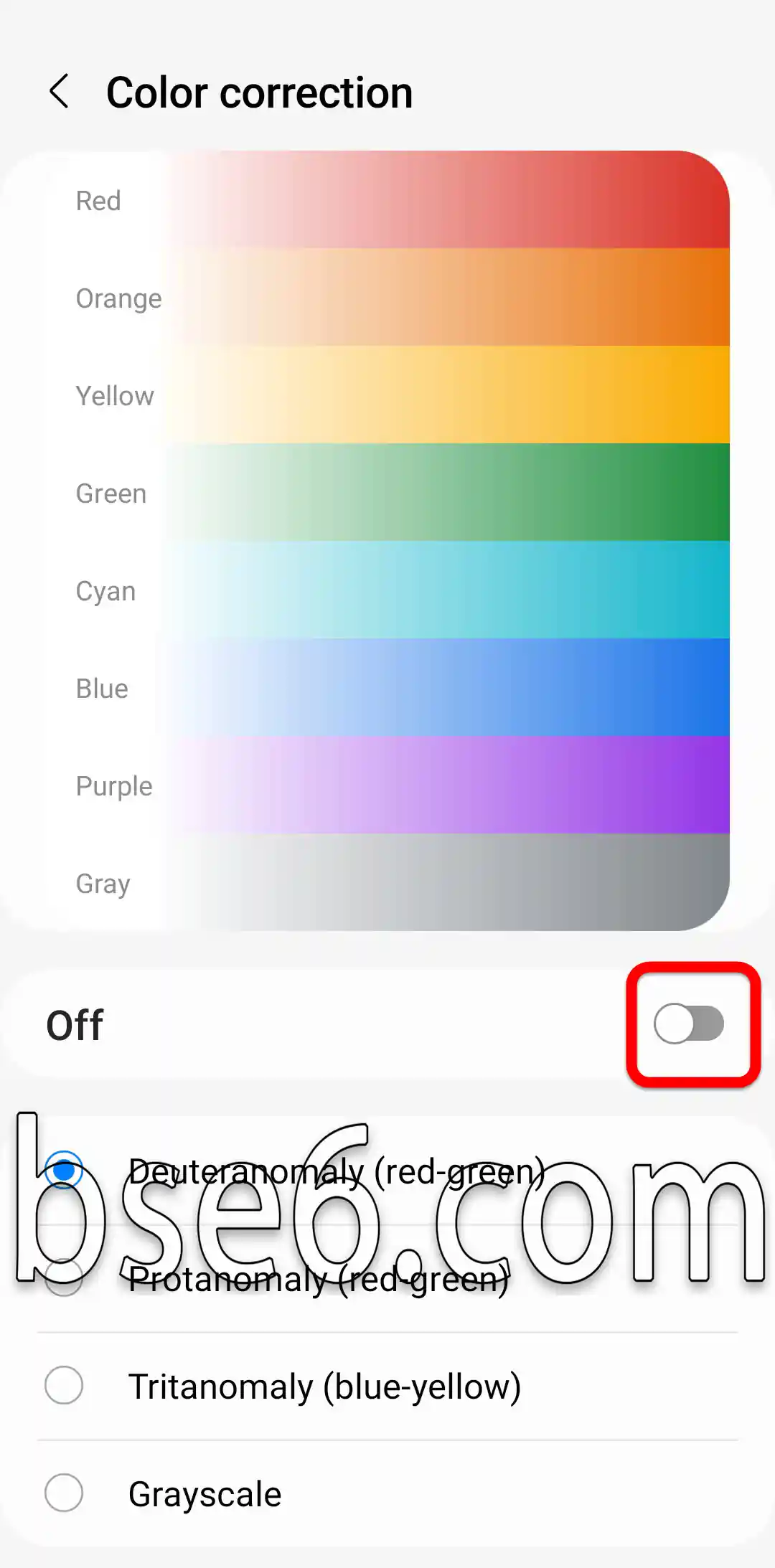
Jeśli włączysz funkcję korekcji kolorów w telefoniezyskasz dokładniejsze odwzorowanie kolorów, a także możliwość ograniczenia barw, aby łatwiej się skupić. Odcień ekranu Samsung Galaxy A10S będzie pod Twoją kontrolą, a kolor wyświetlacza możesz dostosować w ustawieniach według własnych preferencji. W poniższym poradniku pokażemy, jak włączyć korekcję kolorów w Samsung Galaxy A10S.
Jak włączyć korekcję kolorów w Samsung Galaxy A10S?
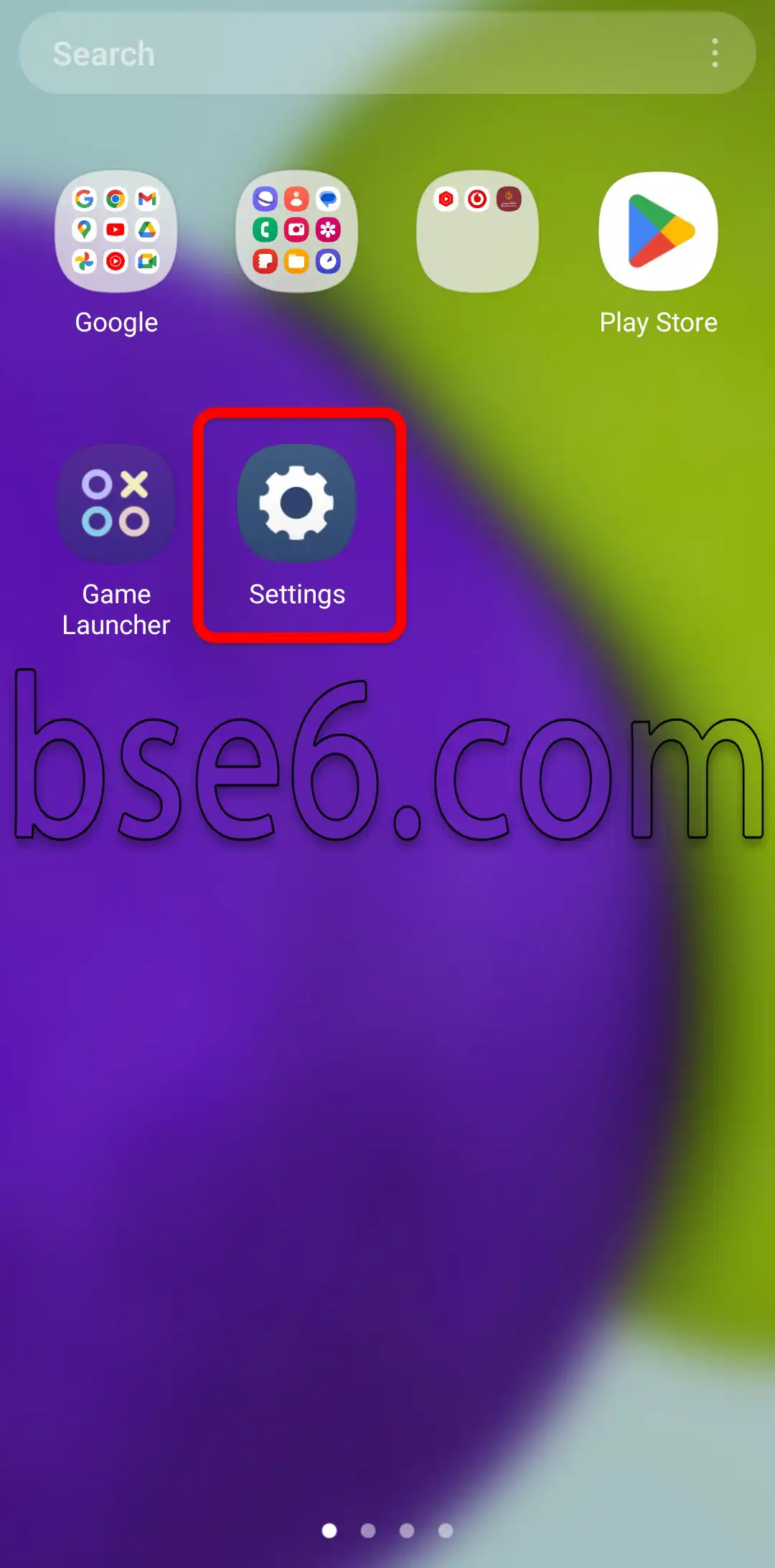
1- Wejdź w „Ustawienia”.
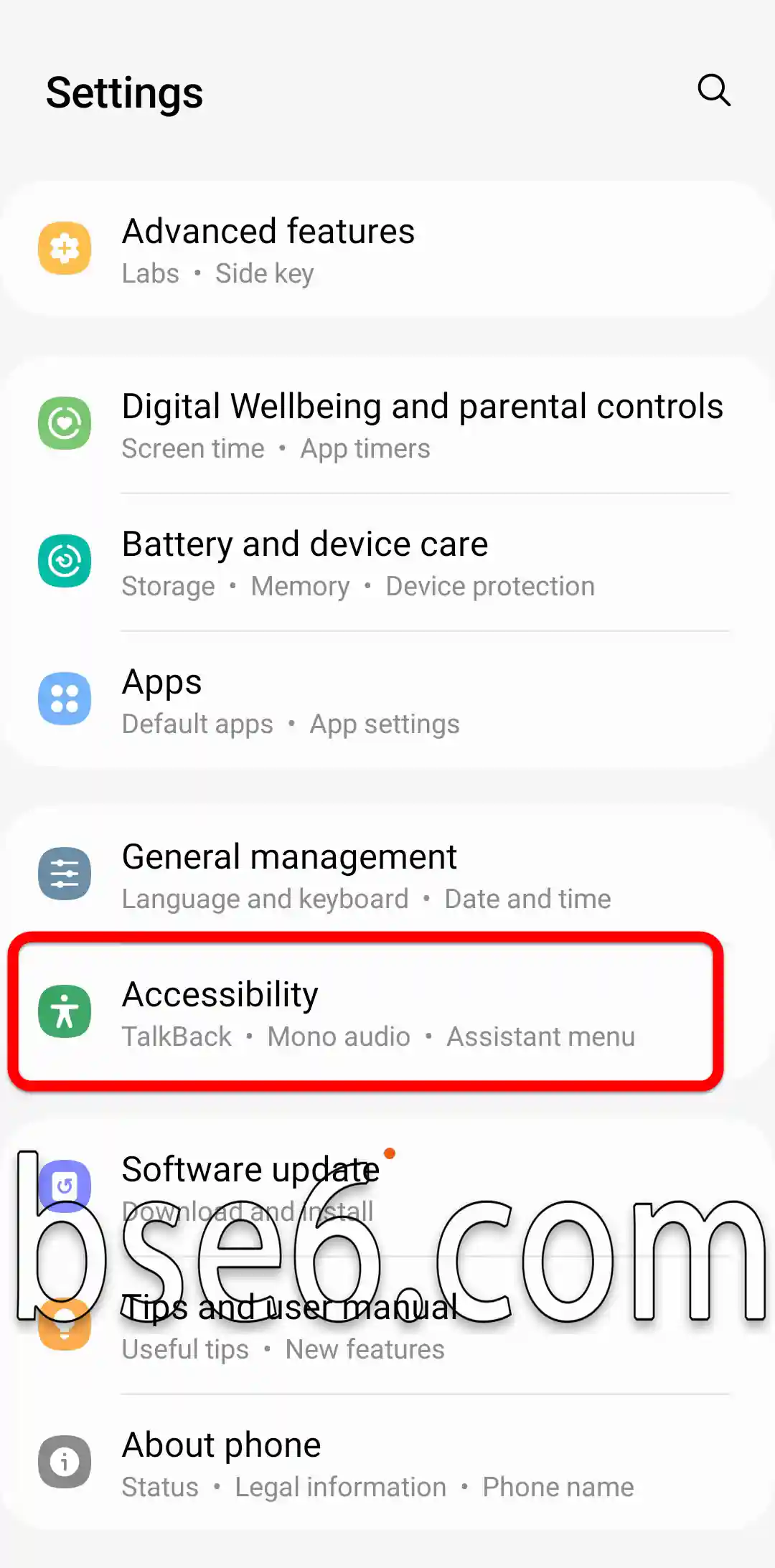
2- Przewiń w dół i wybierz „Ułatwienia dostępu”.
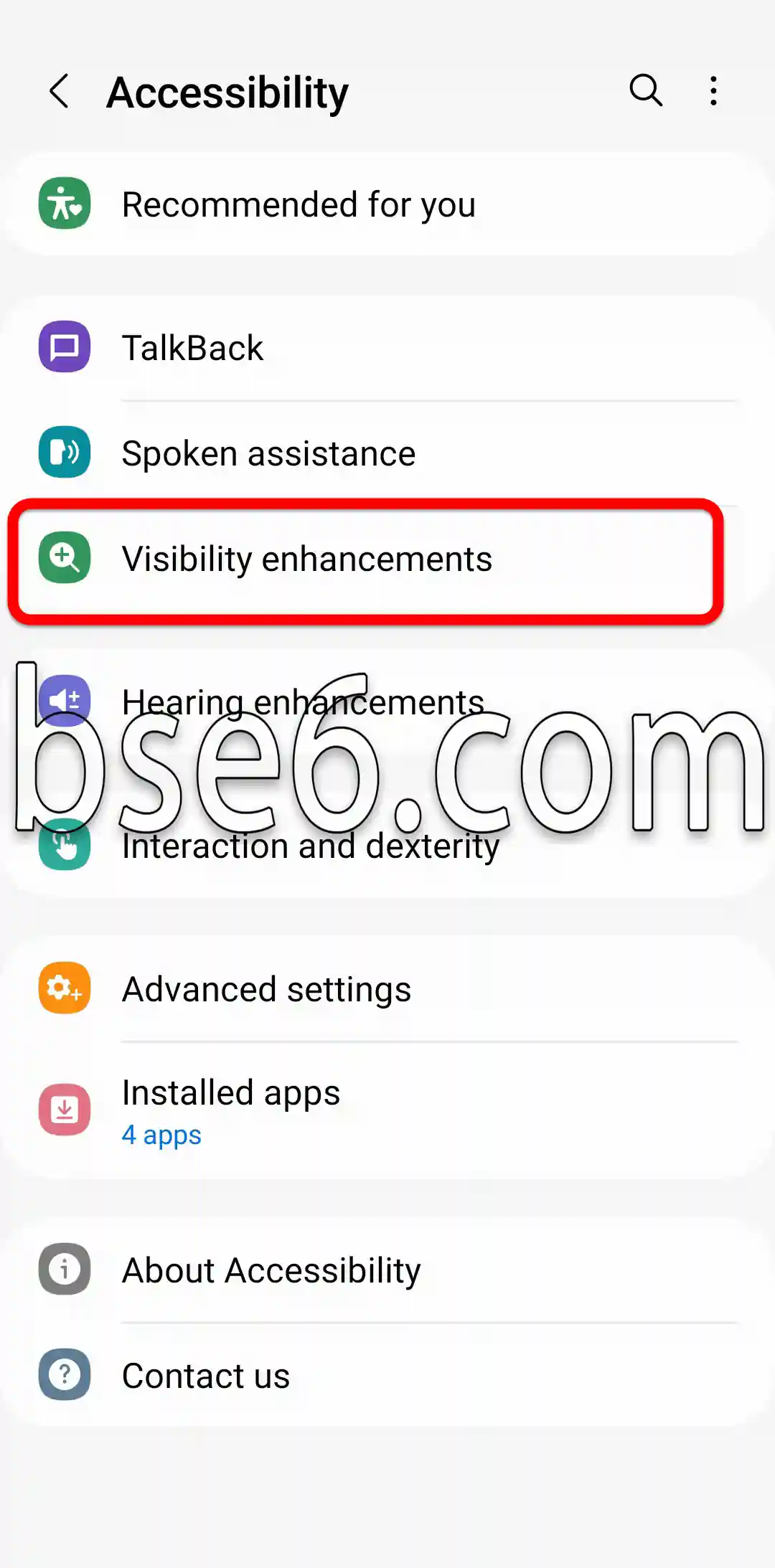
3- „Ulepszenia widoczności”.
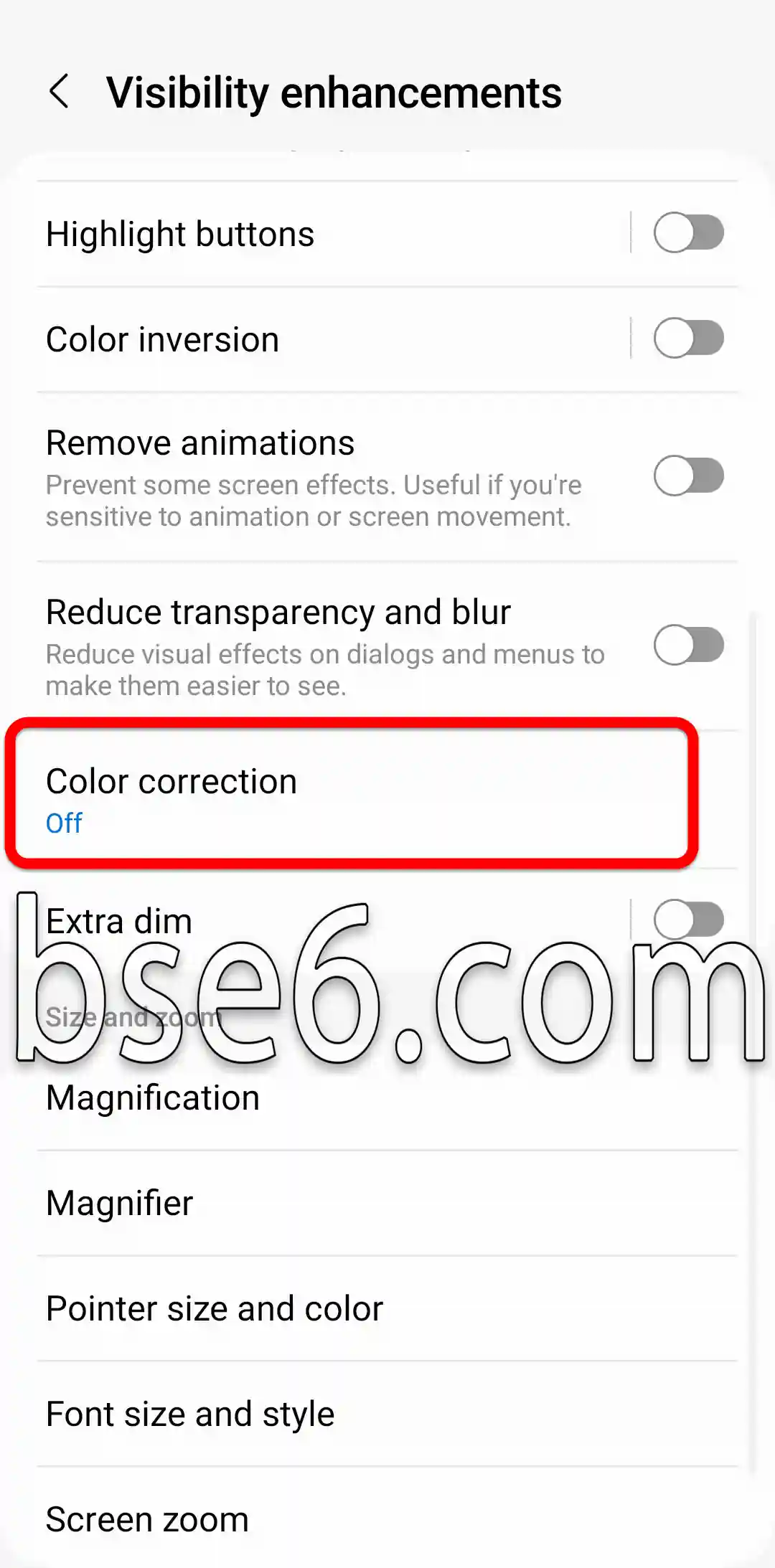
4- „Korekcja kolorów”.
5- Po włączeniu wybierz z tego ekranu opcję odpowiednią dla siebie.
Jak łatwo włączyć korekcję kolorów w Samsung Galaxy A10S
Korekcja kolorów: Czy zauważyłeś kiedyś, że zdjęcia na telefonie Samsung Galaxy A10S wyglądają na wyblakłe lub nienaturalnie zrównoważone? Korekcja kolorów to najlepszy sposób, aby przywrócić zdjęciom żywe barwy i precyzję detali, co zapewnia lepsze wrażenia wizualne i wyższą jakość obrazu.
Aby rozpocząć korekcję kolorów na Samsung Galaxy A10S, możesz wykonać następujące kroki:
- Wejście do ustawień wyświetlacza
Przejdź do „Ustawień”, następnie wybierz „Wyświetlacz”, a potem „Tryb ekranu”. Znajdziesz tam kilka opcji, które pozwolą dostosować kolory ekranu do własnych preferencji.
- Wybór odpowiedniego trybu ekranu
Telefon umożliwia zmianę nasycenia, kontrastu i odcienia. Wybierz tryb, który najlepiej oddaje naturalny wygląd kolorów. Możesz przetestować kilka opcji, takich jak „Naturalny” lub „Żywy”, aby zobaczyć różnicę.
- Ręczne dostosowanie kolorów
Jeśli zależy Ci na większej precyzji, skorzystaj z ręcznego narzędzia korekcji kolorów. W tym miejscu możesz włączyć sztuczną inteligencję, aby automatycznie poprawić kolory, albo ręcznie dostosować nasycenie i balans kolorów — to skuteczne rozwiązanie dla miłośników fotografii.
- Korzystanie z bezpłatnych aplikacji zewnętrznych
Dostępne są bezpłatne aplikacje specjalizujące się w korekcji kolorów, takie jak Snapseed czy Lightroom. Dzięki sztucznej inteligencji w tych narzędziach kolory można poprawić jednym dotknięciem.
- Korekcja kolorów na zdjęciach i wideo
Korekcja kolorów nie ogranicza się wyłącznie do zdjęć — można z niej skorzystać także przy korekcji barw wideo, korzystając z wbudowanych opcji lub aplikacji do edycji filmów.
Znaczenie korekcji kolorów polega na uwydatnieniu naturalnych barw i poprawie komfortu korzystania z urządzenia, zwłaszcza dla miłośników fotografii. Według recenzji serwisów technologicznych Galaxy A10S to jeden z telefonów, które oferują dużą elastyczność w dostosowywaniu kolorów do różnych preferencji.
مقالات مشابهة
- Jak łatwo włączyć tryb Nie przeszkadzać w Samsung Galaxy A10S
- Sekrety i skuteczne sposoby na robienie zrzutów ekranu w Samsung Galaxy A10S
- Jak ustawić blokadę ekranu w Samsung Galaxy A10S
- Odwracanie kolorów na Samsung Galaxy A10S
- Wszystko, co musisz wiedzieć o pasku nawigacji w Samsung Galaxy A10S szczegółowo
- Jak włączyć opcje programisty na Samsung Galaxy A10S w prosty sposób
- Przewodnik po łatwej zmianie rozmiaru czcionki na telefonie Samsung Galaxy A10S
- Jak włączyć Ochronę wzroku w telefonie Samsung Galaxy A10S
- Kompleksowy przewodnik na temat włączania i wyłączania TalkBack w telefonie Samsung Galaxy A10S
- Czym jest tryb Recovery w Samsung Galaxy A10S?
- Kompletny poradnik dotyczący włączania trybu oszczędzania energii w Samsung Galaxy A10S
- Jak łatwo włączyć tryb ciemny na telefonie Samsung Galaxy A10S
- Kompletny przewodnik po zmianie dzwonka telefonu w Samsung Galaxy A10S
- Jak łatwo zmienić język telefonu w Samsung Galaxy A10S
- Jak zmienić czas wygaszania ekranu w Samsung Galaxy A10S
- Jak łatwo dostosować układ ekranu głównego w Samsung Galaxy A10S
- Najlepsze sposoby aktualizacji telefonu Samsung Galaxy A10S krok po kroku
- Najlepsze sposoby odbierania i kończenia połączeń na telefonie Samsung Galaxy A10S
- Jak łatwo kontrolować wibracje systemu w Samsung Galaxy A10S
- Kroki, aby wyświetlić poziom naładowania baterii w Samsung Galaxy A10S
- Jak włączyć lampę błyskową podczas połączeń przychodzących w Samsung Galaxy A10S
- Jak ustawić inny język dla każdej aplikacji w Samsung Galaxy A10S
- Jak łatwo ukryć aplikacje na Samsung Galaxy A10S
- Klonowanie aplikacji na Samsung Galaxy A10S krok po kroku
- Sposoby przywracania ustawień fabrycznych w telefonie Samsung Galaxy A10S z łatwością
- Jak włączyć Ochronę wzroku w telefonie Samsung Galaxy A10
- Kompletny poradnik dotyczący włączania trybu oszczędzania energii w Samsung Galaxy A10
- Jak łatwo kontrolować wibracje systemu w Samsung Galaxy A10
- Najlepsze sposoby aktualizacji telefonu Samsung Galaxy A10 krok po kroku
- Jak łatwo dostosować układ ekranu głównego w Samsung Galaxy A10
- Kompleksowy przewodnik na temat włączania i wyłączania TalkBack w telefonie Samsung Galaxy A10
- Jak ustawić inny język dla każdej aplikacji w Samsung Galaxy A10
- Jak łatwo ukryć aplikacje na Samsung Galaxy A10
- Jak zmienić czas wygaszania ekranu w Samsung Galaxy A10
- Jak ustawić blokadę ekranu w Samsung Galaxy A10
- Jak łatwo włączyć tryb Nie przeszkadzać w Samsung Galaxy A10
- Sposoby przywracania ustawień fabrycznych w telefonie Samsung Galaxy A10 z łatwością
- Czym jest tryb Recovery w Samsung Galaxy A10?
- Jak łatwo włączyć tryb ciemny na telefonie Samsung Galaxy A10
- Kompletny przewodnik po zmianie dzwonka telefonu w Samsung Galaxy A10
- Kroki, aby wyświetlić poziom naładowania baterii w Samsung Galaxy A10
- Jak włączyć lampę błyskową podczas połączeń przychodzących w Samsung Galaxy A10
- Jak włączyć opcje programisty na Samsung Galaxy A10 w prosty sposób
- Klonowanie aplikacji na Samsung Galaxy A10 krok po kroku
- Jak łatwo skorygować kolory w Samsung Galaxy A10
- Jak łatwo zmienić język telefonu w Samsung Galaxy A10
- Wszystko, co musisz wiedzieć o pasku nawigacji w Samsung Galaxy A10 szczegółowo
- Najlepsze sposoby odbierania i kończenia połączeń na telefonie Samsung Galaxy A10
- Przewodnik po łatwej zmianie rozmiaru czcionki na telefonie Samsung Galaxy A10
- Odwracanie kolorów na Samsung Galaxy A10
- Sekrety i skuteczne sposoby na robienie zrzutów ekranu w Samsung Galaxy A10
- Jak wejść w tryb Download w Samsungu Galaxy A10S
- Jak wejść w tryb Download w Samsungu Galaxy A10
- Kroki, aby wyświetlić poziom naładowania baterii w Samsung Galaxy A9
- Kroki, aby wyświetlić poziom naładowania baterii w Samsung Galaxy A56 5G
- Kroki, aby wyświetlić poziom naładowania baterii w Samsung Galaxy A37 5G
- Kroki, aby wyświetlić poziom naładowania baterii w Samsung Galaxy A13
- Kroki, aby wyświetlić poziom naładowania baterii w Samsung Galaxy A15
- Kroki, aby wyświetlić poziom naładowania baterii w Samsung Galaxy A12
- Kroki, aby wyświetlić poziom naładowania baterii w Samsung Galaxy A14
- Kroki, aby wyświetlić poziom naładowania baterii w Samsung Galaxy S20 FE 5G
- Kroki, aby wyświetlić poziom naładowania baterii w Samsung Galaxy A54 5G
- Kroki, aby wyświetlić poziom naładowania baterii w Samsung Galaxy A11
- Kroki, aby wyświetlić poziom naładowania baterii w Samsung Galaxy S22
- Kroki, aby wyświetlić poziom naładowania baterii w Samsung Galaxy A05S
- Kroki, aby wyświetlić poziom naładowania baterii w Samsung Galaxy A54
- Kroki, aby wyświetlić poziom naładowania baterii w Samsung Galaxy A04E
- Kroki, aby wyświetlić poziom naładowania baterii w Samsung Galaxy A04S
- Kroki, aby wyświetlić poziom naładowania baterii w Samsung Galaxy A04
- Kroki, aby wyświetlić poziom naładowania baterii w Samsung Galaxy M02S
- Kroki, aby wyświetlić poziom naładowania baterii w Samsung Galaxy A20
- Kroki, aby wyświetlić poziom naładowania baterii w Samsung Galaxy A52
- Kroki, aby wyświetlić poziom naładowania baterii w Samsung Galaxy A57 5G
- Kroki, aby wyświetlić poziom naładowania baterii w Samsung Galaxy A36 5G