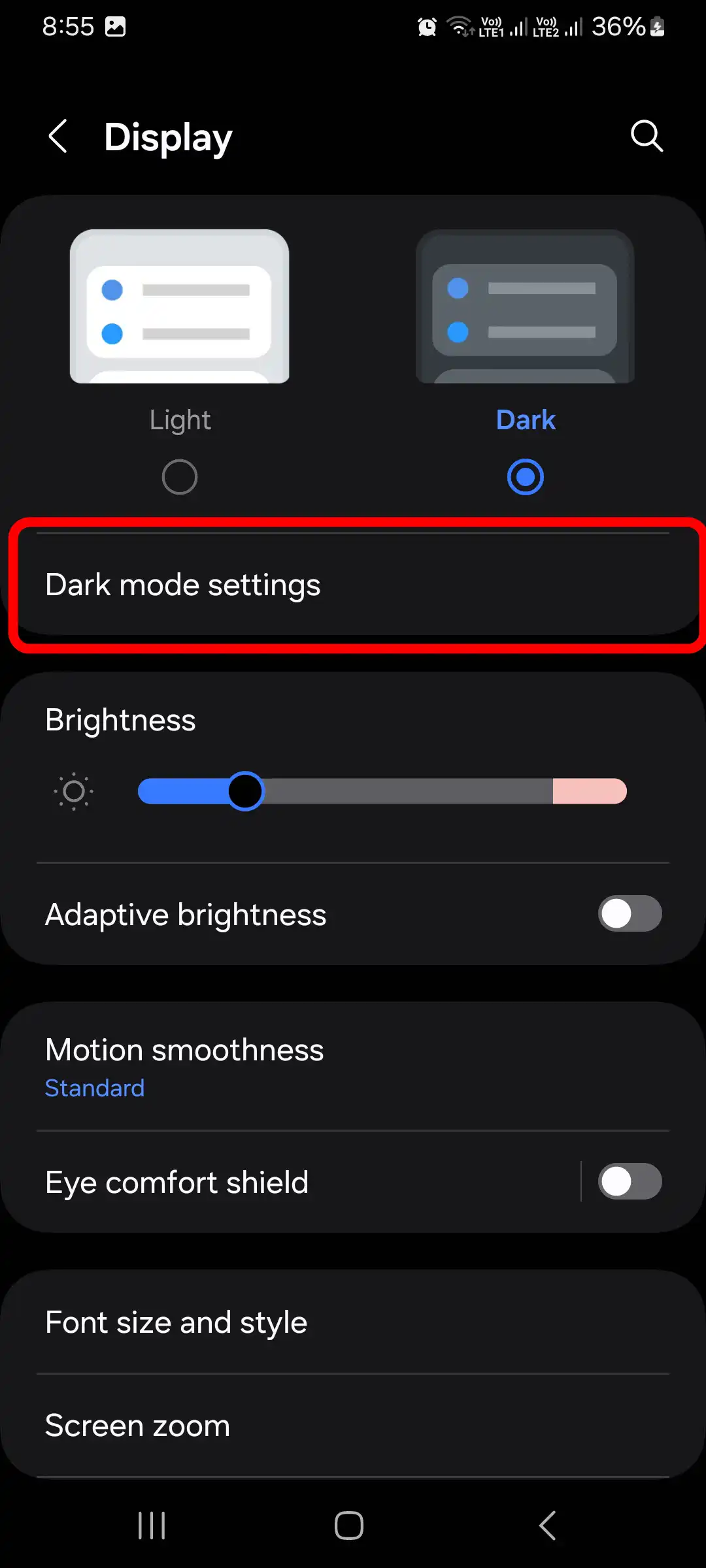
Tryb ciemny: Czy wiesz, że włączenie trybu ciemnego na telefonie Samsung Galaxy A10 może diametralnie zmienić sposób korzystania z urządzenia? Ten nowy wygląd pomaga chronić oczy przed nadmiernym światłem i pomaga wydłużyć czas pracy baterii znacząco. Wiele osób zastanawia się, jak włączyć tryb ciemny w Samsungu. W tym artykule omówimy podstawy trybu ciemnego na Samsung Galaxy A10, wraz z praktycznym opisem krok po kroku, jak go włączyć, oraz wskazówkami dotyczącymi dostosowania wyglądu telefonu i efektywnego korzystania z niego, aby zwiększyć komfort i wydajność.
Podstawy trybu ciemnego w Samsung Galaxy A10
Tryb ciemny stał się popularną opcją w smartfonach. Czy wiesz, jak wpływa na komfort oczu podczas nocnego korzystania? Włączenie trybu ciemnego w Samsung Galaxy A10 to rozsądny krok, który pomaga chronić wzrok i zmniejszać zmęczenie oczu, zwłaszcza podczas długiego korzystania z telefonu lub w słabo oświetlonym otoczeniu.
Czym jest tryb ciemny i dlaczego się go używa?
Tryb ciemny zmienia wygląd interfejsu systemu i aplikacji na ciemne kolory zamiast jasnego białego tła. Ta zmiana nie tylko dodaje estetyki, ale także pomaga zmniejszyć zużycie baterii na ekranach AMOLED, takich jak ten w Galaxy A10.
Jak włączyć tryb ciemny w Samsung Galaxy A10:
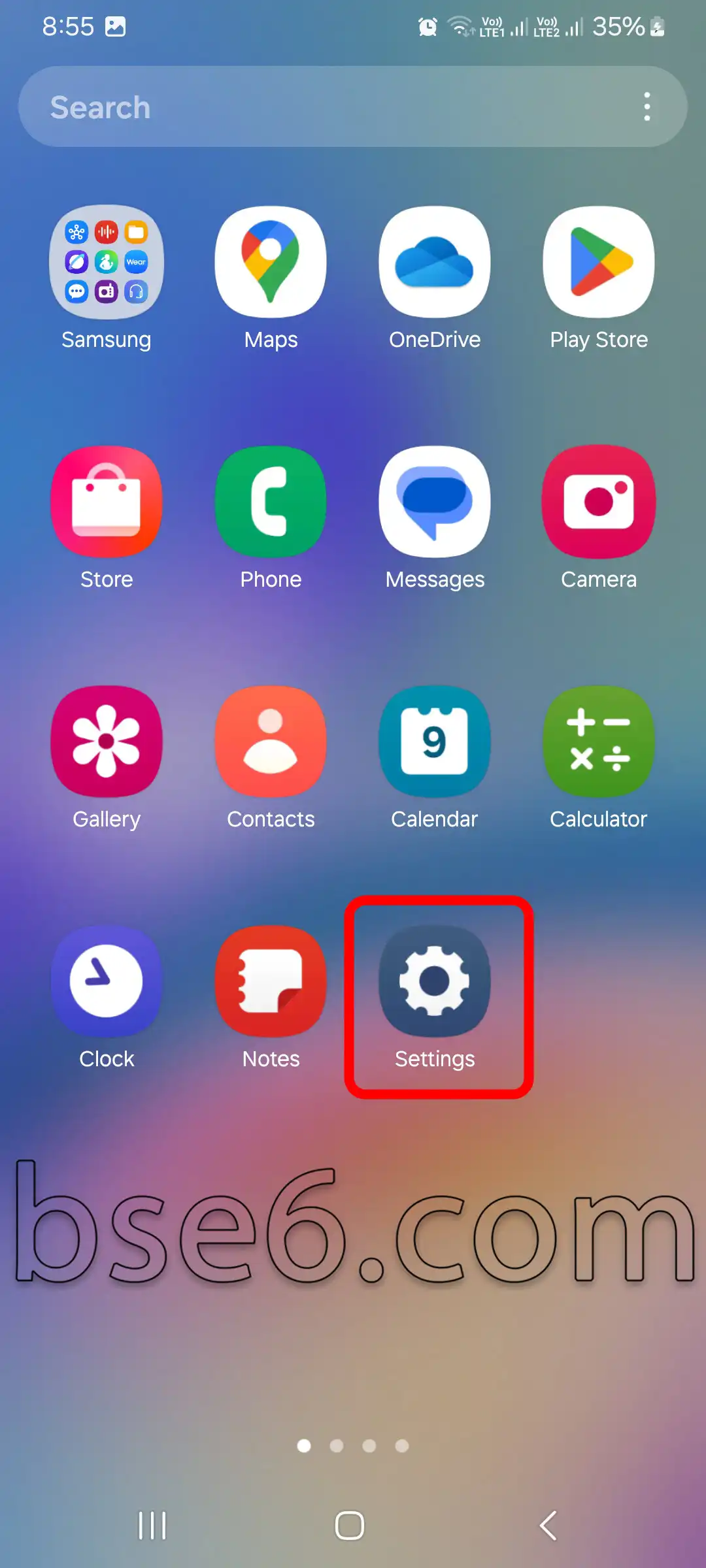
1- Wejdź w „Ustawienia”.
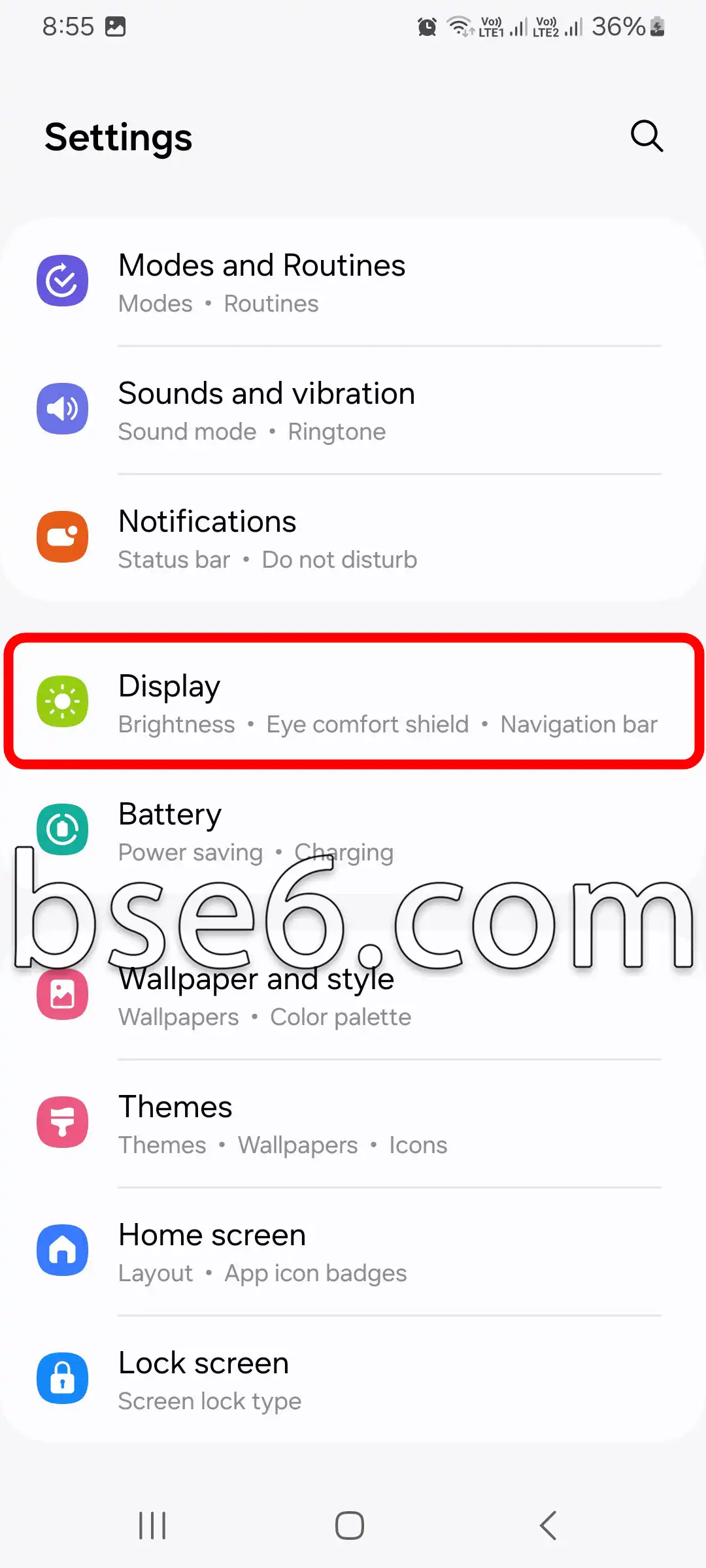
2- Wejdź w „Ekran”.
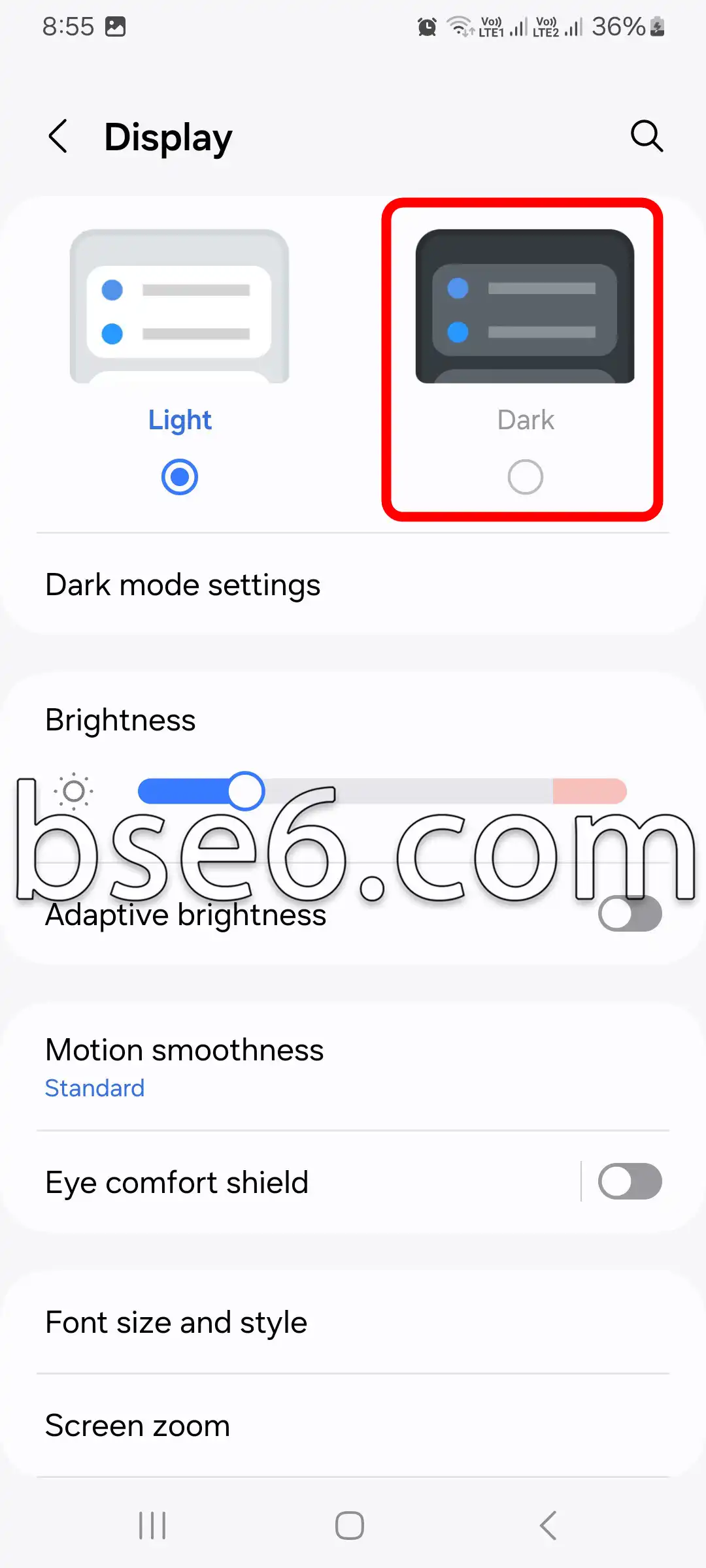
3- Kliknij opcję „Tryb ciemny”.
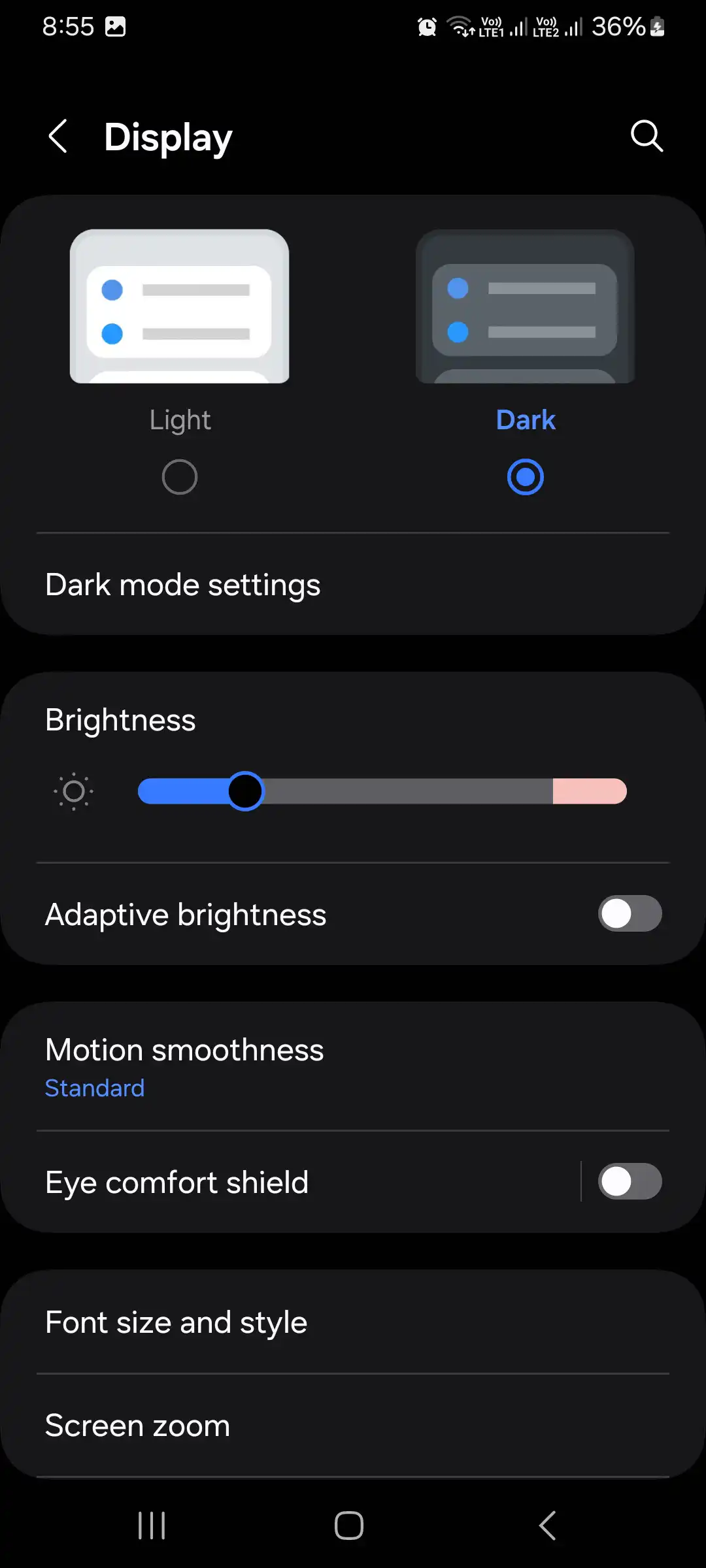
4- Telefon i aplikacje zostaną przełączone na tryb ciemny lub nocny.
5- Możesz wejść w „Ustawienia trybu ciemnego” i włączyć opcję „Włącz zgodnie z harmonogramem”, aby ustawić harmonogram, według którego telefon będzie uruchamiał tryb ciemny bez Twojej ingerencji.
Zalety trybu ciemnego:
Komfort dla oczu: Ciemne kolory ograniczają odblaski i chronią oczy przed zmęczeniem, zwłaszcza wieczorem.
Oszczędność energii baterii: Ciemny kolor zużywa mniej energii i poprawia wydajność baterii.
Nowoczesny wygląd: Nadaje urządzeniu elegancki wygląd, który przyciąga wielu użytkowników.
Wiarygodne źródła, takie jak amerykańska organizacja zajmująca się zdrowiem wzroku, zalecają ograniczenie nadmiernego oświetlenia, aby uniknąć zmęczenia oczu. Włączenie trybu ciemnego do codziennego korzystania z telefonu zapewnia wygodne i nowoczesne doświadczenie.
من فضلك قم بتعطيل مانع الاعلانات لتتمكن من تصفح الموقع, الاعلانات الموجودة على الموقع خاصة بجوجل ادسنس ولا يوجد اعلانات اخرى مزعجة, هذه الاعلانات هى مصدر الدخل للموقع حتى نستمر.