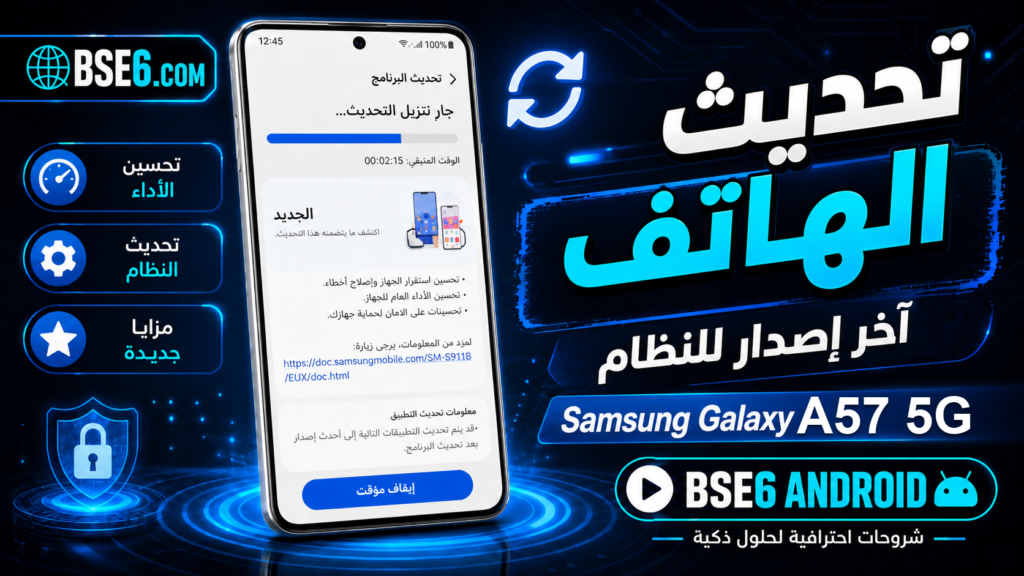
Aktualizacja telefonujest kluczowa dla utrzymania wydajnościSamsung Galaxy A10i stabilności. System Android oferujeregularne aktualizacjeaby zwiększyć bezpieczeństwo i dodawać nowe funkcje. W tym poradniku omówimy najlepsze sposoby aktualizowania telefonu, wraz z instrukcją krok po kroku dotyczącą ręcznej aktualizacji systemu urządzenia. Dowiemy się też, jak rozwiązywać błędypodczas aktualizacji i przywracania systemuszybko, a także jak sprawdzać automatycznie dostępność aktualizacji, aby w pełni korzystać z najnowszej wersji i skutecznie chronić swoje dane.
Najlepsze sposoby aktualizacji telefonu w Samsung Galaxy A10
Aktualizacja telefonu to jedna z najważniejszych czynności pozwalających zachować wydajność i bezpieczeństwo urządzenia. Czy wiesz, że aktualizacje Androida pomagają chronić Twoje dane i zwiększać możliwości telefonu? W przypadku Samsung Galaxy A10 regularnie udostępniane są aktualizacje systemu operacyjnego, aby poprawić komfort użytkowania.
Oto najlepsze kroki, aby zaktualizować Samsung Galaxy A10:
1- Sprawdzenie połączenia z internetem
Upewnij się, że urządzenie jest połączone ze stabilną siecią Wi-Fi, aby uniknąć zużycia danych komórkowych.
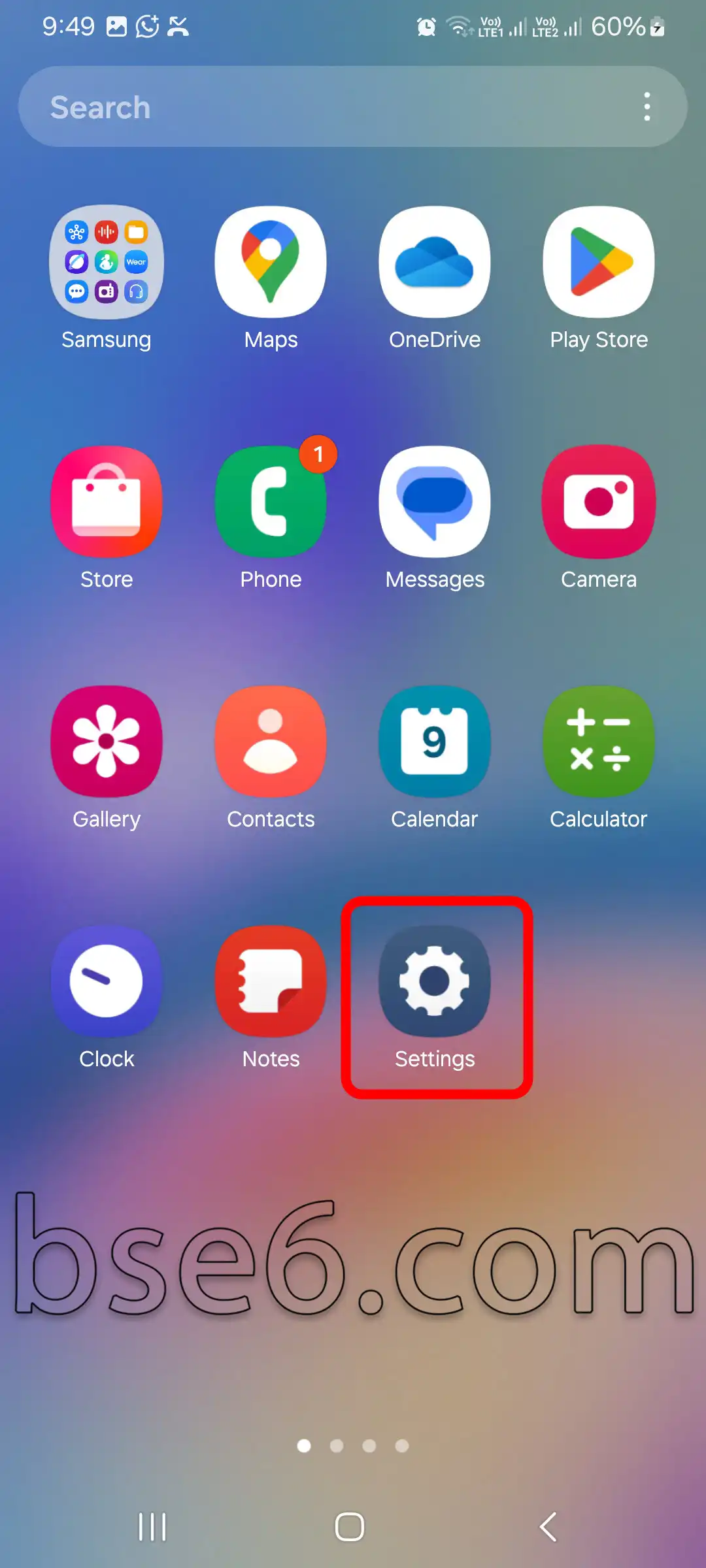
2- Przejście do Ustawień
Otwórz aplikację „Ustawienia” na ekranie głównym urządzenia.
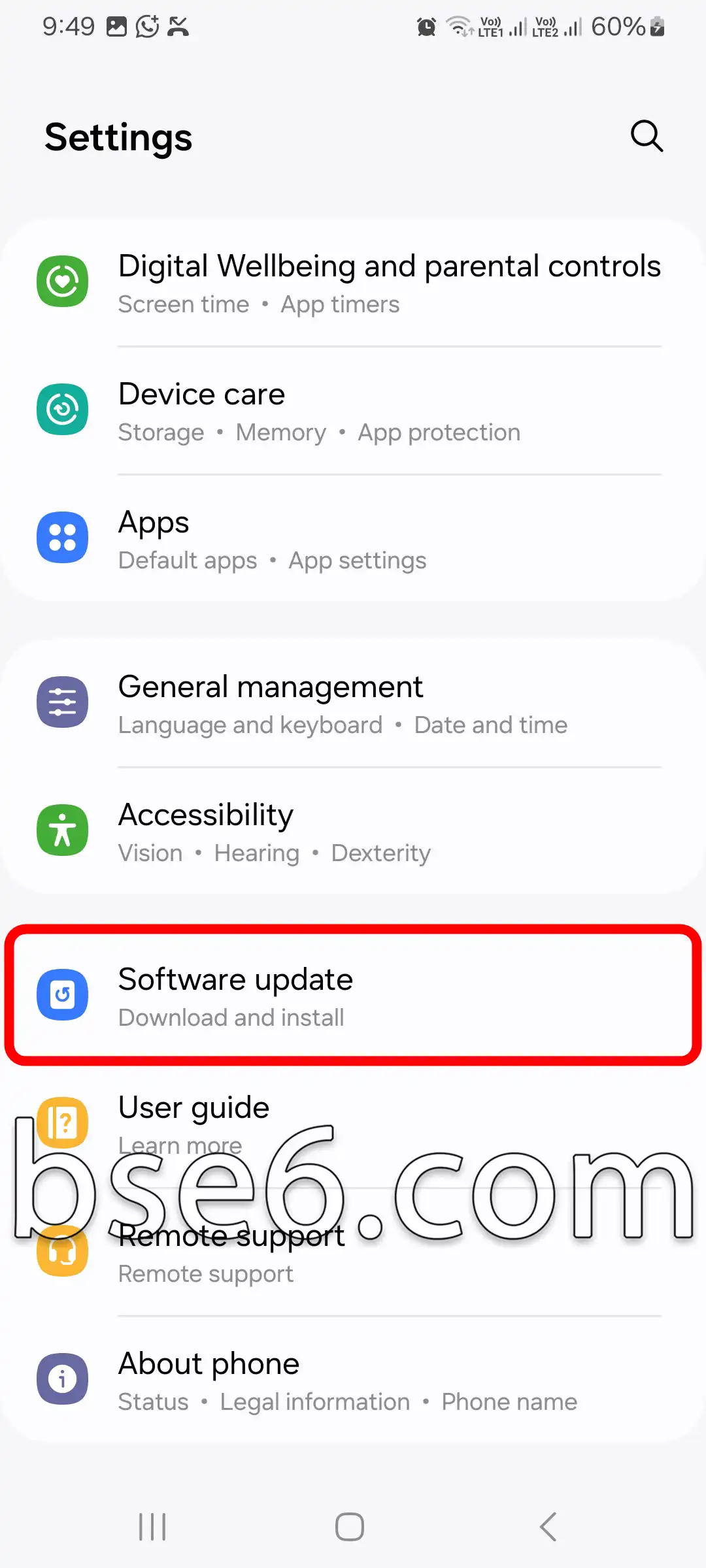
3- Przejście do sekcji „Aktualizacja oprogramowania”
W menu Ustawień przewiń w dół i wybierz „Aktualizacja oprogramowania”. Zobaczysz krótki podgląd najnowszej dostępnej aktualizacji.
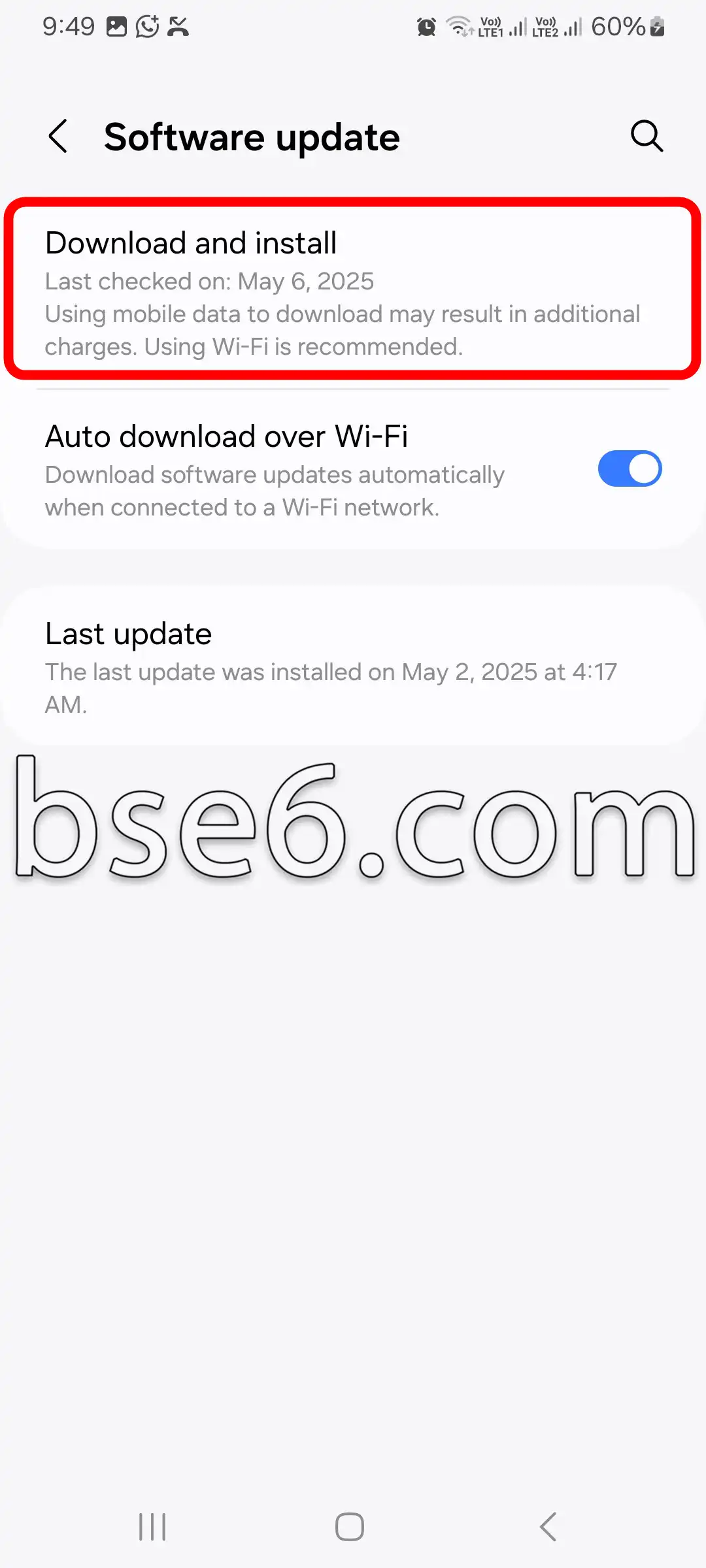
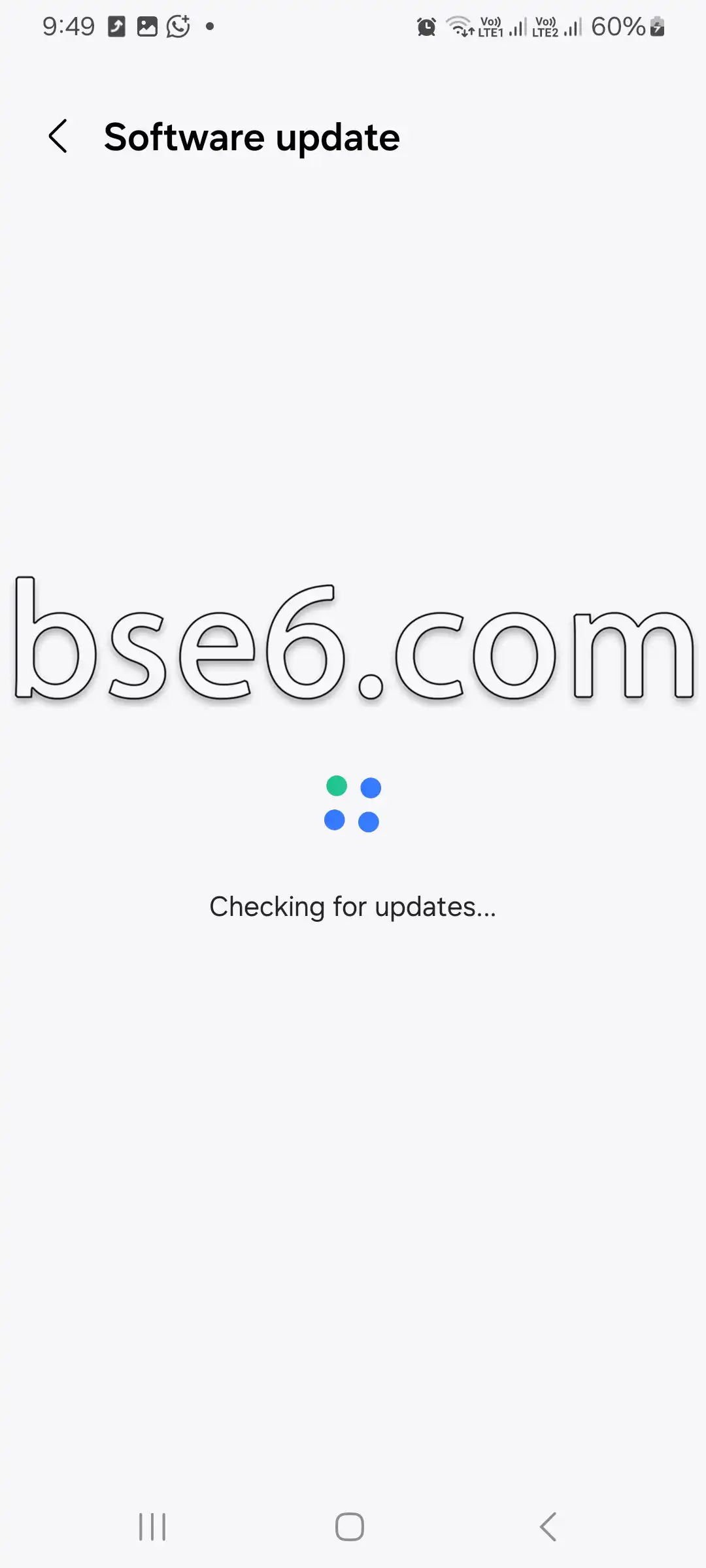
4- Sprawdzanie dostępności aktualizacji
Naciśnij „Pobierz i zainstaluj”. Urządzenie automatycznie wyszuka najnowszą dostępną wersję systemu Android.
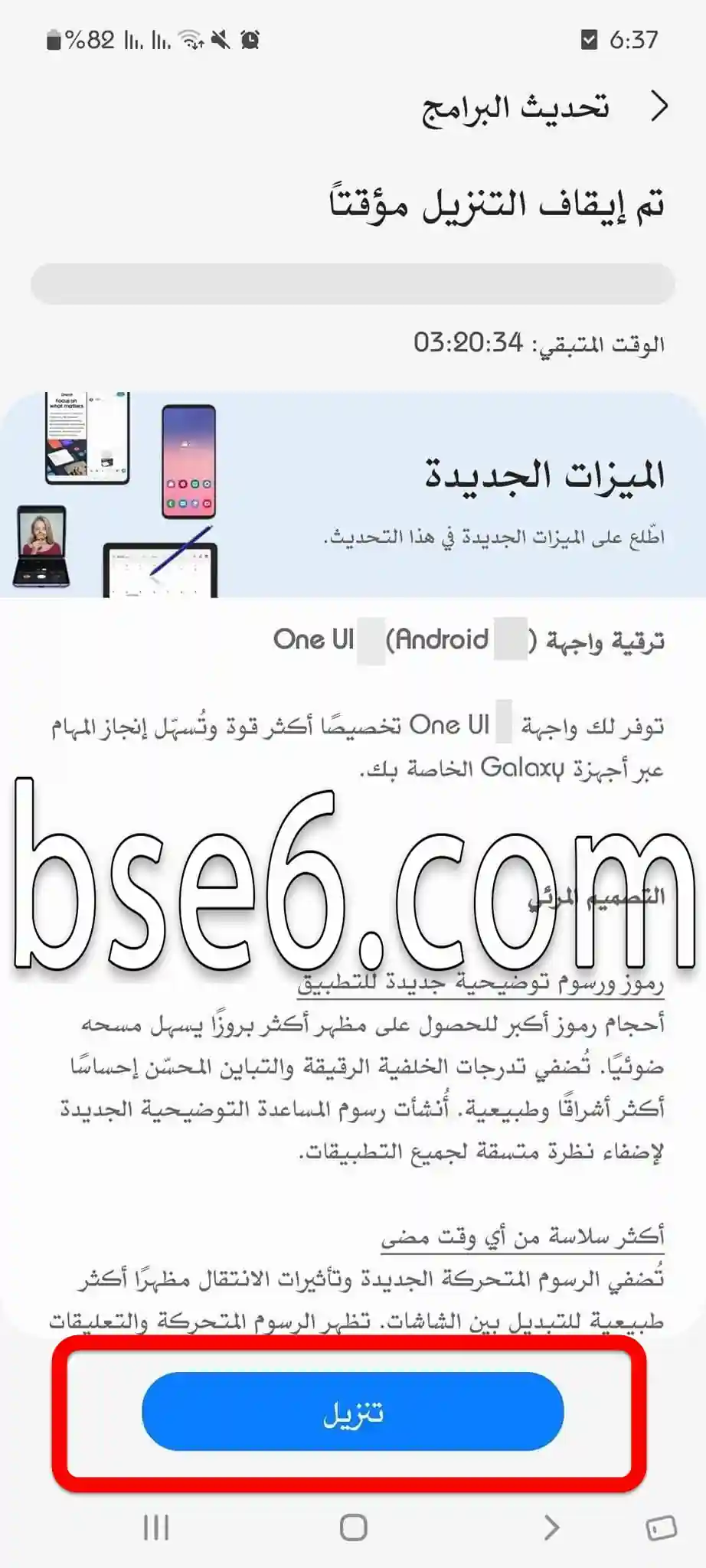
5- Rozpoczęcie aktualizacji
Jeśli pojawi się nowa aktualizacja, naciśnij „Pobierz” lub „Zainstaluj teraz”. Instalacja może potrwać chwilę, a urządzenie uruchomi się ponownie automatycznie.
Korzyści z aktualizacji:
Aktualizacja systemu zwiększa bezpieczeństwo, przyspiesza działanie urządzenia i dodaje nowe funkcje. Specjalistyczne źródła, takie jak oficjalne wsparcie Samsung, zawsze zalecają regularne aktualizowanie systemu telefonu w ustawieniach.
Wykonanie tych kroków zapewnia, że urządzenie pozostanie aktualne i bezpieczne, a jego wydajność będzie na najwyższym poziomie.
Dlaczego aktualizowanie telefonu ma znaczenie dla codziennej wydajności?
Aktualizowanie telefonu to ważny krok, aby utrzymać codzienną wydajność urządzenia, zwłaszcza w urządzeniach z Androidem, takich jak Samsung Galaxy A10. Wiele osób ignoruje aktualizacje systemu operacyjnego, sądząc, że ich korzyści są ograniczone; w rzeczywistości jednak niosą one wymierne zalety.
- Poprawa bezpieczeństwa: aktualizacje usuwają luki w zabezpieczeniach i zapobiegają wyciekowi danych.
- Zwiększenie szybkości urządzenia: pliki systemowe są optymalizowane, dzięki czemu telefon reaguje szybciej.
- Zgodność aplikacji: aktualizacja systemu Android zapewnia prawidłowe działanie nowoczesnych aplikacji bez problemów.
- Dłuższa żywotność telefonu: aktualizacja zmniejsza liczbę awarii systemu i zwiększa efektywność baterii.
Korzystanie z aktualizacji jest proste; wystarczy regularnie sprawdzać ustawienia telefonu i pobierać każdą dostępną aktualizację. Organizacja Android Authority podaje, że stała dbałość o aktualizacje zapewnia bezbłędne działanie telefonu oraz wzmacnia bezpieczeństwo i codzienną niezawodność.
Przewodnik krok po kroku: ręczna aktualizacja telefonu
Aktualizacja telefonu jest kluczowa, aby zapewnić optymalną wydajność i wyższy poziom bezpieczeństwa, zwłaszcza w urządzeniach takich jak Samsung Galaxy A10. Wiele usprawnień funkcjonalnych opiera się na regularnych aktualizacjach systemu Android, co poprawia komfort użytkowania i chroni dane.
Poniżej znajduje się przewodnik krok po kroku, jak ręcznie zaktualizować telefon:
- Otwórz „Ustawienia” z głównej listy aplikacji.
- Przejdź do sekcji „Informacje o telefonie”, a następnie wybierz „Aktualizacja oprogramowania”.
- Naciśnij „Pobierz i zainstaluj”, aby sprawdzić, czy dostępna jest nowa wersja systemu operacyjnego.
- Jeśli aktualizacja jest dostępna, postępuj zgodnie z instrukcjami wyświetlanymi na ekranie, aby zakończyć proces.
- Przed aktualizacją zaleca się wykonanie kopii zapasowej danych.
Regularne aktualizowanie zwiększa zgodność aplikacji z Androidem i zapobiega problemom bezpieczeństwa. Źródła takie jak Samsung oraz wsparcie Google podkreślają znaczenie regularnych aktualizacji. Ta metoda zapewnia dostęp do najnowszych funkcji systemu i zauważalną poprawę wydajności.
مقالات مشابهة
- Jak łatwo włączyć tryb Nie przeszkadzać w Samsung Galaxy A10S
- Sekrety i skuteczne sposoby na robienie zrzutów ekranu w Samsung Galaxy A10S
- Jak ustawić blokadę ekranu w Samsung Galaxy A10S
- Odwracanie kolorów na Samsung Galaxy A10S
- Wszystko, co musisz wiedzieć o pasku nawigacji w Samsung Galaxy A10S szczegółowo
- Jak włączyć opcje programisty na Samsung Galaxy A10S w prosty sposób
- Przewodnik po łatwej zmianie rozmiaru czcionki na telefonie Samsung Galaxy A10S
- Jak włączyć Ochronę wzroku w telefonie Samsung Galaxy A10S
- Kompleksowy przewodnik na temat włączania i wyłączania TalkBack w telefonie Samsung Galaxy A10S
- Czym jest tryb Recovery w Samsung Galaxy A10S?
- Kompletny poradnik dotyczący włączania trybu oszczędzania energii w Samsung Galaxy A10S
- Jak łatwo włączyć tryb ciemny na telefonie Samsung Galaxy A10S
- Kompletny przewodnik po zmianie dzwonka telefonu w Samsung Galaxy A10S
- Jak łatwo zmienić język telefonu w Samsung Galaxy A10S
- Jak zmienić czas wygaszania ekranu w Samsung Galaxy A10S
- Jak łatwo dostosować układ ekranu głównego w Samsung Galaxy A10S
- Jak łatwo skorygować kolory w Samsung Galaxy A10S
- Najlepsze sposoby aktualizacji telefonu Samsung Galaxy A10S krok po kroku
- Najlepsze sposoby odbierania i kończenia połączeń na telefonie Samsung Galaxy A10S
- Jak łatwo kontrolować wibracje systemu w Samsung Galaxy A10S
- Kroki, aby wyświetlić poziom naładowania baterii w Samsung Galaxy A10S
- Jak włączyć lampę błyskową podczas połączeń przychodzących w Samsung Galaxy A10S
- Jak ustawić inny język dla każdej aplikacji w Samsung Galaxy A10S
- Jak łatwo ukryć aplikacje na Samsung Galaxy A10S
- Klonowanie aplikacji na Samsung Galaxy A10S krok po kroku
- Sposoby przywracania ustawień fabrycznych w telefonie Samsung Galaxy A10S z łatwością
- Jak włączyć Ochronę wzroku w telefonie Samsung Galaxy A10
- Kompletny poradnik dotyczący włączania trybu oszczędzania energii w Samsung Galaxy A10
- Jak łatwo kontrolować wibracje systemu w Samsung Galaxy A10
- Jak łatwo dostosować układ ekranu głównego w Samsung Galaxy A10
- Kompleksowy przewodnik na temat włączania i wyłączania TalkBack w telefonie Samsung Galaxy A10
- Jak ustawić inny język dla każdej aplikacji w Samsung Galaxy A10
- Jak łatwo ukryć aplikacje na Samsung Galaxy A10
- Jak zmienić czas wygaszania ekranu w Samsung Galaxy A10
- Jak ustawić blokadę ekranu w Samsung Galaxy A10
- Jak łatwo włączyć tryb Nie przeszkadzać w Samsung Galaxy A10
- Sposoby przywracania ustawień fabrycznych w telefonie Samsung Galaxy A10 z łatwością
- Czym jest tryb Recovery w Samsung Galaxy A10?
- Jak łatwo włączyć tryb ciemny na telefonie Samsung Galaxy A10
- Kompletny przewodnik po zmianie dzwonka telefonu w Samsung Galaxy A10
- Kroki, aby wyświetlić poziom naładowania baterii w Samsung Galaxy A10
- Jak włączyć lampę błyskową podczas połączeń przychodzących w Samsung Galaxy A10
- Jak włączyć opcje programisty na Samsung Galaxy A10 w prosty sposób
- Klonowanie aplikacji na Samsung Galaxy A10 krok po kroku
- Jak łatwo skorygować kolory w Samsung Galaxy A10
- Jak łatwo zmienić język telefonu w Samsung Galaxy A10
- Wszystko, co musisz wiedzieć o pasku nawigacji w Samsung Galaxy A10 szczegółowo
- Najlepsze sposoby odbierania i kończenia połączeń na telefonie Samsung Galaxy A10
- Przewodnik po łatwej zmianie rozmiaru czcionki na telefonie Samsung Galaxy A10
- Odwracanie kolorów na Samsung Galaxy A10
- Sekrety i skuteczne sposoby na robienie zrzutów ekranu w Samsung Galaxy A10
- Jak wejść w tryb Download w Samsungu Galaxy A10S
- Jak wejść w tryb Download w Samsungu Galaxy A10
- Kroki, aby wyświetlić poziom naładowania baterii w Samsung Galaxy A9
- Kroki, aby wyświetlić poziom naładowania baterii w Samsung Galaxy A56 5G
- Kroki, aby wyświetlić poziom naładowania baterii w Samsung Galaxy A37 5G
- Kroki, aby wyświetlić poziom naładowania baterii w Samsung Galaxy A13
- Kroki, aby wyświetlić poziom naładowania baterii w Samsung Galaxy A15
- Kroki, aby wyświetlić poziom naładowania baterii w Samsung Galaxy A12
- Kroki, aby wyświetlić poziom naładowania baterii w Samsung Galaxy A14
- Kroki, aby wyświetlić poziom naładowania baterii w Samsung Galaxy S20 FE 5G
- Kroki, aby wyświetlić poziom naładowania baterii w Samsung Galaxy A54 5G
- Kroki, aby wyświetlić poziom naładowania baterii w Samsung Galaxy A11
- Kroki, aby wyświetlić poziom naładowania baterii w Samsung Galaxy S22
- Kroki, aby wyświetlić poziom naładowania baterii w Samsung Galaxy A05S
- Kroki, aby wyświetlić poziom naładowania baterii w Samsung Galaxy A54
- Kroki, aby wyświetlić poziom naładowania baterii w Samsung Galaxy A04E
- Kroki, aby wyświetlić poziom naładowania baterii w Samsung Galaxy A04S
- Kroki, aby wyświetlić poziom naładowania baterii w Samsung Galaxy A04
- Kroki, aby wyświetlić poziom naładowania baterii w Samsung Galaxy M02S
- Kroki, aby wyświetlić poziom naładowania baterii w Samsung Galaxy A20
- Kroki, aby wyświetlić poziom naładowania baterii w Samsung Galaxy A52
- Kroki, aby wyświetlić poziom naładowania baterii w Samsung Galaxy A57 5G
- Kroki, aby wyświetlić poziom naładowania baterii w Samsung Galaxy A36 5G