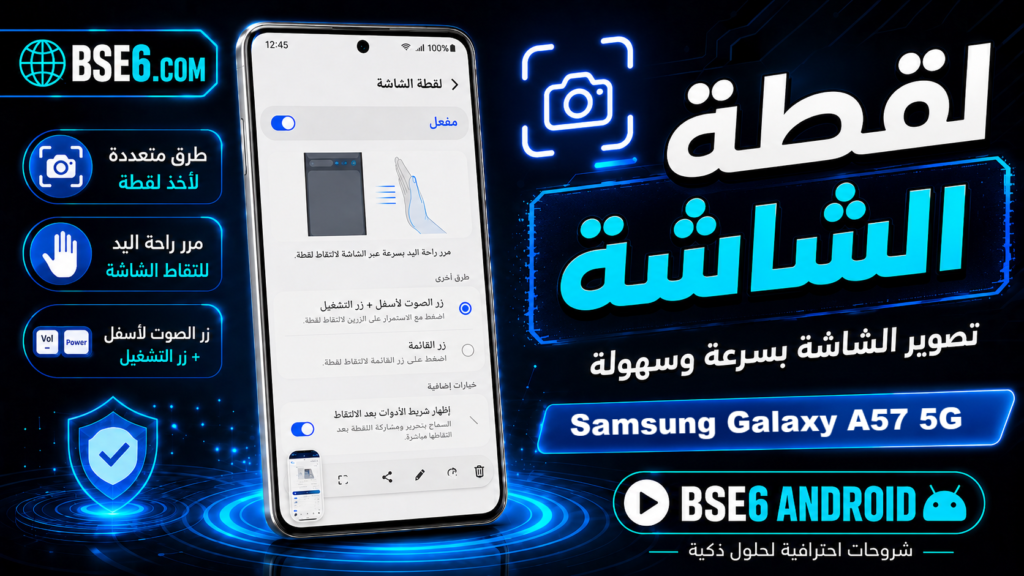
Jak zrobić zrzut ekranuna Samsung Galaxy A10,Sposoby wykonywania zrzutów ekranuSamsung Galaxy A10,Wykonywanie zrzutu ekranuna telefonie Samsung Galaxy A10,Wykonaj zrzut ekranu na Samsung Galaxy A10.
Zrzut ekranu stał się jednym z podstawowych narzędzi dla każdego użytkownika telefonu Samsung Galaxy A10. Chcesz wiedzieć, jak szybko i profesjonalnie wykonywać zrzuty ekranu? Nie martw się! Mamy dla Ciebie skuteczne metody i wskazówki dotyczące wykonywania zrzutów ekranu, a także funkcje edycji i bezpośredniego zapisywania obrazu. Możesz skorzystać ze skrótów systemowych lub wbudowanych narzędzi urządzenia, aby ułatwić udostępnianie informacji i zdjęć za pomocą jednego przycisku.
Skuteczne metody i wskazówki dotyczące wykonywania zrzutów ekranu w Galaxy A10
Zrzut ekranu to niezbędne narzędzie do szybkiego dokumentowania informacji lub udostępniania chwil. Na urządzeniu Samsung Galaxy A10 możesz łatwo wykonać zrzut ekranu, używając bocznych klawiszy: wystarczy jednocześnie nacisnąć przycisk zasilania i przycisk zmniejszania głośności. Niektóre wersje urządzenia obsługują inteligentne wycinanie, co pozwala edytować obraz lub dodawać do niego komentarze bezpośrednio po wykonaniu zrzutu. Użyj tej metody, aby udostępniać zdjęcia lub ważne filmy znajomym i w mediach społecznościowych. Zaleca się wypróbowanie innych skrótów, aby uzyskać najszybsze rezultaty, opierając się na oficjalnym przewodniku Samsunga w celu zapewnienia bezpieczeństwa. Te techniki sprawiają, że zapisywanie ekranu telefonu jest szybsze i bardziej efektywne dla wszystkich użytkowników.
Profesjonalne metody wykonywania zrzutów ekranu na Samsung Galaxy A10
Zrzut ekranu stał się podstawowym narzędziem do szybkiego udostępniania informacji. W telefonie Samsung Galaxy A10 możesz wykonać zrzut ekranu, korzystając z dwóch profesjonalnych metod:
- Metoda tradycyjna: naciśnij jednocześnie przycisk zasilania i zmniejszania głośności.
- Korzystając z menu narzędzi (narzędzie do wycinania): Przeciągnij palcem w górę i wybierz „Inteligentne zaznaczanie”, aby przechwycić tylko wybraną część.
- Najnowsza metoda polega na przeciągnięciu dłonią po ekranie od prawej do lewej lub odwrotnie.
Te metody umożliwiają łatwe wykonywanie pełnych lub częściowych zrzutów ekranu. Korzystanie z tej funkcji pomaga w dokumentowaniu rozmów lub wyjaśnianiu funkcji urządzenia klientom. Eksperci techniczni podkreślają znaczenie opanowania tej umiejętności w celu osiągnięcia wyższej produktywności i skorzystania ze specjalnej zniżki na aplikacje w niedzielę.
Zarządzanie ustawieniami zrzutów ekranu w telefonie Samsung Galaxy A10
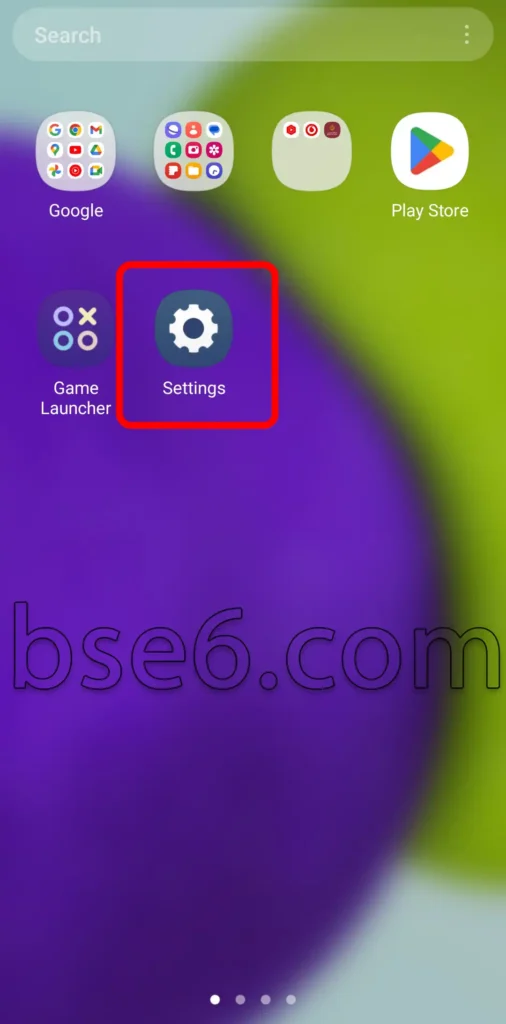
1- Otwórz „Ustawienia”.
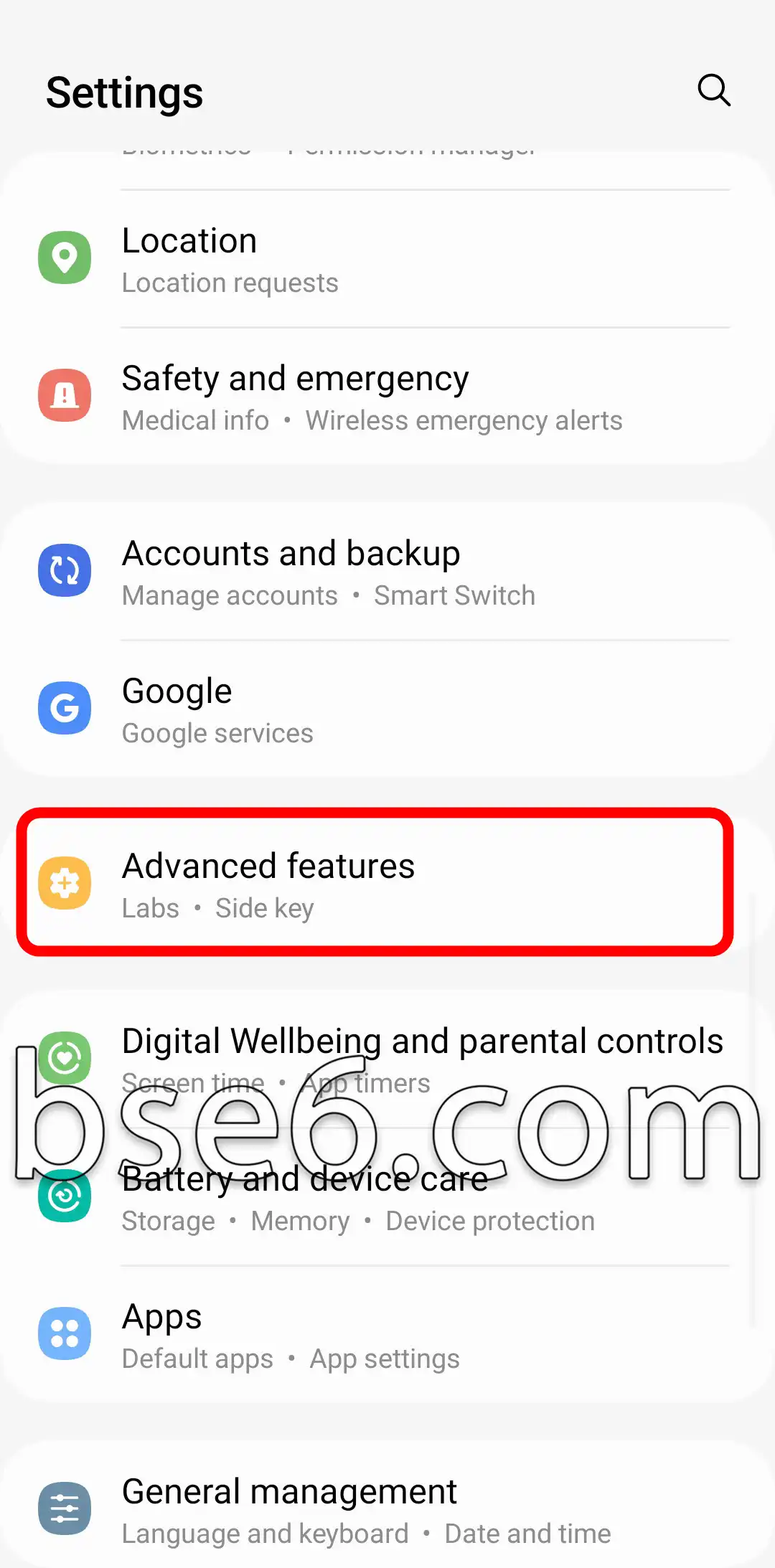
2- Stuknij w „Zaawansowane funkcje”.
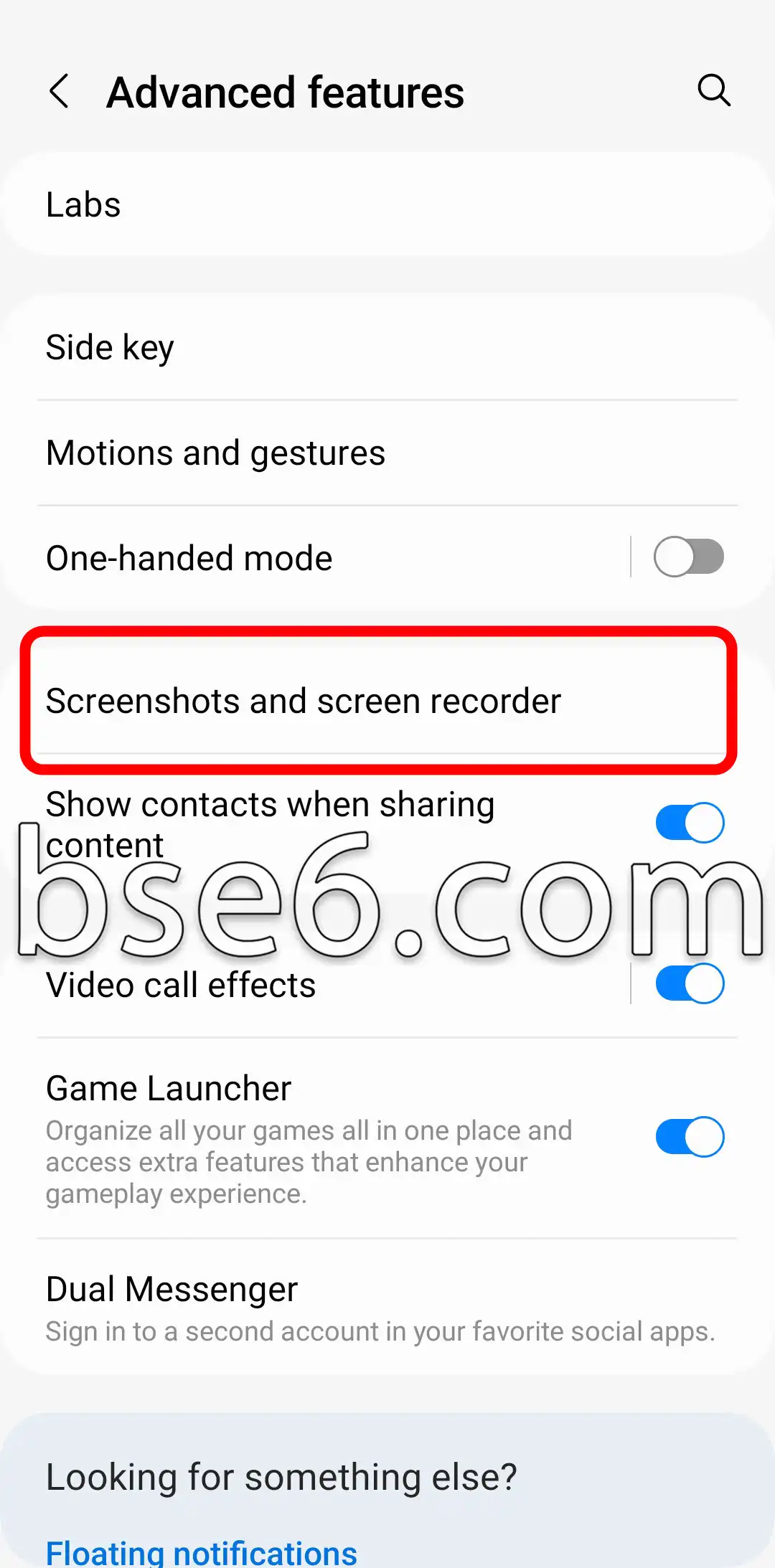
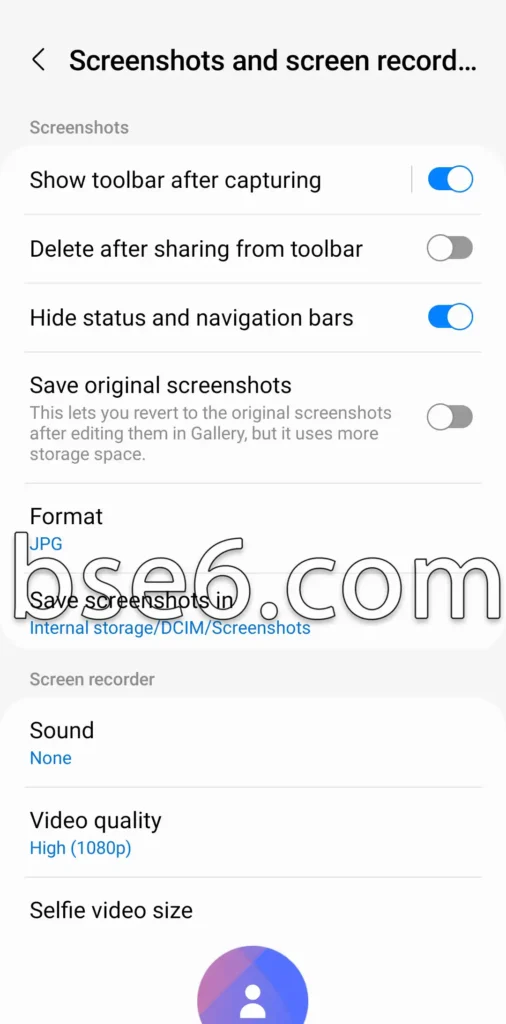
3- Przejdź do „Zrzuty ekranu i nagrywanie ekranu”.
4- Na tej stronie znajdziesz szeroką listę ustawień i opcji, które możesz dostosować według własnych preferencji.
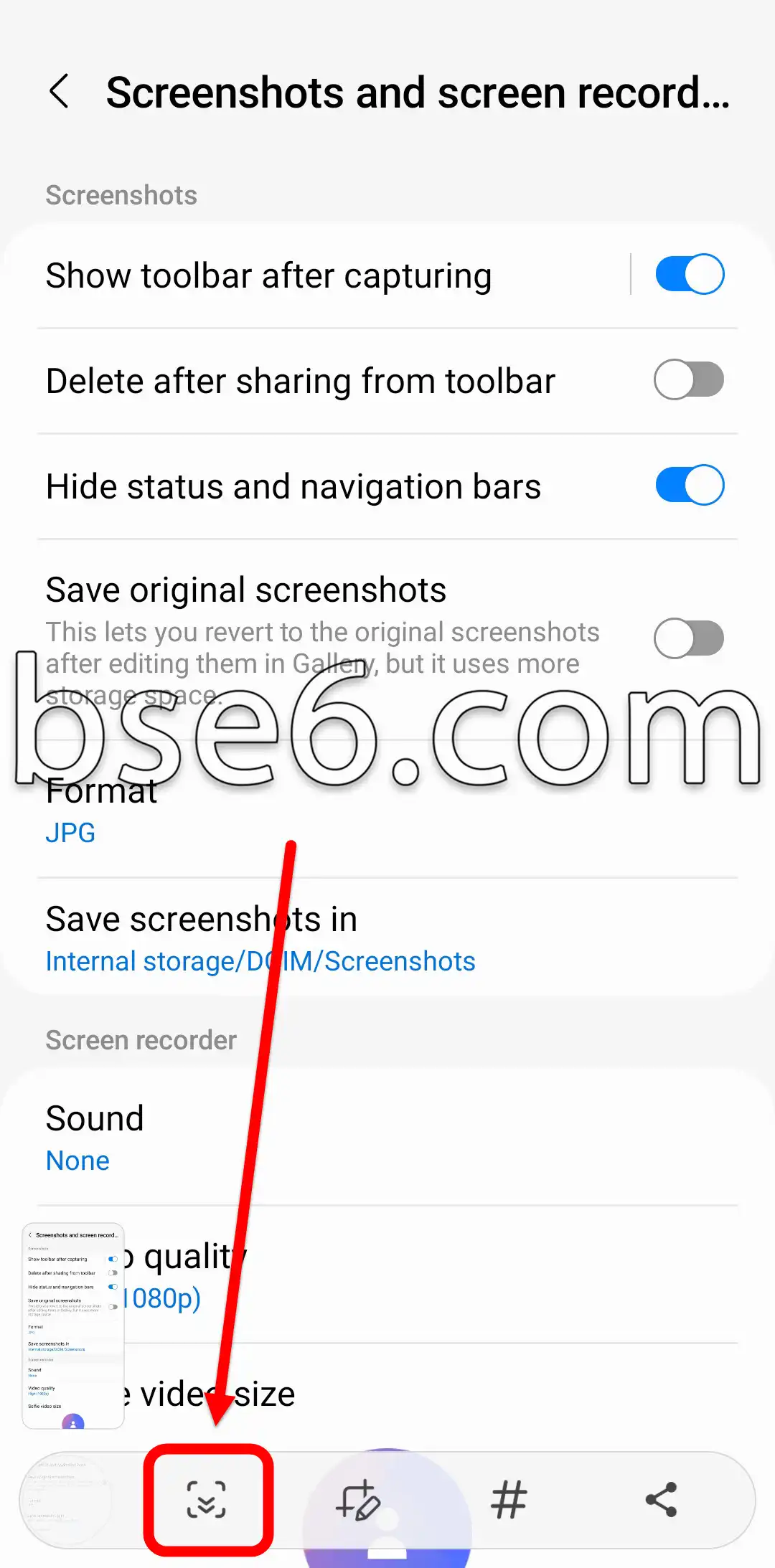
Jak zrobić przewijany zrzut ekranu na Samsung Galaxy A10?
Po zrobieniu zrzutu ekranu telefonu wystarczy dotknąć ikony wskazanej na poniższym obrazku.
Możesz użyć tej metody, jeśli strona jest dłuższa i chcesz ją uchwycić na jednym zrzucie.
Jaki jest najszybszy sposób na zrobienie zrzutu ekranu na Galaxy A10?
Zrzut ekranu: Czy wiesz, że robienie zrzutów ekranu ułatwia szybkie udostępnianie informacji na Twoim urządzeniu?
Najszybszym sposobem na zrobienie zrzutu ekranu na Samsung Galaxy A10 jest jednoczesne naciśnięcie przycisku zmniejszania głośności i przycisku zasilania na kilka sekund. Gdy usłyszysz dźwięk migawki lub pojawi się podgląd, oznacza to, że operacja zakończyła się sukcesem.
- Możesz również zrobić zrzut, przesuwając dłonią po ekranie, jeśli ta opcja jest włączona w ustawieniach urządzenia.
- Wybierz odpowiednią treść, a następnie wybierz najodpowiedniejszą metodę wykonania zrzutu ekranu.
- Szybkie zrzuty ekranu pomagają zapisywać rozmowy, zdjęcia lub strony internetowe na urządzeniach z systemem Android.
Te kroki zależą od wersji interfejsu One UI firmy Samsung oraz zainstalowanego systemu Android. Umiejętność wykonywania zrzutów ekranu oszczędza czas i wysiłek w codziennych zadaniach oraz podczas udostępniania informacji innym. Oficjalne źródła techniczne firmy Samsung zalecają tę metodę, aby zapewnić dokładność zrzutów i ich bezpieczne przechowywanie na urządzeniach z systemem Android.
مقالات مشابهة
- Jak łatwo włączyć tryb Nie przeszkadzać w Samsung Galaxy A10S
- Sekrety i skuteczne sposoby na robienie zrzutów ekranu w Samsung Galaxy A10S
- Jak ustawić blokadę ekranu w Samsung Galaxy A10S
- Odwracanie kolorów na Samsung Galaxy A10S
- Wszystko, co musisz wiedzieć o pasku nawigacji w Samsung Galaxy A10S szczegółowo
- Jak włączyć opcje programisty na Samsung Galaxy A10S w prosty sposób
- Przewodnik po łatwej zmianie rozmiaru czcionki na telefonie Samsung Galaxy A10S
- Jak włączyć Ochronę wzroku w telefonie Samsung Galaxy A10S
- Kompleksowy przewodnik na temat włączania i wyłączania TalkBack w telefonie Samsung Galaxy A10S
- Czym jest tryb Recovery w Samsung Galaxy A10S?
- Kompletny poradnik dotyczący włączania trybu oszczędzania energii w Samsung Galaxy A10S
- Jak łatwo włączyć tryb ciemny na telefonie Samsung Galaxy A10S
- Kompletny przewodnik po zmianie dzwonka telefonu w Samsung Galaxy A10S
- Jak łatwo zmienić język telefonu w Samsung Galaxy A10S
- Jak zmienić czas wygaszania ekranu w Samsung Galaxy A10S
- Jak łatwo dostosować układ ekranu głównego w Samsung Galaxy A10S
- Jak łatwo skorygować kolory w Samsung Galaxy A10S
- Najlepsze sposoby aktualizacji telefonu Samsung Galaxy A10S krok po kroku
- Najlepsze sposoby odbierania i kończenia połączeń na telefonie Samsung Galaxy A10S
- Jak łatwo kontrolować wibracje systemu w Samsung Galaxy A10S
- Kroki, aby wyświetlić poziom naładowania baterii w Samsung Galaxy A10S
- Jak włączyć lampę błyskową podczas połączeń przychodzących w Samsung Galaxy A10S
- Jak ustawić inny język dla każdej aplikacji w Samsung Galaxy A10S
- Jak łatwo ukryć aplikacje na Samsung Galaxy A10S
- Klonowanie aplikacji na Samsung Galaxy A10S krok po kroku
- Sposoby przywracania ustawień fabrycznych w telefonie Samsung Galaxy A10S z łatwością
- Jak włączyć Ochronę wzroku w telefonie Samsung Galaxy A10
- Kompletny poradnik dotyczący włączania trybu oszczędzania energii w Samsung Galaxy A10
- Jak łatwo kontrolować wibracje systemu w Samsung Galaxy A10
- Najlepsze sposoby aktualizacji telefonu Samsung Galaxy A10 krok po kroku
- Jak łatwo dostosować układ ekranu głównego w Samsung Galaxy A10
- Kompleksowy przewodnik na temat włączania i wyłączania TalkBack w telefonie Samsung Galaxy A10
- Jak ustawić inny język dla każdej aplikacji w Samsung Galaxy A10
- Jak łatwo ukryć aplikacje na Samsung Galaxy A10
- Jak zmienić czas wygaszania ekranu w Samsung Galaxy A10
- Jak ustawić blokadę ekranu w Samsung Galaxy A10
- Jak łatwo włączyć tryb Nie przeszkadzać w Samsung Galaxy A10
- Sposoby przywracania ustawień fabrycznych w telefonie Samsung Galaxy A10 z łatwością
- Czym jest tryb Recovery w Samsung Galaxy A10?
- Jak łatwo włączyć tryb ciemny na telefonie Samsung Galaxy A10
- Kompletny przewodnik po zmianie dzwonka telefonu w Samsung Galaxy A10
- Kroki, aby wyświetlić poziom naładowania baterii w Samsung Galaxy A10
- Jak włączyć lampę błyskową podczas połączeń przychodzących w Samsung Galaxy A10
- Jak włączyć opcje programisty na Samsung Galaxy A10 w prosty sposób
- Klonowanie aplikacji na Samsung Galaxy A10 krok po kroku
- Jak łatwo skorygować kolory w Samsung Galaxy A10
- Jak łatwo zmienić język telefonu w Samsung Galaxy A10
- Wszystko, co musisz wiedzieć o pasku nawigacji w Samsung Galaxy A10 szczegółowo
- Najlepsze sposoby odbierania i kończenia połączeń na telefonie Samsung Galaxy A10
- Przewodnik po łatwej zmianie rozmiaru czcionki na telefonie Samsung Galaxy A10
- Odwracanie kolorów na Samsung Galaxy A10
- Jak wejść w tryb Download w Samsungu Galaxy A10S
- Jak wejść w tryb Download w Samsungu Galaxy A10
- Kroki, aby wyświetlić poziom naładowania baterii w Samsung Galaxy A9
- Kroki, aby wyświetlić poziom naładowania baterii w Samsung Galaxy A56 5G
- Kroki, aby wyświetlić poziom naładowania baterii w Samsung Galaxy A37 5G
- Kroki, aby wyświetlić poziom naładowania baterii w Samsung Galaxy A13
- Kroki, aby wyświetlić poziom naładowania baterii w Samsung Galaxy A15
- Kroki, aby wyświetlić poziom naładowania baterii w Samsung Galaxy A12
- Kroki, aby wyświetlić poziom naładowania baterii w Samsung Galaxy A14
- Kroki, aby wyświetlić poziom naładowania baterii w Samsung Galaxy S20 FE 5G
- Kroki, aby wyświetlić poziom naładowania baterii w Samsung Galaxy A54 5G
- Kroki, aby wyświetlić poziom naładowania baterii w Samsung Galaxy A11
- Kroki, aby wyświetlić poziom naładowania baterii w Samsung Galaxy S22
- Kroki, aby wyświetlić poziom naładowania baterii w Samsung Galaxy A05S
- Kroki, aby wyświetlić poziom naładowania baterii w Samsung Galaxy A54
- Kroki, aby wyświetlić poziom naładowania baterii w Samsung Galaxy A04E
- Kroki, aby wyświetlić poziom naładowania baterii w Samsung Galaxy A04S
- Kroki, aby wyświetlić poziom naładowania baterii w Samsung Galaxy A04
- Kroki, aby wyświetlić poziom naładowania baterii w Samsung Galaxy M02S
- Kroki, aby wyświetlić poziom naładowania baterii w Samsung Galaxy A20
- Kroki, aby wyświetlić poziom naładowania baterii w Samsung Galaxy A52
- Kroki, aby wyświetlić poziom naładowania baterii w Samsung Galaxy A57 5G
- Kroki, aby wyświetlić poziom naładowania baterii w Samsung Galaxy A36 5G