Tryb Nie przeszkadzać w Samsung Galaxy A10, Włączanie trybu Nie przeszkadzać w Samsung Galaxy A10, Włączanie funkcji Nie przeszkadzać na telefonie Samsung, Wyciszanie połączeń i tryb Nie przeszkadzać w Samsung Galaxy A10, Tryb Nie przeszkadzać w Samsung Galaxy A10.
Tryb Nie przeszkadzać stał się podstawą nowoczesnych smartfonów, zwłaszcza przy rosnącej liczbie codziennych powiadomień. Chcesz wiedzieć, jak łatwo włączyć tryb Nie przeszkadzać na telefonie Samsung Galaxy A10? Aktywacja tego trybu pomoże Ci zorganizować czas i skupić się na zadaniach bez ciągłych zakłóceń. W tym przewodniku przedstawimy kroki, korzyści oraz sposób profesjonalnego dostosowania i zaplanowania trybu Nie przeszkadzać, co poprawi Twoje codzienne doświadczenia.
Kroki włączania trybu Nie przeszkadzać na Samsung Galaxy A10
Tryb Nie przeszkadzać zapewnia spokój podczas spotkań lub snu. Aby aktywować ten tryb na Samsung Galaxy A10, wykonaj następujące kroki:
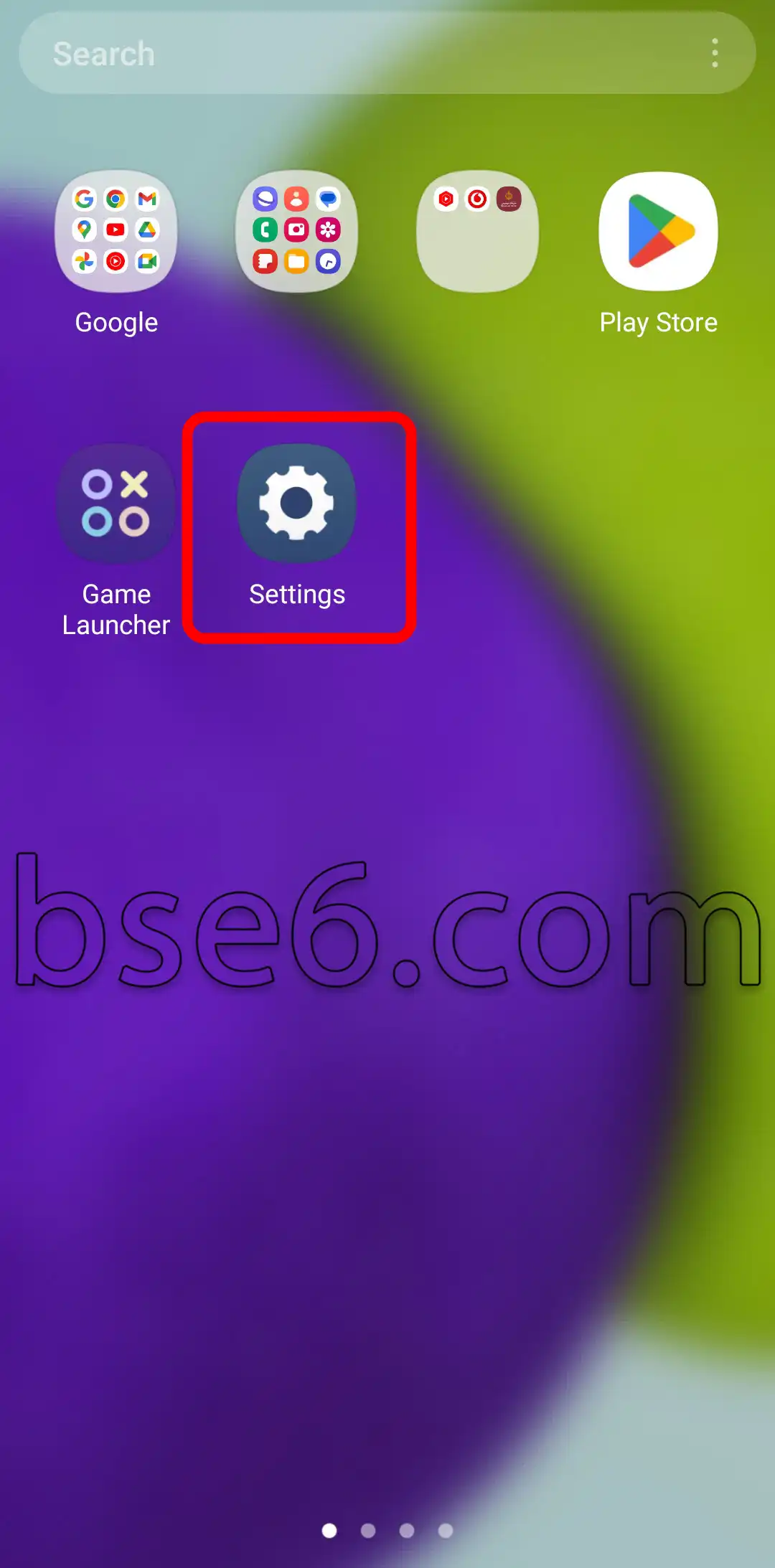
1. Krok pierwszy: Przejdź do „Ustawień”.
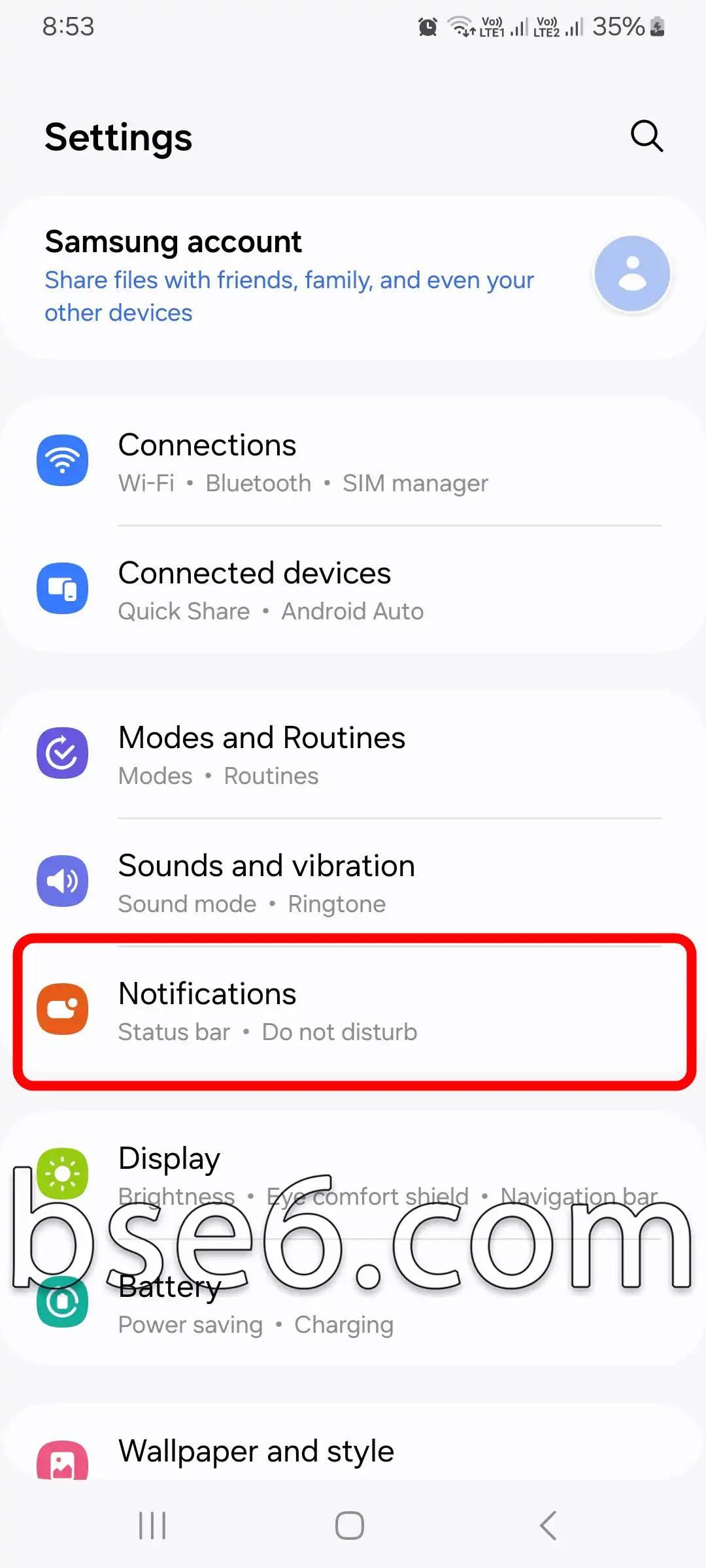
2. Stuknij w „Powiadomienia”.
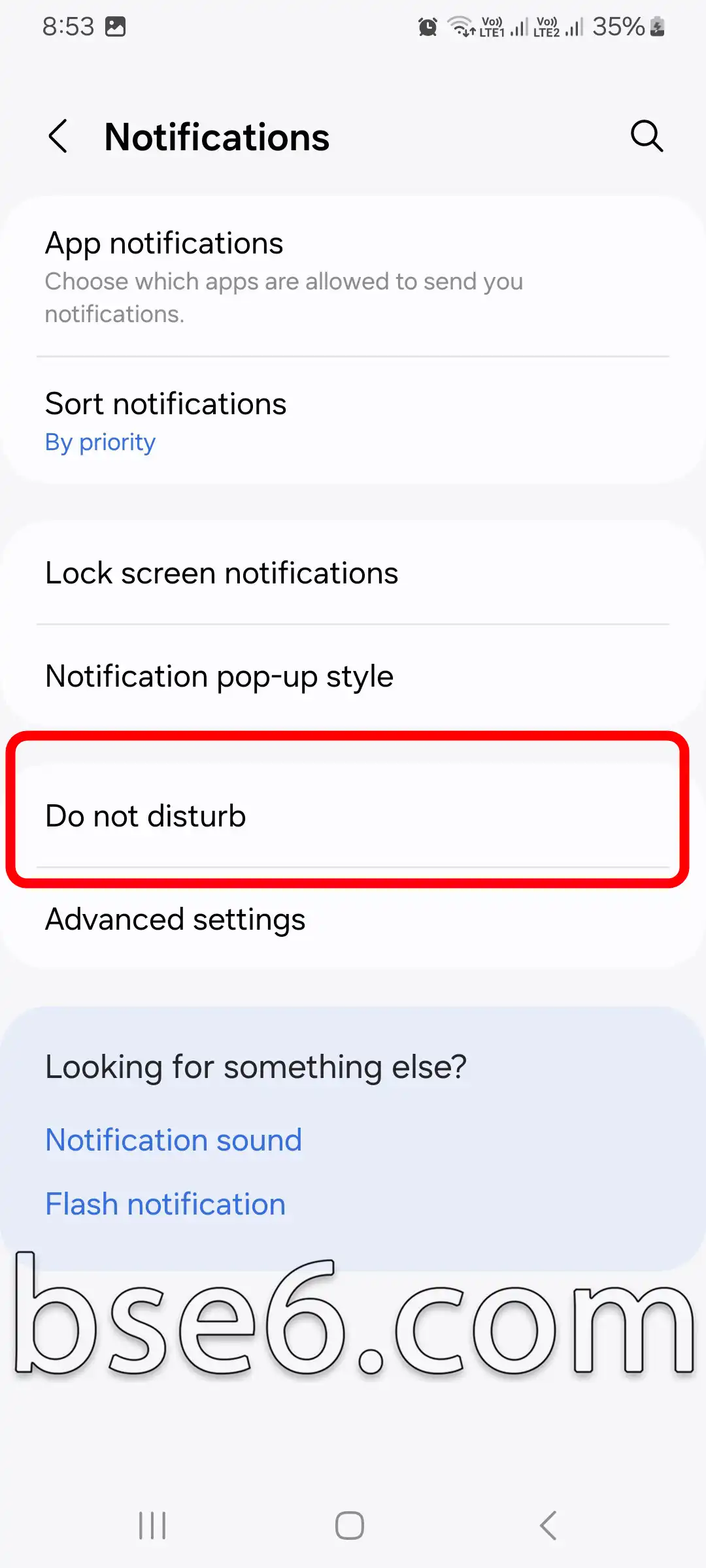
3. Przejdź do „Nie przeszkadzać”.
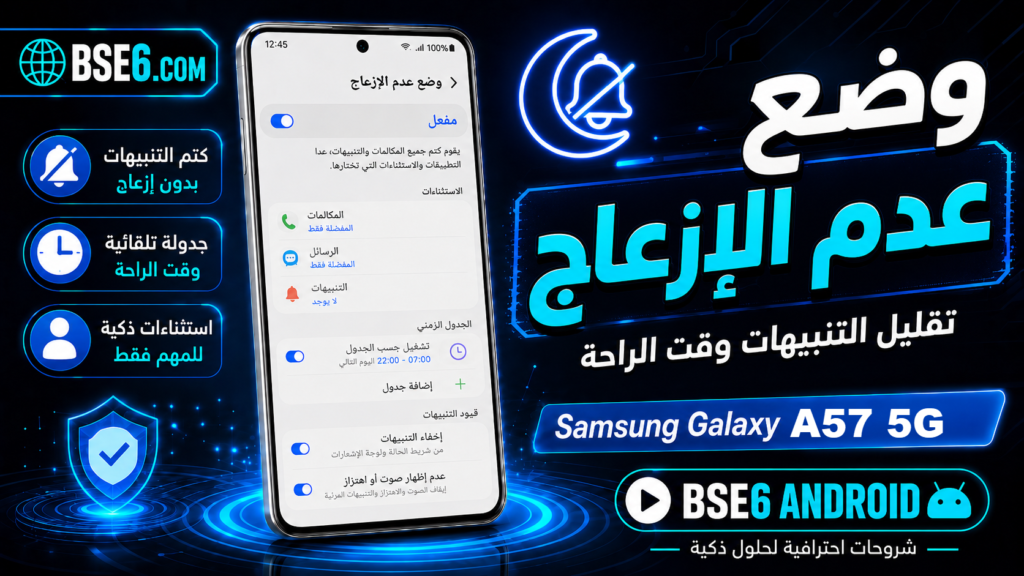
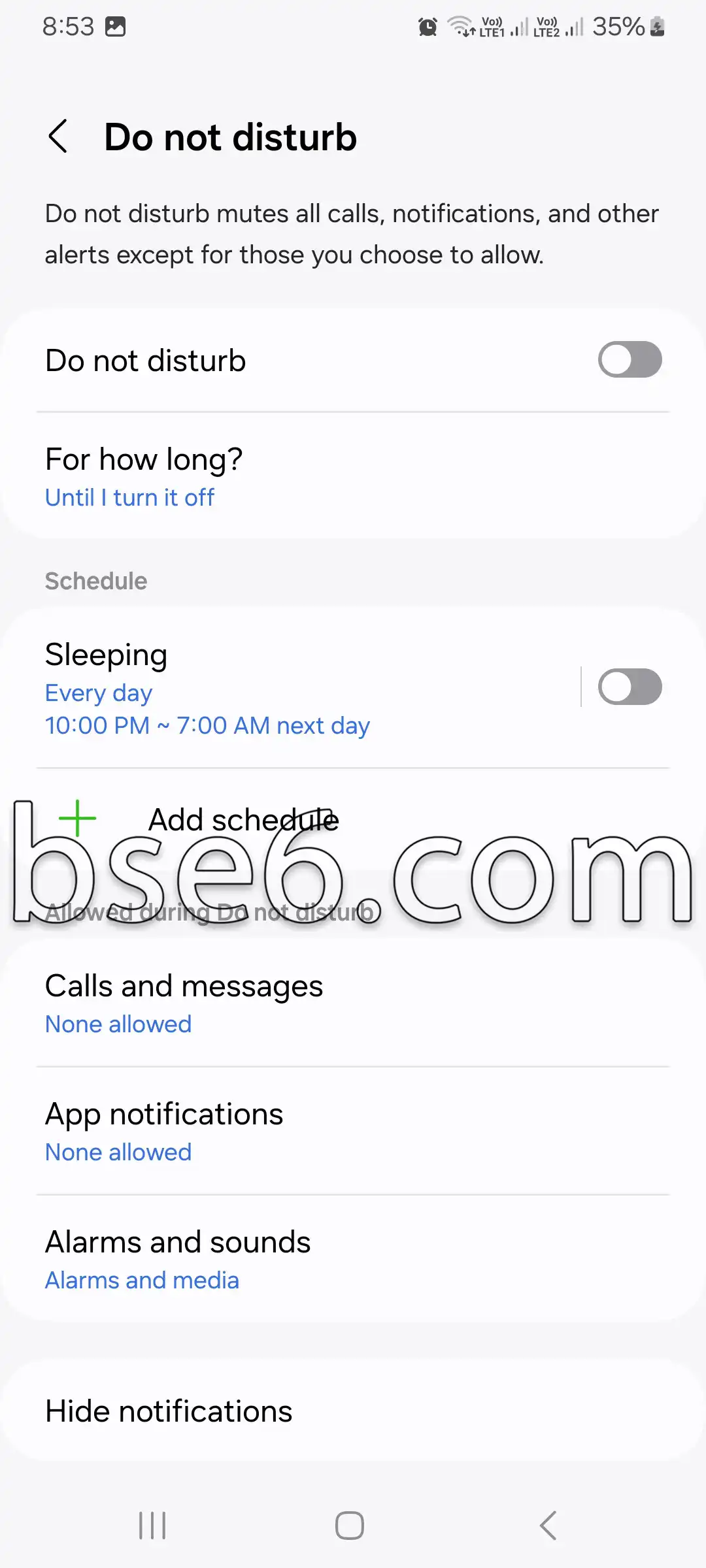
4. Na stronie trybu Nie przeszkadzać możesz kontrolować opcję włączania i wyłączania tej funkcji na telefonie, zaplanować tryb Nie przeszkadzać i wybrać jego aktywację w określonym czasie, wybrać czas trwania, dodać wyjątki dla połączeń i wiadomości, powiadomienia z aplikacji, alarmy i dźwięki, a także ukryć powiadomienia na ekranie.
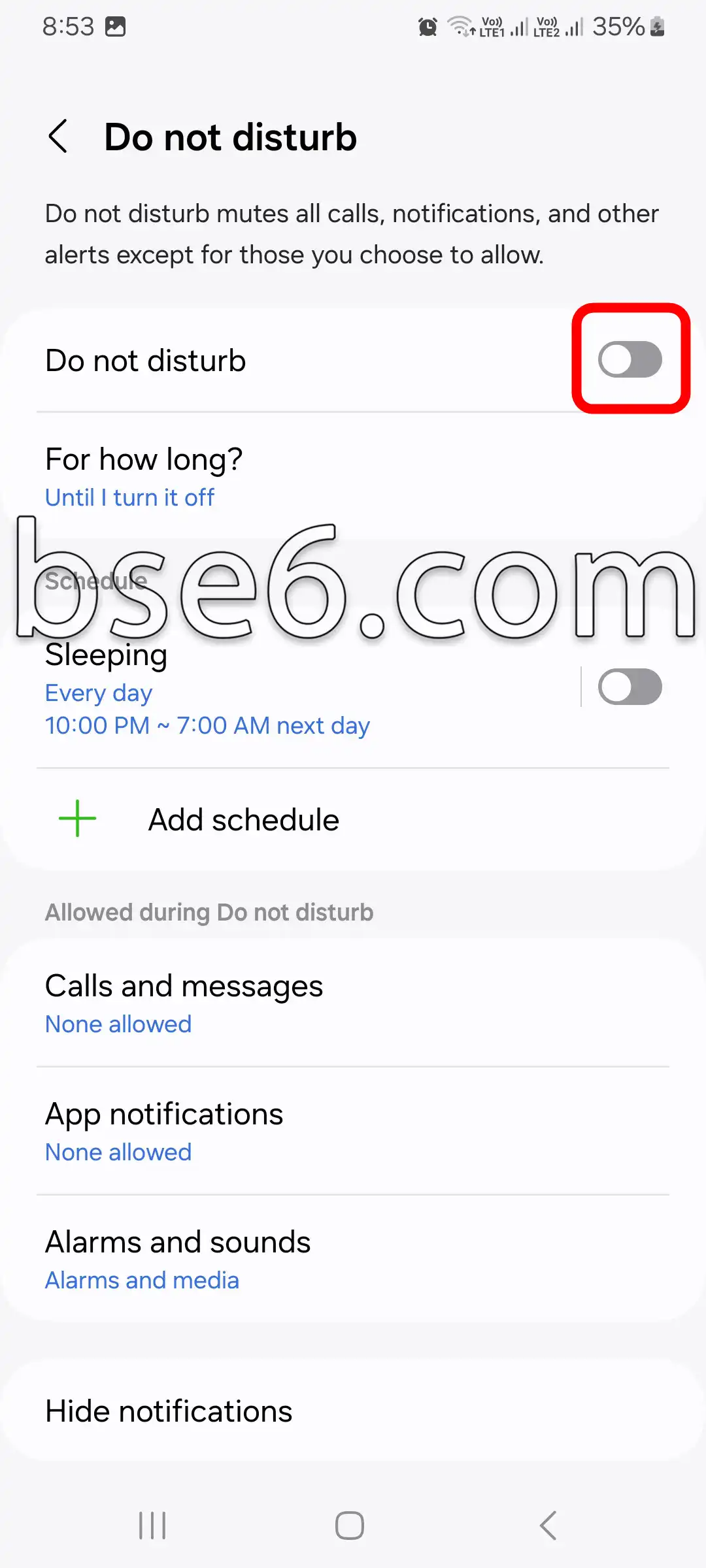
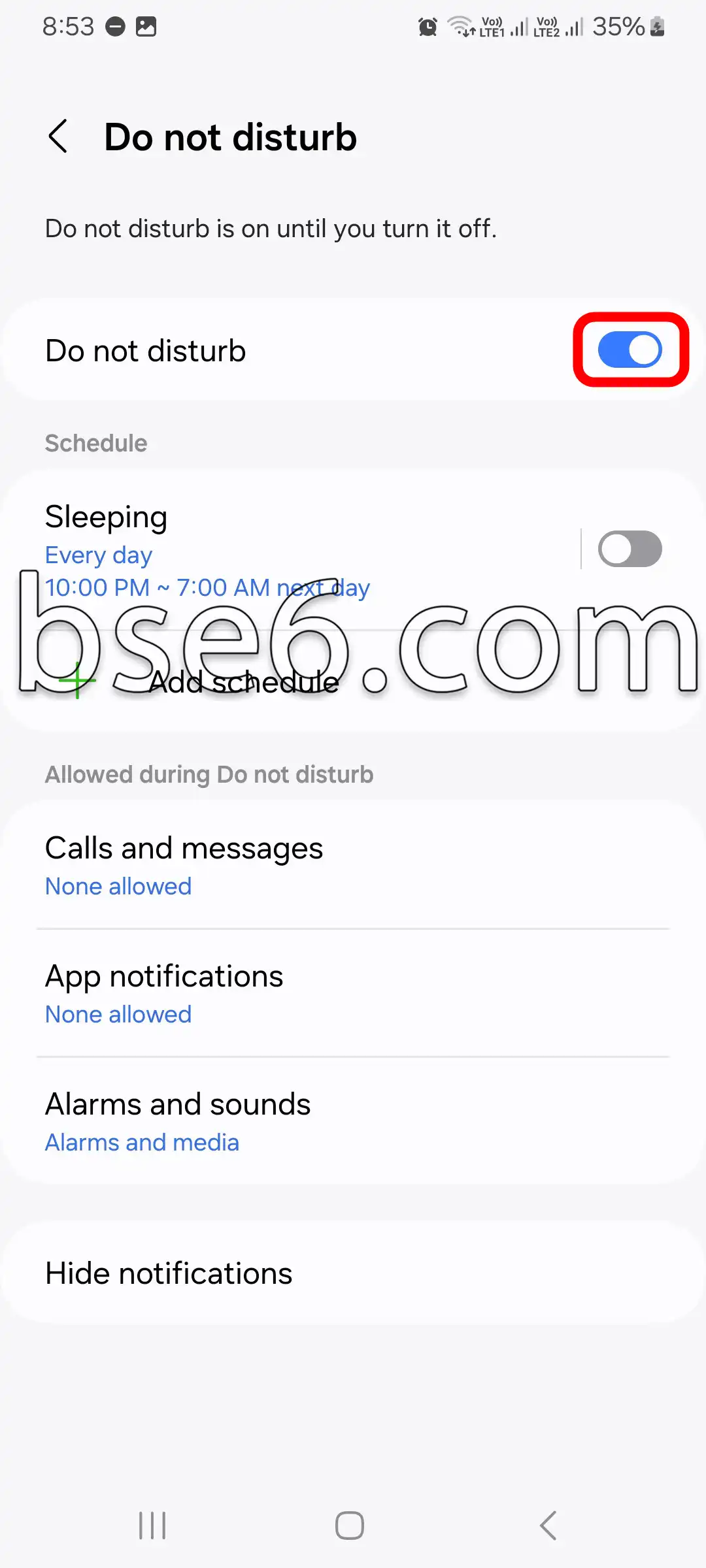
5. Jeśli chcesz wyłączyć tryb Nie przeszkadzać, stuknij w zaznaczoną opcję na poniższym obrazku, a Twój wybór zostanie zastosowany i tryb Nie przeszkadzać zostanie wyłączony.
Ta opcja jest podobna do tej dostępnej na iPhone’ach i pomaga zmniejszyć rozproszenie uwagi oraz skupić się na kluczowych zadaniach. Postępowanie zgodnie z tymi krokami zapewnia efektywne korzystanie z telefonu.
5 złotych wskazówek dla optymalnego korzystania z trybu Nie przeszkadzać
Wyklucz aplikacje służbowe, takie jak poczta e-mail, podczas aktywacji.
Ustaw tymczasowy czas trwania (np. jedną godzinę), gdy potrzebujesz się skupić.
Użyj z trybem „Skupienie” w systemie Android 12+ dla większej personalizacji.
Dodaj skrót do ekranu głównego, aby uzyskać szybki dostęp.
Wypróbuj „Nie przeszkadzać podczas snu” z redukcją światła niebieskiego.
Jak dostosować tryb „Nie przeszkadzać” do codziennych zadań.
Tryb „Nie przeszkadzać” stał się niezbędny do skupienia i ograniczenia zakłóceń podczas codziennych zadań. Aktywacja go na telefonie Samsung Galaxy A10 jest prosta i odbywa się poprzez Ustawienia. Możesz dostosować powiadomienia, aby zezwalać tylko na ważne połączenia lub wiadomości. Ustawienie harmonogramu dla trybu „Nie przeszkadzać” przyczynia się do wykonywania pracy bez zakłóceń. Opcje zezwalania wybranym aplikacjom lub kontaktom na przekazywanie powiadomień zwiększają produktywność i redukują ciągłe rozpraszanie. Eksperci techniczni zalecają korzystanie z tej funkcji w celu efektywnego zarządzania czasem.
Jakie są korzyści z używania trybu „Nie przeszkadzać”?
Tryb „Nie przeszkadzać” pomaga w skupieniu i blokuje irytujące powiadomienia, a także jest idealny do zapewnienia spokoju w nocy lub podczas spotkań.
Jak można automatycznie zaplanować tryb „Nie przeszkadzać”?
Tryb Nie przeszkadzać w telefonie Samsung Galaxy A10 pozwala zredukować zakłócenia poprzez automatyczne planowanie.
Aby włączyć harmonogramowanie:
- Przejdź do Ustawienia > Powiadomienia > Tryb Nie przeszkadzać.
- Włącz opcję „Zaplanowane włączenie”.
- Wybierz odpowiednie godziny i dni, aby zredukować zakłócenia pochodzące z powiadomień i połączeń.
Ta funkcja pomaga poprawić koncentrację, zwłaszcza podczas spotkań lub snu, podobnie jak w iPhone.
Samsung stosuje zaawansowane standardy w celu zachowania prywatności użytkowników i zapewnienia im komfortu użytkowania.
Aby uzyskać więcej szczegółów, odwiedź oficjalną stronę Samsunga lub skontaktuj się z ekspertami wsparcia.
Czy tryb Nie przeszkadzać wpływa na odbieranie ważnych powiadomień?
Tryb Nie przeszkadzać wycisza powiadomienia, ale możesz go dostosować tak, aby odbierać tylko ważne powiadomienia, zgodnie z własnymi preferencjami.
Tryb Nie przeszkadzać daje pełną kontrolę nad powiadomieniami w Samsung Galaxy A10, pozwalając cieszyć się spokojem i zwiększyć produktywność. Postępując zgodnie z instrukcjami aktywacji i dostosowania go do codziennych zadań, możesz ograniczyć rozpraszanie uwagi, nie tracąc ważnych powiadomień. Spróbuj aktywować tryb Nie przeszkadzać i zaplanować go automatycznie już dziś, a także podziel się z nami swoimi doświadczeniami w komentarzach.
مقالات مشابهة
- Jak łatwo włączyć tryb Nie przeszkadzać w Samsung Galaxy A10S
- Sekrety i skuteczne sposoby na robienie zrzutów ekranu w Samsung Galaxy A10S
- Jak ustawić blokadę ekranu w Samsung Galaxy A10S
- Odwracanie kolorów na Samsung Galaxy A10S
- Wszystko, co musisz wiedzieć o pasku nawigacji w Samsung Galaxy A10S szczegółowo
- Jak włączyć opcje programisty na Samsung Galaxy A10S w prosty sposób
- Przewodnik po łatwej zmianie rozmiaru czcionki na telefonie Samsung Galaxy A10S
- Jak włączyć Ochronę wzroku w telefonie Samsung Galaxy A10S
- Kompleksowy przewodnik na temat włączania i wyłączania TalkBack w telefonie Samsung Galaxy A10S
- Czym jest tryb Recovery w Samsung Galaxy A10S?
- Kompletny poradnik dotyczący włączania trybu oszczędzania energii w Samsung Galaxy A10S
- Jak łatwo włączyć tryb ciemny na telefonie Samsung Galaxy A10S
- Kompletny przewodnik po zmianie dzwonka telefonu w Samsung Galaxy A10S
- Jak łatwo zmienić język telefonu w Samsung Galaxy A10S
- Jak zmienić czas wygaszania ekranu w Samsung Galaxy A10S
- Jak łatwo dostosować układ ekranu głównego w Samsung Galaxy A10S
- Jak łatwo skorygować kolory w Samsung Galaxy A10S
- Najlepsze sposoby aktualizacji telefonu Samsung Galaxy A10S krok po kroku
- Najlepsze sposoby odbierania i kończenia połączeń na telefonie Samsung Galaxy A10S
- Jak łatwo kontrolować wibracje systemu w Samsung Galaxy A10S
- Kroki, aby wyświetlić poziom naładowania baterii w Samsung Galaxy A10S
- Jak włączyć lampę błyskową podczas połączeń przychodzących w Samsung Galaxy A10S
- Jak ustawić inny język dla każdej aplikacji w Samsung Galaxy A10S
- Jak łatwo ukryć aplikacje na Samsung Galaxy A10S
- Klonowanie aplikacji na Samsung Galaxy A10S krok po kroku
- Sposoby przywracania ustawień fabrycznych w telefonie Samsung Galaxy A10S z łatwością
- Jak włączyć Ochronę wzroku w telefonie Samsung Galaxy A10
- Kompletny poradnik dotyczący włączania trybu oszczędzania energii w Samsung Galaxy A10
- Jak łatwo kontrolować wibracje systemu w Samsung Galaxy A10
- Najlepsze sposoby aktualizacji telefonu Samsung Galaxy A10 krok po kroku
- Jak łatwo dostosować układ ekranu głównego w Samsung Galaxy A10
- Kompleksowy przewodnik na temat włączania i wyłączania TalkBack w telefonie Samsung Galaxy A10
- Jak ustawić inny język dla każdej aplikacji w Samsung Galaxy A10
- Jak łatwo ukryć aplikacje na Samsung Galaxy A10
- Jak zmienić czas wygaszania ekranu w Samsung Galaxy A10
- Jak ustawić blokadę ekranu w Samsung Galaxy A10
- Sposoby przywracania ustawień fabrycznych w telefonie Samsung Galaxy A10 z łatwością
- Czym jest tryb Recovery w Samsung Galaxy A10?
- Jak łatwo włączyć tryb ciemny na telefonie Samsung Galaxy A10
- Kompletny przewodnik po zmianie dzwonka telefonu w Samsung Galaxy A10
- Kroki, aby wyświetlić poziom naładowania baterii w Samsung Galaxy A10
- Jak włączyć lampę błyskową podczas połączeń przychodzących w Samsung Galaxy A10
- Jak włączyć opcje programisty na Samsung Galaxy A10 w prosty sposób
- Klonowanie aplikacji na Samsung Galaxy A10 krok po kroku
- Jak łatwo skorygować kolory w Samsung Galaxy A10
- Jak łatwo zmienić język telefonu w Samsung Galaxy A10
- Wszystko, co musisz wiedzieć o pasku nawigacji w Samsung Galaxy A10 szczegółowo
- Najlepsze sposoby odbierania i kończenia połączeń na telefonie Samsung Galaxy A10
- Przewodnik po łatwej zmianie rozmiaru czcionki na telefonie Samsung Galaxy A10
- Odwracanie kolorów na Samsung Galaxy A10
- Sekrety i skuteczne sposoby na robienie zrzutów ekranu w Samsung Galaxy A10
- Jak wejść w tryb Download w Samsungu Galaxy A10S
- Jak wejść w tryb Download w Samsungu Galaxy A10
- Kroki, aby wyświetlić poziom naładowania baterii w Samsung Galaxy A9
- Kroki, aby wyświetlić poziom naładowania baterii w Samsung Galaxy A56 5G
- Kroki, aby wyświetlić poziom naładowania baterii w Samsung Galaxy A37 5G
- Kroki, aby wyświetlić poziom naładowania baterii w Samsung Galaxy A13
- Kroki, aby wyświetlić poziom naładowania baterii w Samsung Galaxy A15
- Kroki, aby wyświetlić poziom naładowania baterii w Samsung Galaxy A12
- Kroki, aby wyświetlić poziom naładowania baterii w Samsung Galaxy A14
- Kroki, aby wyświetlić poziom naładowania baterii w Samsung Galaxy S20 FE 5G
- Kroki, aby wyświetlić poziom naładowania baterii w Samsung Galaxy A54 5G
- Kroki, aby wyświetlić poziom naładowania baterii w Samsung Galaxy A11
- Kroki, aby wyświetlić poziom naładowania baterii w Samsung Galaxy S22
- Kroki, aby wyświetlić poziom naładowania baterii w Samsung Galaxy A05S
- Kroki, aby wyświetlić poziom naładowania baterii w Samsung Galaxy A54
- Kroki, aby wyświetlić poziom naładowania baterii w Samsung Galaxy A04E
- Kroki, aby wyświetlić poziom naładowania baterii w Samsung Galaxy A04S
- Kroki, aby wyświetlić poziom naładowania baterii w Samsung Galaxy A04
- Kroki, aby wyświetlić poziom naładowania baterii w Samsung Galaxy M02S
- Kroki, aby wyświetlić poziom naładowania baterii w Samsung Galaxy A20
- Kroki, aby wyświetlić poziom naładowania baterii w Samsung Galaxy A52
- Kroki, aby wyświetlić poziom naładowania baterii w Samsung Galaxy A57 5G
- Kroki, aby wyświetlić poziom naładowania baterii w Samsung Galaxy A36 5G