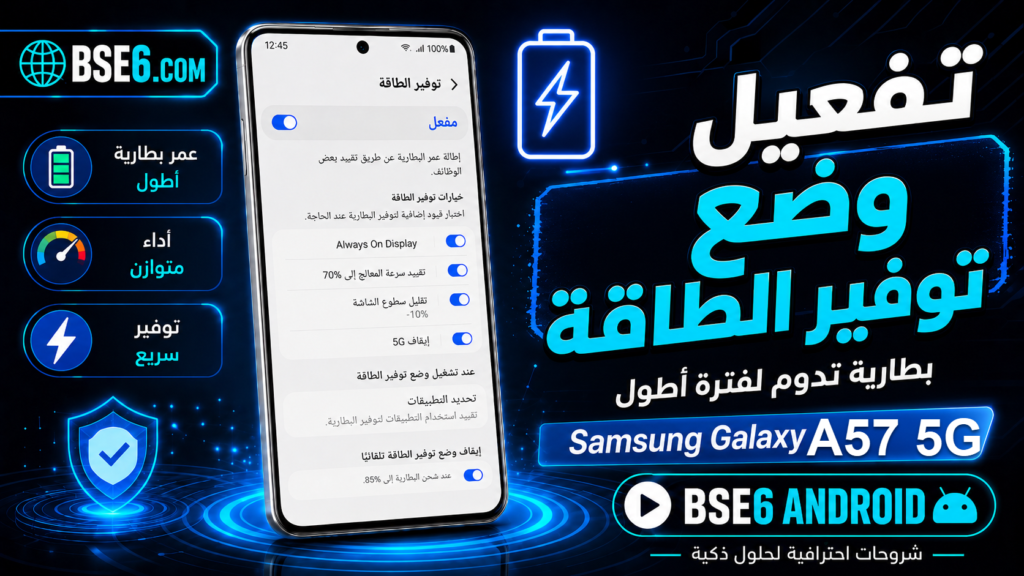
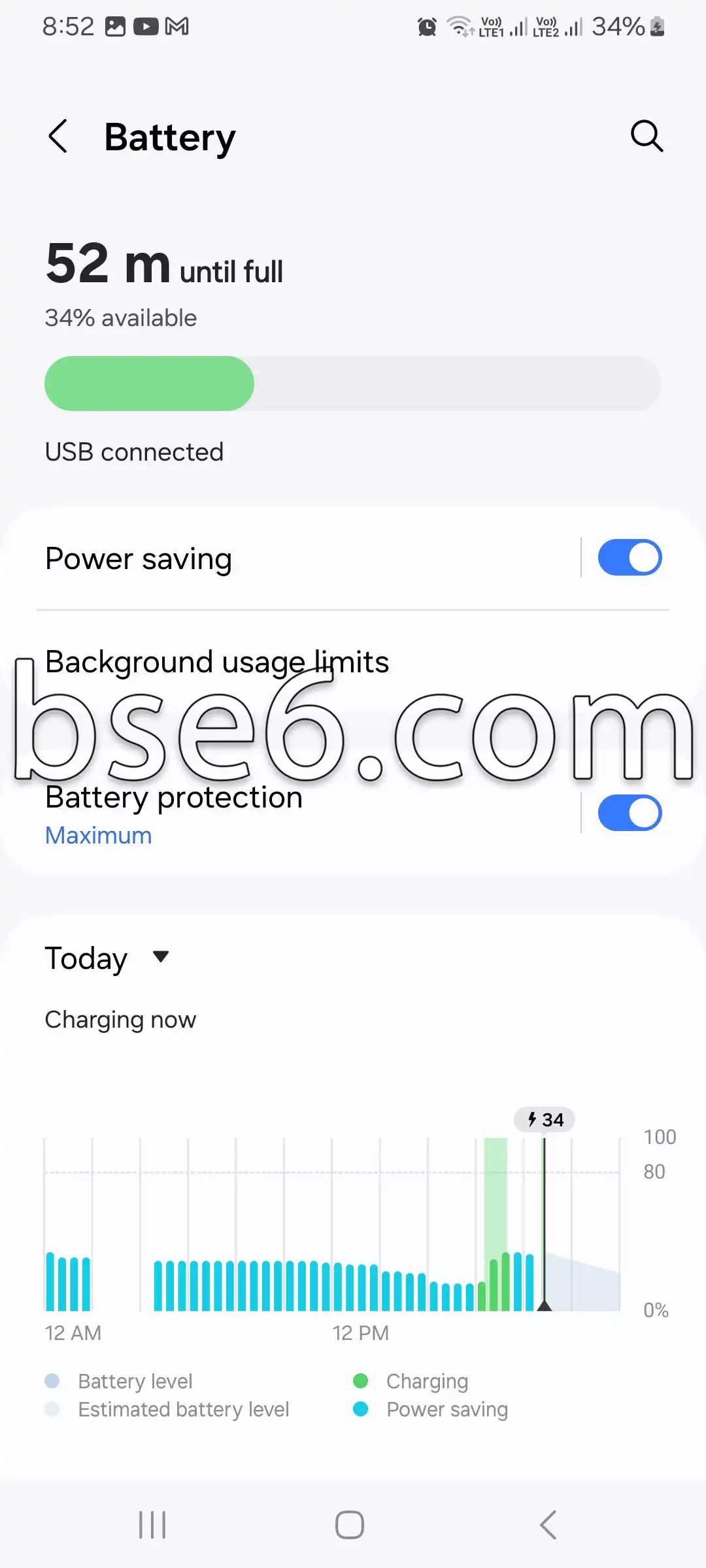
Tryb oszczędzania energiistało się dziś koniecznością w obliczu rosnącego zużycia energii przez smartfony. Czy wiesz, że włączenie trybu oszczędzania energiimoże podwoić czas pracy baterii w Samsung Galaxy A10i ograniczyć przerwy w kontakcie, pracy i rozrywce? Samsung oferuje w tym urządzeniu zaawansowane możliwości inteligentnego zarządzania energią, co przekłada się na realne, codzienne korzyści dla każdego użytkownika. W tym kompleksowym poradniku pokażemy krok po kroku, jak najłatwiej włączyć tryb oszczędzania energii, a także przedstawimy najważniejsze wskazówki i sprawdzone sposoby na zwiększenie wydajności baterii. Omówimy też najczęstsze błędy, których warto unikać, aby urządzenie działało z pełną mocą wtedy, gdy jest najbardziej potrzebne. Razem odkryjemy, jak inteligentne zarządzanie energią może odmienić codzienne korzystanie z telefonu na lepsze i zawsze dać Ci przewagę w wydajności oraz ciągłości działania.
Znaczenie trybu oszczędzania energii w Samsung Galaxy A10
Tryb oszczędzania energii to funkcja, której prawdziwej wartości wielu użytkowników smartfonów nie docenia. Czy wiesz, że włączenie trybu oszczędzania energii w Samsung Galaxy A10 może zauważalnie wydłużyć czas pracy baterii i zapewnić bardziej energooszczędne działanie przez cały dzień?
Czym jest tryb oszczędzania energii?
Tryb oszczędzania energii to inteligentne ustawienie, które ogranicza zbędne aktywności, takie jak działanie aplikacji w tle, zmniejszenie jasności ekranu czy wyłączenie niepotrzebnej synchronizacji danych. W ten sposób telefon zużywa mniej energii.
Jak włączyć tryb oszczędzania energii
Aby włączyć tryb oszczędzania energii w Galaxy A10:
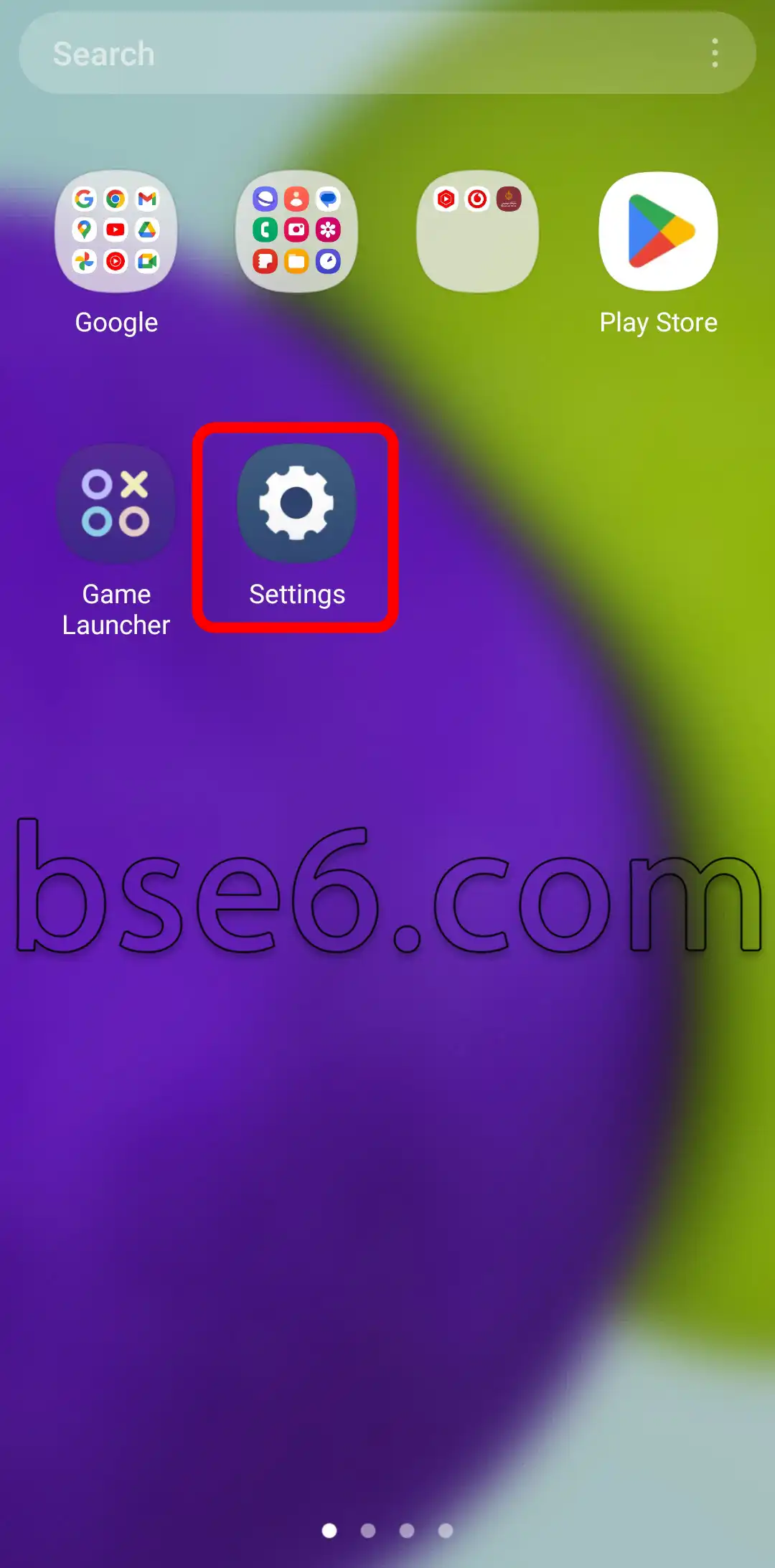
Otwórz menu „Ustawienia” z ekranu aplikacji lub z panelu powiadomień.
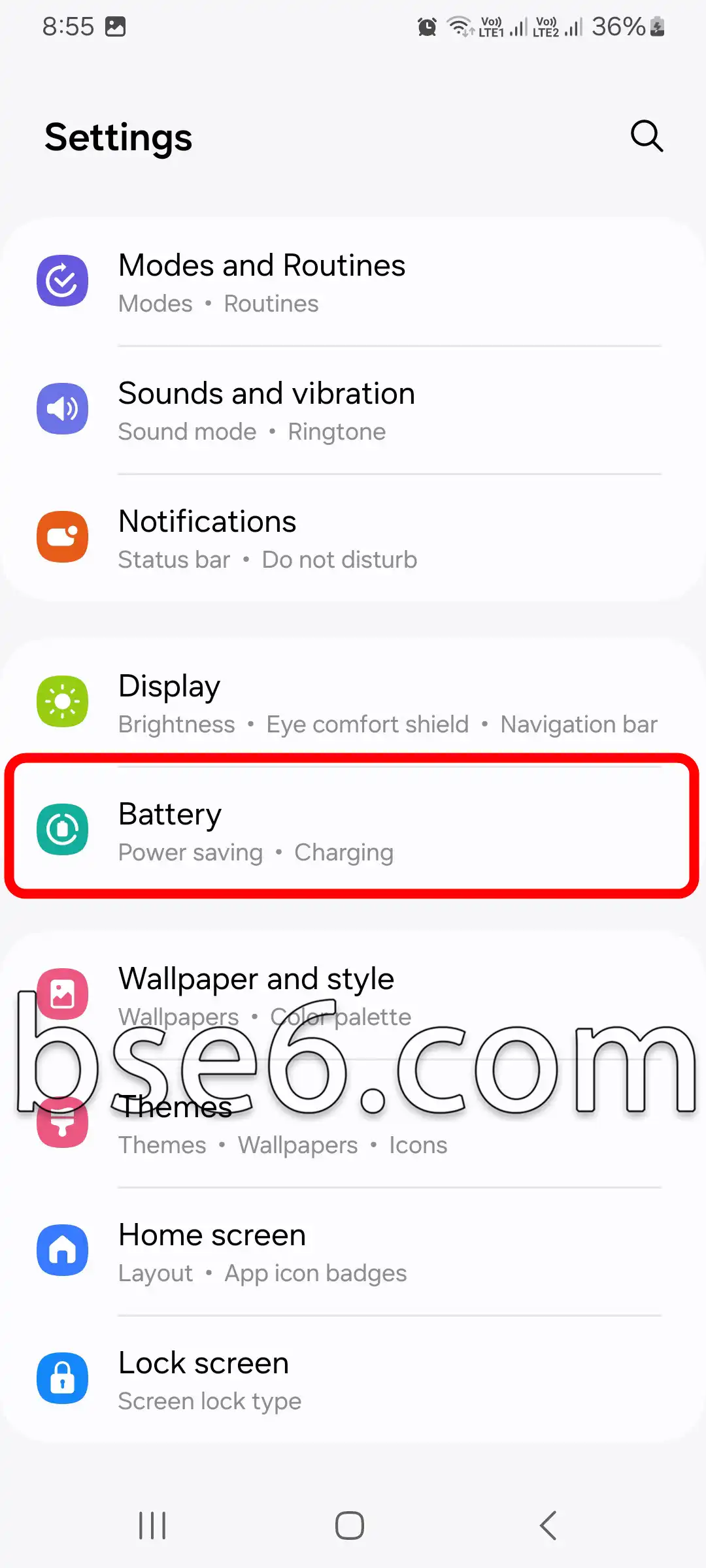
2- Przejdź do sekcji „Bateria”.
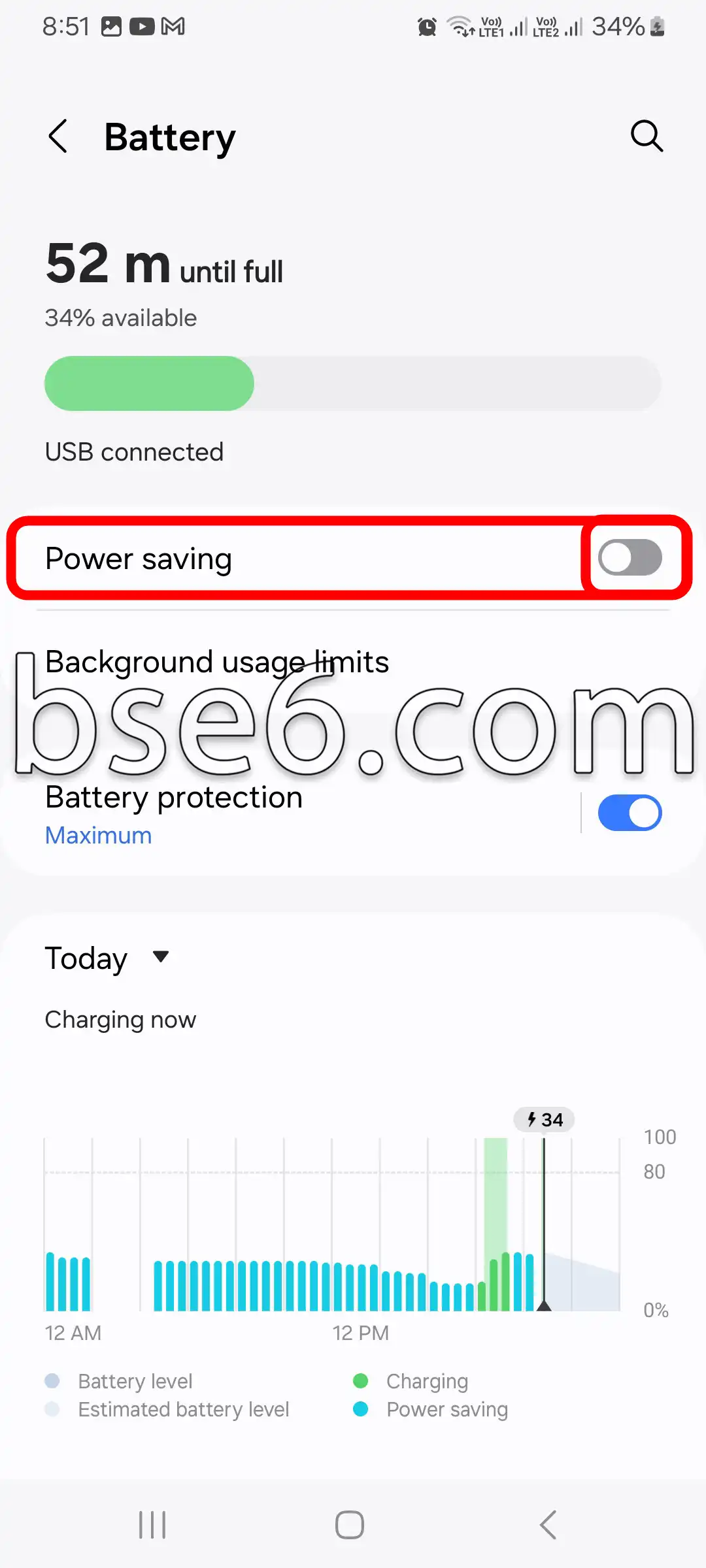
Wybierz opcję „Oszczędzanie energii” i włącz go.
4- Możesz dostosować opcje, np. regulować jasność ekranu lub wyłączyć aktywność w tle.
Dlaczego ten tryb jest ważny?
- Zapewnia dłuższy czas pracy telefonu w sytuacjach krytycznych lub podczas podróży.
- Zmniejsza potrzebę częstego ładowania urządzenia każdego dnia.
- Pomaga efektywnie zarządzać zasobami urządzenia poprzez kontrolowanie aktywności w tle.
- Umożliwia uruchamianie podstawowych aplikacji bez spadków wydajności.
Potwierdzają to eksperci technologiczni z takich źródeł jak Samsung SupportTrzymanie włączonego trybu oszczędzania energii to skuteczny sposób dla każdego, kto oczekuje stabilnej wydajności i długiego czasu pracy baterii.
Skorzystaj więc z tej inteligentnej funkcji, aby wydłużyć czas pracy telefonu Galaxy A10 i lepiej dopasować go do wymagań codziennego użytkowania.
مقالات مشابهة
- Jak łatwo włączyć tryb Nie przeszkadzać w Samsung Galaxy A10S
- Sekrety i skuteczne sposoby na robienie zrzutów ekranu w Samsung Galaxy A10S
- Jak ustawić blokadę ekranu w Samsung Galaxy A10S
- Odwracanie kolorów na Samsung Galaxy A10S
- Wszystko, co musisz wiedzieć o pasku nawigacji w Samsung Galaxy A10S szczegółowo
- Jak włączyć opcje programisty na Samsung Galaxy A10S w prosty sposób
- Przewodnik po łatwej zmianie rozmiaru czcionki na telefonie Samsung Galaxy A10S
- Jak włączyć Ochronę wzroku w telefonie Samsung Galaxy A10S
- Kompleksowy przewodnik na temat włączania i wyłączania TalkBack w telefonie Samsung Galaxy A10S
- Czym jest tryb Recovery w Samsung Galaxy A10S?
- Kompletny poradnik dotyczący włączania trybu oszczędzania energii w Samsung Galaxy A10S
- Jak łatwo włączyć tryb ciemny na telefonie Samsung Galaxy A10S
- Kompletny przewodnik po zmianie dzwonka telefonu w Samsung Galaxy A10S
- Jak łatwo zmienić język telefonu w Samsung Galaxy A10S
- Jak zmienić czas wygaszania ekranu w Samsung Galaxy A10S
- Jak łatwo dostosować układ ekranu głównego w Samsung Galaxy A10S
- Jak łatwo skorygować kolory w Samsung Galaxy A10S
- Najlepsze sposoby aktualizacji telefonu Samsung Galaxy A10S krok po kroku
- Najlepsze sposoby odbierania i kończenia połączeń na telefonie Samsung Galaxy A10S
- Jak łatwo kontrolować wibracje systemu w Samsung Galaxy A10S
- Kroki, aby wyświetlić poziom naładowania baterii w Samsung Galaxy A10S
- Jak włączyć lampę błyskową podczas połączeń przychodzących w Samsung Galaxy A10S
- Jak ustawić inny język dla każdej aplikacji w Samsung Galaxy A10S
- Jak łatwo ukryć aplikacje na Samsung Galaxy A10S
- Klonowanie aplikacji na Samsung Galaxy A10S krok po kroku
- Sposoby przywracania ustawień fabrycznych w telefonie Samsung Galaxy A10S z łatwością
- Jak włączyć Ochronę wzroku w telefonie Samsung Galaxy A10
- Jak łatwo kontrolować wibracje systemu w Samsung Galaxy A10
- Najlepsze sposoby aktualizacji telefonu Samsung Galaxy A10 krok po kroku
- Jak łatwo dostosować układ ekranu głównego w Samsung Galaxy A10
- Kompleksowy przewodnik na temat włączania i wyłączania TalkBack w telefonie Samsung Galaxy A10
- Jak ustawić inny język dla każdej aplikacji w Samsung Galaxy A10
- Jak łatwo ukryć aplikacje na Samsung Galaxy A10
- Jak zmienić czas wygaszania ekranu w Samsung Galaxy A10
- Jak ustawić blokadę ekranu w Samsung Galaxy A10
- Jak łatwo włączyć tryb Nie przeszkadzać w Samsung Galaxy A10
- Sposoby przywracania ustawień fabrycznych w telefonie Samsung Galaxy A10 z łatwością
- Czym jest tryb Recovery w Samsung Galaxy A10?
- Jak łatwo włączyć tryb ciemny na telefonie Samsung Galaxy A10
- Kompletny przewodnik po zmianie dzwonka telefonu w Samsung Galaxy A10
- Kroki, aby wyświetlić poziom naładowania baterii w Samsung Galaxy A10
- Jak włączyć lampę błyskową podczas połączeń przychodzących w Samsung Galaxy A10
- Jak włączyć opcje programisty na Samsung Galaxy A10 w prosty sposób
- Klonowanie aplikacji na Samsung Galaxy A10 krok po kroku
- Jak łatwo skorygować kolory w Samsung Galaxy A10
- Jak łatwo zmienić język telefonu w Samsung Galaxy A10
- Wszystko, co musisz wiedzieć o pasku nawigacji w Samsung Galaxy A10 szczegółowo
- Najlepsze sposoby odbierania i kończenia połączeń na telefonie Samsung Galaxy A10
- Przewodnik po łatwej zmianie rozmiaru czcionki na telefonie Samsung Galaxy A10
- Odwracanie kolorów na Samsung Galaxy A10
- Sekrety i skuteczne sposoby na robienie zrzutów ekranu w Samsung Galaxy A10
- Jak wejść w tryb Download w Samsungu Galaxy A10S
- Jak wejść w tryb Download w Samsungu Galaxy A10
- Kroki, aby wyświetlić poziom naładowania baterii w Samsung Galaxy A9
- Kroki, aby wyświetlić poziom naładowania baterii w Samsung Galaxy A56 5G
- Kroki, aby wyświetlić poziom naładowania baterii w Samsung Galaxy A37 5G
- Kroki, aby wyświetlić poziom naładowania baterii w Samsung Galaxy A13
- Kroki, aby wyświetlić poziom naładowania baterii w Samsung Galaxy A15
- Kroki, aby wyświetlić poziom naładowania baterii w Samsung Galaxy A12
- Kroki, aby wyświetlić poziom naładowania baterii w Samsung Galaxy A14
- Kroki, aby wyświetlić poziom naładowania baterii w Samsung Galaxy S20 FE 5G
- Kroki, aby wyświetlić poziom naładowania baterii w Samsung Galaxy A54 5G
- Kroki, aby wyświetlić poziom naładowania baterii w Samsung Galaxy A11
- Kroki, aby wyświetlić poziom naładowania baterii w Samsung Galaxy S22
- Kroki, aby wyświetlić poziom naładowania baterii w Samsung Galaxy A05S
- Kroki, aby wyświetlić poziom naładowania baterii w Samsung Galaxy A54
- Kroki, aby wyświetlić poziom naładowania baterii w Samsung Galaxy A04E
- Kroki, aby wyświetlić poziom naładowania baterii w Samsung Galaxy A04S
- Kroki, aby wyświetlić poziom naładowania baterii w Samsung Galaxy A04
- Kroki, aby wyświetlić poziom naładowania baterii w Samsung Galaxy M02S
- Kroki, aby wyświetlić poziom naładowania baterii w Samsung Galaxy A20
- Kroki, aby wyświetlić poziom naładowania baterii w Samsung Galaxy A52
- Kroki, aby wyświetlić poziom naładowania baterii w Samsung Galaxy A57 5G
- Kroki, aby wyświetlić poziom naładowania baterii w Samsung Galaxy A36 5G