Włączanie błysku flesza przy połączeniachCzy chcesz włączyć błysk flesza dla połączeń na Samsung Galaxy A10? Ta funkcja pomaga nie przegapić żadnego połączenia, nawet w hałaśliwych miejscach lub gdy telefon jest ustawiony w trybie cichym. Pokażemy kroki aktywacji błysku flesza w ustawieniach, a także wskazówki, jak dostosować światło flesza, aby nie przeszkadzało, oraz rozwiązania najczęstszych problemów, gdy błysk przy połączeniach nie działa.
Kroki włączania błysku flesza przy połączeniach na Samsung Galaxy A10
Błysk flesza przy połączeniach: czy wiesz, jak ważny jest?
Włączenie błysku flesza przy połączeniach w telefonie Samsung Galaxy A10 zapewnia skuteczny sposób zauważenia połączenia nawet w zatłoczonych miejscach lub gdy telefon jest w trybie cichym. Funkcja ta wykorzystuje lampę aparatu, aby powiadomić Cię wyraźnym błyskiem przy każdym połączeniu przychodzącym lub nowym powiadomieniu.
Kroki włączania błysku flesza przy odbieraniu połączeń:
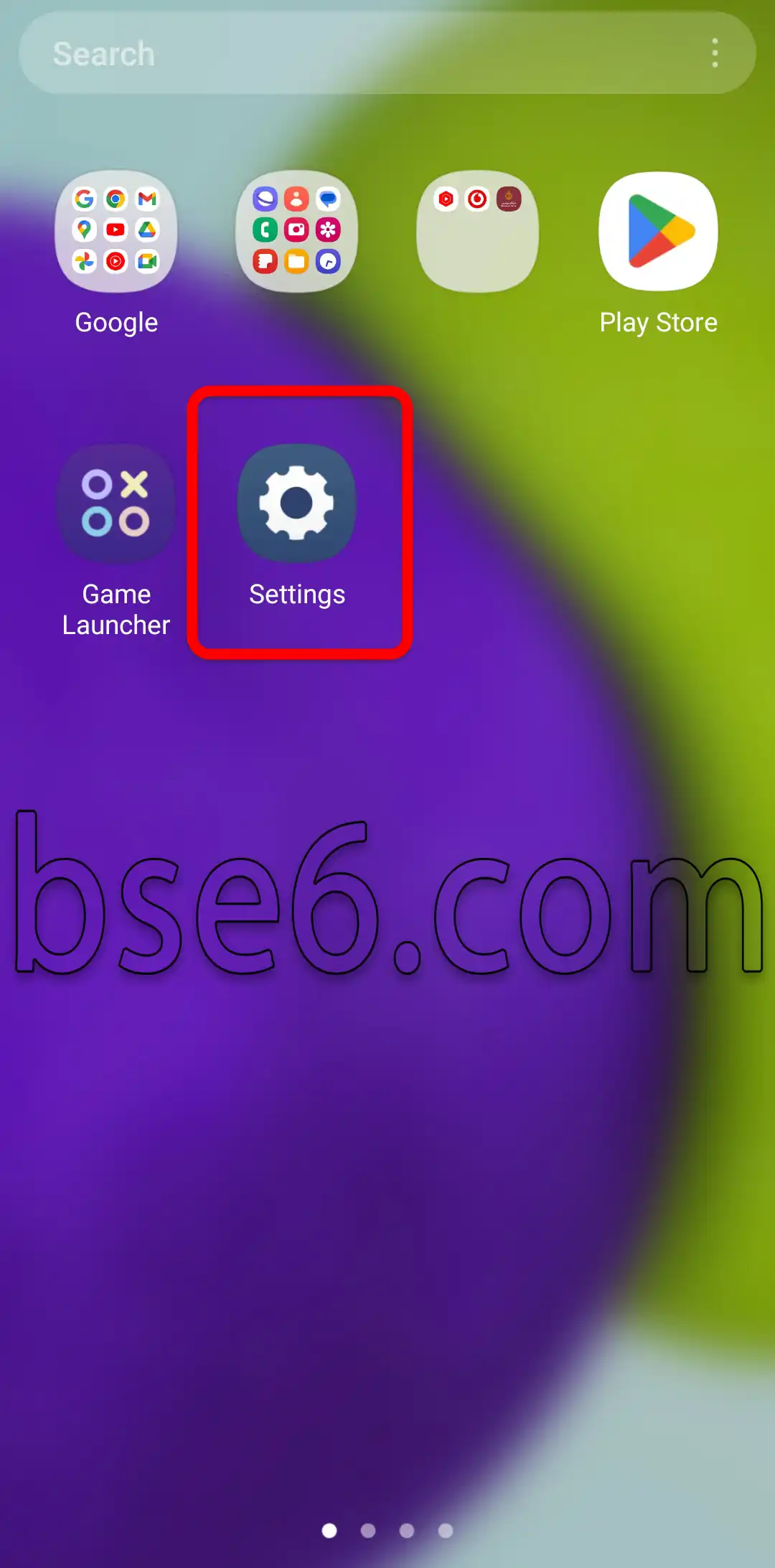
1- Otwórz Ustawienia
Przejdź do aplikacji „Ustawienia” na swoim telefonie.
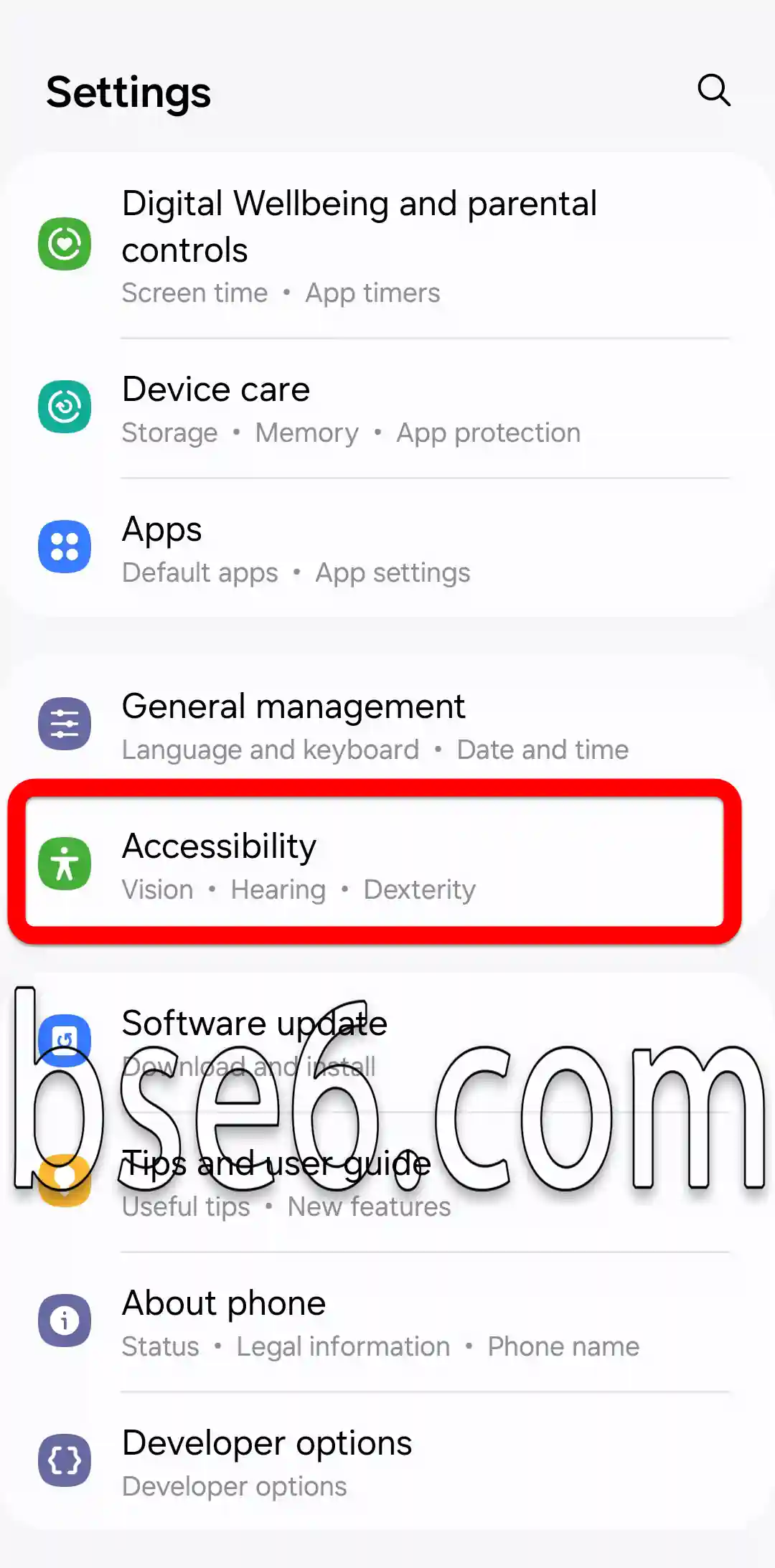
2- Przejdź do Ułatwień dostępu
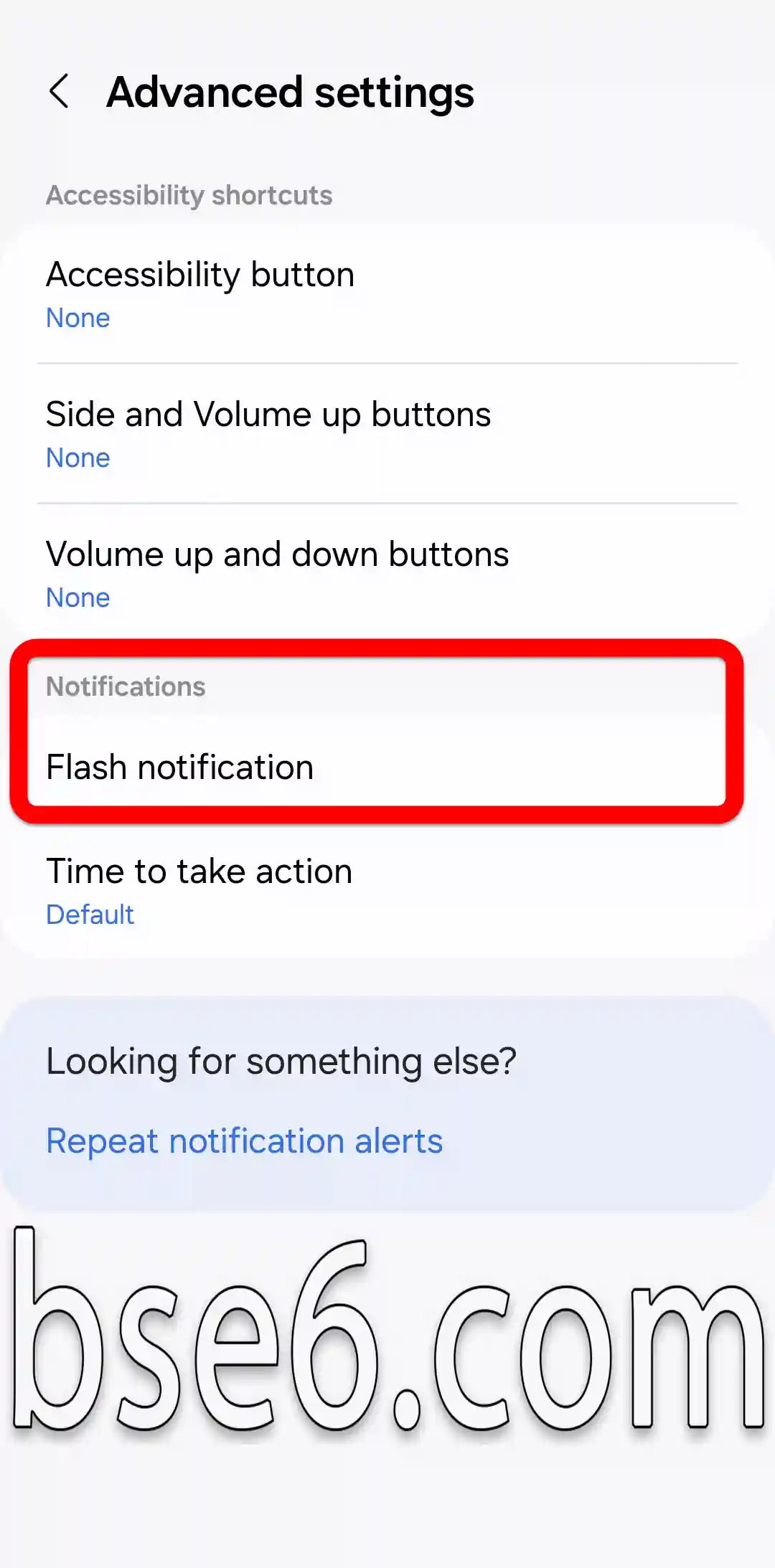
Znajdź sekcję „Ułatwienia dostępu”, którą zwykle znajdziesz na dole głównego menu Ustawień.
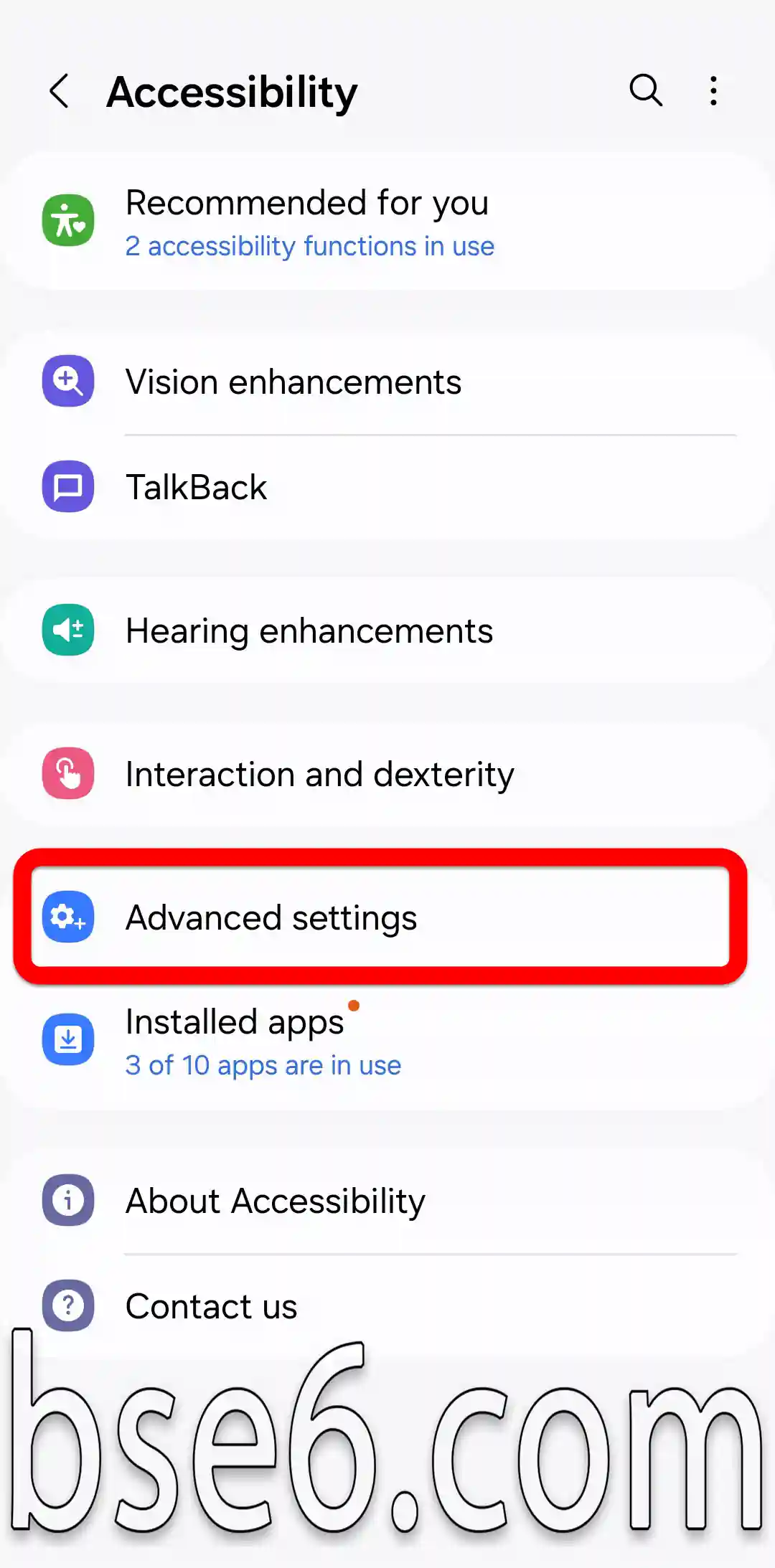
3- Przejdź do ustawień zaawansowanych
Wybierz „Ustawienia zaawansowane”, a następnie „Powiadomienie lampą błyskową”.
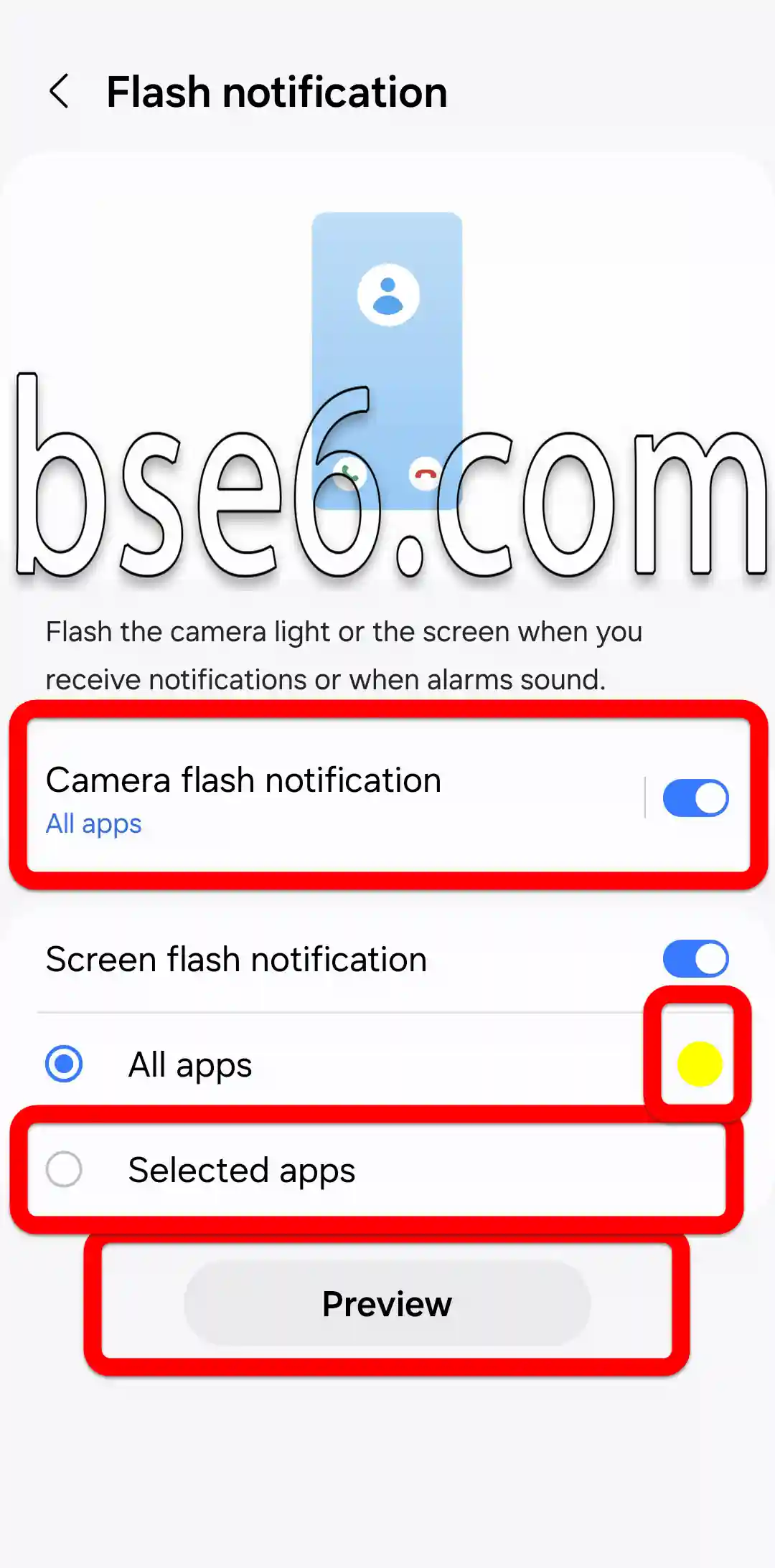
4- Tutaj pojawi się opcja błysku lampy aparatu przy połączeniach przychodzących lub powiadomieniach.
5- Wybierz rodzaj błysku
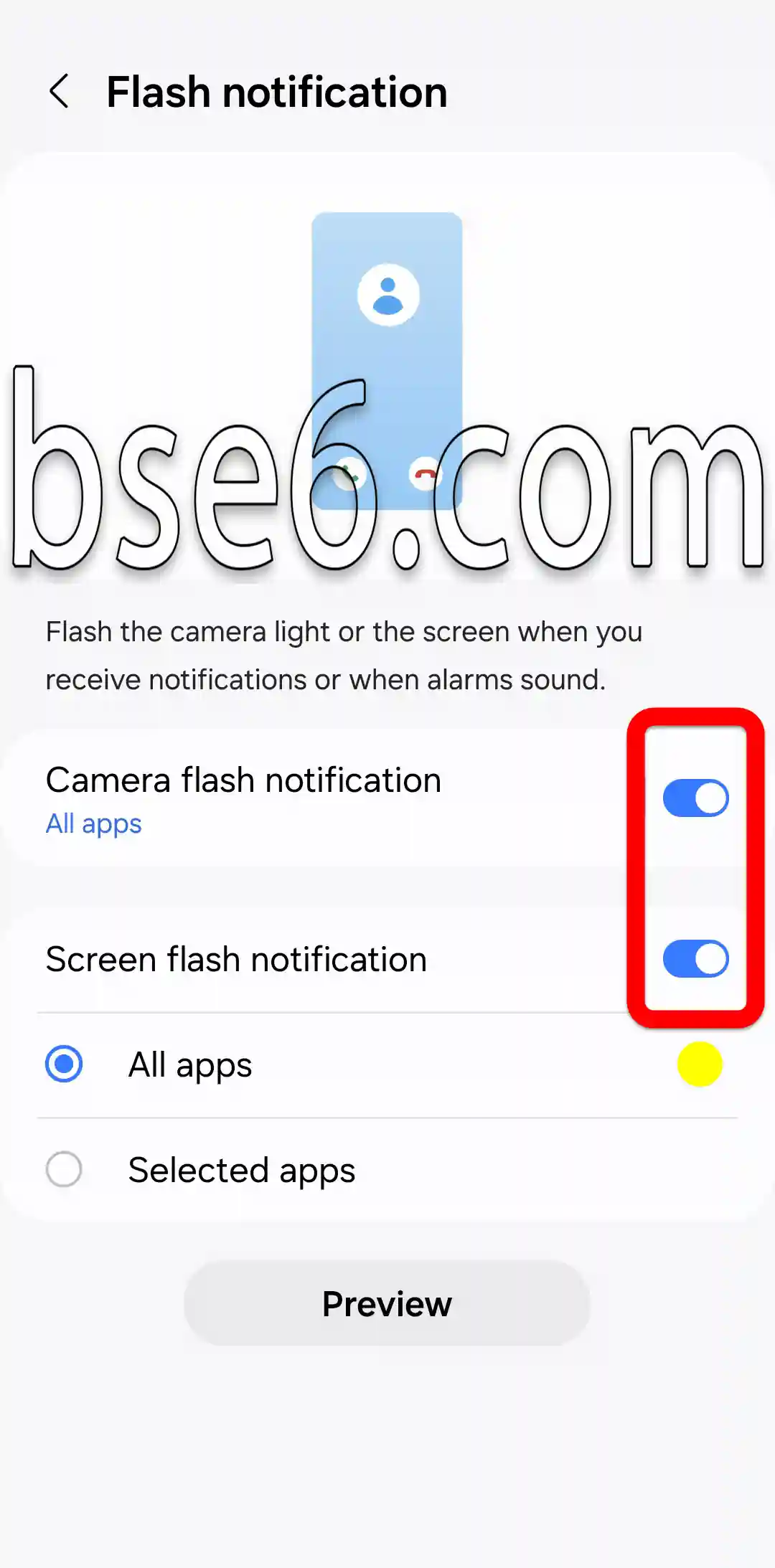
Możesz włączyć błysk lampy aparatu dla wybranych połączeń lub wszystkich połączeń przychodzących, a także dla powiadomień. Następnie zapisz i potwierdź ustawienia. Upewnij się, że zapisano wybrane opcje, i ponownie przetestuj funkcję, naciskając „Podgląd” lub wykonując połączenie testowe.
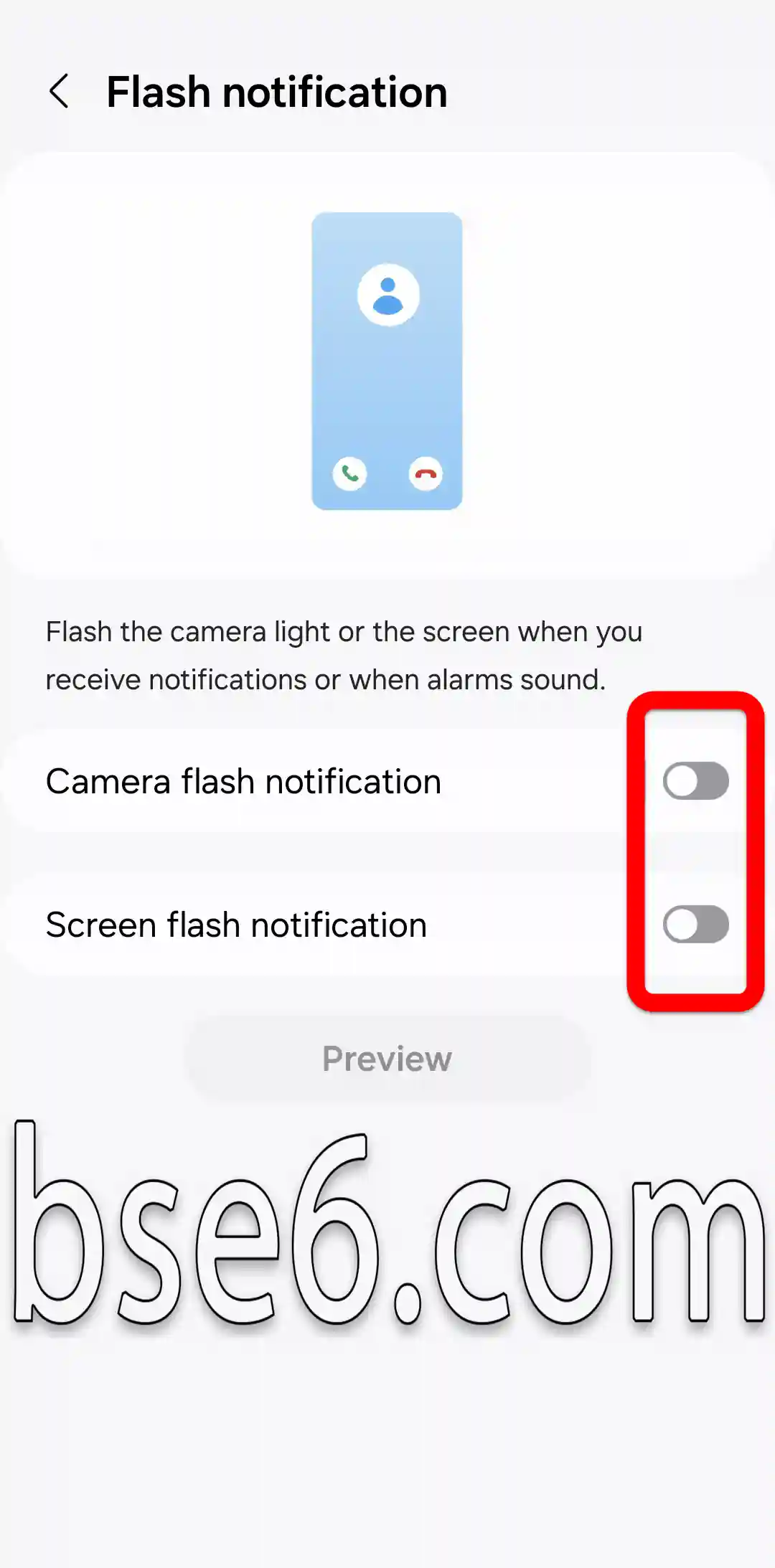
6- Aby wyłączyć błysk lampy przy połączeniach lub powiadomieniach, wyłącz opcje zaznaczone na poniższym zrzucie ekranu.
Korzyści i praktyczne zastosowania
Ta funkcja jest przydatna dla osób pracujących w hałaśliwym otoczeniu lub mających problemy ze słuchem. Gwarantuje też, że nie przegapisz ważnego połączenia, ponieważ opiera się na wyraźnym błysku generowanym przez lampę błyskową aparatu. Według wiarygodnych źródeł technicznych, takich jak Samsung Support, jest to jeden z najpewniejszych sposobów otrzymywania powiadomień wizualnych.
Włączenie błysku lampy błyskowej zwiększa szansę szybkiego otrzymywania ważnych powiadomień bez zakłócania spokoju innych osób.
Ustawienie błysku lampy błyskowej podczas połączeń w podstawowych ustawieniach
Błysk lampy przy połączeniach: jak sprawić, by Samsung Galaxy A10 automatycznie migał lampą błyskową?
Czy chcesz włączyć błysk lampy przy odbieraniu połączeń na swoim telefonie Samsung Galaxy A10? Ta funkcja pomaga rozpoznawać połączenia przychodzące dzięki jasnemu błyskowi, szczególnie w zatłoczonych lub cichych miejscach.
Aby włączyć tę funkcję:
- Otwórz Ustawienia na swoim urządzeniu.
- Przejdź do sekcji Ułatwienia dostępu.
- Wybierz Ustawienia zaawansowane , a następnie Powiadomienia błyskowe.
- Włącz opcję Błysk lampy przy połączeniach.
Ta funkcja zwiększa szansę, że nie przegapisz żadnego ważnego połączenia, zwłaszcza w przypadku osób pracujących zawodowo i osób z niepełnosprawnościami. Według Samsungu światło lampy błyskowej zapewnia skuteczne powiadomienie wizualne bez zakłócania dźwiękiem. Funkcja ta pomaga również podczas spotkań lub w zatłoczonych miejscach, gdzie trudno usłyszeć dźwięk dzwonka.
مقالات مشابهة
- Jak łatwo włączyć tryb Nie przeszkadzać w Samsung Galaxy A10S
- Sekrety i skuteczne sposoby na robienie zrzutów ekranu w Samsung Galaxy A10S
- Jak ustawić blokadę ekranu w Samsung Galaxy A10S
- Odwracanie kolorów na Samsung Galaxy A10S
- Wszystko, co musisz wiedzieć o pasku nawigacji w Samsung Galaxy A10S szczegółowo
- Jak włączyć opcje programisty na Samsung Galaxy A10S w prosty sposób
- Przewodnik po łatwej zmianie rozmiaru czcionki na telefonie Samsung Galaxy A10S
- Jak włączyć Ochronę wzroku w telefonie Samsung Galaxy A10S
- Kompleksowy przewodnik na temat włączania i wyłączania TalkBack w telefonie Samsung Galaxy A10S
- Czym jest tryb Recovery w Samsung Galaxy A10S?
- Kompletny poradnik dotyczący włączania trybu oszczędzania energii w Samsung Galaxy A10S
- Jak łatwo włączyć tryb ciemny na telefonie Samsung Galaxy A10S
- Kompletny przewodnik po zmianie dzwonka telefonu w Samsung Galaxy A10S
- Jak łatwo zmienić język telefonu w Samsung Galaxy A10S
- Jak zmienić czas wygaszania ekranu w Samsung Galaxy A10S
- Jak łatwo dostosować układ ekranu głównego w Samsung Galaxy A10S
- Jak łatwo skorygować kolory w Samsung Galaxy A10S
- Najlepsze sposoby aktualizacji telefonu Samsung Galaxy A10S krok po kroku
- Najlepsze sposoby odbierania i kończenia połączeń na telefonie Samsung Galaxy A10S
- Jak łatwo kontrolować wibracje systemu w Samsung Galaxy A10S
- Kroki, aby wyświetlić poziom naładowania baterii w Samsung Galaxy A10S
- Jak włączyć lampę błyskową podczas połączeń przychodzących w Samsung Galaxy A10S
- Jak ustawić inny język dla każdej aplikacji w Samsung Galaxy A10S
- Jak łatwo ukryć aplikacje na Samsung Galaxy A10S
- Klonowanie aplikacji na Samsung Galaxy A10S krok po kroku
- Sposoby przywracania ustawień fabrycznych w telefonie Samsung Galaxy A10S z łatwością
- Jak włączyć Ochronę wzroku w telefonie Samsung Galaxy A10
- Kompletny poradnik dotyczący włączania trybu oszczędzania energii w Samsung Galaxy A10
- Jak łatwo kontrolować wibracje systemu w Samsung Galaxy A10
- Najlepsze sposoby aktualizacji telefonu Samsung Galaxy A10 krok po kroku
- Jak łatwo dostosować układ ekranu głównego w Samsung Galaxy A10
- Kompleksowy przewodnik na temat włączania i wyłączania TalkBack w telefonie Samsung Galaxy A10
- Jak ustawić inny język dla każdej aplikacji w Samsung Galaxy A10
- Jak łatwo ukryć aplikacje na Samsung Galaxy A10
- Jak zmienić czas wygaszania ekranu w Samsung Galaxy A10
- Jak ustawić blokadę ekranu w Samsung Galaxy A10
- Jak łatwo włączyć tryb Nie przeszkadzać w Samsung Galaxy A10
- Sposoby przywracania ustawień fabrycznych w telefonie Samsung Galaxy A10 z łatwością
- Czym jest tryb Recovery w Samsung Galaxy A10?
- Jak łatwo włączyć tryb ciemny na telefonie Samsung Galaxy A10
- Kompletny przewodnik po zmianie dzwonka telefonu w Samsung Galaxy A10
- Kroki, aby wyświetlić poziom naładowania baterii w Samsung Galaxy A10
- Jak włączyć opcje programisty na Samsung Galaxy A10 w prosty sposób
- Klonowanie aplikacji na Samsung Galaxy A10 krok po kroku
- Jak łatwo skorygować kolory w Samsung Galaxy A10
- Jak łatwo zmienić język telefonu w Samsung Galaxy A10
- Wszystko, co musisz wiedzieć o pasku nawigacji w Samsung Galaxy A10 szczegółowo
- Najlepsze sposoby odbierania i kończenia połączeń na telefonie Samsung Galaxy A10
- Przewodnik po łatwej zmianie rozmiaru czcionki na telefonie Samsung Galaxy A10
- Odwracanie kolorów na Samsung Galaxy A10
- Sekrety i skuteczne sposoby na robienie zrzutów ekranu w Samsung Galaxy A10
- Jak wejść w tryb Download w Samsungu Galaxy A10S
- Jak wejść w tryb Download w Samsungu Galaxy A10
- Kroki, aby wyświetlić poziom naładowania baterii w Samsung Galaxy A9
- Kroki, aby wyświetlić poziom naładowania baterii w Samsung Galaxy A56 5G
- Kroki, aby wyświetlić poziom naładowania baterii w Samsung Galaxy A37 5G
- Kroki, aby wyświetlić poziom naładowania baterii w Samsung Galaxy A13
- Kroki, aby wyświetlić poziom naładowania baterii w Samsung Galaxy A15
- Kroki, aby wyświetlić poziom naładowania baterii w Samsung Galaxy A12
- Kroki, aby wyświetlić poziom naładowania baterii w Samsung Galaxy A14
- Kroki, aby wyświetlić poziom naładowania baterii w Samsung Galaxy S20 FE 5G
- Kroki, aby wyświetlić poziom naładowania baterii w Samsung Galaxy A54 5G
- Kroki, aby wyświetlić poziom naładowania baterii w Samsung Galaxy A11
- Kroki, aby wyświetlić poziom naładowania baterii w Samsung Galaxy S22
- Kroki, aby wyświetlić poziom naładowania baterii w Samsung Galaxy A05S
- Kroki, aby wyświetlić poziom naładowania baterii w Samsung Galaxy A54
- Kroki, aby wyświetlić poziom naładowania baterii w Samsung Galaxy A04E
- Kroki, aby wyświetlić poziom naładowania baterii w Samsung Galaxy A04S
- Kroki, aby wyświetlić poziom naładowania baterii w Samsung Galaxy A04
- Kroki, aby wyświetlić poziom naładowania baterii w Samsung Galaxy M02S
- Kroki, aby wyświetlić poziom naładowania baterii w Samsung Galaxy A20
- Kroki, aby wyświetlić poziom naładowania baterii w Samsung Galaxy A52
- Kroki, aby wyświetlić poziom naładowania baterii w Samsung Galaxy A57 5G
- Kroki, aby wyświetlić poziom naładowania baterii w Samsung Galaxy A36 5G