
Dölj appar på din Samsung Galaxy A57 5G har blivit en nödvändighet för att skydda integriteten och hålla hemskärmen organiserad. Visste du att du enkelt kan dölja känsliga appar via enhetens inställningar utan att behöva installera någon extern app? Metoden för att dölja appar bygger på några enkla men effektiva steg som låter dig hålla det du vill skydda borta från andras blickar. I den här guiden visar vi hur du döljer appar på Samsung Galaxy A57 5G, med beprövade tips från teknikexperter om de säkraste metoderna och svar på de vanligaste frågorna om telefonens prestanda efter att appar har dolts. Läs vidare och se hur du kan skydda din digitala identitet och förbättra din dagliga användarupplevelse.
Så döljer du appar på Samsung Galaxy A57 5G
Att dölja appar är något många smartphoneanvändare vill kunna, särskilt när de behöver skydda sin integritet eller organisera applistan. Om du har en Samsung Galaxy A57 5G erbjuder Android effektiva sätt att göra detta utan krångliga appar från tredje part eller separata verktyg för att dölja appar.
Steg för att dölja appar på Samsung Galaxy A57 5G:
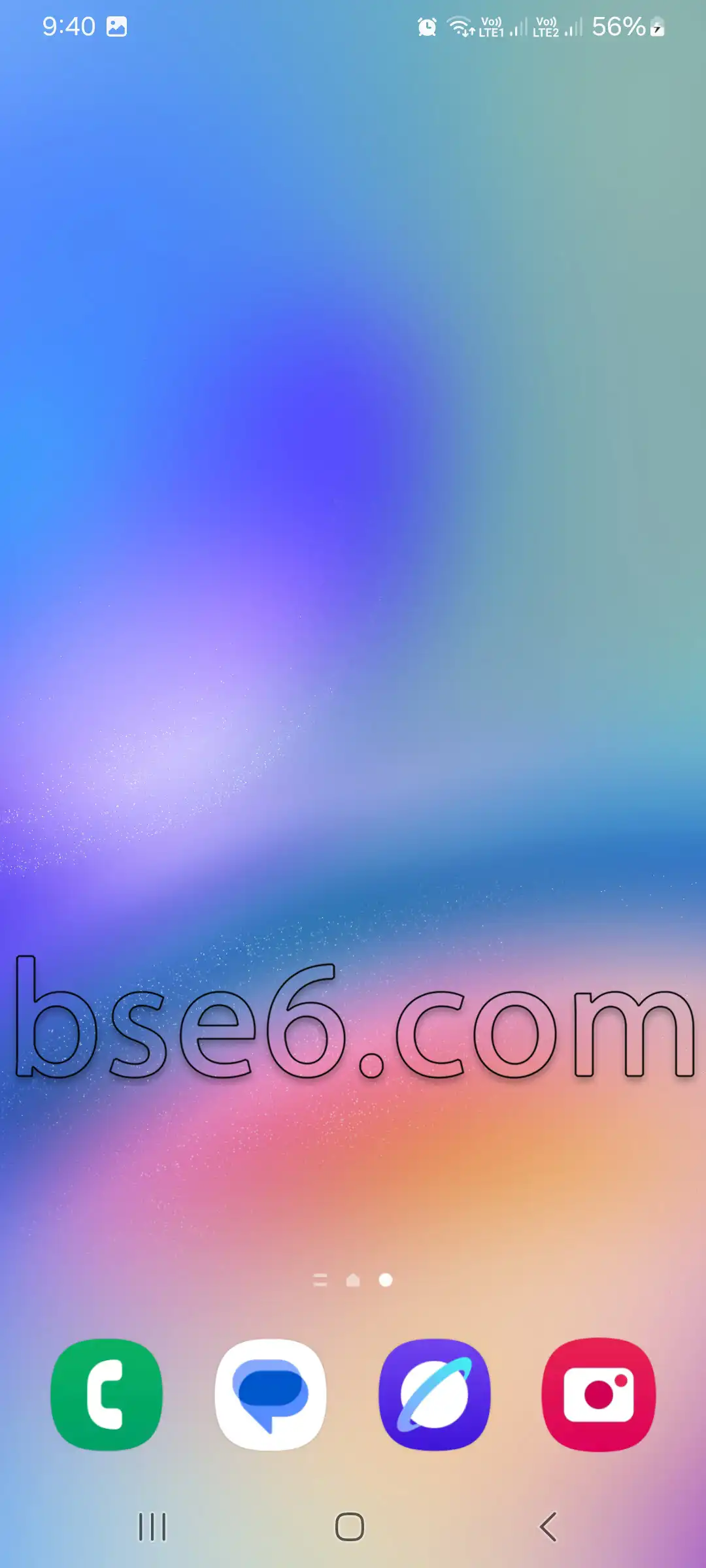
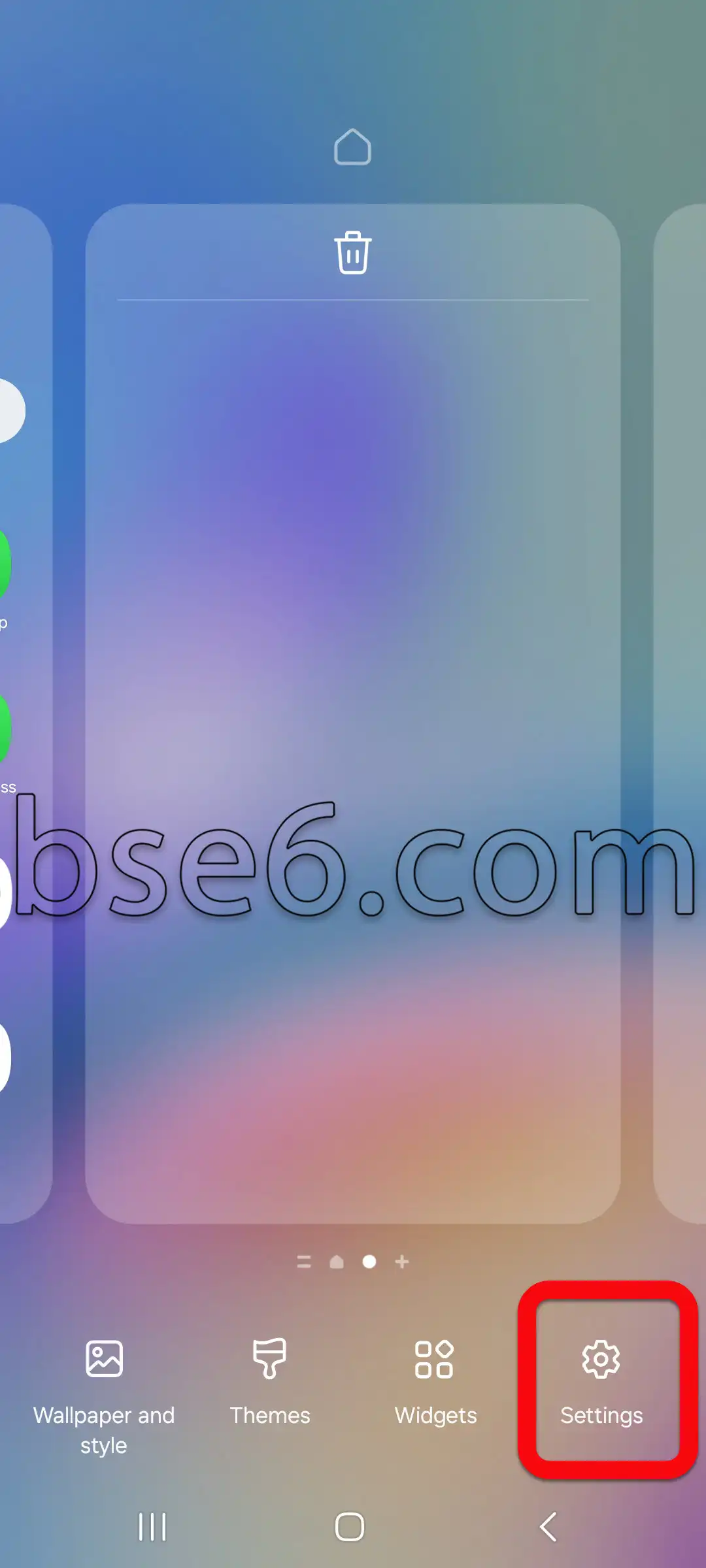
Öppna hemskärmen, tryck och håll på ett tomt område och välj ”Inställningar”.
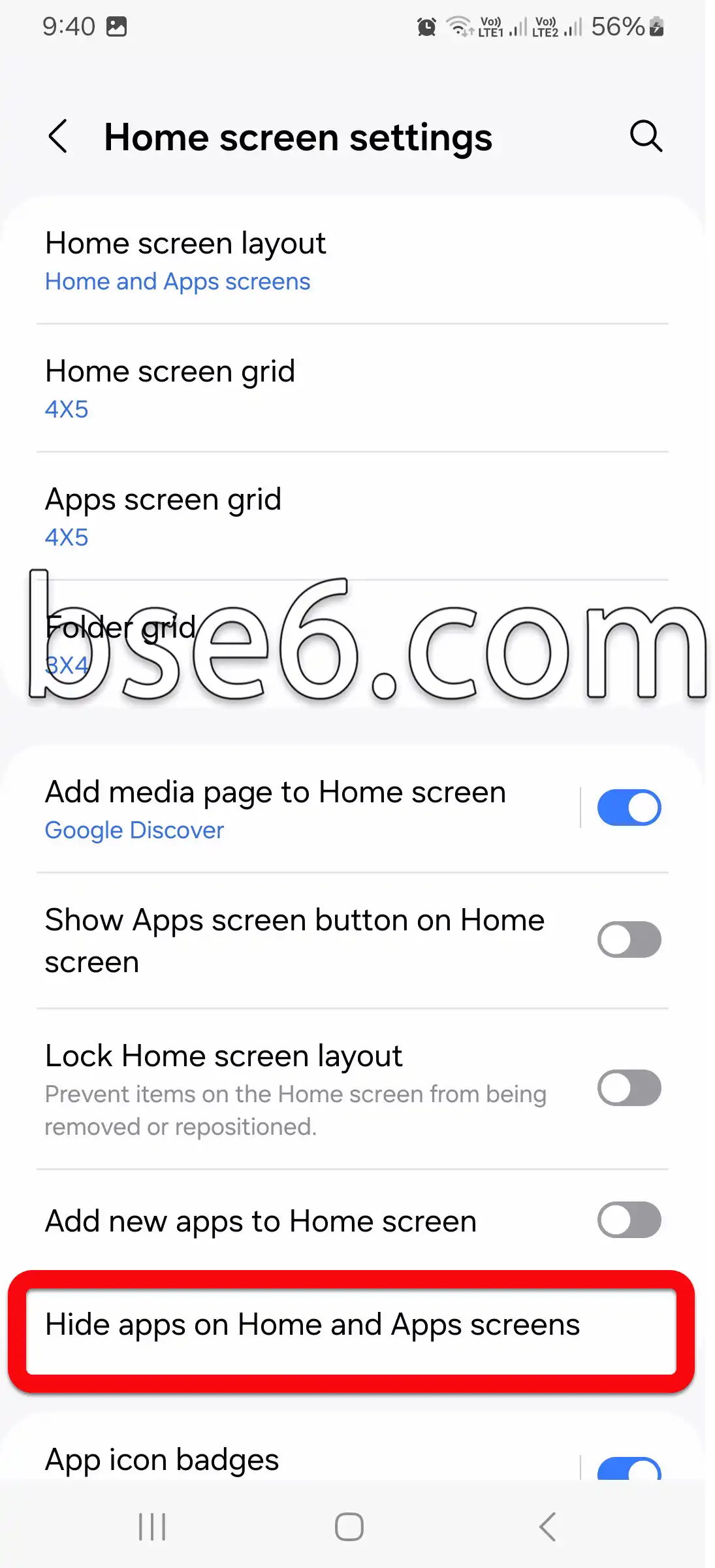
I inställningarna för hemskärmen letar du upp ”Dölj appar på hemskärmen och appskärmen” och trycker på det.
En lista över alla installerade appar visas. Tryck helt enkelt på ikonen för appen du vill dölja.
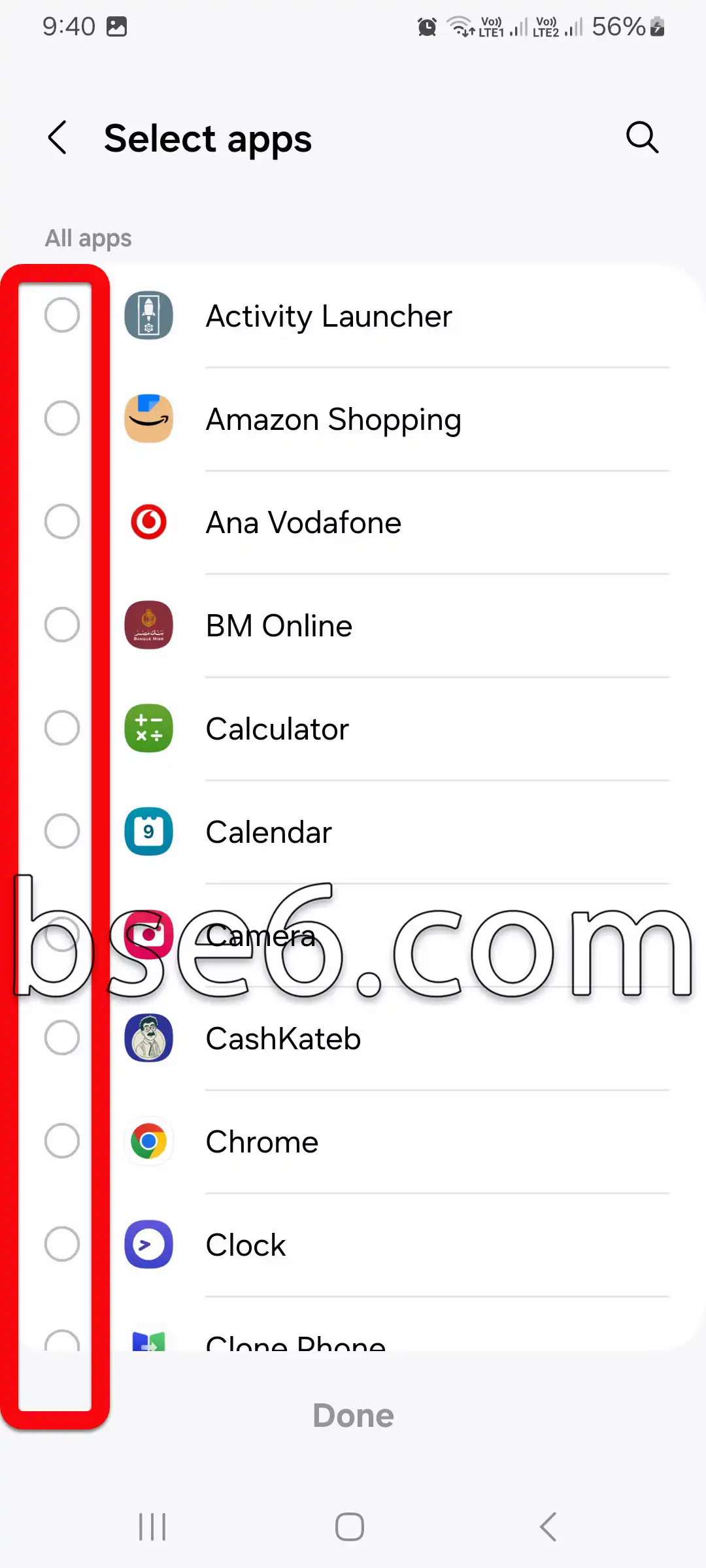
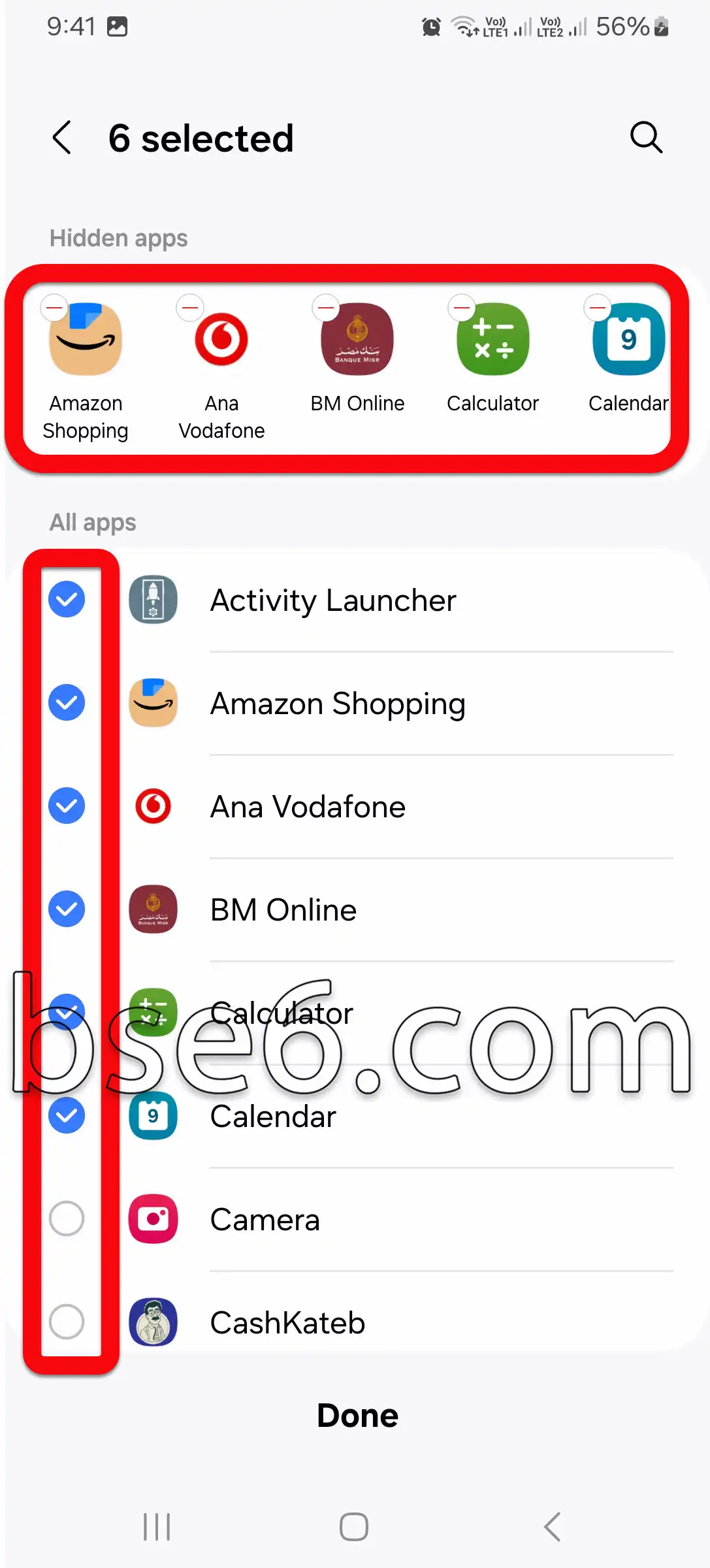
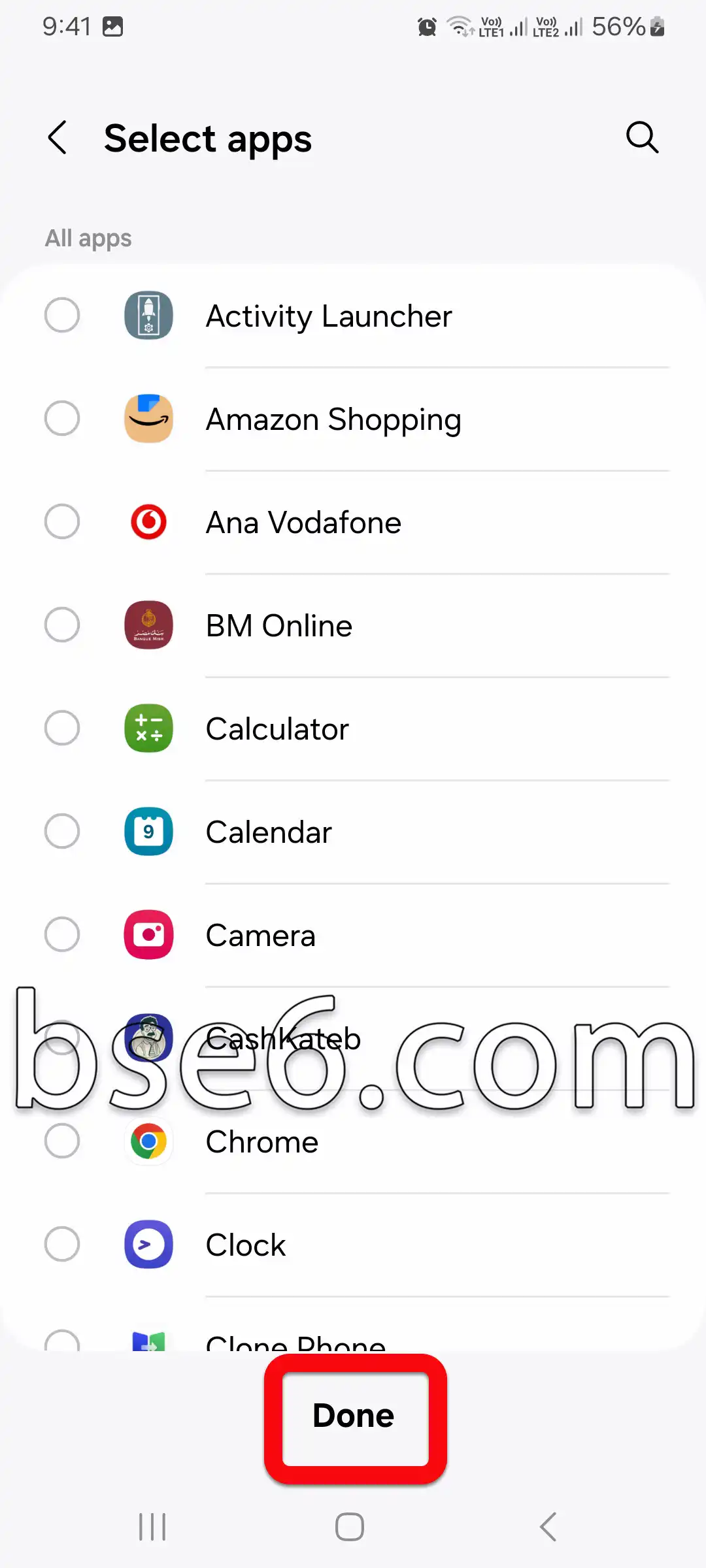
När du har valt apparna trycker du på ”Klar” eller ”Spara” för att spara ändringarna.
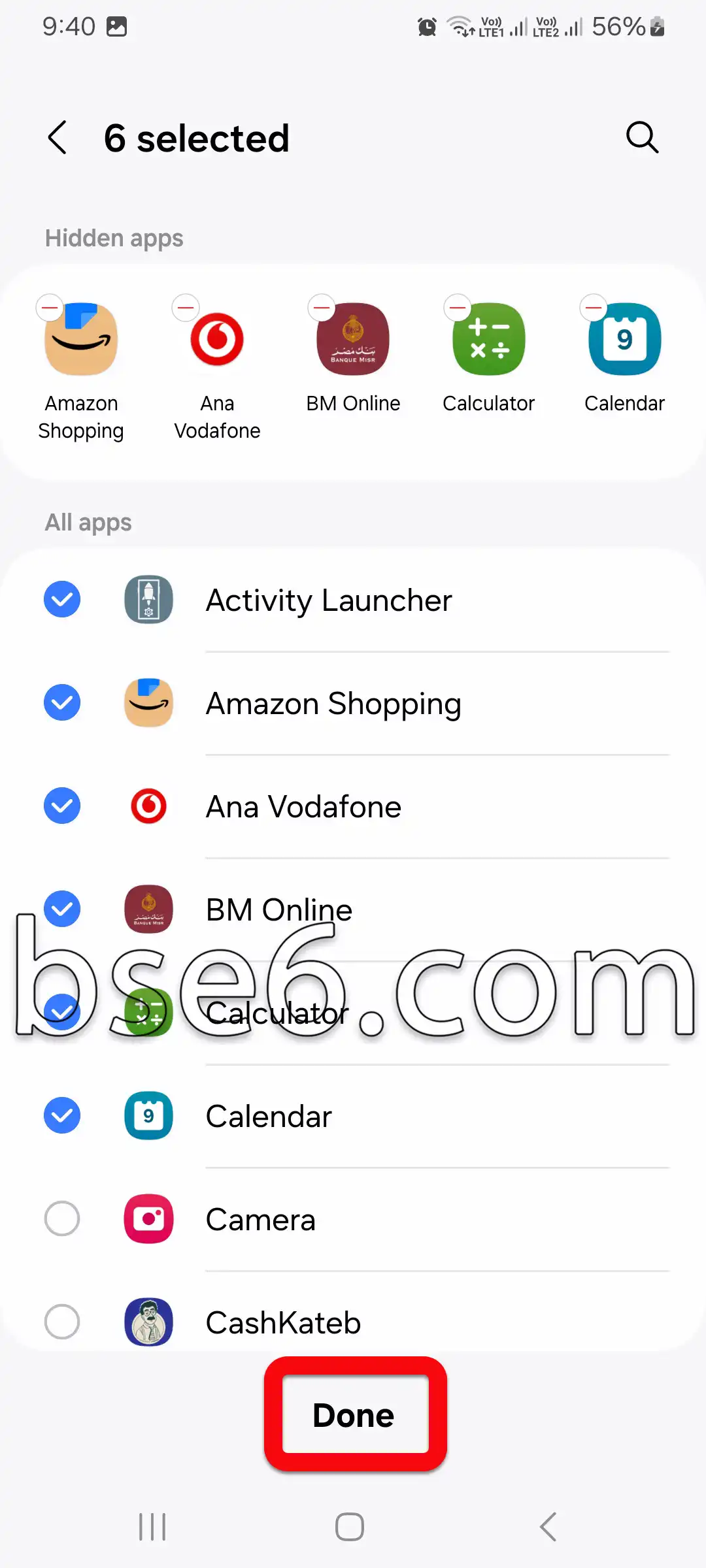
Nu märker du att de valda apparna har tagits bort från hemskärmen och appskärmen.
Du kan när som helst visa dolda appar igen genom att följa samma steg, avmarkera den aktuella appen och trycka på ”Klar” eller ”Spara”. Den här inbyggda funktionen ger dig extra integritet; utan ytterligare lösenord eller verktyg från tredje part förblir apparna dolda för nyfikna blickar.
Fördelar och bästa praxis:
- Dessa steg hjälper dig att organisera apparna bättre, särskilt om du vill minska röran eller skydda din information.
- Den inbyggda funktionen är bättre än externa appar för att dölja appar, eftersom den varken förbrukar extra systemresurser eller utsätter enheten för säkerhetsrisker.
- Funktionen stöds fullt ut av Samsung och experter på digital integritet, och den följer säkerhetspolicyerna i Android.
Genom att följa dessa steg kan du höja säkerhetsnivån på din enhet och få en mer bekväm och privat användarupplevelse.
Vikten av att dölja appar för att skydda din integritet
Att dölja appar kan i dag vara ett viktigt steg för att skydda din integritet. I en värld där de digitala hoten blir allt fler har möjligheten att dölja en app från telefonens skärm blivit en viktig säkerhetsåtgärd. Genom att dölja appar kan du hålla känsliga uppgifter, som bilder och konversationer, borta från nyfikna blickar.
Android, särskilt på Samsung Galaxy A57 5G, erbjuder enkla sätt att dölja appar från hemskärmen. Du kan gå till Inställningar, öppna Hemskärm och välja Dölj appar. När alternativet är aktiverat visas inte ikonerna för de appar du har valt för någon som använder din enhet. Experter rekommenderar att du använder den här funktionen för att skydda exempelvis bankappar och appar för sociala medier.
Att använda den här funktionen stärker telefonens säkerhet och ger användaren större trygghet. Du kan läsa Samsungs guide eller vända dig till specialiserade källor om dataskydd för fler tips om hur du döljer appar.
Detaljerade steg för att dölja appar via inställningarna
Att dölja appar på Samsung Galaxy A57 5G-telefoner har blivit viktigt för att skydda din integritet och organisera viktiga appar. Funktionen för att dölja appar hjälper användaren att skydda sina data från nyfikna blickar. Så här döljer du appar enkelt via inställningarna:
- Öppna ”Inställningar” och tryck på ”Hemskärm”.
- Bläddra nedåt och välj ”Dölj appar på hemskärmen och appskärmen”.
- En lista över alla installerade appar visas.
- Välj den app du vill dölja i listan.
- Tryck på ”Använd” eller ”Klar” för att bekräfta ditt val.
Den här funktionen hjälper Android-användare att skydda information och bevara den personliga integriteten utan att behöva inaktivera någon app. Specialiserade källor, som Samsungs officiella webbplats, lyfter fram vikten av att använda funktionen för att hålla viktiga appar privata.
Så visar du enkelt dolda appar igen
Att dölja appar är ett vanligt sätt att skydda integriteten, men ibland kan du behöva visa en app igen om den har dolts av misstag. På Samsung Galaxy A57 5G kan du ta fram dolda appar med några enkla och effektiva steg, så att du snabbt får åtkomst till dem igen.
Öppna applådan och tryck sedan på Inställningar för hemskärmen. Välj därefter Dölj appar på hem- och appskärmen och avmarkera de appar du vill visa igen. Tryck på Klar så visas apparna på nytt.
Den här metoden fungerar bra för att dölja och visa appar igen utan att du förlorar några data. Enligt rekommendationer från Android-experter bör du regelbundet gå igenom telefonens inställningar för att hålla apparna organiserade och skydda både integritet och säkerhet.