
Hur du enkelt anpassar hemskärmens layout på Samsung Galaxy A57 5G
Layouten på hemskärmen är grunden för en smidig användarupplevelse på din telefon. Vet du hur mycket organiseringen av hemskärmen påverkar hur snabbt du kommer åt appar? I den här artikeln går vi igenom de bästa sätten att anpassa hemskärmens layout på Samsung Galaxy A57 5G. Du får lära dig vikten av att välja rätt layout, hur du anpassar den manuellt i Android och vilka fördelar det ger när det gäller att låsa skärmen enkelt och växla effektivt mellan uppgifter.
Steg ett: Gå till inställningarna för hemskärmen på Samsung Galaxy A57 5G
1- Tryck på ”Inställningar”.
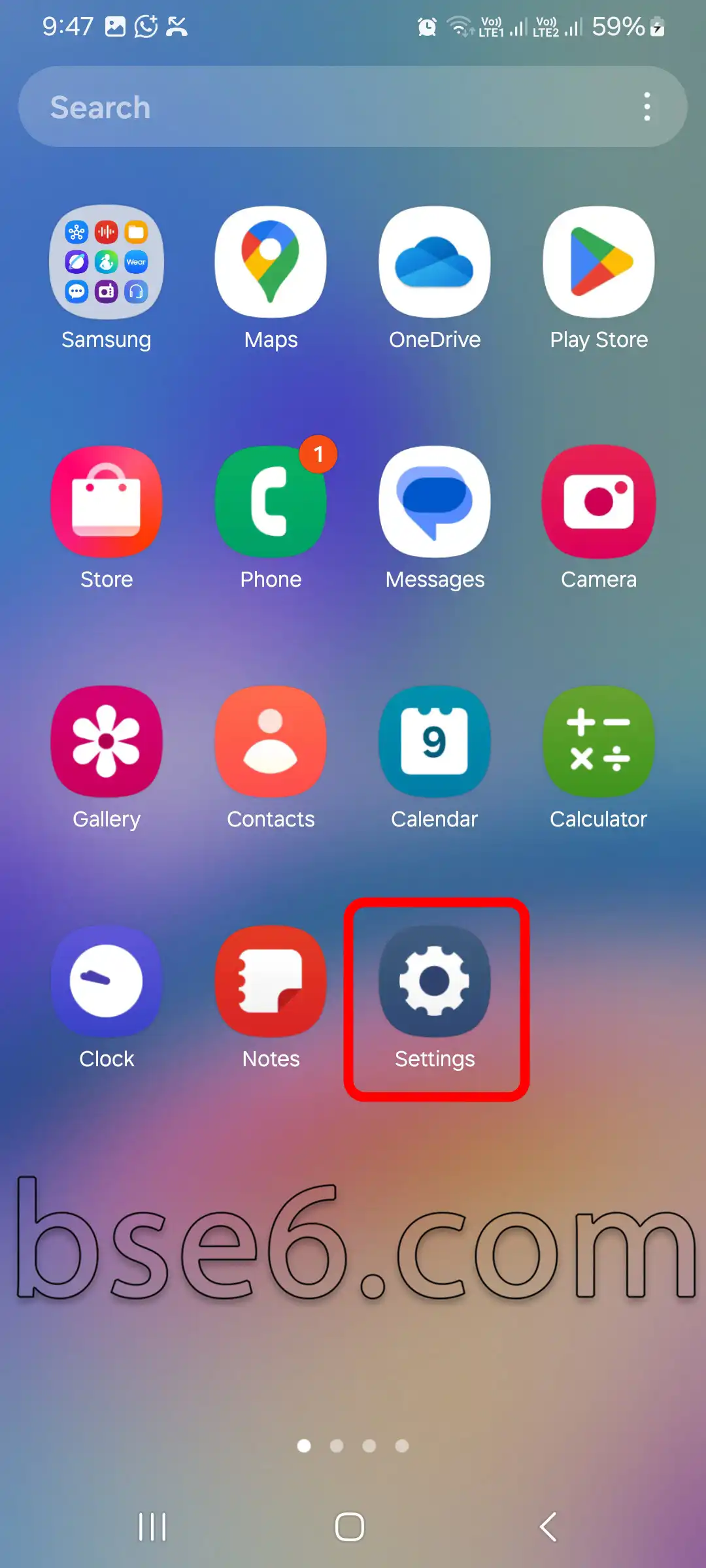
2- Bläddra lite nedåt och tryck på ”Hemskärm”.
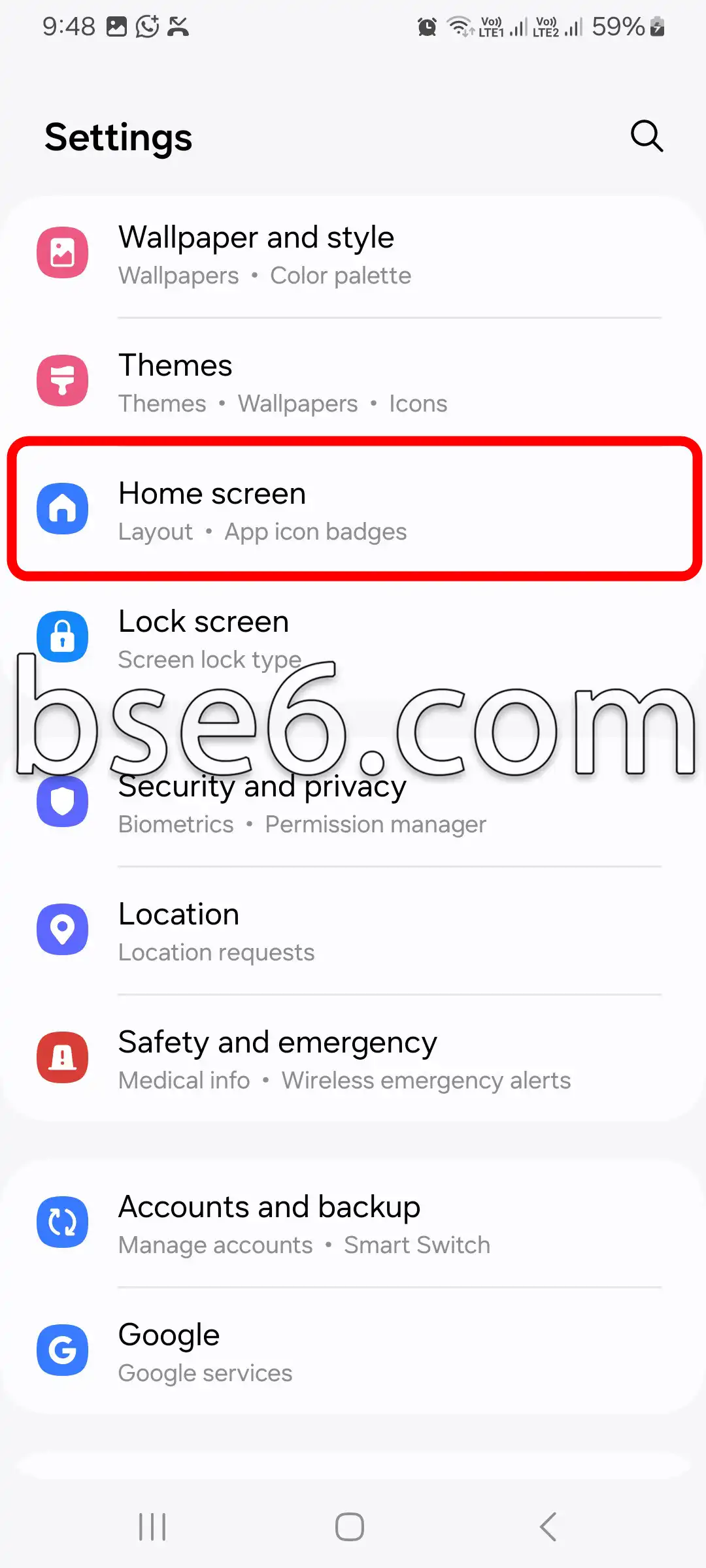
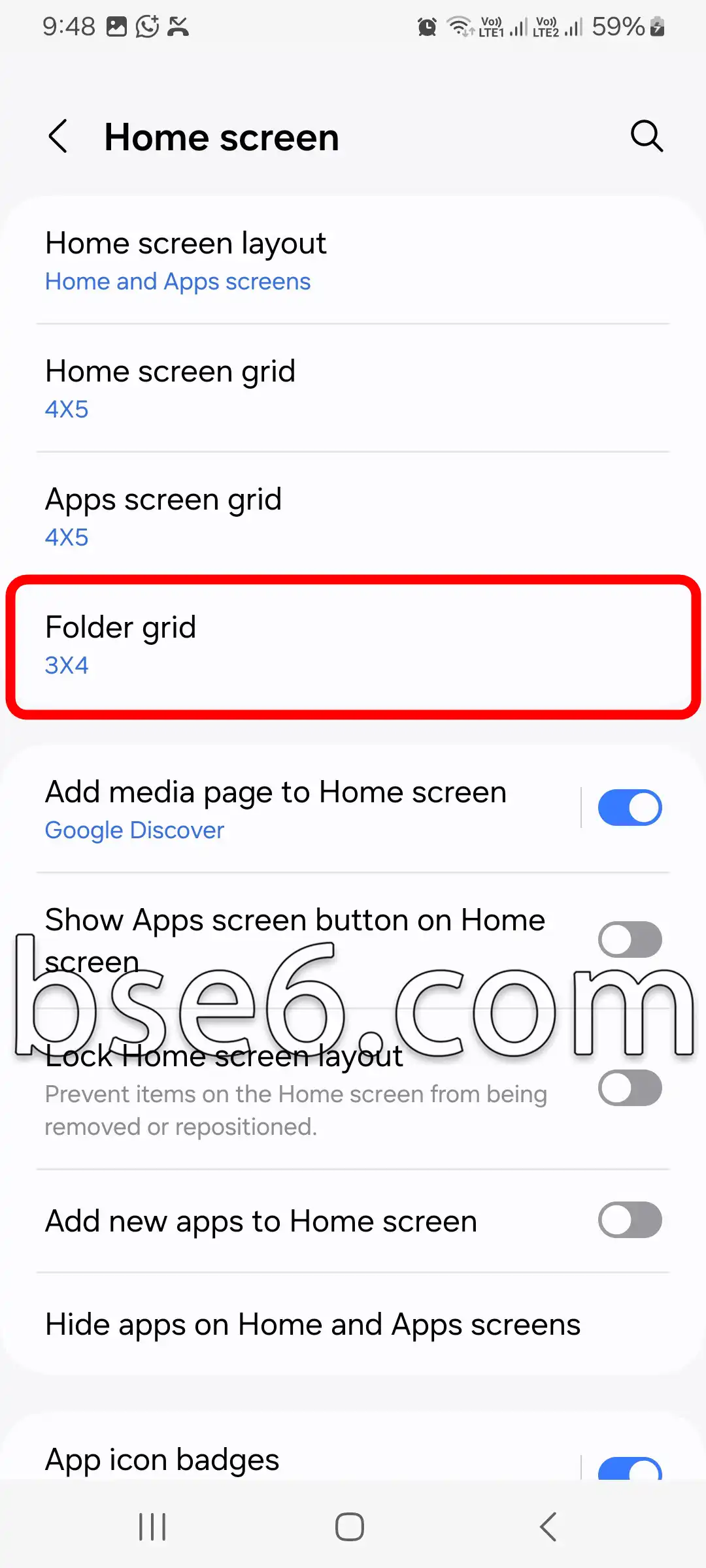
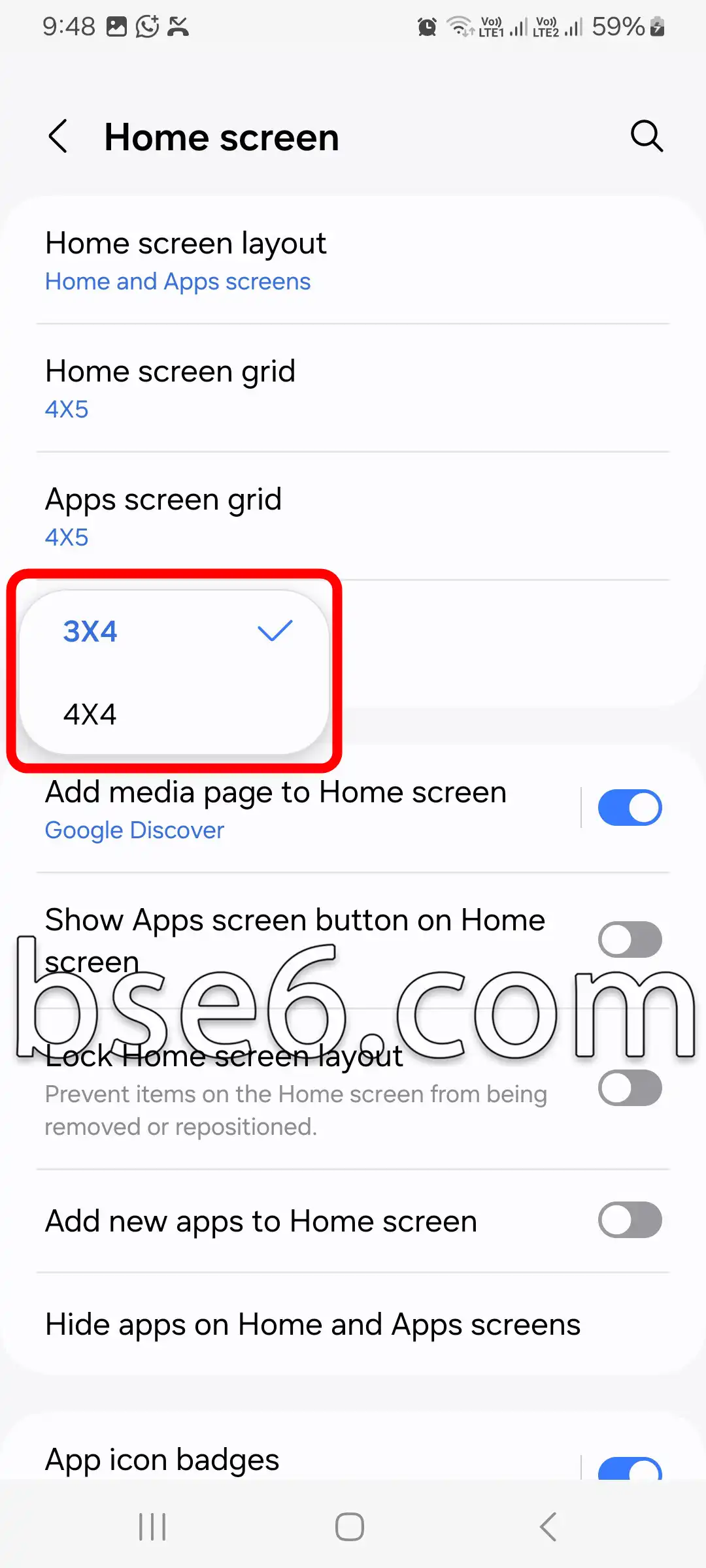
3- I avsnittet ”Hemskärm” hittar du flera alternativ för att anpassa hemskärmens layout, bland de vanligaste är:
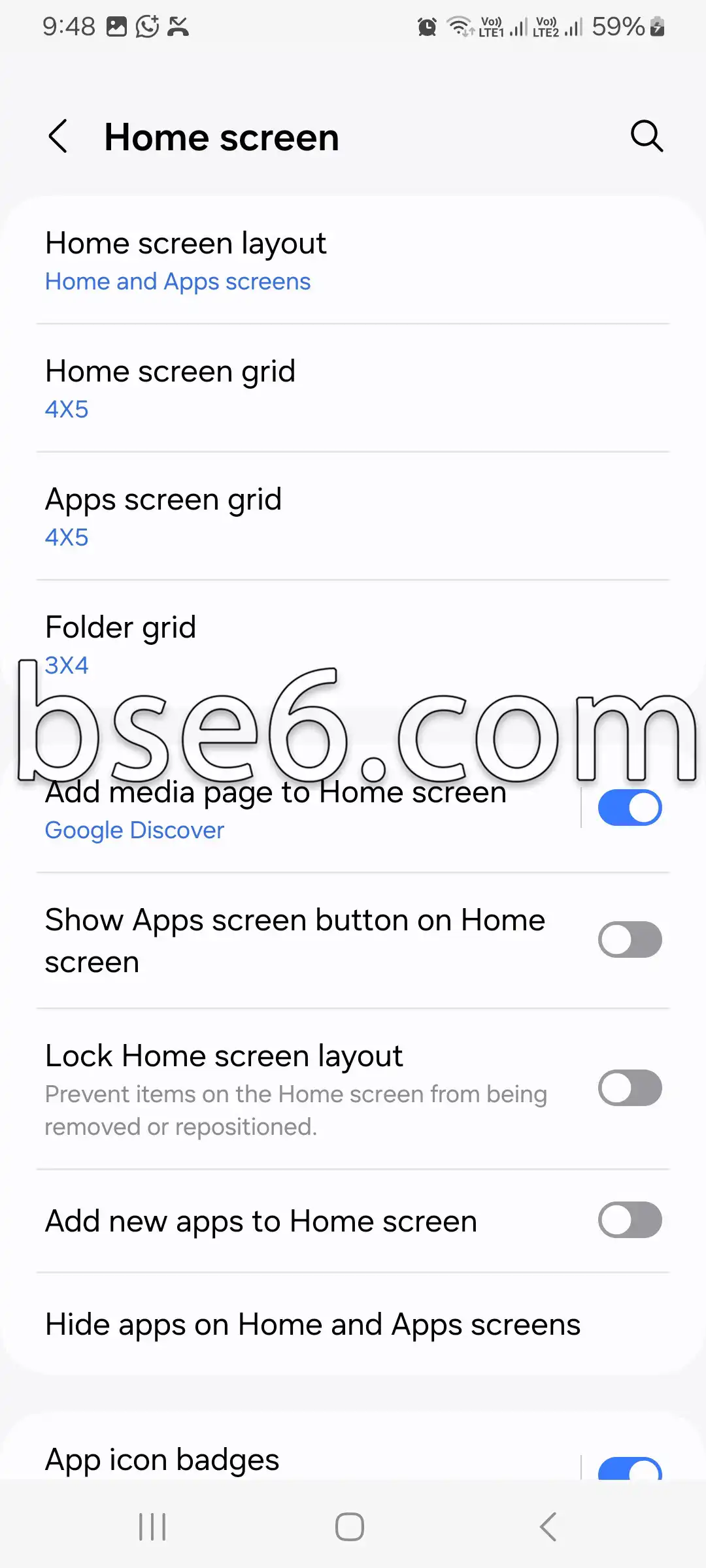
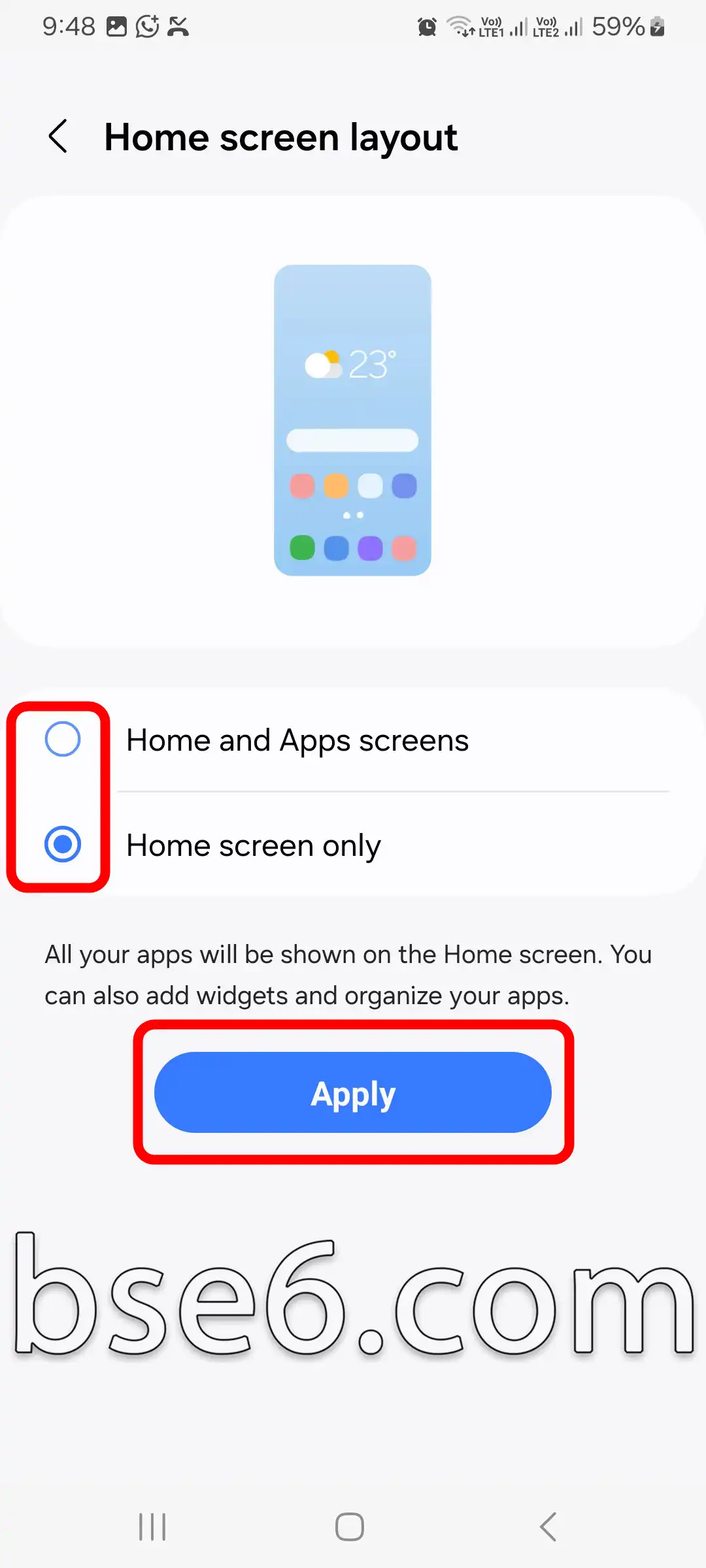
Hemskärmens layout (Home screen layout)Välj om du vill ha bara hemskärmen eller en hemskärm med applådan. När du trycker på ”Tillämpa” sparas ändringarna.
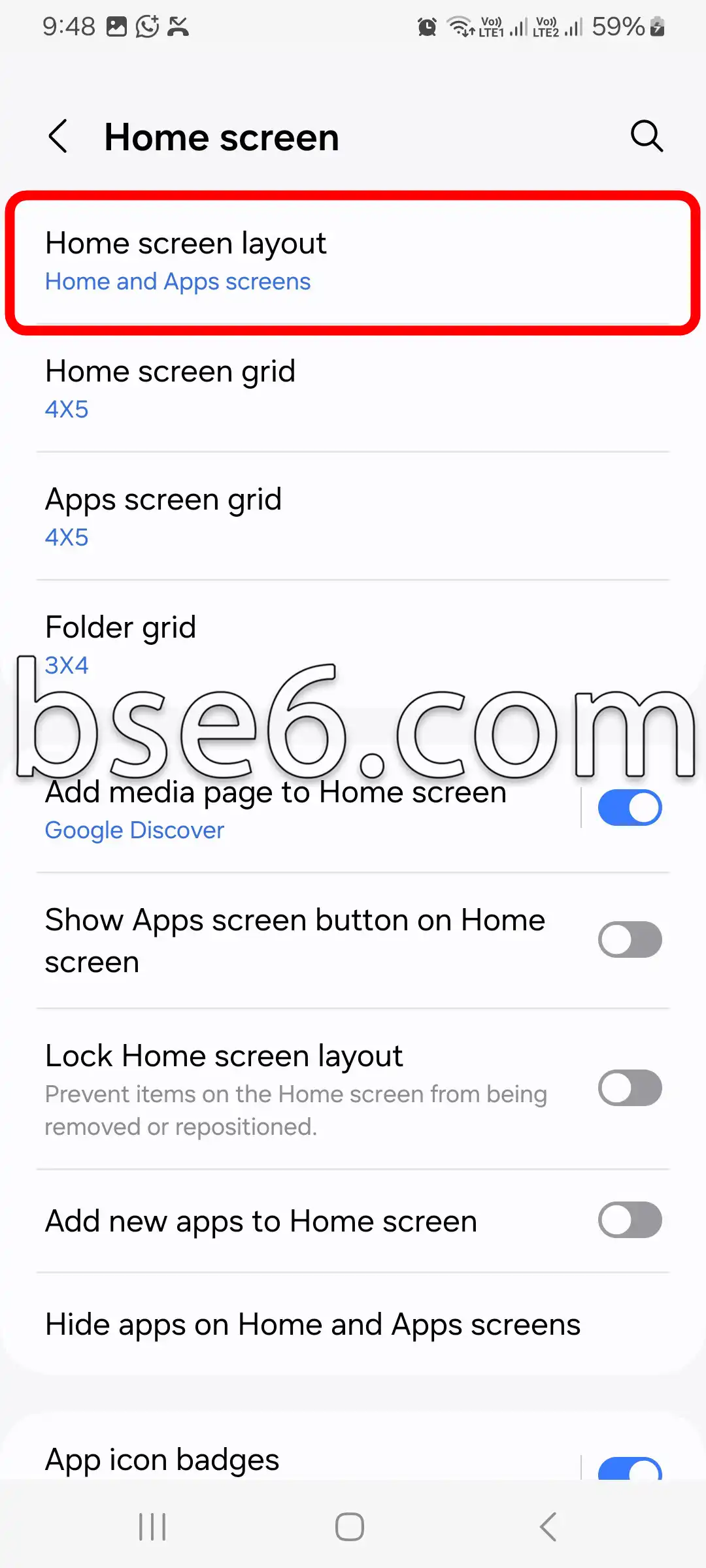
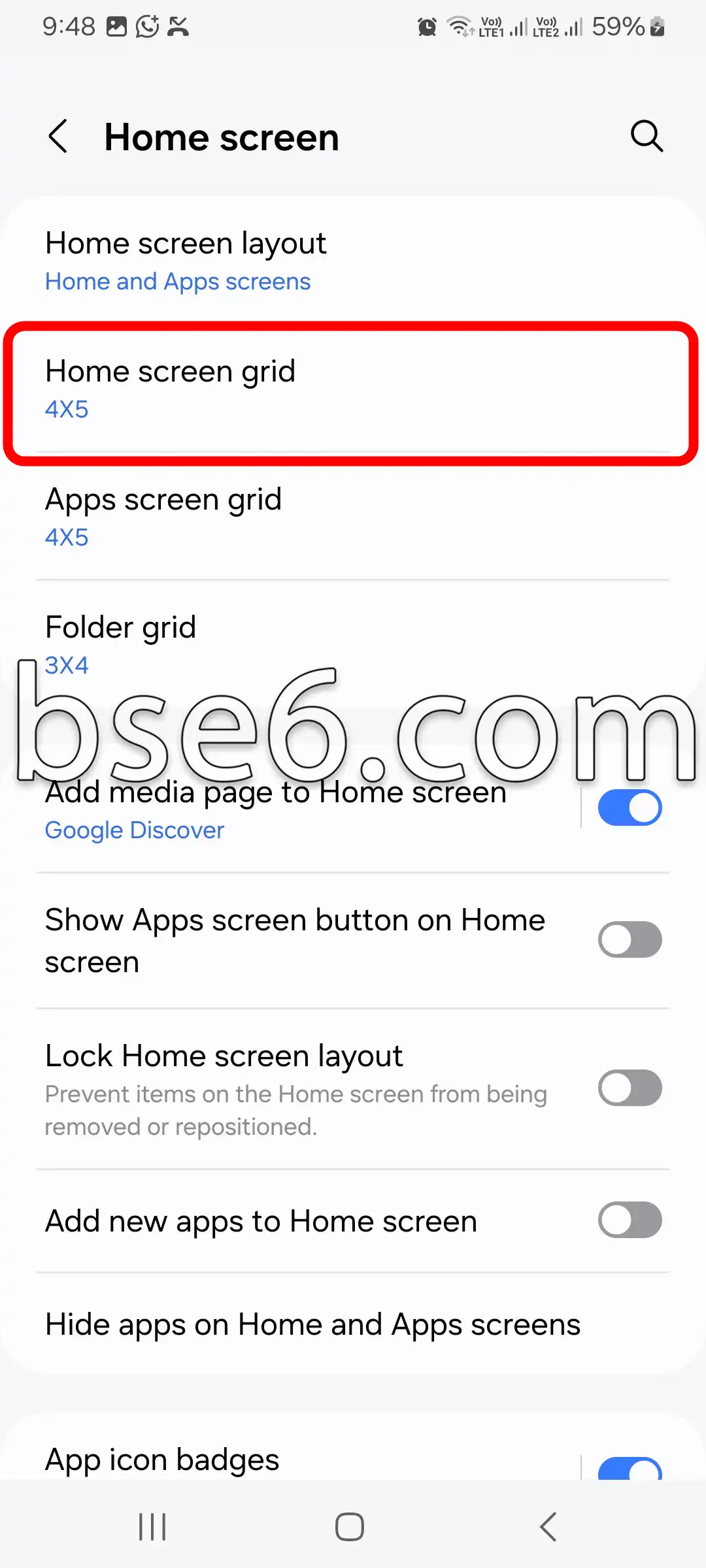
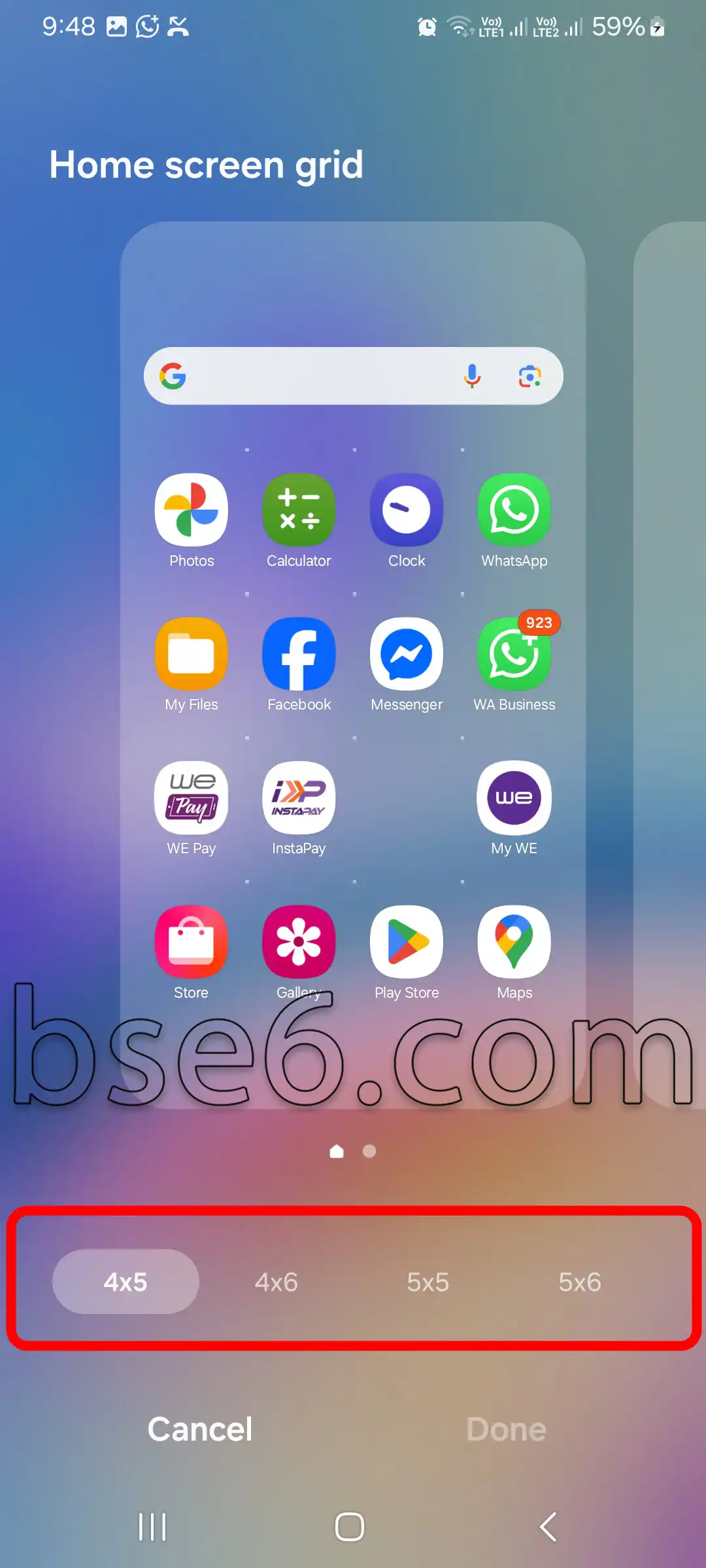
Rutnät för hemskärmen (Home screen grid)Du kan ändra hur många appar som visas i varje rad och kolumn, till exempel 4×5 eller 5×5. Öppna rutnätet för hemskärmen, välj det som passar dig och tryck på ”Klar”.
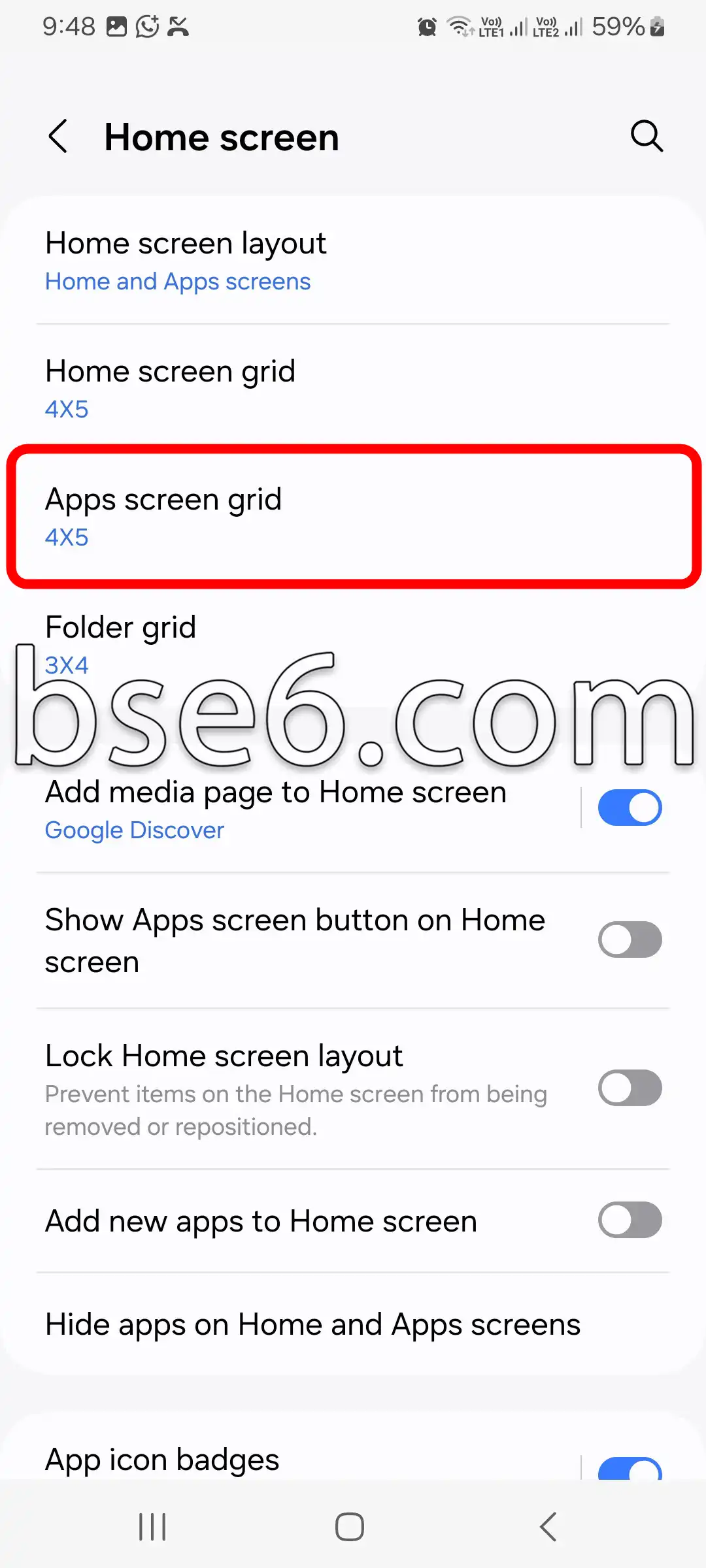
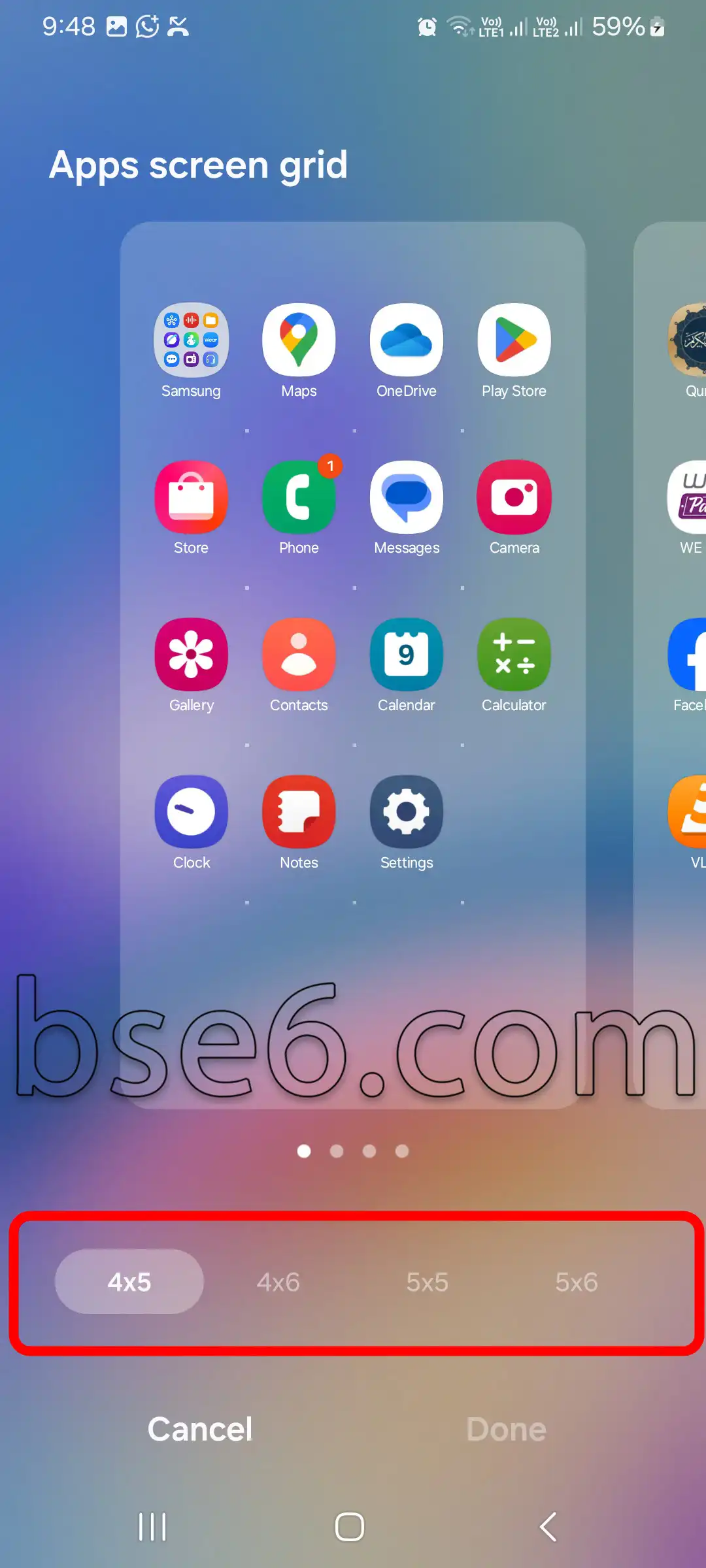
Rutnät för appskärmen: Det gör att du kan styra hur apparna visas och ordnas i applådan. Gå till rutnätet för appskärmen, välj det som passar dig och tryck på ”Klar”.
Lägg till appar automatiskt på startskärmen: Aktivera det här alternativet om du vill att nya appar ska läggas till direkt på startskärmen.

De bästa sätten att anpassa startskärmens layout på Samsung Galaxy A57 5G
Startskärmens layout är en av de viktigaste delarna av upplevelsen på Samsung Galaxy A57 5G. Visste du att anpassning av den här layouten kan öka din produktivitet och göra telefonen enklare och smidigare att använda?
Att anpassa startskärmens layout är inte svårt. Du kan förbättra ikonernas ordning, ändra deras utseende och anpassa widgetar och applådan. I den här artikeln går vi igenom de bästa sätten att anpassa startskärmens layout på den här telefonen:
- Ändra ordningen på ikoner och appar:
Genom att trycka länge på en app kan du dra den till den plats som passar dig bäst. Att ordna om ikonerna gör det enklare att snabbt komma åt det du använder varje dag. - Anpassa widgetar (Widgets):
Android på Galaxy A57 5G låter dig lägga till widgetar, som väder eller kalender, genom att trycka länge på startskärmen och sedan trycka på ”Widgetar”. Välj de som passar dina behov bäst och ordna dem efter dina prioriteringar. - Ändra ikonstorlek och rutnät:
Gå till inställningarna för hemskärmen och välj ”Rutnät på hemskärmen”. Du kan justera antalet rader och kolumner efter dina preferenser, vilket ger ikonerna mer eller mindre utrymme. - Använd alternativa startprogram:
Om du vill ha mer anpassning kan du installera startprogram som Nova Launcher eller Microsoft Launcher, som erbjuder omfattande möjligheter att ändra telefonens utseende och layout.
Det som gör dessa alternativ värdefulla är den stora flexibilitet de ger, eftersom anpassning av hemskärmens layout på Samsung Galaxy A57 5G gör telefonen bättre anpassad efter varje användares behov. Använd alltid pålitliga källor, som den officiella användarhandboken eller ledande forum som Samsungs community, för att få aktuella och effektiva tips.