
Samsung Galaxy A57 5G पर होम स्क्रीन लेआउट को आसानी से कैसे कस्टमाइज़ करें
होम स्क्रीन लेआउट आपके फोन पर एक सुगम उपयोग अनुभव की बुनियाद है। क्या आप जानते हैं कि होम स्क्रीन को व्यवस्थित करने से ऐप्स तक पहुँचने की गति पर कितना असर पड़ता है? इस लेख में, हम Samsung Galaxy A57 5G में होम स्क्रीन लेआउट को कस्टमाइज़ करने के सर्वोत्तम तरीकों पर चर्चा करेंगे। आप सही लेआउट चुनने का महत्व, Android में इसे मैन्युअल रूप से कैसे कस्टमाइज़ करें, और कार्यों के बीच तेज़ व प्रभावी नेविगेशन के लिहाज़ से इसके फायदे जानेंगे।
पहला चरण: Samsung Galaxy A57 5G में होम स्क्रीन सेटिंग्स खोलना
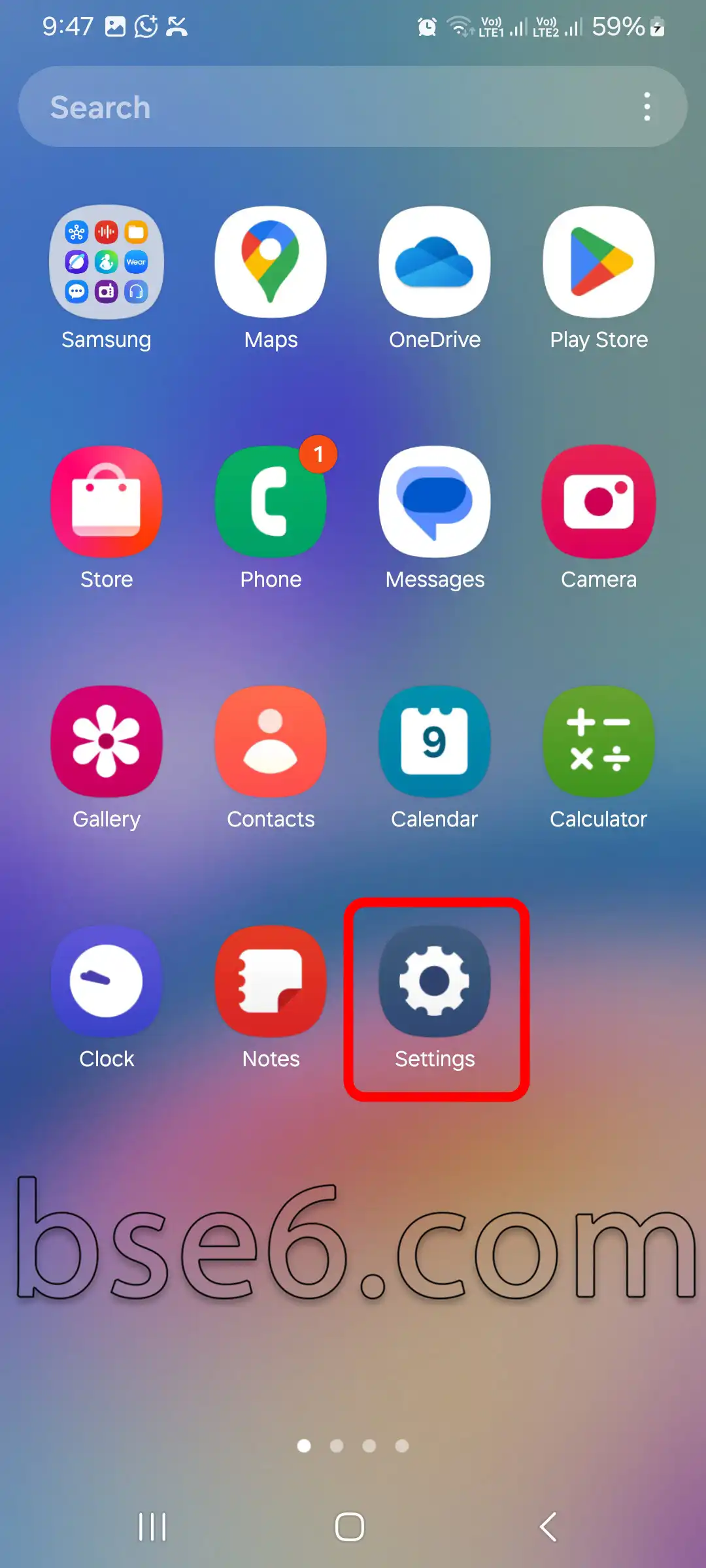
1- “सेटिंग्स” पर टैप करें।
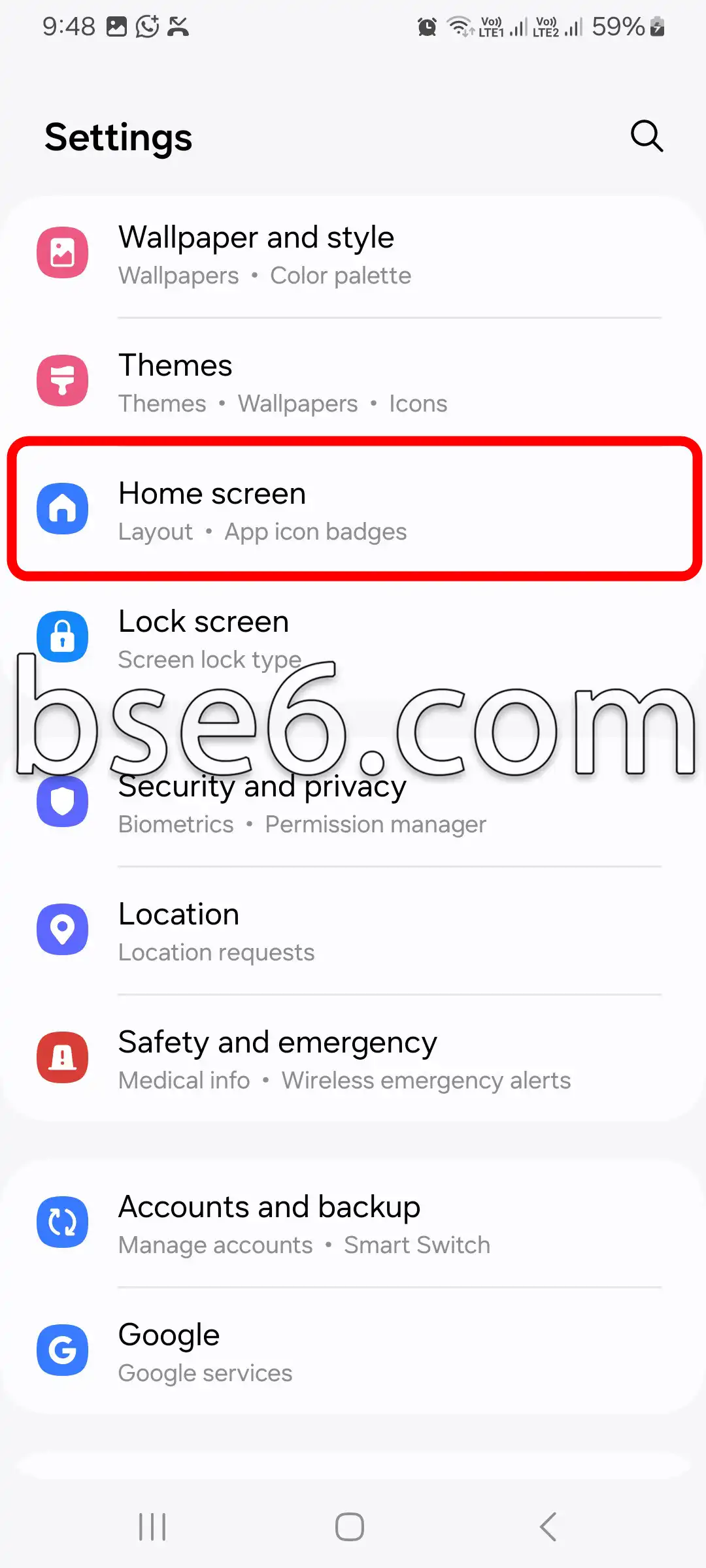
2- थोड़ा नीचे स्क्रॉल करें, फिर “होम स्क्रीन” पर टैप करें।
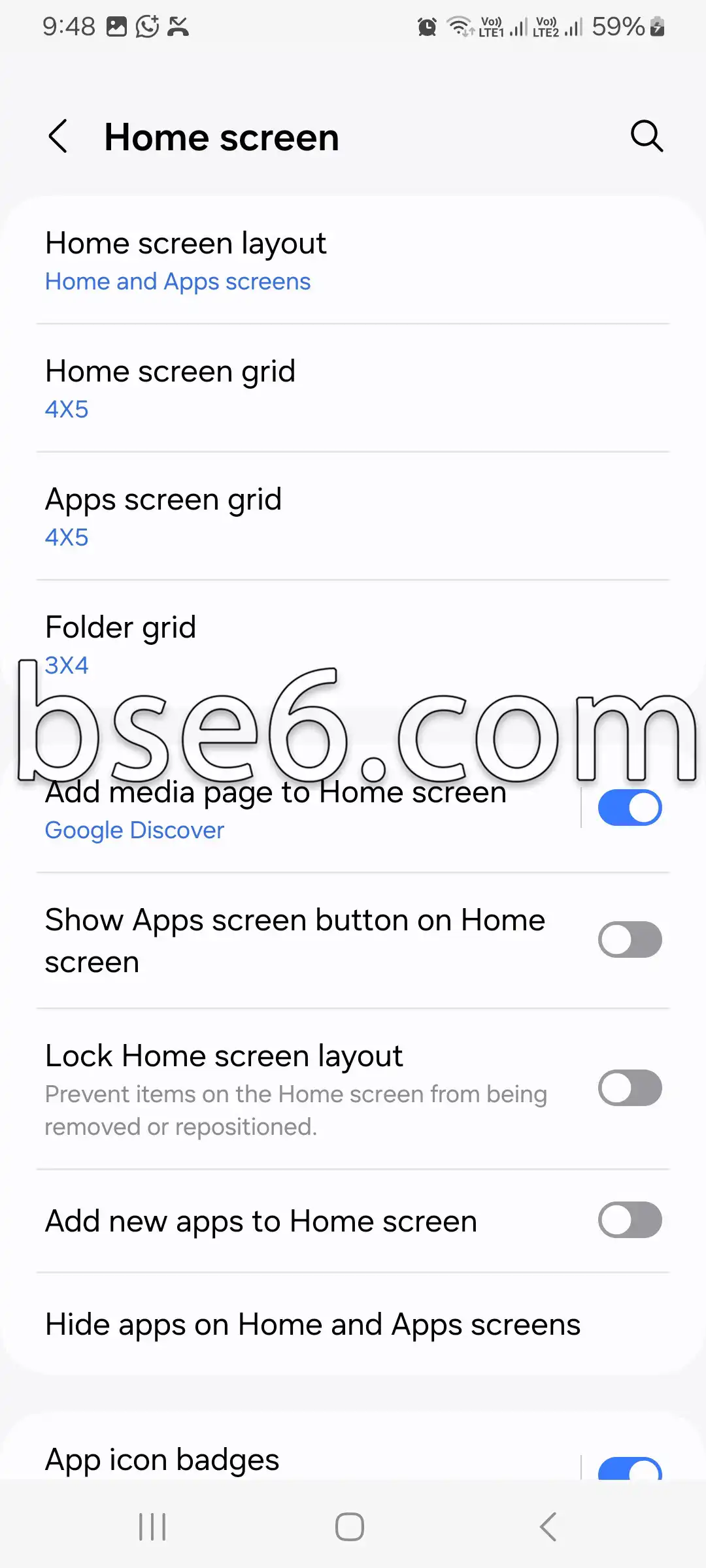
3- “होम स्क्रीन” सेक्शन में आपको स्क्रीन लेआउट को कस्टमाइज़ करने के कई विकल्प मिलेंगे, जिनमें सबसे प्रमुख ये हैं:
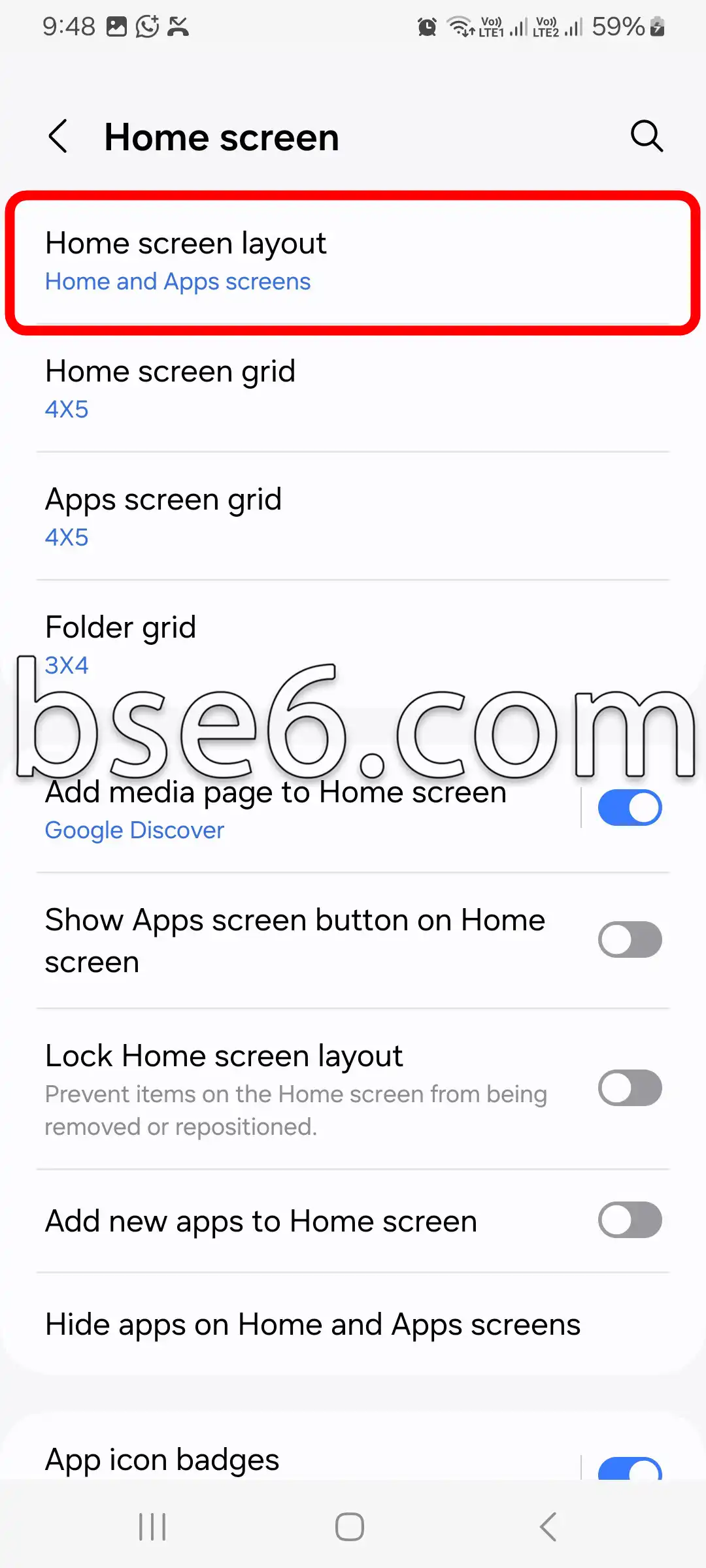
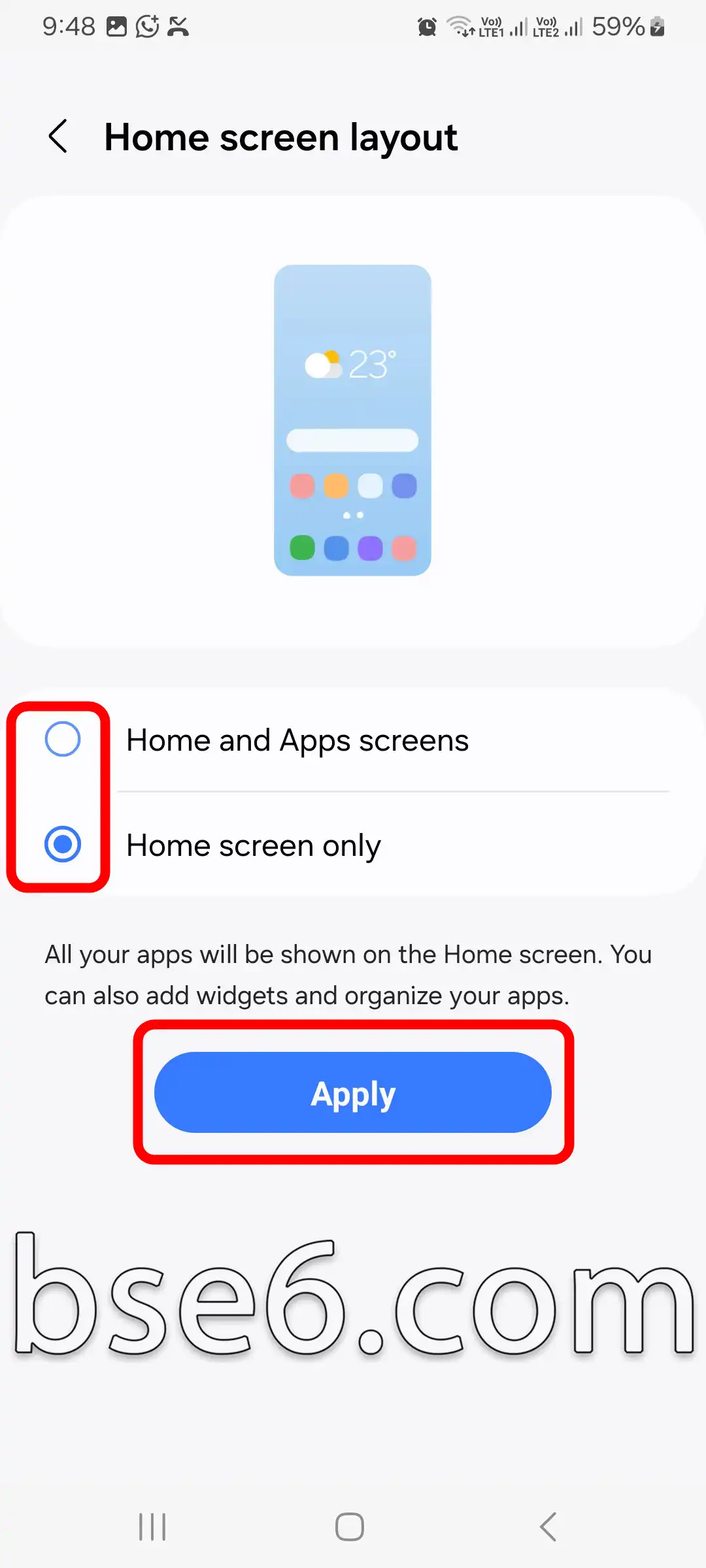
होम स्क्रीन लेआउट: चुनें कि आप केवल होम स्क्रीन चाहते हैं या होम स्क्रीन के साथ ऐप्स ड्रॉअर भी। “लागू करें” पर टैप करने से किए गए बदलाव सहेज लिए जाएंगे।
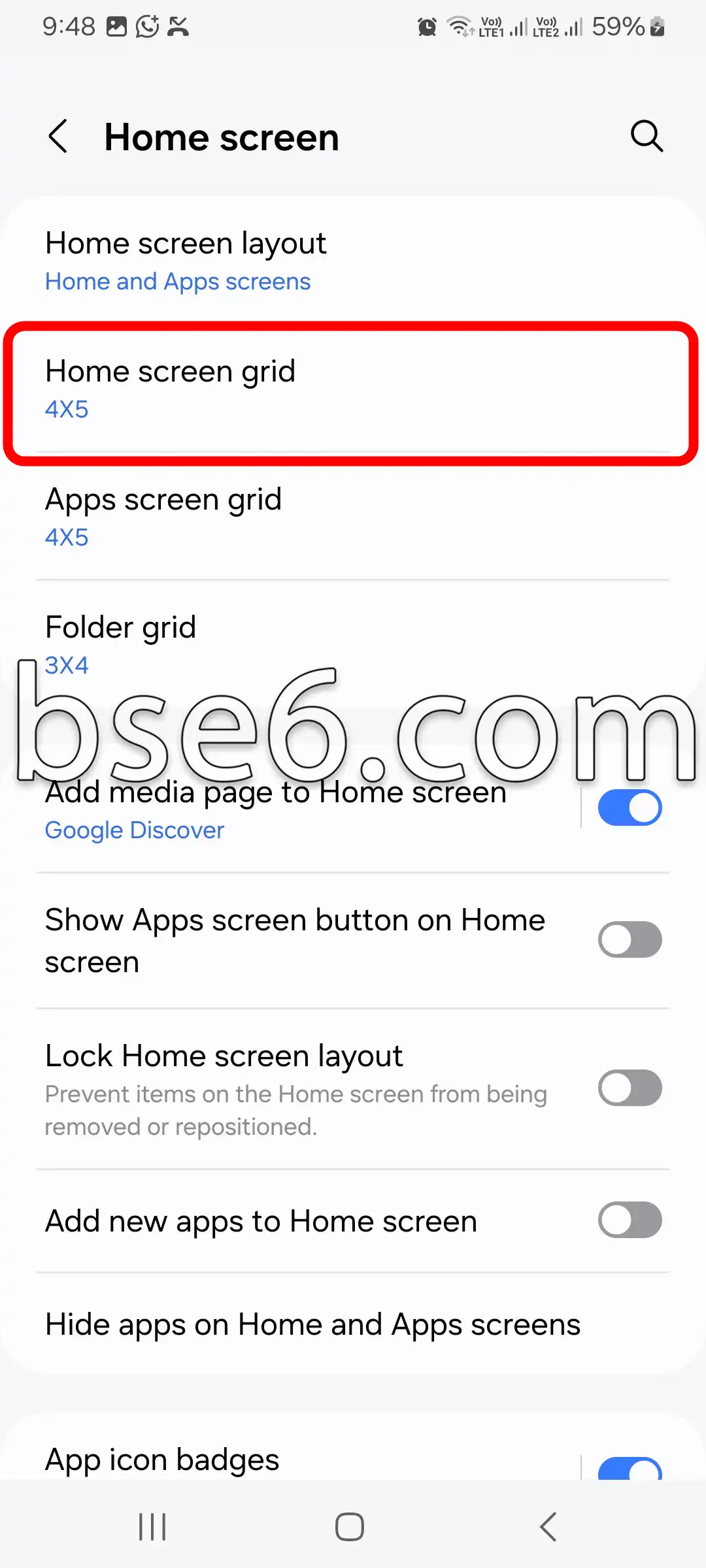
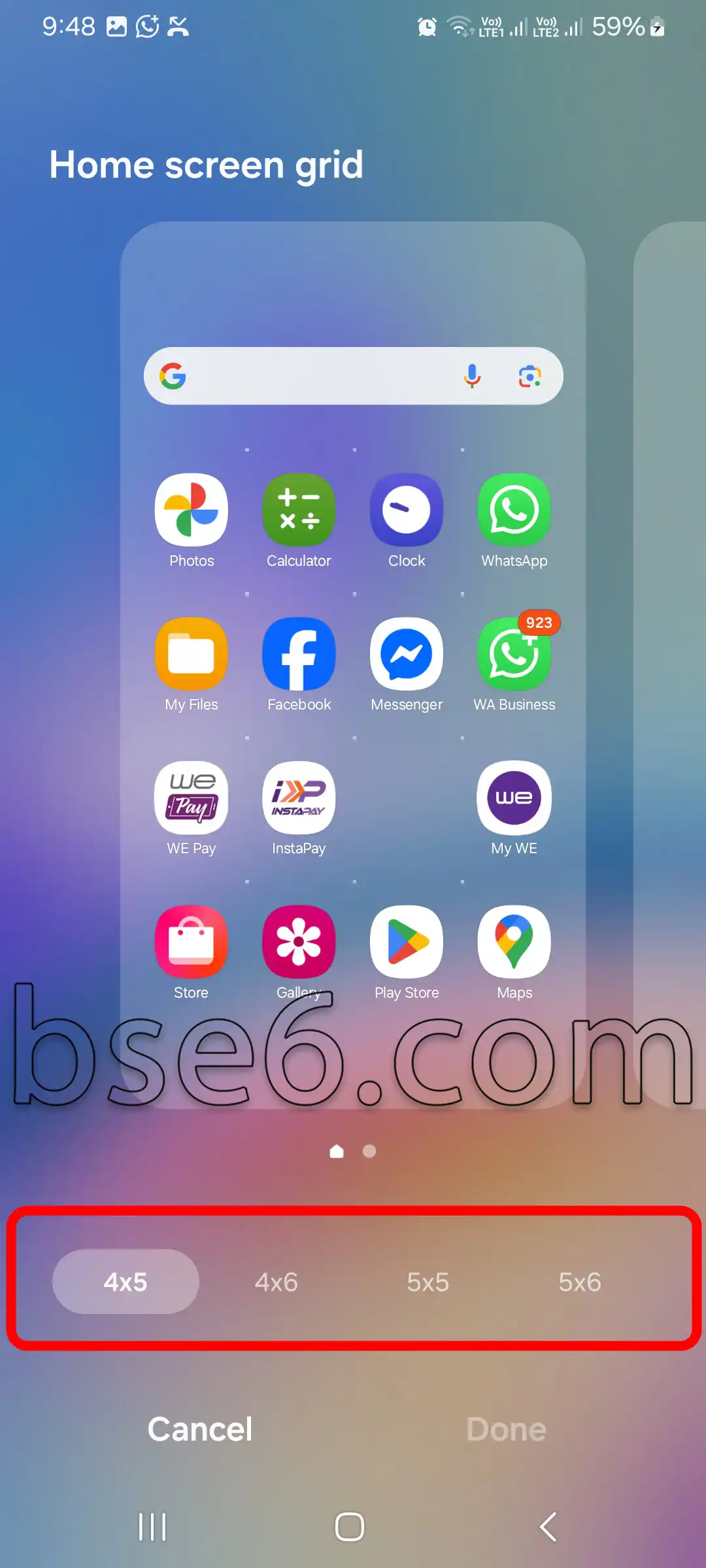
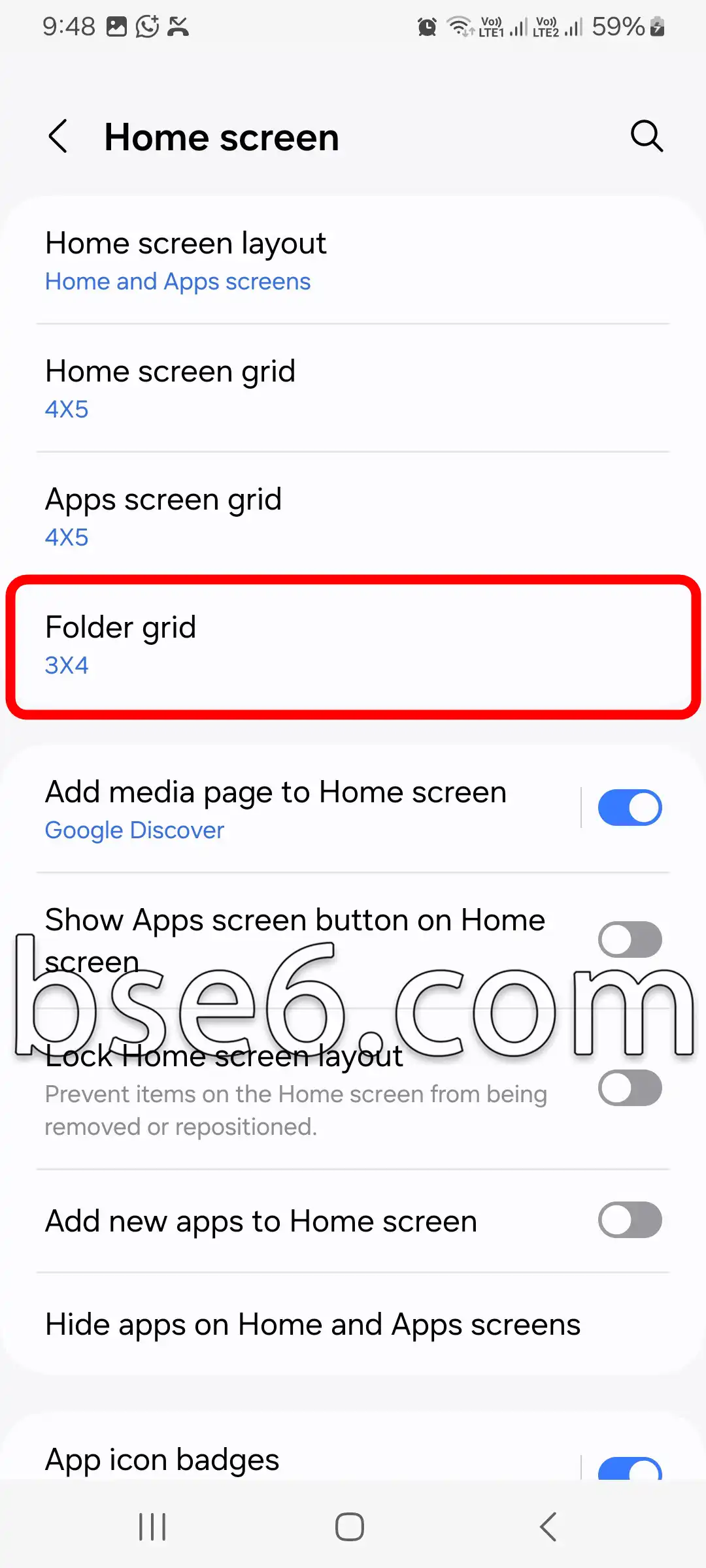
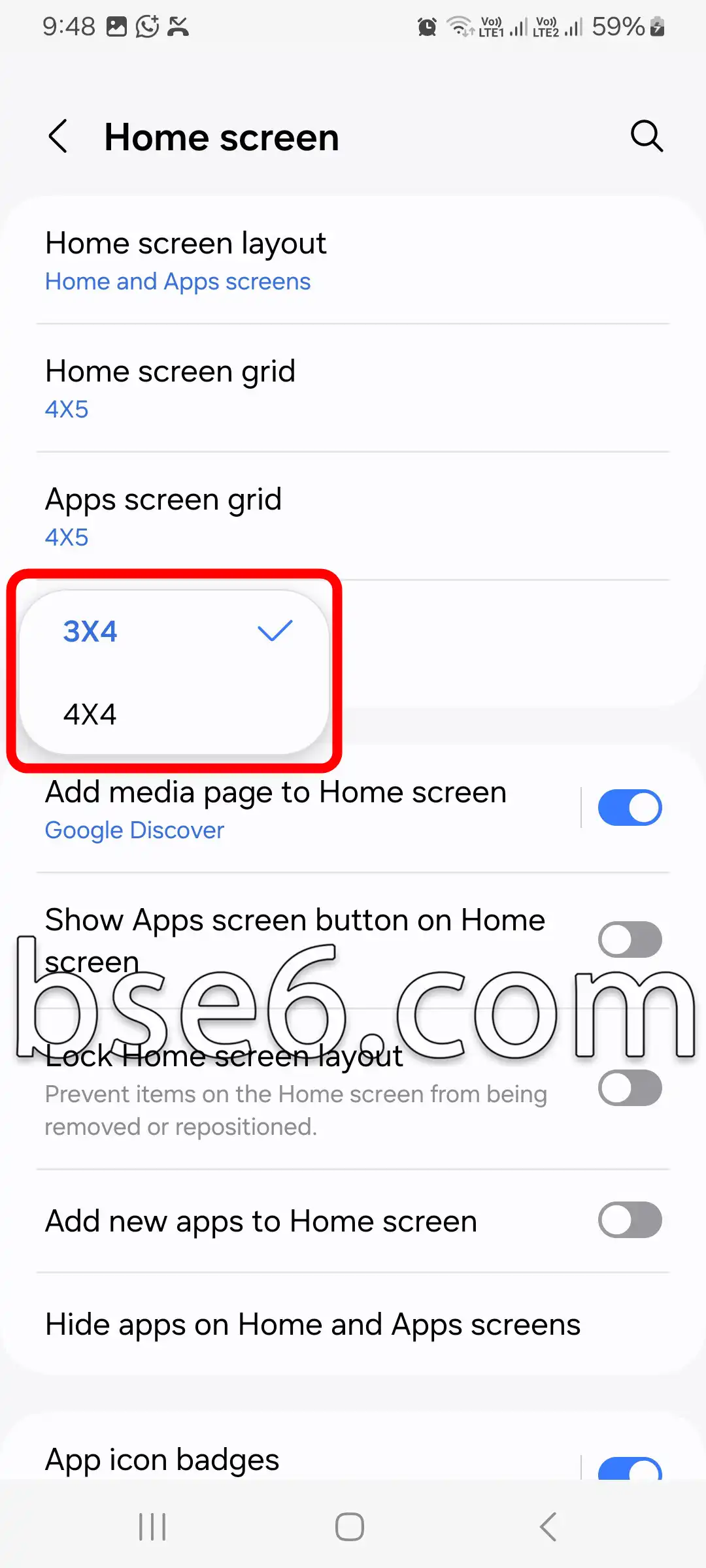
होम स्क्रीन ग्रिड: आप प्रत्येक पंक्ति और स्तंभ में दिखने वाले ऐप्स की संख्या बदल सकते हैं, जैसे 4×5 या 5×5। होम स्क्रीन ग्रिड में जाएँ, अपनी पसंद चुनें और “हो गया” पर टैप करें।
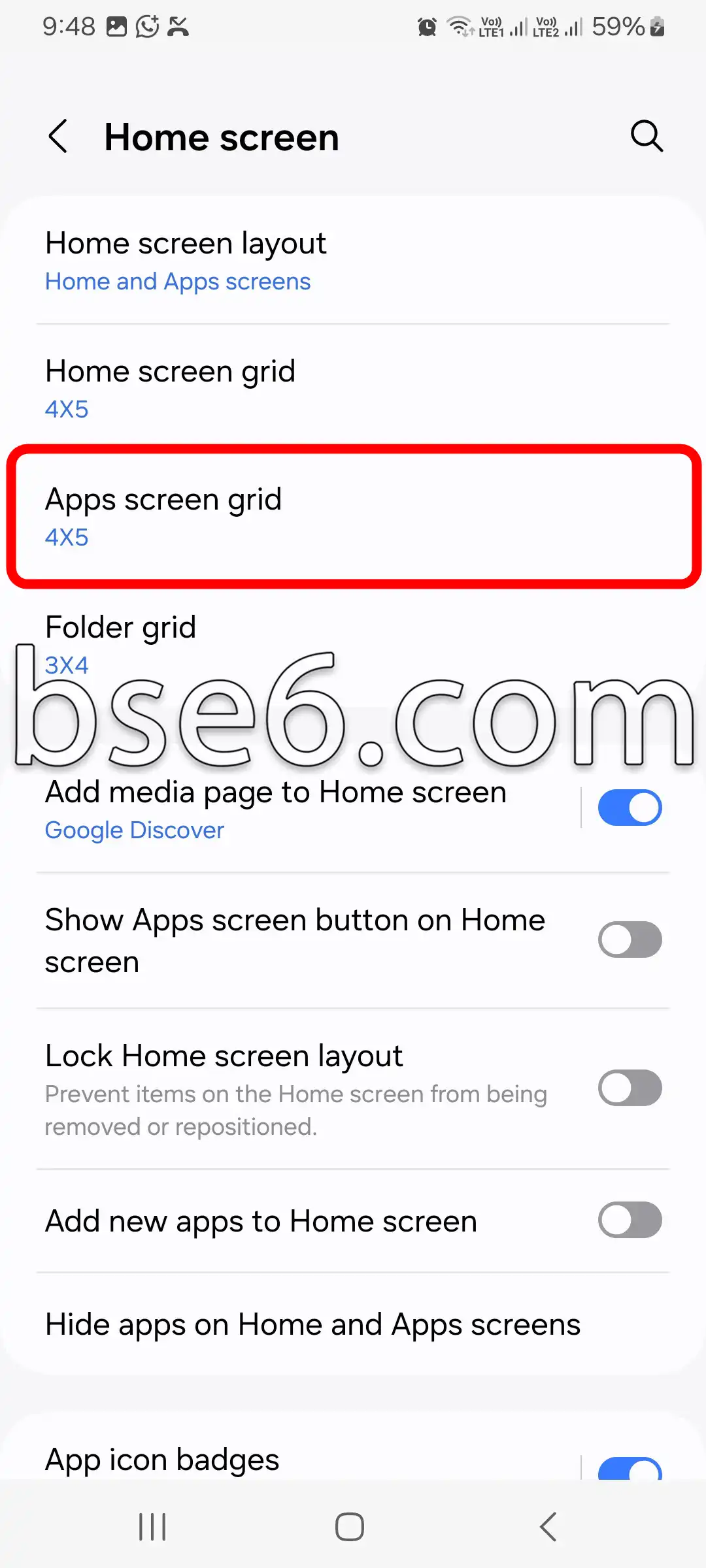
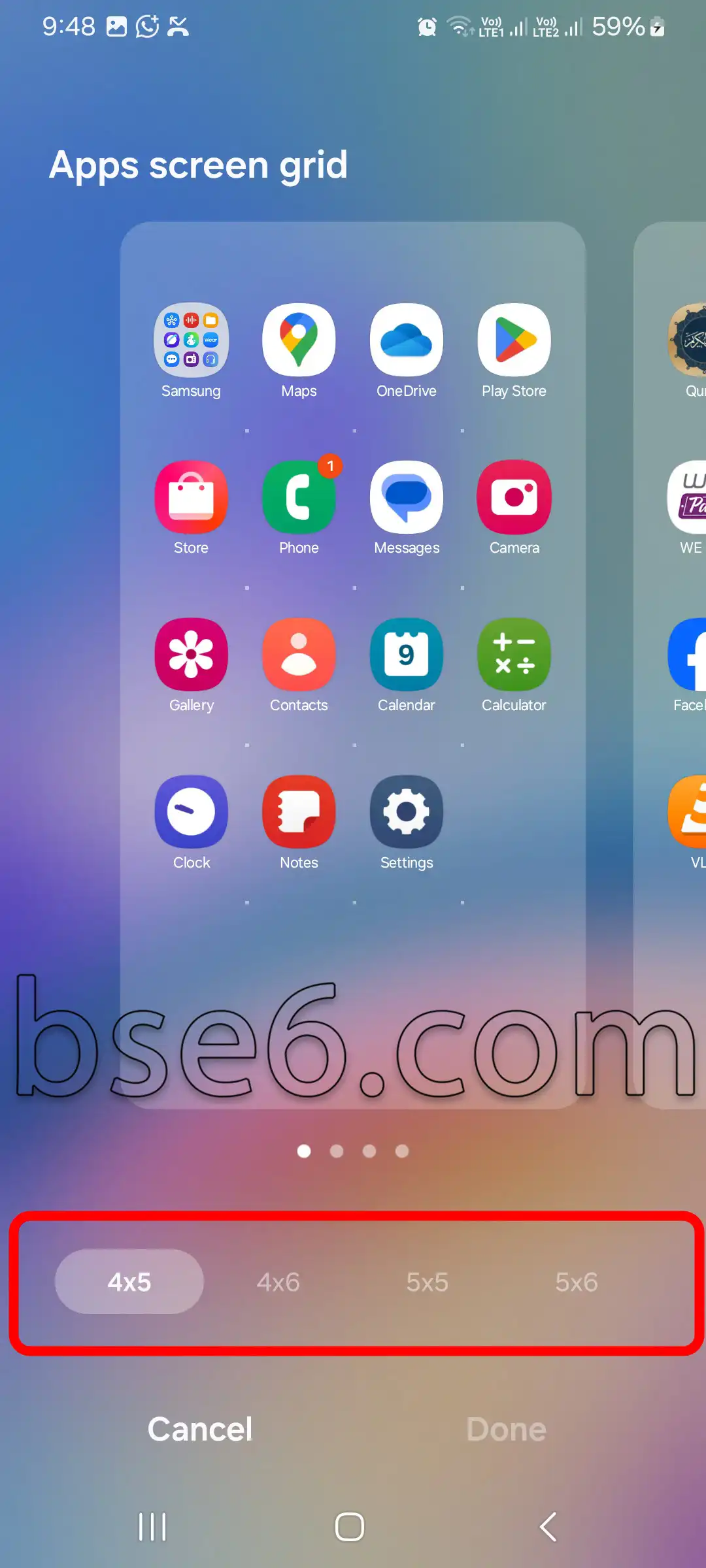
ऐप्स स्क्रीन ग्रिड: ऐप्स ड्रॉअर में ऐप्स के रूप और क्रम को नियंत्रित करने के लिए, ऐप्स स्क्रीन ग्रिड में जाएँ, अपनी पसंद का विकल्प चुनें और “हो गया” पर टैप करें।
ऐप्स को होम स्क्रीन में अपने-आप जोड़ें (Add apps to Home screen): यदि आप नई ऐप्स को सीधे होम स्क्रीन में जोड़ना चाहते हैं, तो इस विकल्प को चालू करें।

Samsung Galaxy A57 5G की होम स्क्रीन लेआउट को कस्टमाइज़ करने के सर्वोत्तम तरीके
Samsung Galaxy A57 5G के उपयोग अनुभव में होम स्क्रीन लेआउट सबसे प्रमुख तत्व है। क्या आप जानते हैं कि इस लेआउट को कस्टमाइज़ करने से आपकी उत्पादकता बढ़ सकती है और फोन का इस्तेमाल और भी आसान व आरामदायक हो सकता है?
होम स्क्रीन लेआउट को कस्टमाइज़ करना मुश्किल नहीं है। आप आइकनों का बेहतर संगठन कर सकते हैं, उनका रूप बदल सकते हैं, और विजेट्स तथा ऐप्स ड्रॉअर को अपनी ज़रूरत के अनुसार कस्टमाइज़ कर सकते हैं। इस लेख में हम इस फोन के लिए होम स्क्रीन लेआउट को कस्टमाइज़ करने के सर्वोत्तम तरीकों पर नज़र डालेंगे:
- आइकनों और ऐप्स का क्रम बदलना:
किसी भी ऐप को लंबा दबाकर, आप उसे अपनी सुविधा के अनुसार सही जगह पर खींच सकते हैं। आइकनों को फिर से व्यवस्थित करने से रोज़ इस्तेमाल होने वाली चीज़ों तक आपकी तेज़ी से पहुँच आसान हो जाती है। - विजेट्स को कस्टमाइज़ करना:
Galaxy A57 5G पर Android आपको मौसम या कैलेंडर जैसे विजेट्स जोड़ने की सुविधा देता है। इसके लिए स्क्रीन पर लंबा दबाएँ, फिर “विजेट्स” पर टैप करें। अपनी ज़रूरत के अनुसार सबसे उपयुक्त विकल्प चुनें और उन्हें अपनी प्राथमिकताओं के हिसाब से व्यवस्थित करें। - आइकन और ग्रिड का आकार बदलना:
होम स्क्रीन सेटिंग्स में जाएँ और “होम स्क्रीन लेआउट” चुनें। आप अपनी पसंद के अनुसार पंक्तियों और स्तंभों की संख्या बदल सकते हैं, जिससे आइकनों के लिए अधिक या कम जगह मिलती है। - लॉन्चर ऐप्स का उपयोग:
यदि आप और अधिक कस्टमाइज़ेशन चाहते हैं, तो आप Nova Launcher या Microsoft Launcher जैसे लॉन्चर ऐप इंस्टॉल कर सकते हैं, जो फोन के लेआउट का रूप बदलने के लिए व्यापक विकल्प देते हैं।
इन विकल्पों का महत्व उनकी बड़ी लचीलेपन में है, क्योंकि Samsung Galaxy A57 5G की होम स्क्रीन लेआउट को कस्टमाइज़ करने से फोन हर उपयोगकर्ता की जरूरतों के अधिक अनुकूल बनता है। नवीनतम और प्रभावी सुझावों के लिए हमेशा विश्वसनीय स्रोतों, जैसे आधिकारिक उपयोगकर्ता पुस्तिका या सैमसंग कम्युनिटी जैसे प्रमुख मंचों, का सहारा लें।