
Återställning till fabriksinställningar: Visste du att att återställa din telefon till dess ursprungliga inställningar kan lösa de flesta tekniska problem? Att använda metoder för återställning till fabriksinställningar för Samsung Galaxy A57 5G ger dig möjlighet att återställa prestandan och bli av med tillfälliga fel eller skadliga appar. Teknikexperter rekommenderar att använda denna process när användaren upplever långsamhet i enheten eller systemproblem. I denna omfattande guide kommer vi att diskutera metoder för återställning till fabriksinställningar via inställningar eller återställningsläge på ett enkelt och tydligt sätt. Vi kommer också att diskutera vikten av återställning till fabriksinställningar, de förväntade fördelarna och de potentiella riskerna som bör beaktas. Upptäck hur du kan dra nytta av återställning till fabriksinställningar och förbättra skyddet av dina data, med tips för att öka säkerheten på din enhet efter åtgärden, i enlighet med de bästa tekniska standarderna.
Vikten av återställning till fabriksinställningar för Samsung Galaxy A57 5G
Återställning till fabriksinställningar: Har du någonsin tänkt på hur effektivt detta steg är för din telefon?
Processen ”återställning till fabriksinställningar” för Samsung Galaxy A57 5G är ett nödvändigt steg i många fall, särskilt när man står inför långsam prestanda eller systemproblem. Många användare vänder sig till att återställa enhetens inställningar till dess ursprungliga tillstånd som en effektiv teknik för att återställa telefonens hastighet och säkerställa integritet vid försäljning eller överlåtelse till någon annan.
Steg för återställning till fabriksinställningar från inställningarna
Återställning till fabriksinställningar är en vanlig fråga bland smartphoneanvändare. Om du äger en Samsung Galaxy A57 5G är det viktigt att följa stegen för återställning till fabriksinställningar från inställningarna för att återställa enhetens prestanda eller ta bort personlig data innan försäljning. Här är de viktigaste stegen:
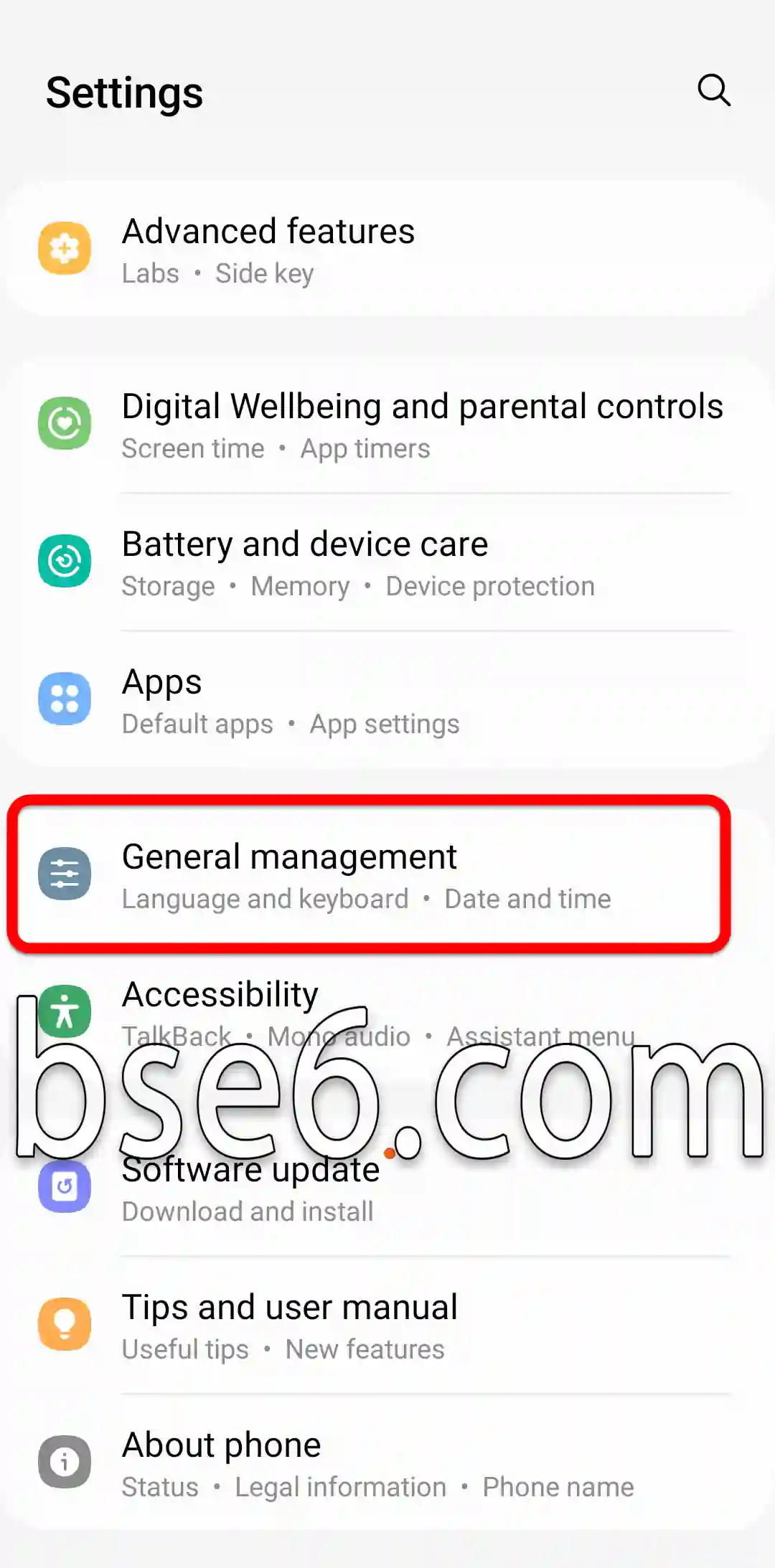
1- Öppna ”Inställningar” på din telefon.

2- Gå till ”Allmän hantering” och välj sedan ”Återställ”.
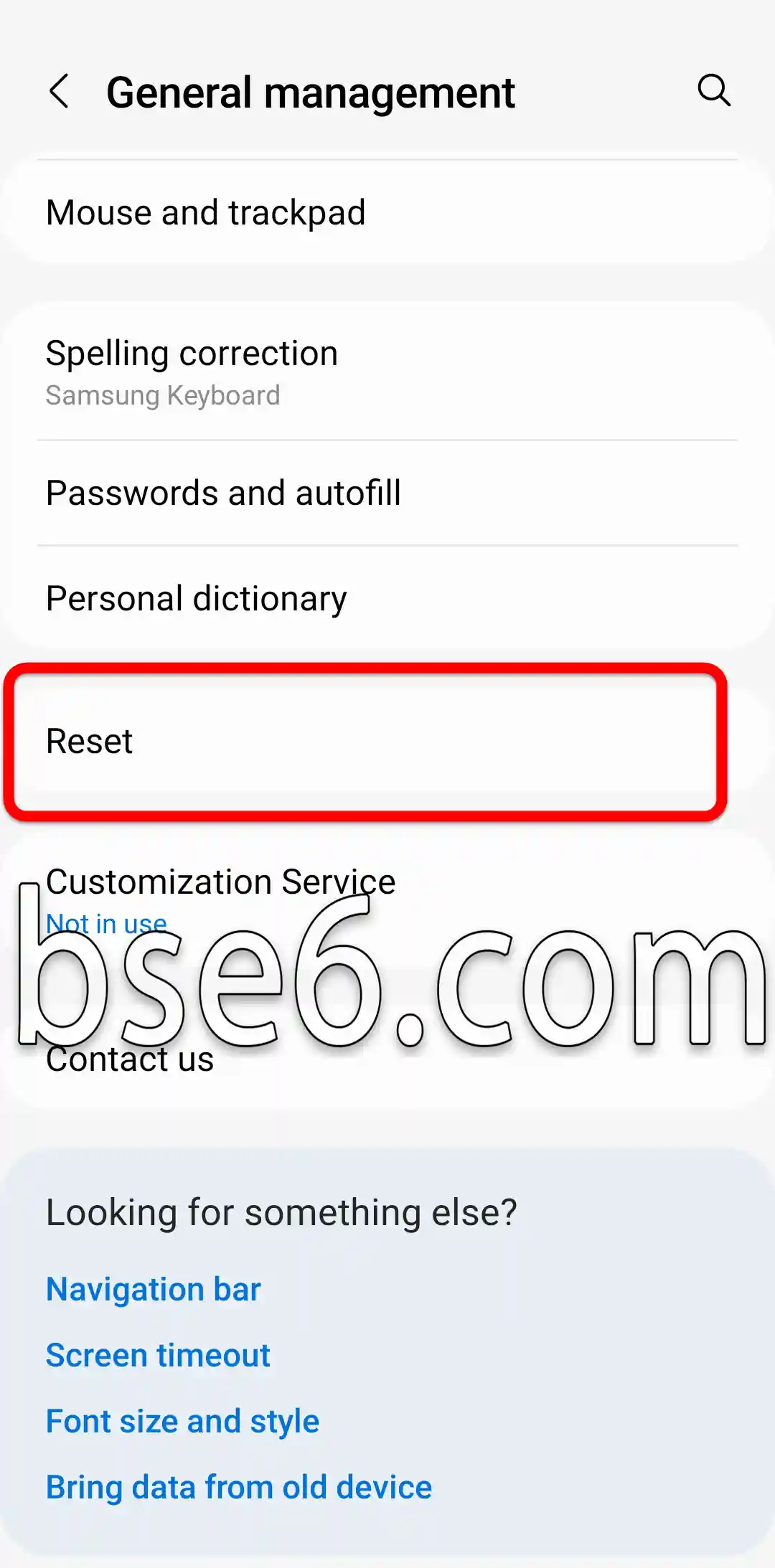
3- Tryck på ”Återställ fabriksdata”.

4- Granska varningarna och välj sedan ”Återställ” igen.
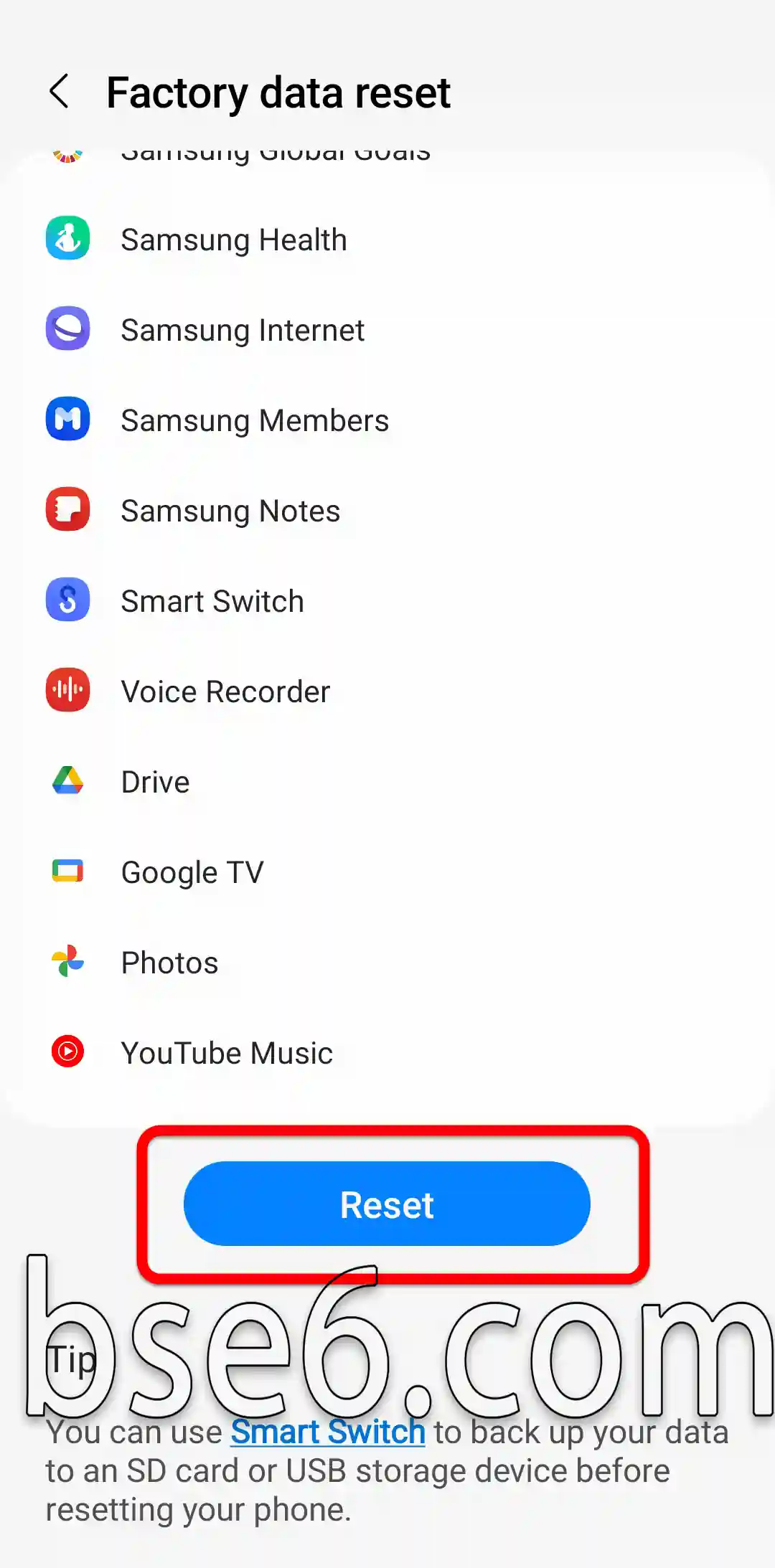
5- Ange lösenordet för att bekräfta och tryck på ”Radera allt” för att starta processen.

6- Telefonen kommer att starta om och stanna på Samsung Galaxy-logotypen ett tag, och efter att telefonen öppnats, följ instruktionerna.
Det rekommenderas att spara en säkerhetskopia av dina data på datorn eller via molntjänster som OneDrive. Denna process förbättrar säkerheten och löser tekniska problem, och experter rekommenderar att utföra den endast vid behov för att upprätthålla systemets stabilitet.
Återställning till fabriksinställningar med hjälp av telefonknapparna (återställningsläge)
Återställning till fabriksinställningar: Har du återkommande problem med din Samsung Galaxy A57 5G-enhet? Återställning till fabriksinställningar med hjälp av telefonknapparna (återställningsläge) är en effektiv lösning för att återställa telefonens ursprungliga prestanda.
Här är de praktiska stegen:
1- Stäng av enheten helt (tvångsavstängning genom att hålla ned strömknappen + volym ned-knappen tills telefonen stängs av).

2- Håll ned volym upp-knappen och strömknappen samtidigt (i vissa fall krävs det att ansluta en USB-kabel till datorn eller bärbara datorn).

3- När Samsung Galaxy-logotypen visas, släpp alla knappar.
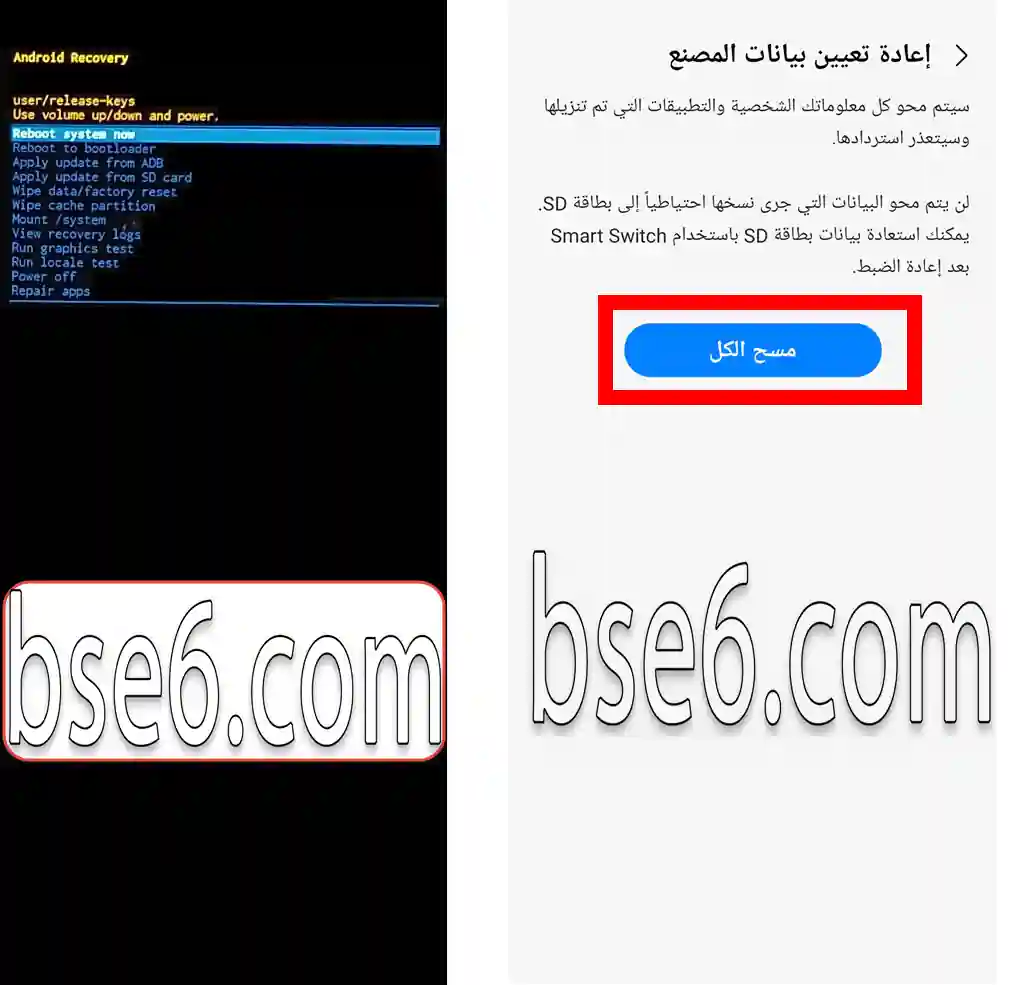
4- När återställningssidan öppnas, använd volymknapparna för att navigera till ”Wipe data/factory reset” och tryck på strömknappen.
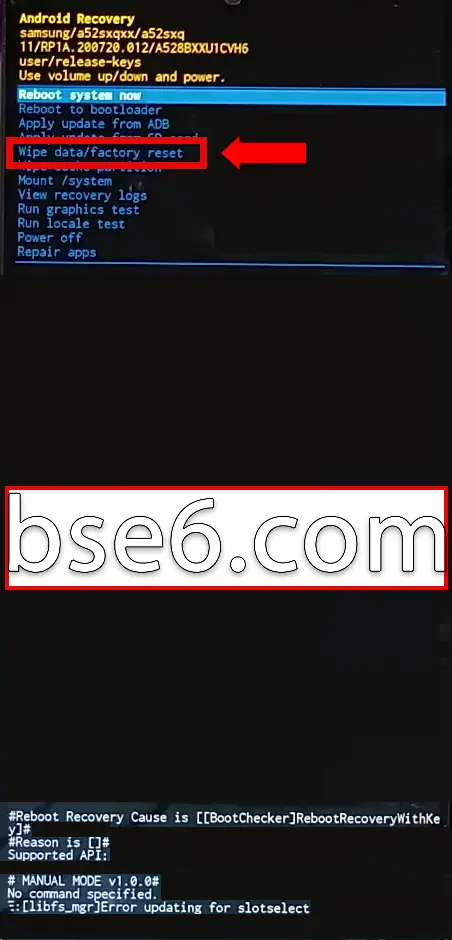
5- Gå ner till ”återställ till ursprungliga inställningar” och tryck på strömknappen.

6- Din telefon kommer att formateras och återgå till huvudåterställningssidan igen.
7- Välj det första alternativet ”reboot system now” för att starta om telefonen.
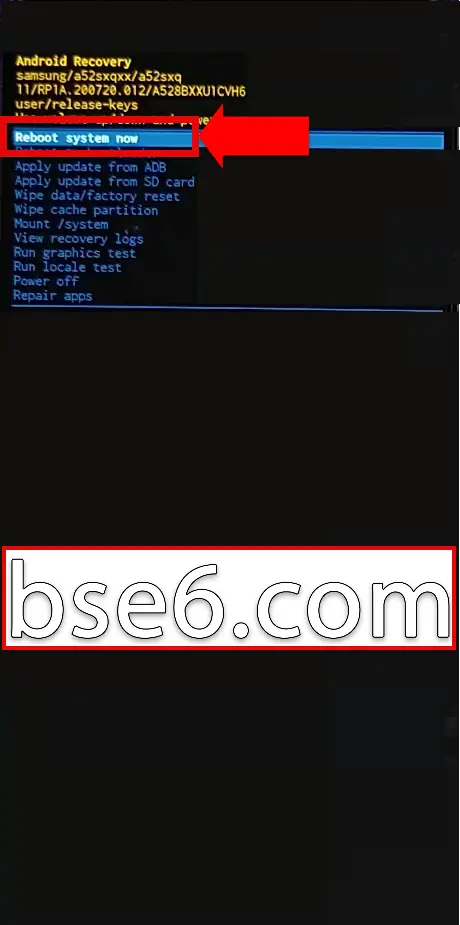
Denna lösning löser problem som hängningar eller långsamt system och återställer enheten till dess ursprungliga inställningar på ett säkert sätt. Om du använder datorn eller Android för att lagra säkerhetskopior, återställ enkelt dina data efteråt. Det rekommenderas att inte utföra processen utan att säkerhetskopiera viktiga data för att säkerställa deras säkerhet. Specialister rekommenderar att följa de beprövade stegen för att säkerställa åtgärdens effektivitet.
Varför är återställning till fabriksinställningar viktigt för Galaxy A57 5G?
- Förbättra prestandan: Med tiden och ansamlingen av appar och filer kan användare märka att telefonen blir långsammare. Återställning till fabriksinställningar tar bort all onödig data, vilket hjälper till att återställa enhetens hastighet och effektivitet.
- Lös tekniska problem: När återkommande problem som systemhängningar uppstår är återställning den bästa lösningen för att övervinna dessa fel.
- Förbättra säkerheten: Återställningsprocessen säkerställer dataskydd genom att radera all personlig information, vilket skyddar användaren från risken för dataläckage vid försäljning eller byte av telefon.
Teknikexperter från specialiserade webbplatser, som Samsungs officiella webbplats, rekommenderar att säkerhetskopiera viktiga data innan återställning till fabriksinställningar. De påpekar också vikten av att regelbundet uppdatera systemet för att säkerställa telefonens säkerhet och stabilitet.
Genom att följa rätt instruktioner garanterar du användaren en smidig upplevelse, en ren enhet och optimal prestanda för Samsung Galaxy A57 5G.
När ska man överväga återställning till fabriksinställningar?
Återställning till fabriksinställningar: Har din Samsung Galaxy A57 5G blivit långsam eller har återkommande systemproblem? Ibland blir återställning till fabriksinställningar ett nödvändigt alternativ för att återställa den ursprungliga prestandan och lösa tekniska fel.
Vi rekommenderar att överväga återställning i följande fall:
- Fortsatt oväntad avstängning av appar trots uppdateringar.
- Problem med att ta emot samtal eller skicka meddelanden.
- Internminnet fylls utan någon uppenbar anledning.
- Svårigheter att ta bort skadlig programvara eller virus.
Att utföra återställning till fabriksinställningar liknar att använda Android-systemet för att återställa datorn till dess grundläggande inställningar. Detta återställer enheten till dess ursprungliga tillstånd och löser de flesta fel. Se alltid till att säkerhetskopiera dina data innan återställning, eftersom all personlig information automatiskt kommer att raderas. Officiella tekniska supportsidor rekommenderar detta steg när traditionella lösningar misslyckas.