
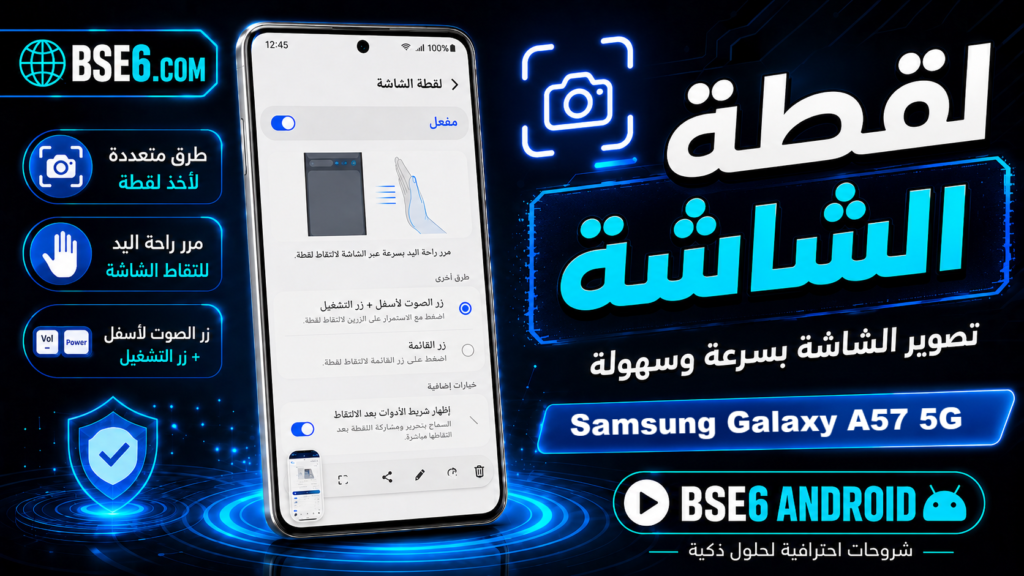
Ekran görüntüsü nasıl alınırSamsung Galaxy A36 5G’de,Ekran görüntüsü alma yöntemleriSamsung Galaxy A36 5G,Ekran görüntüsü almaSamsung Galaxy A36 5G telefonunda,Samsung Galaxy A36 5G’de ekran görüntüsü yakalama.
Ekran görüntüsü almak, herhangi bir Samsung Galaxy A36 5G kullanıcısı için temel araçlardan biri haline geldi. Hızlı ve profesyonel bir şekilde ekran görüntüsü almayı öğrenmek ister misiniz? Endişelenmeyin! Size ekran görüntüsü almanın etkili yollarını ve püf noktalarını, ayrıca düzenleme ve doğrudan kaydetme özelliklerini sunuyoruz. Bilgi ve görselleri tek bir tuşla kolayca paylaşmak için Windows kısayollarından veya cihazın kendi aracından yararlanabilirsiniz.
Galaxy A36 5G’de Ekran Görüntüsü Almanın Püf Noktaları ve Etkili Yolları
Ekran görüntüsü, bilgileri belgelemek veya anları hızla paylaşmak için önemli bir araçtır. Samsung Galaxy A36 5G cihazınızda yan tuşları kullanarak kolayca ekran görüntüsü alabilirsiniz: Sadece güç tuşu ve ses kısma tuşuna aynı anda basın. Cihazın bazı sürümleri, görüntünün çekildiği yerden düzenlenebildiği veya üzerine notlar eklenebildiği Akıllı Kırpma özelliğini destekler. Bu yöntemi kullanarak önemli fotoğrafları veya videoları arkadaşlarınızla ve sosyal medya platformlarında paylaşabilirsiniz. En hızlı sonuçlar için kısayolları denemeniz ve güvenlik için resmi Samsung kılavuzuna başvurmanız önerilir. Bu teknikler, mobil ekran görüntüsü almayı tüm kullanıcılar için daha hızlı ve verimli hale getirir.
Samsung Galaxy A36 5G’de Ekran Görüntüsü Almanın Profesyonel Yolları
Ekran görüntüsü, bilgileri hızla paylaşmak için temel bir araç haline geldi. Samsung Galaxy A36 5G telefonunuzda, ekran görüntüsü almak için iki profesyonel yöntem kullanabilirsiniz:
- Geleneksel Yöntem: Güç tuşu ve ses kısma tuşuna aynı anda basın.
- Araçlar menüsünü (kırpma aracı) kullanarak: Yukarı kaydırın ve yalnızca belirli bir bölümü yakalamak için “Ekran Araçları”nı seçin.
- Avuç İçiyle Kaydırma Yöntemi: Ekran üzerinde avuç içinizi sağdan sola veya soldan sağa kaydırarak.
Bu yöntemler size kolayca tam veya kısmi ekran görüntüleri sağlar. Bu özellikten faydalanmak, konuşmaları belgelemenize veya müşterilere belirli adımları göstermenize yardımcı olur. Teknoloji uzmanları, daha yüksek verimlilik elde etmek ve Pazar günü uygulamalarında özel indirimlerden yararlanmak için bu beceriyi öğrenmenin önemini vurgulamaktadır.
Samsung Galaxy A36 5G Telefonunuzda Ekran Görüntüsü Ayarlarını Yönetme
1- “Ayarlar”ı açın.


2- “Gelişmiş Özellikler”e dokunun.

3- ‘Ekran Görüntüleri ve Ekran Kaydedici’ye gidin.

4- Bu sayfada, dilediğiniz gibi ayarlayabileceğiniz geniş bir ayarlar ve seçenekler listesi bulacaksınız.

Samsung Galaxy A36 5G’de Kaydırmalı Ekran Görüntüsü Nasıl Alınır?
Telefonunuzun ekran görüntüsünü aldıktan sonra yapmanız gereken tek şey, bir sonraki görselde belirtilen simgeye dokunmaktır.

Bu yöntemi, sayfa daha uzunsa ve tek bir görselde yakalamak istiyorsanız kullanabilirsiniz.
Galaxy A36 5G’de Ekran Görüntüsü Almanın En Hızlı Yolu Nedir?
Ekran Görüntüsü: Ekran görüntüsü almanın, cihazınızda bilgileri hızlıca paylaşmayı kolaylaştırdığını biliyor muydunuz?
Samsung Galaxy A36 5G’de ekran görüntüsü almanın en hızlı yolu, ses kısma ve güç düğmelerine aynı anda birkaç saniye basmaktır. Bir tıklama sesi duyduğunuzda veya bir önizleme göründüğünde, bu işlemin başarılı olduğunu gösterir.
- Bu seçenek cihaz ayarlarında etkinleştirilmişse, ekranda elinizi kaydırarak da ekran görüntüsü alabilirsiniz.
- Görüntülemek için uygun konumu belirleyin, ardından ekran görüntüsü almak için en uygun yöntemi seçin.
- Hızlı ekran görüntüsü alma yöntemi, Android cihazlarda sohbetleri, görselleri veya web sayfalarını kaydetmenize yardımcı olur.
Bu adımlar, Samsung arayüzünün sürümüne ve cihaza yüklü Windows sistemine göre değişiklik gösterir. Ekran görüntüsü almayı bilmek, günlük iş akışınızda zaman ve çaba tasarrufu sağlar, ayrıca bilgileri başkalarıyla paylaşmanızı kolaylaştırır. Samsung’un resmi teknik kaynakları, ekran görüntülerinin doğruluğunu ve Android cihazlarda güvenli bir şekilde saklanmasını sağlamak amacıyla bu yöntemi önermektedir.