
Cum să corectezi culorile pe Samsung Galaxy A57 5G cu ușurință
Dacă activezi funcția de corectare a culorilor pe telefonpoți beneficia de o redare mai precisă a culorilor, poți elimina culorile pentru a te ajuta să te concentrezi, iar tonul culorii de pe ecranul Samsung Galaxy A57 5G va fi la dispoziția ta. Poți personaliza culoarea ecranului din Setări, în funcție de preferințele tale, iar prin ghidul următor îți vom arăta cum să activezi corectarea culorilor pe Samsung Galaxy A57 5G.
Cum activezi funcția de corectare a culorilor pe Samsung Galaxy A57 5G?
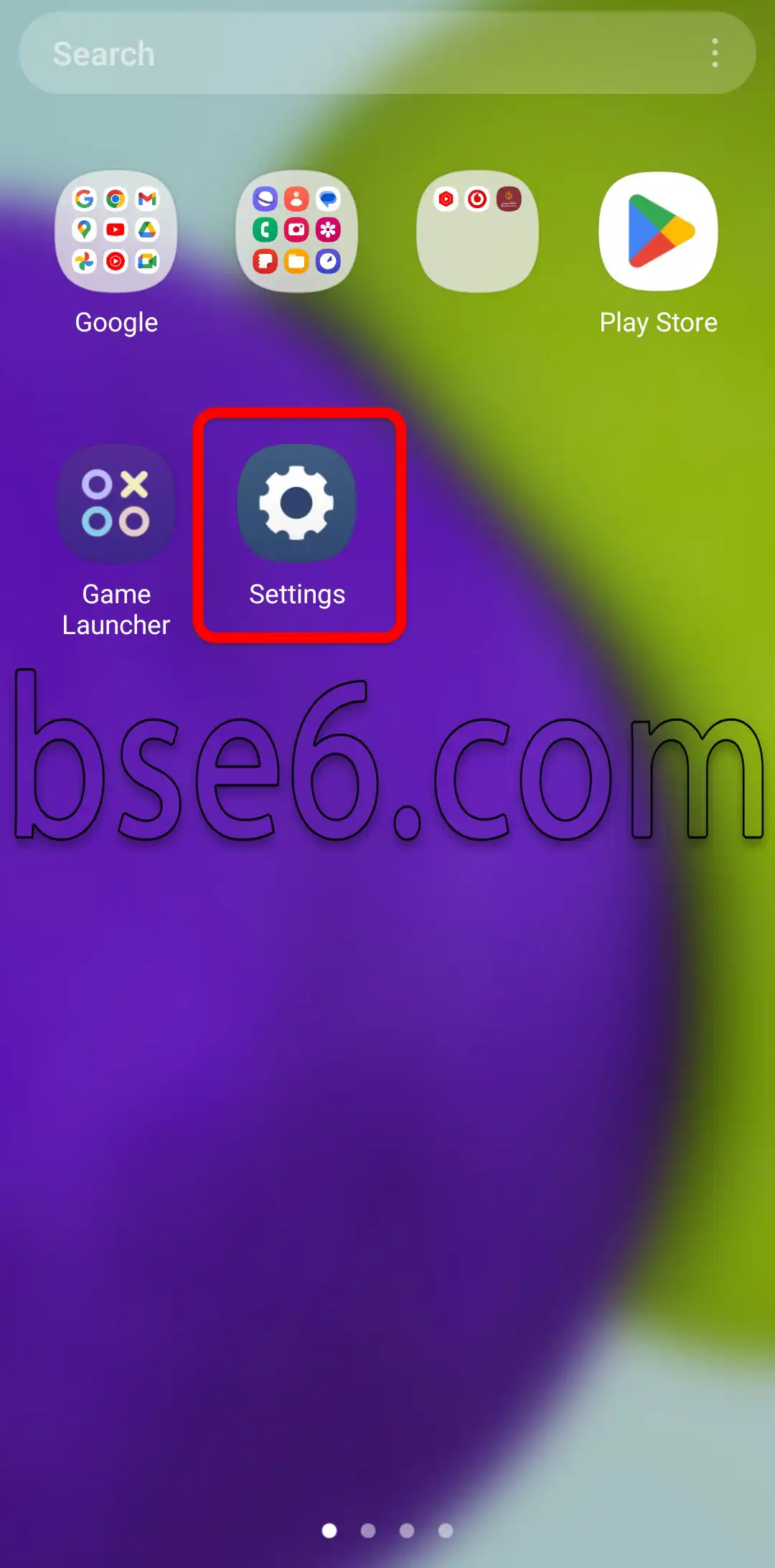
1- Deschide „Setări”.
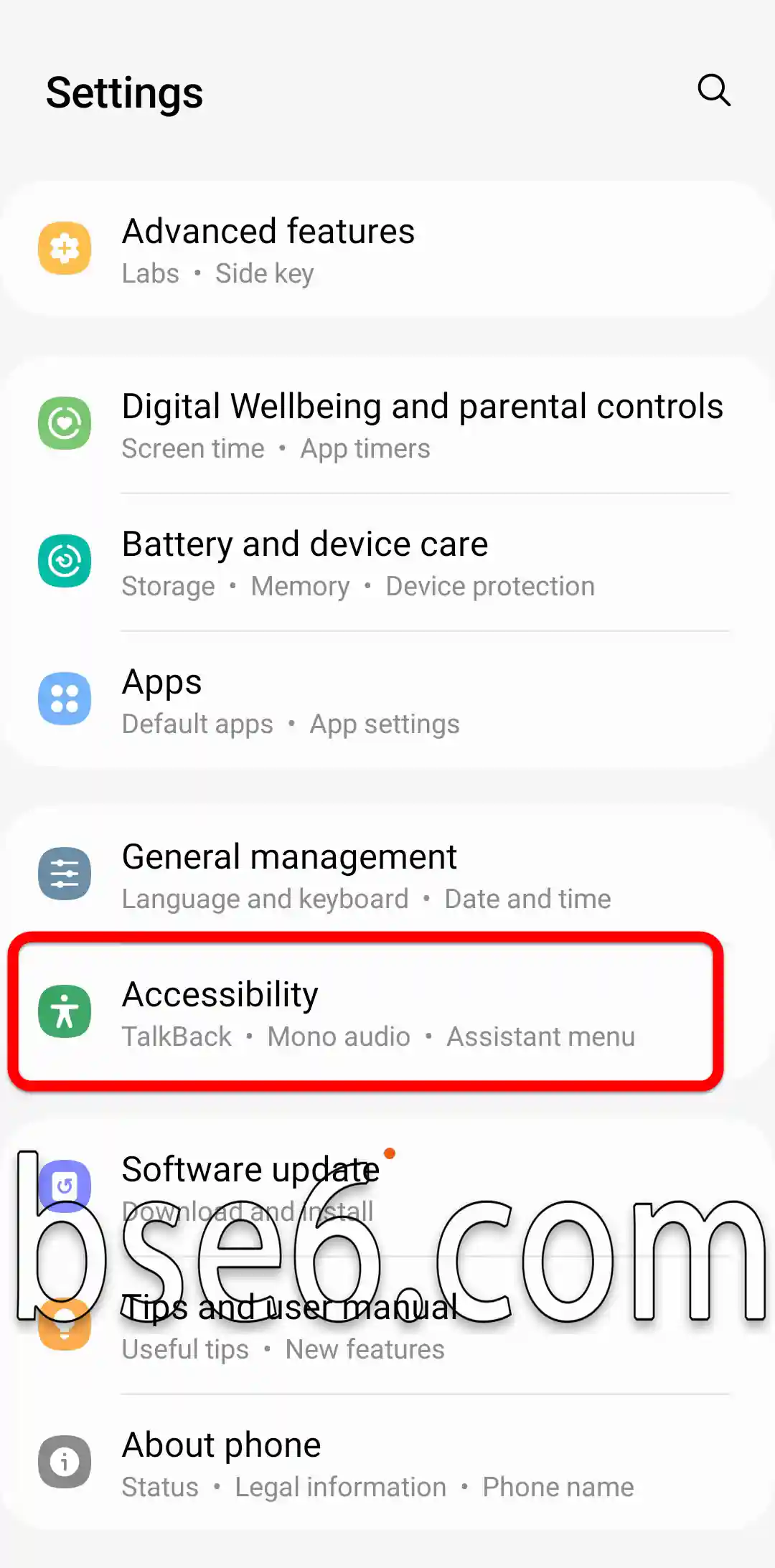
2- Derulează în jos și intră la „Accesibilitate”.
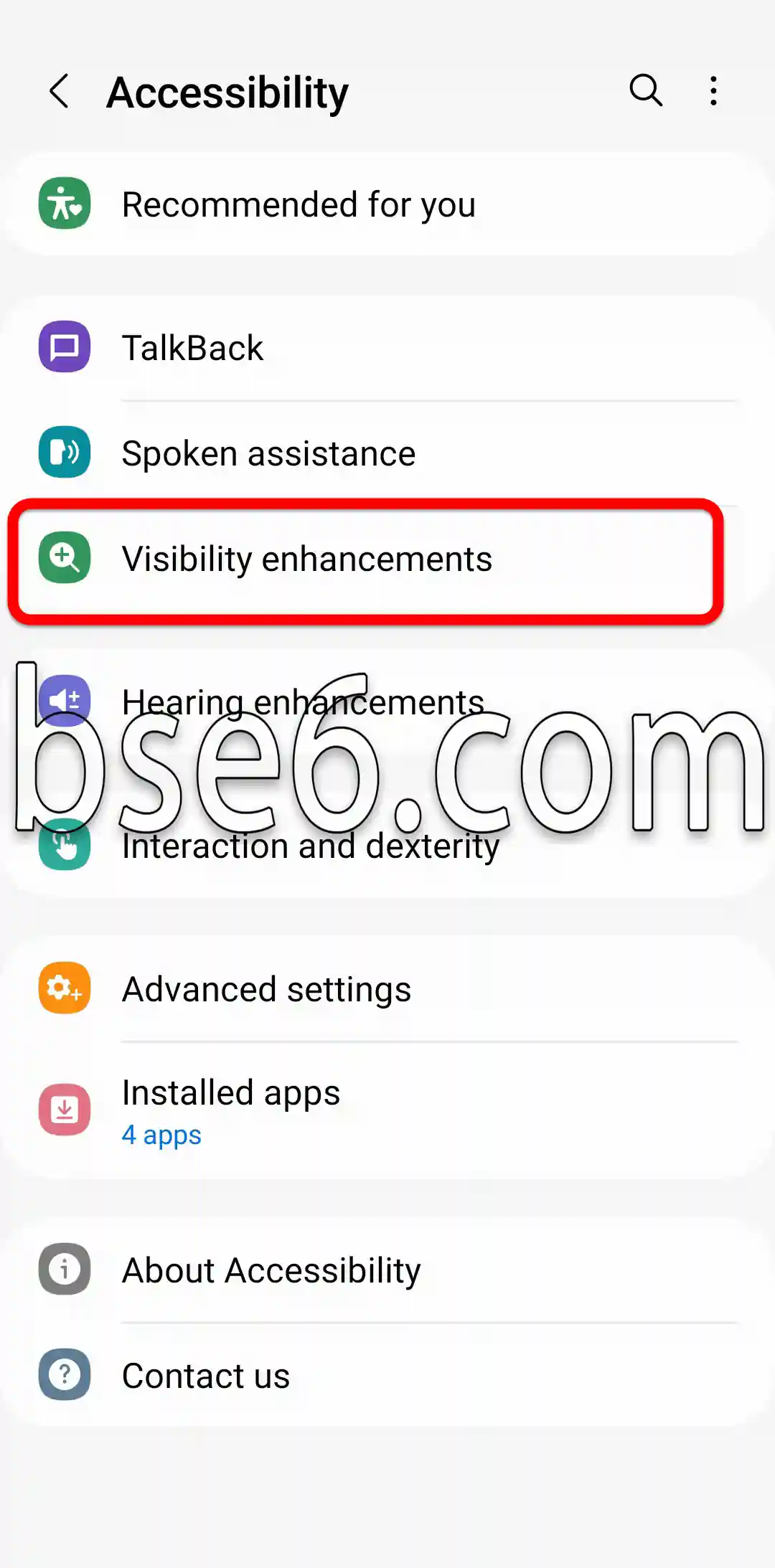
3- „Îmbunătățiri ale vizibilității”.
4- „Corectarea culorilor”.
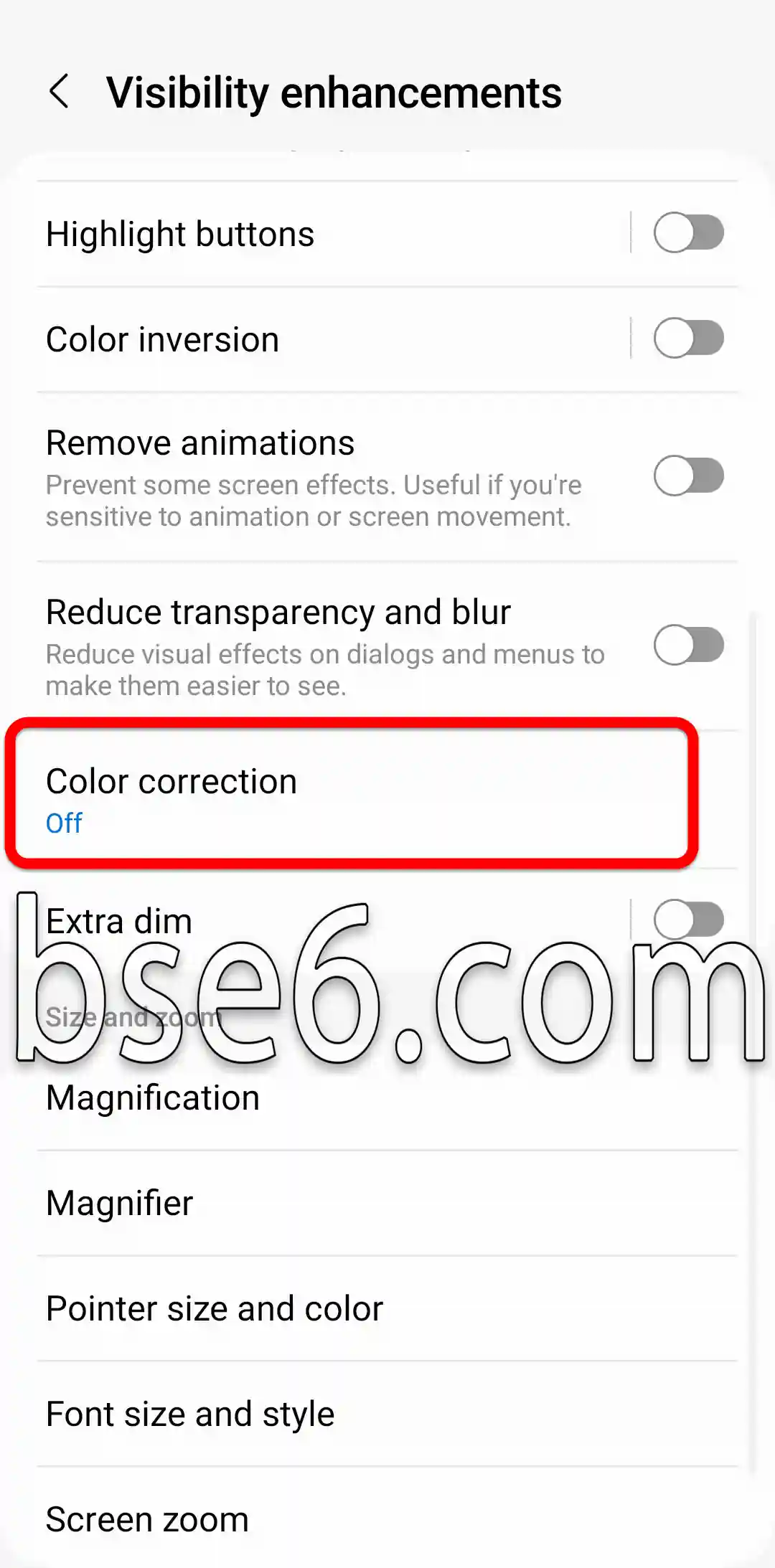
5- După activare, alege opțiunea care ți se potrivește din acest ecran.
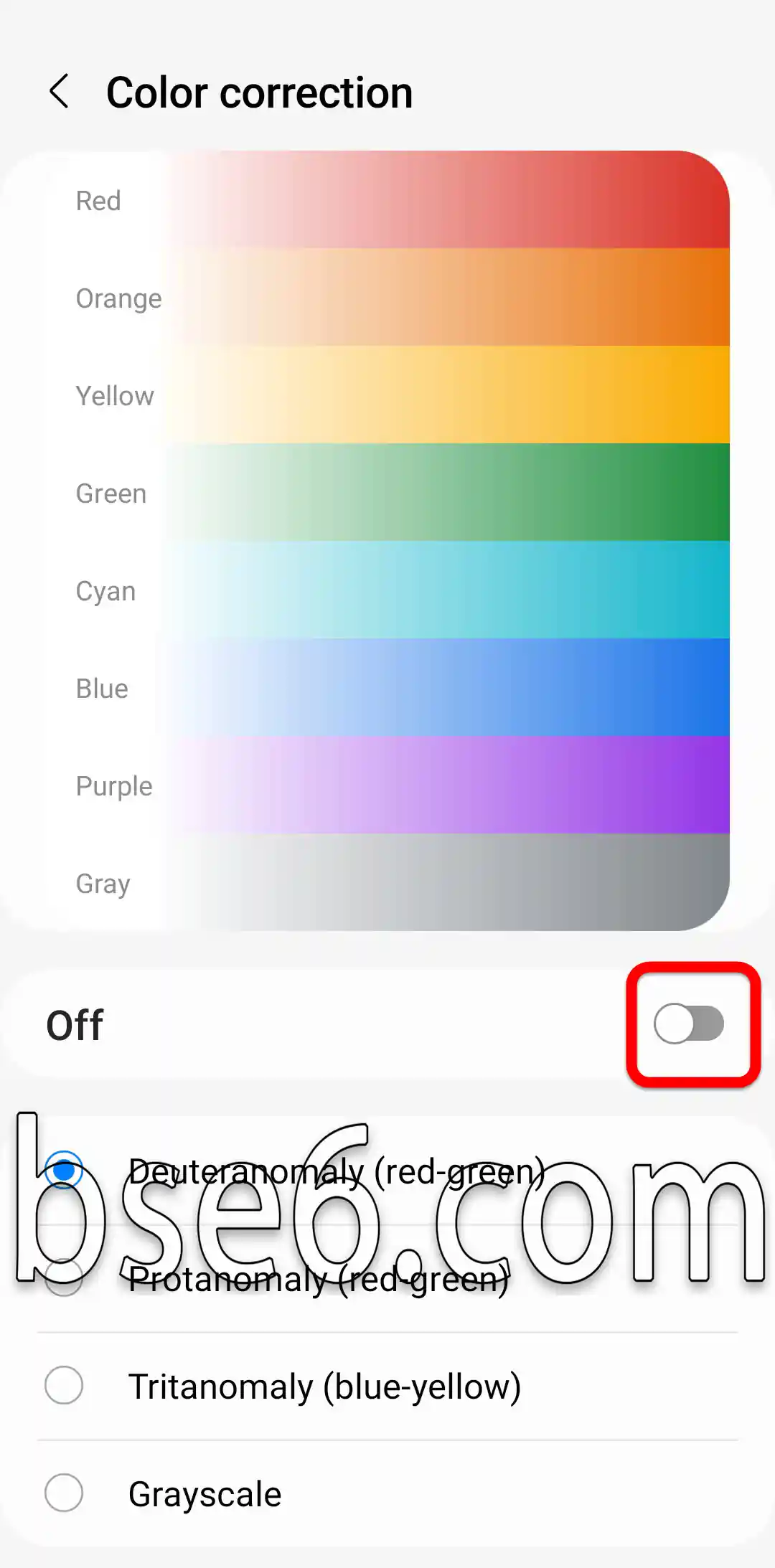
Pași simpli pentru corectarea culorilor pe Samsung Galaxy A57 5G
Corectarea culorilor: Ați observat vreodată că fotografiile de pe telefonul Samsung Galaxy A57 5G par estompate sau dezechilibrate? Corectarea culorilor este cea mai bună metodă de a reda vivacitatea și precizia detaliilor fotografiilor, oferindu-vă o experiență vizuală îmbunătățită și o calitate mai bună a imaginilor.
Pentru a începe corectarea culorilor pe Samsung Galaxy A57 5G, puteți urma pașii de mai jos:
- Accesarea setărilor ecranului
Mergeți la „Setări”, apoi alegeți „Afișare”, după care „Mod culoare”. Veți găsi mai multe opțiuni pentru a ajusta culorile ecranului în funcție de preferințele dvs. - Alegerea modului de culoare potrivit
Telefonul vă permite să modificați saturația, contrastul și tonul culorilor. Alegeți modul care redă culorile în mod realist. Puteți încerca mai multe moduri, precum „Natural” sau „Intens”, pentru a vedea diferența. - Ajustarea manuală a culorilor
Dacă doriți mai multă precizie, folosiți instrumentul de corectare manuală a culorilor. Aici puteți activa inteligența artificială pentru a îmbunătăți automat culorile sau puteți regla manual saturația și echilibrul culorilor — o soluție eficientă pentru pasionații de fotografie. - Utilizarea aplicațiilor gratuite de la terți
Există aplicații gratuite specializate în corectarea culorilor, precum Snapseed sau Lightroom. Datorită inteligenței artificiale din aceste instrumente, culorile pot fi îmbunătățite cu o singură atingere. - Corectarea culorilor în fotografii și videoclipuri
Corectarea culorilor nu se limitează doar la fotografiile statice, ci o poți folosi și pentru corectarea culorilor în videoclipuri, prin opțiuni integrate sau folosind aplicații de editare video.
Importanța corectării culorilor constă în evidențierea culorilor reale și în îmbunătățirea experienței utilizatorului, mai ales pentru pasionații de fotografie. Potrivit recenziilor de pe site-urile de tehnologie, Galaxy A57 5G este unul dintre telefoanele care oferă flexibilitate în ajustarea culorilor, pentru a se potrivi tuturor gusturilor.
مقالات مشابهة
- Cum se intră în modul Download pe Samsung Galaxy A57 5G
- Cum se activează modul Nu deranjați pe Samsung Galaxy A57 5G ușor
- Metode eficiente și trucuri pentru capturi de ecran pe Samsung Galaxy A57 5G
- Cum se activează blocarea ecranului pe Samsung Galaxy A57 5G
- Inversarea culorilor pe Samsung Galaxy A57 5G
- Tot ce trebuie să știi despre bara de navigare de pe Samsung Galaxy A57 5G, în detaliu.
- Cum se activează Opțiunile pentru dezvoltatori pe Samsung Galaxy A57 5G ușor
- Ghid pentru a schimba ușor dimensiunea fontului pe telefonul Samsung Galaxy A57 5G
- Cum se activează modul Confort vizual pe telefonul Samsung Galaxy A57 5G
- Ghid complet despre activarea și dezactivarea TalkBack pe telefonul Samsung Galaxy A57 5G
- Ce este modul Recovery pe Samsung Galaxy A57 5G?
- Ghidul complet pentru activarea modului de economisire a energiei pe Samsung Galaxy A57 5G
- Cum să activați cu ușurință modul întunecat pe telefonul Samsung Galaxy A57 5G
- Ghidul complet pentru schimbarea tonului de apel pe Samsung Galaxy A57 5G
- Cum să schimbi cu ușurință limba telefonului pe Samsung Galaxy A57 5G
- Cum să schimbați timpul de stingere a ecranului pe Samsung Galaxy A57 5G
- Cum să personalizezi ușor aspectul ecranului principal pe Samsung Galaxy A57 5G
- Cele mai bune metode de a actualiza telefonul Samsung Galaxy A57 5G pas cu pas
- Cele mai bune metode de a răspunde la apeluri și de a le încheia pe telefonul Samsung Galaxy A57 5G
- Cum să controlezi ușor vibrația sistemului pe Samsung Galaxy A57 5G
- Pașii pentru afișarea procentului de încărcare a bateriei pe Samsung Galaxy A57 5G
- Cum să activezi blițul la apelurile primite pe Samsung Galaxy A57 5G
- Cum să setați o limbă diferită pentru fiecare aplicație pe Samsung Galaxy A57 5G
- Pași pentru a ascunde cu ușurință aplicațiile pe Samsung Galaxy A57 5G
- Clonarea aplicațiilor pe Samsung Galaxy A57 5G pas cu pas
- Modalități de resetare din fabrică a telefonului Samsung Galaxy A57 5G cu ușurință
- Ghidul complet pentru activarea modului de economisire a energiei pe Samsung Galaxy A9
- Cum să activați cu ușurință modul întunecat pe telefonul Samsung Galaxy A9
- Cum să schimbi cu ușurință limba telefonului pe Samsung Galaxy A9
- Cum să schimbați timpul de stingere a ecranului pe Samsung Galaxy A9
- Cum să personalizezi ușor aspectul ecranului principal pe Samsung Galaxy A9
- Cum să corectezi culorile pe Samsung Galaxy A9 cu ușurință
- Cele mai bune metode de a actualiza telefonul Samsung Galaxy A9 pas cu pas
- Cele mai bune metode de a răspunde la apeluri și de a le încheia pe telefonul Samsung Galaxy A9
- Cum să controlezi ușor vibrația sistemului pe Samsung Galaxy A9
- Cum să activezi blițul la apelurile primite pe Samsung Galaxy A9
- Cum să setați o limbă diferită pentru fiecare aplicație pe Samsung Galaxy A9
- Clonarea aplicațiilor pe Samsung Galaxy A9 pas cu pas
- Ghidul complet pentru activarea modului de economisire a energiei pe Samsung Galaxy A56 5G
- Cum să activați cu ușurință modul întunecat pe telefonul Samsung Galaxy A56 5G
- Cum să schimbi cu ușurință limba telefonului pe Samsung Galaxy A56 5G
- Cum să schimbați timpul de stingere a ecranului pe Samsung Galaxy A56 5G
- Cum să personalizezi ușor aspectul ecranului principal pe Samsung Galaxy A56 5G
- Cum să corectezi culorile pe Samsung Galaxy A56 5G cu ușurință
- Cele mai bune metode de a actualiza telefonul Samsung Galaxy A56 5G pas cu pas
- Cele mai bune metode de a răspunde la apeluri și de a le încheia pe telefonul Samsung Galaxy A56 5G
- Cum să controlezi ușor vibrația sistemului pe Samsung Galaxy A56 5G
- Cum să activezi blițul la apelurile primite pe Samsung Galaxy A56 5G
- Cum să setați o limbă diferită pentru fiecare aplicație pe Samsung Galaxy A56 5G
- Clonarea aplicațiilor pe Samsung Galaxy A56 5G pas cu pas
- Ghidul complet pentru activarea modului de economisire a energiei pe Samsung Galaxy A37 5G
- Cum să activați cu ușurință modul întunecat pe telefonul Samsung Galaxy A37 5G
- Cum să schimbi cu ușurință limba telefonului pe Samsung Galaxy A37 5G
- Cum să schimbați timpul de stingere a ecranului pe Samsung Galaxy A37 5G
- Cum să personalizezi ușor aspectul ecranului principal pe Samsung Galaxy A37 5G
- Cum să corectezi culorile pe Samsung Galaxy A37 5G cu ușurință
- Cele mai bune metode de a actualiza telefonul Samsung Galaxy A37 5G pas cu pas
- Cele mai bune metode de a răspunde la apeluri și de a le încheia pe telefonul Samsung Galaxy A37 5G
- Cum să controlezi ușor vibrația sistemului pe Samsung Galaxy A37 5G
- Cum să activezi blițul la apelurile primite pe Samsung Galaxy A37 5G
- Cum să setați o limbă diferită pentru fiecare aplicație pe Samsung Galaxy A37 5G
- Clonarea aplicațiilor pe Samsung Galaxy A37 5G pas cu pas
- Ghidul complet pentru activarea modului de economisire a energiei pe Samsung Galaxy A13
- Cum să activați cu ușurință modul întunecat pe telefonul Samsung Galaxy A13
- Cum să schimbi cu ușurință limba telefonului pe Samsung Galaxy A13
- Cum să schimbați timpul de stingere a ecranului pe Samsung Galaxy A13
- Cum să personalizezi ușor aspectul ecranului principal pe Samsung Galaxy A13
- Cum să corectezi culorile pe Samsung Galaxy A13 cu ușurință
- Cele mai bune metode de a actualiza telefonul Samsung Galaxy A13 pas cu pas
- Cele mai bune metode de a răspunde la apeluri și de a le încheia pe telefonul Samsung Galaxy A13
- Cum să controlezi ușor vibrația sistemului pe Samsung Galaxy A13
- Cum să activezi blițul la apelurile primite pe Samsung Galaxy A13
- Cum să setați o limbă diferită pentru fiecare aplicație pe Samsung Galaxy A13
- Clonarea aplicațiilor pe Samsung Galaxy A13 pas cu pas
- Ghidul complet pentru activarea modului de economisire a energiei pe Samsung Galaxy A15
- Cum să activați cu ușurință modul întunecat pe telefonul Samsung Galaxy A15
- Cum să schimbi cu ușurință limba telefonului pe Samsung Galaxy A15
- Cum să schimbați timpul de stingere a ecranului pe Samsung Galaxy A15
- Cum să personalizezi ușor aspectul ecranului principal pe Samsung Galaxy A15
- Cum să corectezi culorile pe Samsung Galaxy A15 cu ușurință
- Cele mai bune metode de a actualiza telefonul Samsung Galaxy A15 pas cu pas
- Cele mai bune metode de a răspunde la apeluri și de a le încheia pe telefonul Samsung Galaxy A15
- Cum să controlezi ușor vibrația sistemului pe Samsung Galaxy A15
- Cum să activezi blițul la apelurile primite pe Samsung Galaxy A15
- Cum să setați o limbă diferită pentru fiecare aplicație pe Samsung Galaxy A15
- Clonarea aplicațiilor pe Samsung Galaxy A15 pas cu pas
- Ghidul complet pentru activarea modului de economisire a energiei pe Samsung Galaxy A12
- Cum să activați cu ușurință modul întunecat pe telefonul Samsung Galaxy A12
- Cum să schimbi cu ușurință limba telefonului pe Samsung Galaxy A12
- Cum să schimbați timpul de stingere a ecranului pe Samsung Galaxy A12
- Cum să personalizezi ușor aspectul ecranului principal pe Samsung Galaxy A12
- Cum să corectezi culorile pe Samsung Galaxy A12 cu ușurință
- Cele mai bune metode de a actualiza telefonul Samsung Galaxy A12 pas cu pas
- Cele mai bune metode de a răspunde la apeluri și de a le încheia pe telefonul Samsung Galaxy A12
- Cum să controlezi ușor vibrația sistemului pe Samsung Galaxy A12
- Cum să activezi blițul la apelurile primite pe Samsung Galaxy A12
- Cum să setați o limbă diferită pentru fiecare aplicație pe Samsung Galaxy A12
- Clonarea aplicațiilor pe Samsung Galaxy A12 pas cu pas
- Ghidul complet pentru activarea modului de economisire a energiei pe Samsung Galaxy A14
- Cum să activați cu ușurință modul întunecat pe telefonul Samsung Galaxy A14
- Cum să schimbi cu ușurință limba telefonului pe Samsung Galaxy A14
- Cum să schimbați timpul de stingere a ecranului pe Samsung Galaxy A14
- Cum să personalizezi ușor aspectul ecranului principal pe Samsung Galaxy A14
- Cum să corectezi culorile pe Samsung Galaxy A14 cu ușurință
- Cele mai bune metode de a actualiza telefonul Samsung Galaxy A14 pas cu pas
- Cele mai bune metode de a răspunde la apeluri și de a le încheia pe telefonul Samsung Galaxy A14
- Cum să controlezi ușor vibrația sistemului pe Samsung Galaxy A14
- Cum să activezi blițul la apelurile primite pe Samsung Galaxy A14
- Cum să setați o limbă diferită pentru fiecare aplicație pe Samsung Galaxy A14
- Clonarea aplicațiilor pe Samsung Galaxy A14 pas cu pas
- Ghidul complet pentru activarea modului de economisire a energiei pe Samsung Galaxy S20 FE 5G
- Cum să activați cu ușurință modul întunecat pe telefonul Samsung Galaxy S20 FE 5G
- Cum să schimbi cu ușurință limba telefonului pe Samsung Galaxy S20 FE 5G
- Cum să schimbați timpul de stingere a ecranului pe Samsung Galaxy S20 FE 5G
- Cum să personalizezi ușor aspectul ecranului principal pe Samsung Galaxy S20 FE 5G
- Cum să corectezi culorile pe Samsung Galaxy S20 FE 5G cu ușurință
- Cele mai bune metode de a actualiza telefonul Samsung Galaxy S20 FE 5G pas cu pas
- Cele mai bune metode de a răspunde la apeluri și de a le încheia pe telefonul Samsung Galaxy S20 FE 5G
- Cum să controlezi ușor vibrația sistemului pe Samsung Galaxy S20 FE 5G
- Cum să activezi blițul la apelurile primite pe Samsung Galaxy S20 FE 5G
- Cum să setați o limbă diferită pentru fiecare aplicație pe Samsung Galaxy S20 FE 5G
- Clonarea aplicațiilor pe Samsung Galaxy S20 FE 5G pas cu pas
- Ghidul complet pentru activarea modului de economisire a energiei pe Samsung Galaxy A54 5G
- Cum să activați cu ușurință modul întunecat pe telefonul Samsung Galaxy A54 5G
- Cum să schimbi cu ușurință limba telefonului pe Samsung Galaxy A54 5G
- Cum să schimbați timpul de stingere a ecranului pe Samsung Galaxy A54 5G
- Cum să personalizezi ușor aspectul ecranului principal pe Samsung Galaxy A54 5G
- Cum să corectezi culorile pe Samsung Galaxy A54 5G cu ușurință
- Cele mai bune metode de a actualiza telefonul Samsung Galaxy A54 5G pas cu pas
- Cele mai bune metode de a răspunde la apeluri și de a le încheia pe telefonul Samsung Galaxy A54 5G
- Cum să controlezi ușor vibrația sistemului pe Samsung Galaxy A54 5G
- Cum să activezi blițul la apelurile primite pe Samsung Galaxy A54 5G
- Cum să setați o limbă diferită pentru fiecare aplicație pe Samsung Galaxy A54 5G
- Clonarea aplicațiilor pe Samsung Galaxy A54 5G pas cu pas
- Ghidul complet pentru activarea modului de economisire a energiei pe Samsung Galaxy A11
- Cum să activați cu ușurință modul întunecat pe telefonul Samsung Galaxy A11
- Cum să schimbi cu ușurință limba telefonului pe Samsung Galaxy A11
- Cum să schimbați timpul de stingere a ecranului pe Samsung Galaxy A11
- Cum să personalizezi ușor aspectul ecranului principal pe Samsung Galaxy A11
- Cum să corectezi culorile pe Samsung Galaxy A11 cu ușurință
- Cele mai bune metode de a actualiza telefonul Samsung Galaxy A11 pas cu pas
- Cele mai bune metode de a răspunde la apeluri și de a le încheia pe telefonul Samsung Galaxy A11
- Cum să controlezi ușor vibrația sistemului pe Samsung Galaxy A11
- Cum să activezi blițul la apelurile primite pe Samsung Galaxy A11
- Cum să setați o limbă diferită pentru fiecare aplicație pe Samsung Galaxy A11
- Clonarea aplicațiilor pe Samsung Galaxy A11 pas cu pas
- Ghidul complet pentru activarea modului de economisire a energiei pe Samsung Galaxy S22
- Cum să activați cu ușurință modul întunecat pe telefonul Samsung Galaxy S22
- Cum să schimbi cu ușurință limba telefonului pe Samsung Galaxy S22
- Cum să schimbați timpul de stingere a ecranului pe Samsung Galaxy S22
- Cum să personalizezi ușor aspectul ecranului principal pe Samsung Galaxy S22
- Cum să corectezi culorile pe Samsung Galaxy S22 cu ușurință
- Cele mai bune metode de a actualiza telefonul Samsung Galaxy S22 pas cu pas
- Cele mai bune metode de a răspunde la apeluri și de a le încheia pe telefonul Samsung Galaxy S22
- Cum să controlezi ușor vibrația sistemului pe Samsung Galaxy S22
- Cum să activezi blițul la apelurile primite pe Samsung Galaxy S22
- Cum să setați o limbă diferită pentru fiecare aplicație pe Samsung Galaxy S22
- Clonarea aplicațiilor pe Samsung Galaxy S22 pas cu pas
- Ghidul complet pentru activarea modului de economisire a energiei pe Samsung Galaxy A05S
- Cum să activați cu ușurință modul întunecat pe telefonul Samsung Galaxy A05S
- Cum să schimbi cu ușurință limba telefonului pe Samsung Galaxy A05S
- Cum să schimbați timpul de stingere a ecranului pe Samsung Galaxy A05S
- Cum să personalizezi ușor aspectul ecranului principal pe Samsung Galaxy A05S
- Cum să corectezi culorile pe Samsung Galaxy A05S cu ușurință
- Cele mai bune metode de a actualiza telefonul Samsung Galaxy A05S pas cu pas
- Cele mai bune metode de a răspunde la apeluri și de a le încheia pe telefonul Samsung Galaxy A05S
- Cum să controlezi ușor vibrația sistemului pe Samsung Galaxy A05S
- Cum să activezi blițul la apelurile primite pe Samsung Galaxy A05S
- Cum să setați o limbă diferită pentru fiecare aplicație pe Samsung Galaxy A05S
- Clonarea aplicațiilor pe Samsung Galaxy A05S pas cu pas
- Ghidul complet pentru activarea modului de economisire a energiei pe Samsung Galaxy A54
- Cum să activați cu ușurință modul întunecat pe telefonul Samsung Galaxy A54
- Cum să schimbi cu ușurință limba telefonului pe Samsung Galaxy A54
- Cum să schimbați timpul de stingere a ecranului pe Samsung Galaxy A54
- Cum să personalizezi ușor aspectul ecranului principal pe Samsung Galaxy A54
- Cum să corectezi culorile pe Samsung Galaxy A54 cu ușurință
- Cele mai bune metode de a actualiza telefonul Samsung Galaxy A54 pas cu pas
- Cele mai bune metode de a răspunde la apeluri și de a le încheia pe telefonul Samsung Galaxy A54
- Cum să controlezi ușor vibrația sistemului pe Samsung Galaxy A54
- Cum să activezi blițul la apelurile primite pe Samsung Galaxy A54
- Cum să setați o limbă diferită pentru fiecare aplicație pe Samsung Galaxy A54
- Clonarea aplicațiilor pe Samsung Galaxy A54 pas cu pas
- Ghidul complet pentru activarea modului de economisire a energiei pe Samsung Galaxy A04E
- Cum să activați cu ușurință modul întunecat pe telefonul Samsung Galaxy A04E
- Cum să schimbi cu ușurință limba telefonului pe Samsung Galaxy A04E
- Cum să schimbați timpul de stingere a ecranului pe Samsung Galaxy A04E
- Cum să personalizezi ușor aspectul ecranului principal pe Samsung Galaxy A04E
- Cum să corectezi culorile pe Samsung Galaxy A04E cu ușurință
- Cele mai bune metode de a actualiza telefonul Samsung Galaxy A04E pas cu pas
- Cele mai bune metode de a răspunde la apeluri și de a le încheia pe telefonul Samsung Galaxy A04E
- Cum să controlezi ușor vibrația sistemului pe Samsung Galaxy A04E
- Cum să activezi blițul la apelurile primite pe Samsung Galaxy A04E
- Cum să setați o limbă diferită pentru fiecare aplicație pe Samsung Galaxy A04E
- Clonarea aplicațiilor pe Samsung Galaxy A04E pas cu pas
- Ghidul complet pentru activarea modului de economisire a energiei pe Samsung Galaxy A04S
- Cum să activați cu ușurință modul întunecat pe telefonul Samsung Galaxy A04S
- Cum să schimbi cu ușurință limba telefonului pe Samsung Galaxy A04S
- Cum să schimbați timpul de stingere a ecranului pe Samsung Galaxy A04S
- Cum să personalizezi ușor aspectul ecranului principal pe Samsung Galaxy A04S
- Cum să corectezi culorile pe Samsung Galaxy A04S cu ușurință
- Cele mai bune metode de a actualiza telefonul Samsung Galaxy A04S pas cu pas
- Cele mai bune metode de a răspunde la apeluri și de a le încheia pe telefonul Samsung Galaxy A04S
- Cum să controlezi ușor vibrația sistemului pe Samsung Galaxy A04S
- Cum să activezi blițul la apelurile primite pe Samsung Galaxy A04S
- Cum să setați o limbă diferită pentru fiecare aplicație pe Samsung Galaxy A04S
- Clonarea aplicațiilor pe Samsung Galaxy A04S pas cu pas
- Ghidul complet pentru activarea modului de economisire a energiei pe Samsung Galaxy A04
- Cum să activați cu ușurință modul întunecat pe telefonul Samsung Galaxy A04
- Cum să schimbi cu ușurință limba telefonului pe Samsung Galaxy A04
- Cum să schimbați timpul de stingere a ecranului pe Samsung Galaxy A04
- Cum să personalizezi ușor aspectul ecranului principal pe Samsung Galaxy A04
- Cum să corectezi culorile pe Samsung Galaxy A04 cu ușurință
- Cele mai bune metode de a actualiza telefonul Samsung Galaxy A04 pas cu pas
- Cele mai bune metode de a răspunde la apeluri și de a le încheia pe telefonul Samsung Galaxy A04
- Cum să controlezi ușor vibrația sistemului pe Samsung Galaxy A04
- Cum să activezi blițul la apelurile primite pe Samsung Galaxy A04
- Cum să setați o limbă diferită pentru fiecare aplicație pe Samsung Galaxy A04
- Clonarea aplicațiilor pe Samsung Galaxy A04 pas cu pas
- Ghidul complet pentru activarea modului de economisire a energiei pe Samsung Galaxy A10S
- Cum să activați cu ușurință modul întunecat pe telefonul Samsung Galaxy A10S
- Cum să schimbi cu ușurință limba telefonului pe Samsung Galaxy A10S
- Cum să schimbați timpul de stingere a ecranului pe Samsung Galaxy A10S
- Cum să personalizezi ușor aspectul ecranului principal pe Samsung Galaxy A10S
- Cum să corectezi culorile pe Samsung Galaxy A10S cu ușurință
- Cele mai bune metode de a actualiza telefonul Samsung Galaxy A10S pas cu pas
- Cele mai bune metode de a răspunde la apeluri și de a le încheia pe telefonul Samsung Galaxy A10S
- Cum să controlezi ușor vibrația sistemului pe Samsung Galaxy A10S
- Cum să activezi blițul la apelurile primite pe Samsung Galaxy A10S
- Cum să setați o limbă diferită pentru fiecare aplicație pe Samsung Galaxy A10S
- Clonarea aplicațiilor pe Samsung Galaxy A10S pas cu pas
- Ghidul complet pentru activarea modului de economisire a energiei pe Samsung Galaxy M02S
- Cum să activați cu ușurință modul întunecat pe telefonul Samsung Galaxy M02S
- Cum să schimbi cu ușurință limba telefonului pe Samsung Galaxy M02S
- Cum să schimbați timpul de stingere a ecranului pe Samsung Galaxy M02S
- Cum să personalizezi ușor aspectul ecranului principal pe Samsung Galaxy M02S
- Cum să corectezi culorile pe Samsung Galaxy M02S cu ușurință
- Cele mai bune metode de a actualiza telefonul Samsung Galaxy M02S pas cu pas
- Cele mai bune metode de a răspunde la apeluri și de a le încheia pe telefonul Samsung Galaxy M02S
- Cum să controlezi ușor vibrația sistemului pe Samsung Galaxy M02S
- Cum să activezi blițul la apelurile primite pe Samsung Galaxy M02S
- Cum să setați o limbă diferită pentru fiecare aplicație pe Samsung Galaxy M02S
- Clonarea aplicațiilor pe Samsung Galaxy M02S pas cu pas
- Ghidul complet pentru activarea modului de economisire a energiei pe Samsung Galaxy A20
- Cum să activați cu ușurință modul întunecat pe telefonul Samsung Galaxy A20
- Cum să schimbi cu ușurință limba telefonului pe Samsung Galaxy A20
- Cum să schimbați timpul de stingere a ecranului pe Samsung Galaxy A20
- Cum să personalizezi ușor aspectul ecranului principal pe Samsung Galaxy A20
- Cum să corectezi culorile pe Samsung Galaxy A20 cu ușurință
- Cele mai bune metode de a actualiza telefonul Samsung Galaxy A20 pas cu pas
- Cele mai bune metode de a răspunde la apeluri și de a le încheia pe telefonul Samsung Galaxy A20
- Cum să controlezi ușor vibrația sistemului pe Samsung Galaxy A20
- Cum să activezi blițul la apelurile primite pe Samsung Galaxy A20
- Cum să setați o limbă diferită pentru fiecare aplicație pe Samsung Galaxy A20
- Clonarea aplicațiilor pe Samsung Galaxy A20 pas cu pas
- Ghidul complet pentru activarea modului de economisire a energiei pe Samsung Galaxy A52
- Cum să activați cu ușurință modul întunecat pe telefonul Samsung Galaxy A52
- Cum să schimbi cu ușurință limba telefonului pe Samsung Galaxy A52
- Cum să schimbați timpul de stingere a ecranului pe Samsung Galaxy A52
- Cum să personalizezi ușor aspectul ecranului principal pe Samsung Galaxy A52
- Cum să corectezi culorile pe Samsung Galaxy A52 cu ușurință
- Cele mai bune metode de a actualiza telefonul Samsung Galaxy A52 pas cu pas
- Cele mai bune metode de a răspunde la apeluri și de a le încheia pe telefonul Samsung Galaxy A52
- Cum să controlezi ușor vibrația sistemului pe Samsung Galaxy A52
- Cum să activezi blițul la apelurile primite pe Samsung Galaxy A52
- Cum să setați o limbă diferită pentru fiecare aplicație pe Samsung Galaxy A52
- Clonarea aplicațiilor pe Samsung Galaxy A52 pas cu pas
- Ghidul complet pentru activarea modului de economisire a energiei pe Samsung Galaxy A36 5G
- Cum să activați cu ușurință modul întunecat pe telefonul Samsung Galaxy A36 5G
- Cum să schimbi cu ușurință limba telefonului pe Samsung Galaxy A36 5G
- Cum să schimbați timpul de stingere a ecranului pe Samsung Galaxy A36 5G
- Cum să personalizezi ușor aspectul ecranului principal pe Samsung Galaxy A36 5G
- Cum să corectezi culorile pe Samsung Galaxy A36 5G cu ușurință
- Cele mai bune metode de a actualiza telefonul Samsung Galaxy A36 5G pas cu pas
- Cele mai bune metode de a răspunde la apeluri și de a le încheia pe telefonul Samsung Galaxy A36 5G
- Cum să controlezi ușor vibrația sistemului pe Samsung Galaxy A36 5G
- Cum să activezi blițul la apelurile primite pe Samsung Galaxy A36 5G
- Clonarea aplicațiilor pe Samsung Galaxy A36 5G pas cu pas
- Cum să setați o limbă diferită pentru fiecare aplicație pe Samsung Galaxy A36 5G
- Ghidul complet pentru activarea modului de economisire a energiei pe Samsung Galaxy A10
- Cum să controlezi ușor vibrația sistemului pe Samsung Galaxy A10
- Cele mai bune metode de a actualiza telefonul Samsung Galaxy A10 pas cu pas
- Cum să personalizezi ușor aspectul ecranului principal pe Samsung Galaxy A10
- Cum să setați o limbă diferită pentru fiecare aplicație pe Samsung Galaxy A10
- Cum să schimbați timpul de stingere a ecranului pe Samsung Galaxy A10
- Cum să activați cu ușurință modul întunecat pe telefonul Samsung Galaxy A10
- Cum să activezi blițul la apelurile primite pe Samsung Galaxy A10
- Clonarea aplicațiilor pe Samsung Galaxy A10 pas cu pas
- Cum să corectezi culorile pe Samsung Galaxy A10 cu ușurință
- Cum să schimbi cu ușurință limba telefonului pe Samsung Galaxy A10
- Cele mai bune metode de a răspunde la apeluri și de a le încheia pe telefonul Samsung Galaxy A10
اشترك في قائمتنا البريدية للحصول على التحديثات الجديدة!
####