
Samsung Galaxy A57 5G میں رنگوں کو آسانی سے کیسے درست کریں
اگر آپ فون میں رنگوں کی درستگی کو فعال کرنااگر آپ اپنے فون میں رنگوں کی درستگی فعال کر دیتے ہیں، تو آپ رنگوں کو زیادہ درست انداز میں دیکھ سکیں گے، رنگوں کی شدت کم کر کے توجہ مرکوز کرنے میں مدد ملے گی، اور Samsung Galaxy A57 5G کی اسکرین میں رنگوں کا ٹون آپ کے اختیار میں ہوگا۔ آپ سیٹنگز سے اپنی پسند کے مطابق اسکرین کا رنگ اپنی مرضی سے ترتیب دے سکتے ہیں، اور درج ذیل گائیڈ میں ہم آپ کو Samsung Galaxy A57 5G میں رنگوں کی درستگی فعال کرنے کا طریقہ بتائیں گے۔
Samsung Galaxy A57 5G میں رنگوں کی درستگی کی خصوصیت کیسے فعال کریں؟
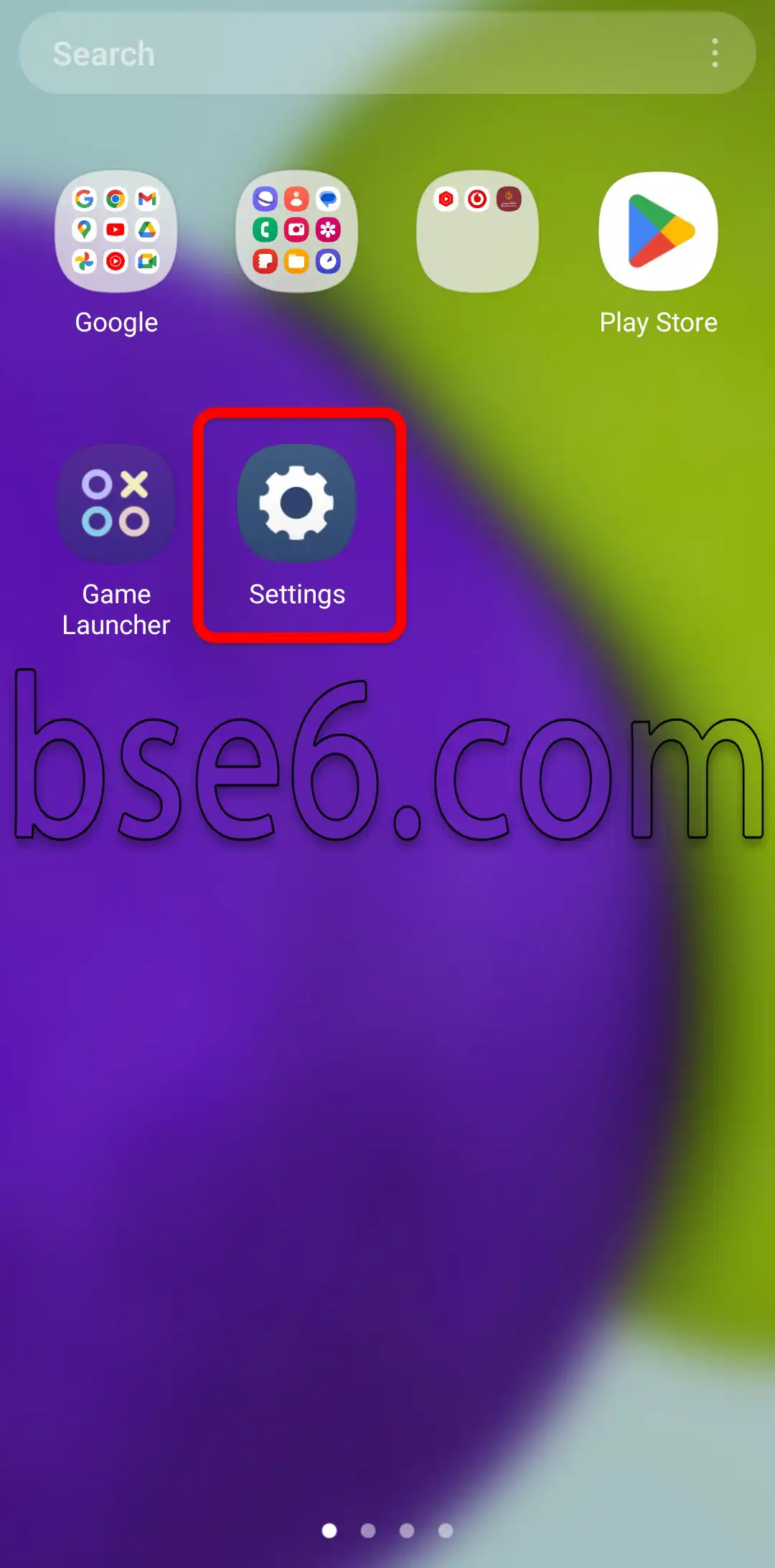
1- "سیٹنگز” میں جائیں۔
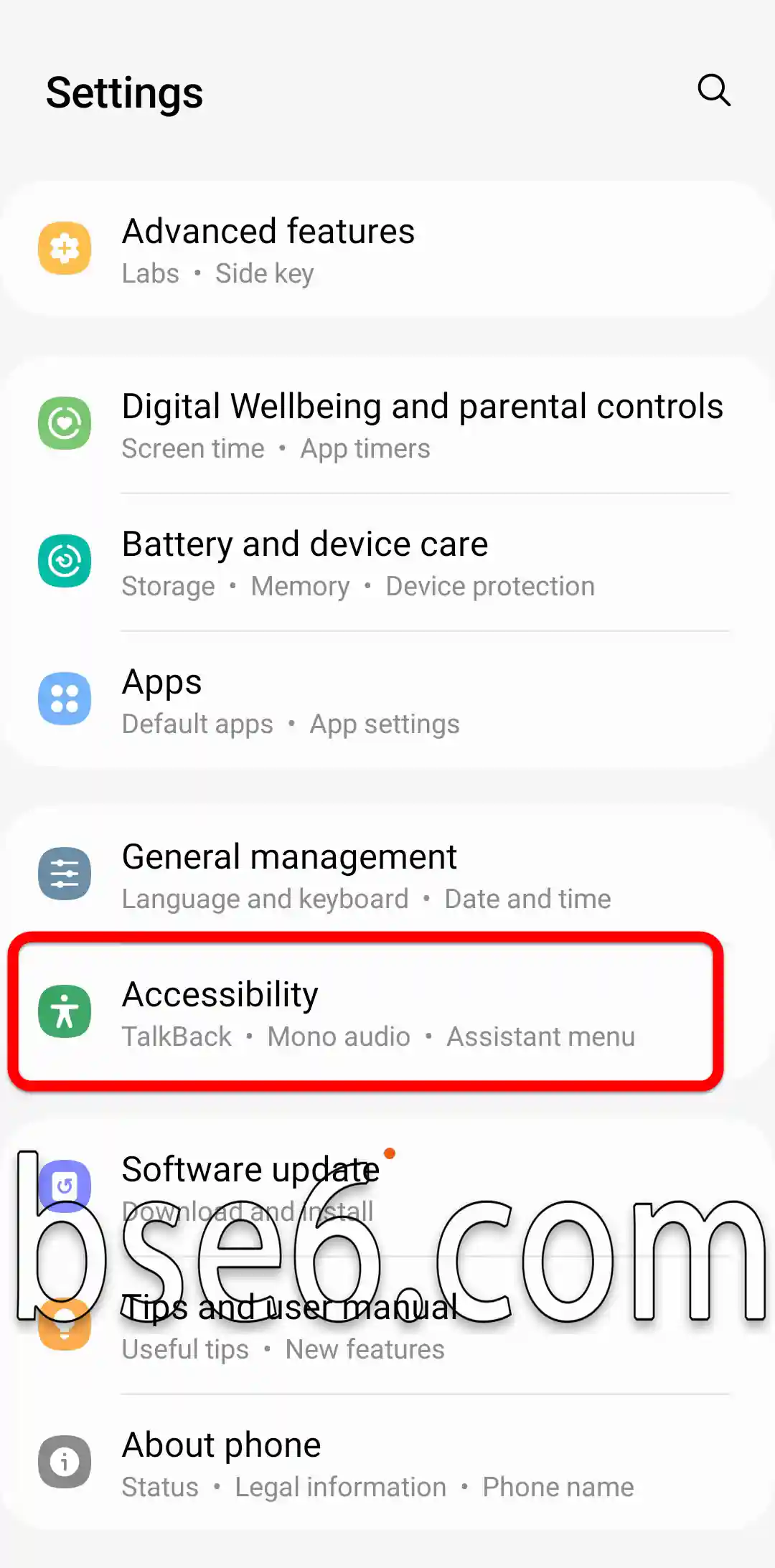
2- نیچے اسکرول کریں اور "رسائی پذیری” میں جائیں۔
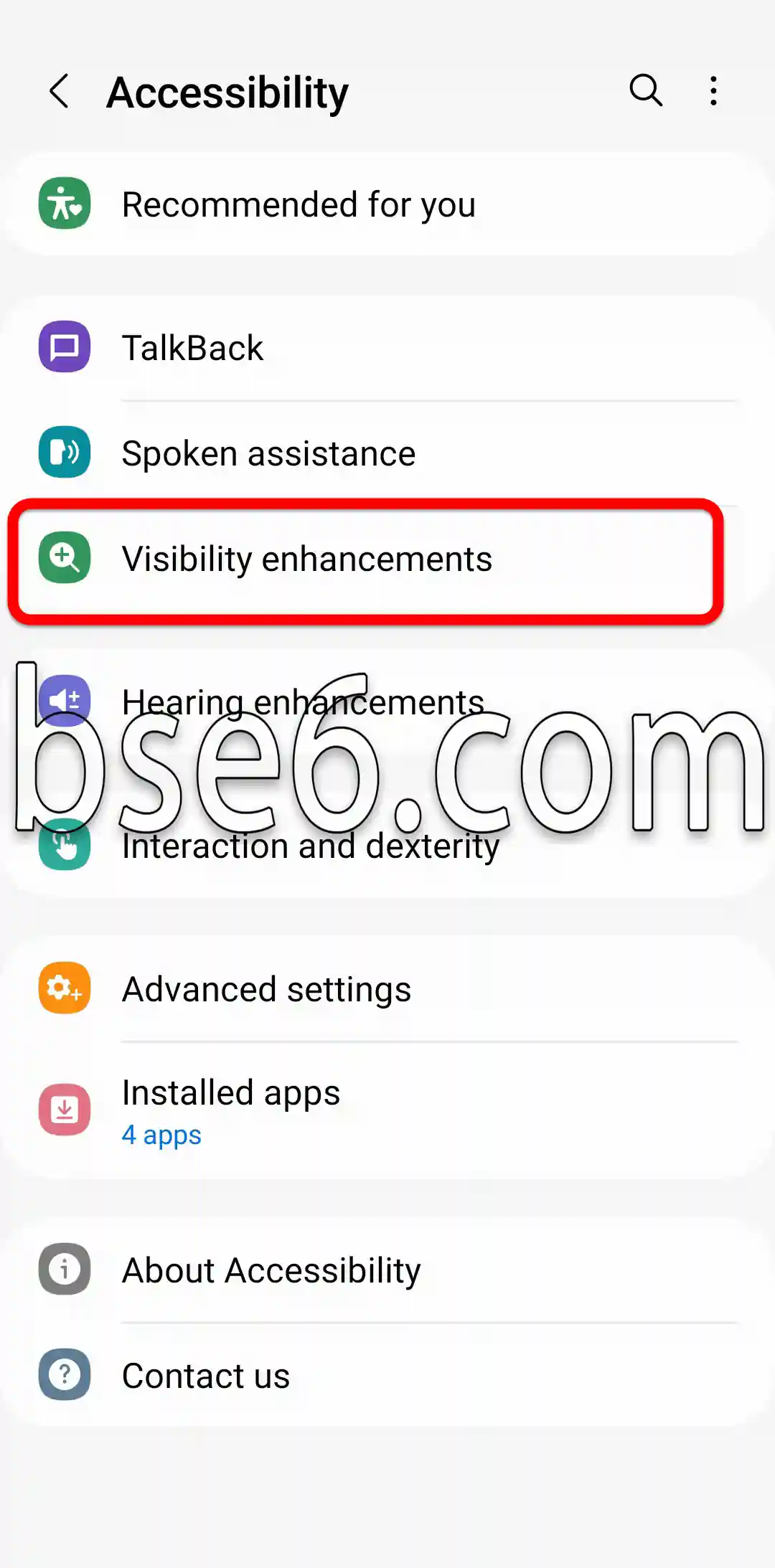
3- "بینائی میں بہتری”۔
4- "رنگوں کی درستگی”۔
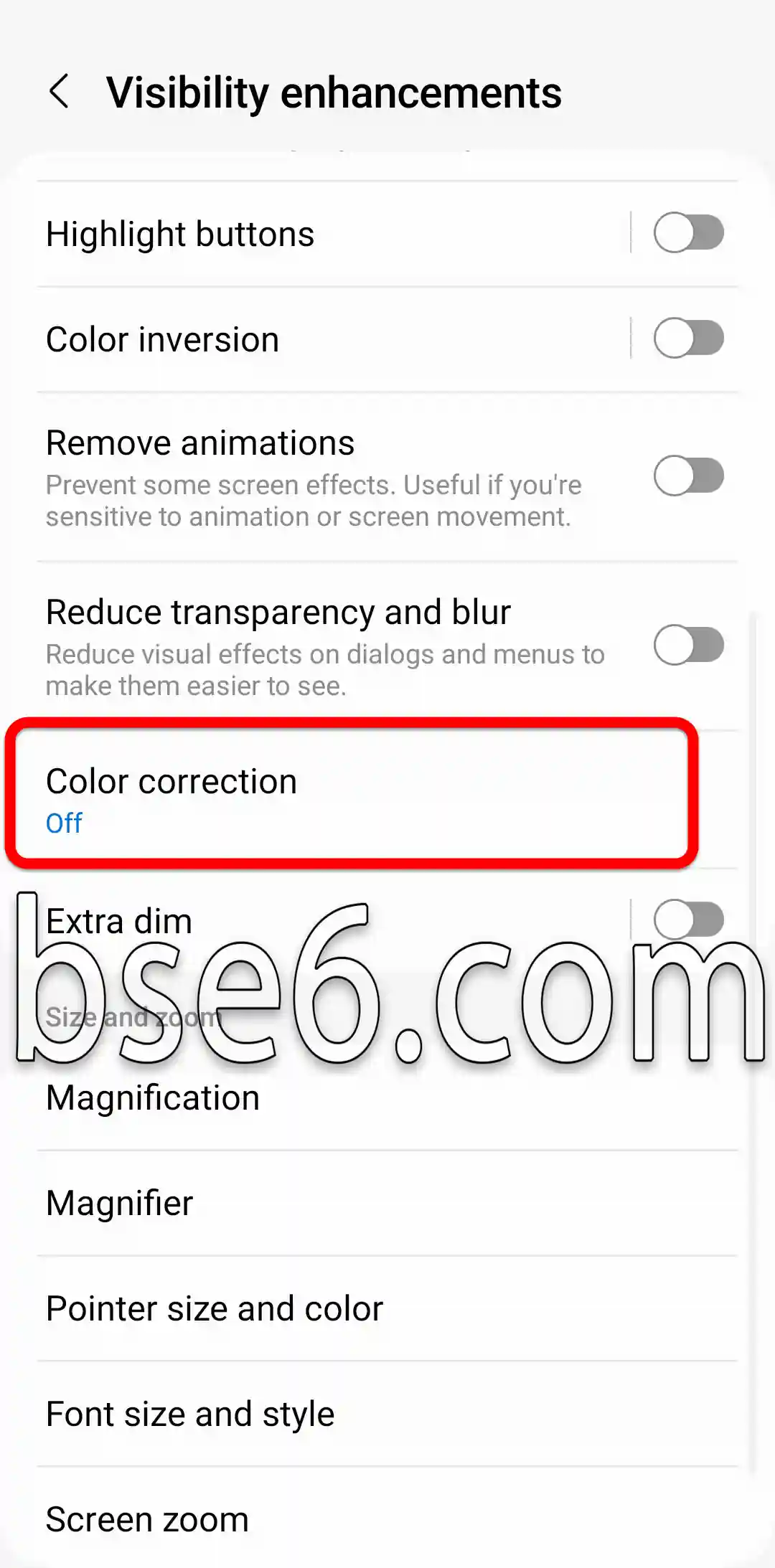
5- فعال کرنے کے بعد، اس اسکرین سے اپنے لیے مناسب آپشن منتخب کریں۔
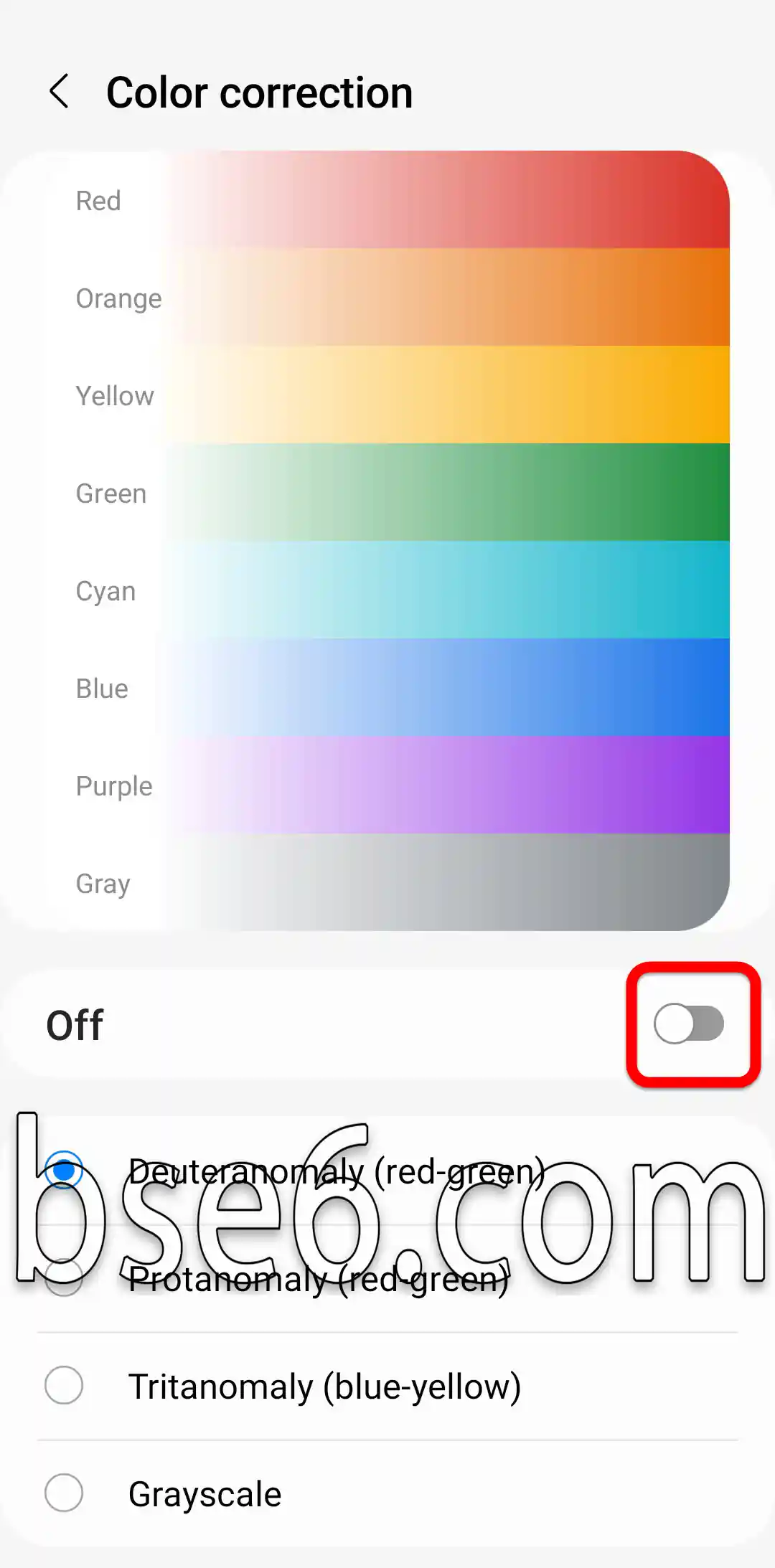
Samsung Galaxy A57 5G میں رنگوں کی درستگی کے آسان مراحل
رنگوں کی درستگی: کیا آپ نے کبھی محسوس کیا ہے کہ آپ کے Samsung Galaxy A57 5G پر تصاویر مدھم یا غیر متوازن دکھائی دیتی ہیں؟ رنگوں کی درستگی تصاویر کی تفصیلات میں جان ڈالنے اور انہیں زیادہ واضح بنانے کا بہترین طریقہ ہے، جس سے آپ کو بہتر بصری تجربہ اور اعلیٰ معیار کی تصاویر ملتی ہیں۔
Samsung Galaxy A57 5G میں رنگوں کی درستگی شروع کرنے کے لیے آپ درج ذیل مراحل پر عمل کر سکتے ہیں:
- ڈسپلے کی ترتیبات کھولیں
"ترتیبات” میں جائیں، پھر "ڈسپلے” منتخب کریں، اور اس کے بعد "رنگ موڈ” کھولیں۔ آپ کو اسکرین کے رنگ اپنی پسند کے مطابق ایڈجسٹ کرنے کے لیے متعدد اختیارات ملیں گے۔ - مناسب رنگ موڈ منتخب کریں
یہ فون آپ کو سیچوریشن، کنٹراسٹ اور رنگت تبدیل کرنے کی سہولت دیتا ہے۔ ایسا موڈ منتخب کریں جو رنگوں کو حقیقت کے زیادہ قریب دکھائے۔ آپ فرق دیکھنے کے لیے "قدرتی” یا "چمکدار” جیسے مختلف موڈ آزما سکتے ہیں۔ - رنگوں کو دستی طور پر ایڈجسٹ کریں
اگر آپ مزید باریکی چاہتے ہیں تو رنگوں کی دستی درستگی کا ٹول استعمال کریں۔ یہاں آپ مصنوعی ذہانت کو فعال کر کے رنگوں کو خودکار طور پر بہتر بنا سکتے ہیں، یا سیچوریشن اور رنگوں کا توازن دستی طور پر ایڈجسٹ کر سکتے ہیں، جو فوٹوگرافی کے شوقین افراد کے لیے ایک مؤثر حل ہے۔ - مفت تھرڈ پارٹی ایپس استعمال کریں
Snapseed یا Lightroom جیسی رنگوں کی درستگی کے لیے مخصوص مفت ایپس دستیاب ہیں۔ ان ٹولز کی مصنوعی ذہانت کی مدد سے صرف ایک کلک میں رنگ بہتر کیے جا سکتے ہیں۔ - تصاویر اور ویڈیوز میں رنگوں کی درستگی کا تجربہ
رنگوں کی درستگی صرف ساکن تصاویر تک محدود نہیں ہے، بلکہ آپ بلٹ اِن آپشنز یا ویڈیو ایڈیٹنگ ایپس کے ذریعے ویڈیو کے رنگ بھی درست کر سکتے ہیں۔
رنگوں کی درستگی کی اہمیت اصل رنگوں کو نمایاں کرنے اور صارف کے تجربے کو بہتر بنانے میں ہے، خاص طور پر ان افراد کے لیے جو فوٹوگرافی کے شوقین ہیں۔ تکنیکی ویب سائٹس کے جائزوں کے مطابق، Galaxy A57 5G ان فونز میں سے ایک ہے جو ہر ذوق کے مطابق رنگوں میں تبدیلی کی اچھی لچک فراہم کرتا ہے۔
مقالات مشابهة
- Samsung Galaxy A57 5G میں ڈاؤن لوڈ موڈ میں کیسے داخل ہوں
- Samsung Galaxy A57 5G میں ڈو ناٹ ڈسٹرب موڈ کو آسانی سے کیسے آن کریں
- Samsung Galaxy A57 5G میں اسکرین شاٹ لینے کے مؤثر طریقے اور ٹپس
- Samsung Galaxy A57 5G میں اسکرین لاک کیسے سیٹ کریں
- Samsung Galaxy A57 5G میں رنگوں کا الٹ
- Samsung Galaxy A57 5G میں نیویگیشن بار کے بارے میں مکمل تفصیلات
- Samsung Galaxy A57 5G پر ڈویلپر آپشنز کو آسانی سے فعال کرنے کا طریقہ
- Samsung Galaxy A57 5G پر فونٹ سائز آسانی سے تبدیل کرنے کا گائیڈ
- Samsung Galaxy A57 5G فون میں آئی کمفرٹ شیلڈ موڈ کو کیسے فعال کریں
- Samsung Galaxy A57 5G فون میں TalkBack کو آن اور آف کرنے کے لیے ایک جامع گائیڈ
- Samsung Galaxy A57 5G میں ریکوری موڈ کیا ہوتا ہے؟
- Samsung Galaxy A57 5G پر پاور سیونگ موڈ فعال کرنے کی جامع گائیڈ
- Samsung Galaxy A57 5G پر ڈارک موڈ آسانی سے فعال کرنے کا طریقہ
- Samsung Galaxy A57 5G میں فون کی رنگ ٹون تبدیل کرنے کا مکمل گائیڈ
- Samsung Galaxy A57 5G میں فون کی زبان آسانی سے کیسے تبدیل کریں
- Samsung Galaxy A57 5G میں اسکرین ٹائم آؤٹ کیسے تبدیل کریں
- Samsung Galaxy A57 5G میں ہوم اسکرین کی ترتیب کو آسانی سے حسبِ ضرورت کیسے بنائیں
- Samsung Galaxy A57 5G میں فون کو مرحلہ وار اپ ڈیٹ کرنے کے بہترین طریقے
- Samsung Galaxy A57 5G پر کالوں کا جواب دینے اور انہیں ختم کرنے کے بہترین طریقے
- Samsung Galaxy A57 5G میں سسٹم وائبریشن کو آسانی سے کیسے کنٹرول کریں
- Samsung Galaxy A57 5G میں بیٹری چارج فیصد دکھانے کے مراحل
- Samsung Galaxy A57 5G میں کال آنے پر فلیش لائٹ کیسے آن کریں
- Samsung Galaxy A57 5G میں ہر ایپ کے لیے الگ زبان کیسے مقرر کریں
- Samsung Galaxy A57 5G میں ایپس آسانی سے چھپانے کے اقدامات
- Samsung Galaxy A57 5G پر ایپلیکیشنز کی کلوننگ مرحلہ وار
- Samsung Galaxy A57 5G میں فیکٹری ری سیٹ کرنے کے طریقے آسانی سے
- Samsung Galaxy A9 پر پاور سیونگ موڈ فعال کرنے کی جامع گائیڈ
- Samsung Galaxy A9 پر ڈارک موڈ آسانی سے فعال کرنے کا طریقہ
- Samsung Galaxy A9 میں فون کی زبان آسانی سے کیسے تبدیل کریں
- Samsung Galaxy A9 میں اسکرین ٹائم آؤٹ کیسے تبدیل کریں
- Samsung Galaxy A9 میں ہوم اسکرین کی ترتیب کو آسانی سے حسبِ ضرورت کیسے بنائیں
- Samsung Galaxy A9 میں رنگوں کو آسانی سے کیسے درست کریں
- Samsung Galaxy A9 میں فون کو مرحلہ وار اپ ڈیٹ کرنے کے بہترین طریقے
- Samsung Galaxy A9 پر کالوں کا جواب دینے اور انہیں ختم کرنے کے بہترین طریقے
- Samsung Galaxy A9 میں سسٹم وائبریشن کو آسانی سے کیسے کنٹرول کریں
- Samsung Galaxy A9 میں کال آنے پر فلیش لائٹ کیسے آن کریں
- Samsung Galaxy A9 میں ہر ایپ کے لیے الگ زبان کیسے مقرر کریں
- Samsung Galaxy A9 پر ایپلیکیشنز کی کلوننگ مرحلہ وار
- Samsung Galaxy A56 5G پر پاور سیونگ موڈ فعال کرنے کی جامع گائیڈ
- Samsung Galaxy A56 5G پر ڈارک موڈ آسانی سے فعال کرنے کا طریقہ
- Samsung Galaxy A56 5G میں فون کی زبان آسانی سے کیسے تبدیل کریں
- Samsung Galaxy A56 5G میں اسکرین ٹائم آؤٹ کیسے تبدیل کریں
- Samsung Galaxy A56 5G میں ہوم اسکرین کی ترتیب کو آسانی سے حسبِ ضرورت کیسے بنائیں
- Samsung Galaxy A56 5G میں رنگوں کو آسانی سے کیسے درست کریں
- Samsung Galaxy A56 5G میں فون کو مرحلہ وار اپ ڈیٹ کرنے کے بہترین طریقے
- Samsung Galaxy A56 5G پر کالوں کا جواب دینے اور انہیں ختم کرنے کے بہترین طریقے
- Samsung Galaxy A56 5G میں سسٹم وائبریشن کو آسانی سے کیسے کنٹرول کریں
- Samsung Galaxy A56 5G میں کال آنے پر فلیش لائٹ کیسے آن کریں
- Samsung Galaxy A56 5G میں ہر ایپ کے لیے الگ زبان کیسے مقرر کریں
- Samsung Galaxy A56 5G پر ایپلیکیشنز کی کلوننگ مرحلہ وار
- Samsung Galaxy A37 5G پر پاور سیونگ موڈ فعال کرنے کی جامع گائیڈ
- Samsung Galaxy A37 5G پر ڈارک موڈ آسانی سے فعال کرنے کا طریقہ
- Samsung Galaxy A37 5G میں فون کی زبان آسانی سے کیسے تبدیل کریں
- Samsung Galaxy A37 5G میں اسکرین ٹائم آؤٹ کیسے تبدیل کریں
- Samsung Galaxy A37 5G میں ہوم اسکرین کی ترتیب کو آسانی سے حسبِ ضرورت کیسے بنائیں
- Samsung Galaxy A37 5G میں رنگوں کو آسانی سے کیسے درست کریں
- Samsung Galaxy A37 5G میں فون کو مرحلہ وار اپ ڈیٹ کرنے کے بہترین طریقے
- Samsung Galaxy A37 5G پر کالوں کا جواب دینے اور انہیں ختم کرنے کے بہترین طریقے
- Samsung Galaxy A37 5G میں سسٹم وائبریشن کو آسانی سے کیسے کنٹرول کریں
- Samsung Galaxy A37 5G میں کال آنے پر فلیش لائٹ کیسے آن کریں
- Samsung Galaxy A37 5G میں ہر ایپ کے لیے الگ زبان کیسے مقرر کریں
- Samsung Galaxy A37 5G پر ایپلیکیشنز کی کلوننگ مرحلہ وار
- Samsung Galaxy A13 پر پاور سیونگ موڈ فعال کرنے کی جامع گائیڈ
- Samsung Galaxy A13 پر ڈارک موڈ آسانی سے فعال کرنے کا طریقہ
- Samsung Galaxy A13 میں فون کی زبان آسانی سے کیسے تبدیل کریں
- Samsung Galaxy A13 میں اسکرین ٹائم آؤٹ کیسے تبدیل کریں
- Samsung Galaxy A13 میں ہوم اسکرین کی ترتیب کو آسانی سے حسبِ ضرورت کیسے بنائیں
- Samsung Galaxy A13 میں رنگوں کو آسانی سے کیسے درست کریں
- Samsung Galaxy A13 میں فون کو مرحلہ وار اپ ڈیٹ کرنے کے بہترین طریقے
- Samsung Galaxy A13 پر کالوں کا جواب دینے اور انہیں ختم کرنے کے بہترین طریقے
- Samsung Galaxy A13 میں سسٹم وائبریشن کو آسانی سے کیسے کنٹرول کریں
- Samsung Galaxy A13 میں کال آنے پر فلیش لائٹ کیسے آن کریں
- Samsung Galaxy A13 میں ہر ایپ کے لیے الگ زبان کیسے مقرر کریں
- Samsung Galaxy A13 پر ایپلیکیشنز کی کلوننگ مرحلہ وار
- Samsung Galaxy A15 پر پاور سیونگ موڈ فعال کرنے کی جامع گائیڈ
- Samsung Galaxy A15 پر ڈارک موڈ آسانی سے فعال کرنے کا طریقہ
- Samsung Galaxy A15 میں فون کی زبان آسانی سے کیسے تبدیل کریں
- Samsung Galaxy A15 میں اسکرین ٹائم آؤٹ کیسے تبدیل کریں
- Samsung Galaxy A15 میں ہوم اسکرین کی ترتیب کو آسانی سے حسبِ ضرورت کیسے بنائیں
- Samsung Galaxy A15 میں رنگوں کو آسانی سے کیسے درست کریں
- Samsung Galaxy A15 میں فون کو مرحلہ وار اپ ڈیٹ کرنے کے بہترین طریقے
- Samsung Galaxy A15 پر کالوں کا جواب دینے اور انہیں ختم کرنے کے بہترین طریقے
- Samsung Galaxy A15 میں سسٹم وائبریشن کو آسانی سے کیسے کنٹرول کریں
- Samsung Galaxy A15 میں کال آنے پر فلیش لائٹ کیسے آن کریں
- Samsung Galaxy A15 میں ہر ایپ کے لیے الگ زبان کیسے مقرر کریں
- Samsung Galaxy A15 پر ایپلیکیشنز کی کلوننگ مرحلہ وار
- Samsung Galaxy A12 پر پاور سیونگ موڈ فعال کرنے کی جامع گائیڈ
- Samsung Galaxy A12 پر ڈارک موڈ آسانی سے فعال کرنے کا طریقہ
- Samsung Galaxy A12 میں فون کی زبان آسانی سے کیسے تبدیل کریں
- Samsung Galaxy A12 میں اسکرین ٹائم آؤٹ کیسے تبدیل کریں
- Samsung Galaxy A12 میں ہوم اسکرین کی ترتیب کو آسانی سے حسبِ ضرورت کیسے بنائیں
- Samsung Galaxy A12 میں رنگوں کو آسانی سے کیسے درست کریں
- Samsung Galaxy A12 میں فون کو مرحلہ وار اپ ڈیٹ کرنے کے بہترین طریقے
- Samsung Galaxy A12 پر کالوں کا جواب دینے اور انہیں ختم کرنے کے بہترین طریقے
- Samsung Galaxy A12 میں سسٹم وائبریشن کو آسانی سے کیسے کنٹرول کریں
- Samsung Galaxy A12 میں کال آنے پر فلیش لائٹ کیسے آن کریں
- Samsung Galaxy A12 میں ہر ایپ کے لیے الگ زبان کیسے مقرر کریں
- Samsung Galaxy A12 پر ایپلیکیشنز کی کلوننگ مرحلہ وار
- Samsung Galaxy A14 پر پاور سیونگ موڈ فعال کرنے کی جامع گائیڈ
- Samsung Galaxy A14 پر ڈارک موڈ آسانی سے فعال کرنے کا طریقہ
- Samsung Galaxy A14 میں فون کی زبان آسانی سے کیسے تبدیل کریں
- Samsung Galaxy A14 میں اسکرین ٹائم آؤٹ کیسے تبدیل کریں
- Samsung Galaxy A14 میں ہوم اسکرین کی ترتیب کو آسانی سے حسبِ ضرورت کیسے بنائیں
- Samsung Galaxy A14 میں رنگوں کو آسانی سے کیسے درست کریں
- Samsung Galaxy A14 میں فون کو مرحلہ وار اپ ڈیٹ کرنے کے بہترین طریقے
- Samsung Galaxy A14 پر کالوں کا جواب دینے اور انہیں ختم کرنے کے بہترین طریقے
- Samsung Galaxy A14 میں سسٹم وائبریشن کو آسانی سے کیسے کنٹرول کریں
- Samsung Galaxy A14 میں کال آنے پر فلیش لائٹ کیسے آن کریں
- Samsung Galaxy A14 میں ہر ایپ کے لیے الگ زبان کیسے مقرر کریں
- Samsung Galaxy A14 پر ایپلیکیشنز کی کلوننگ مرحلہ وار
- Samsung Galaxy S20 FE 5G پر پاور سیونگ موڈ فعال کرنے کی جامع گائیڈ
- Samsung Galaxy S20 FE 5G پر ڈارک موڈ آسانی سے فعال کرنے کا طریقہ
- Samsung Galaxy S20 FE 5G میں فون کی زبان آسانی سے کیسے تبدیل کریں
- Samsung Galaxy S20 FE 5G میں اسکرین ٹائم آؤٹ کیسے تبدیل کریں
- Samsung Galaxy S20 FE 5G میں ہوم اسکرین کی ترتیب کو آسانی سے حسبِ ضرورت کیسے بنائیں
- Samsung Galaxy S20 FE 5G میں رنگوں کو آسانی سے کیسے درست کریں
- Samsung Galaxy S20 FE 5G میں فون کو مرحلہ وار اپ ڈیٹ کرنے کے بہترین طریقے
- Samsung Galaxy S20 FE 5G پر کالوں کا جواب دینے اور انہیں ختم کرنے کے بہترین طریقے
- Samsung Galaxy S20 FE 5G میں سسٹم وائبریشن کو آسانی سے کیسے کنٹرول کریں
- Samsung Galaxy S20 FE 5G میں کال آنے پر فلیش لائٹ کیسے آن کریں
- Samsung Galaxy S20 FE 5G میں ہر ایپ کے لیے الگ زبان کیسے مقرر کریں
- Samsung Galaxy S20 FE 5G پر ایپلیکیشنز کی کلوننگ مرحلہ وار
- Samsung Galaxy A54 5G پر پاور سیونگ موڈ فعال کرنے کی جامع گائیڈ
- Samsung Galaxy A54 5G پر ڈارک موڈ آسانی سے فعال کرنے کا طریقہ
- Samsung Galaxy A54 5G میں فون کی زبان آسانی سے کیسے تبدیل کریں
- Samsung Galaxy A54 5G میں اسکرین ٹائم آؤٹ کیسے تبدیل کریں
- Samsung Galaxy A54 5G میں ہوم اسکرین کی ترتیب کو آسانی سے حسبِ ضرورت کیسے بنائیں
- Samsung Galaxy A54 5G میں رنگوں کو آسانی سے کیسے درست کریں
- Samsung Galaxy A54 5G میں فون کو مرحلہ وار اپ ڈیٹ کرنے کے بہترین طریقے
- Samsung Galaxy A54 5G پر کالوں کا جواب دینے اور انہیں ختم کرنے کے بہترین طریقے
- Samsung Galaxy A54 5G میں سسٹم وائبریشن کو آسانی سے کیسے کنٹرول کریں
- Samsung Galaxy A54 5G میں کال آنے پر فلیش لائٹ کیسے آن کریں
- Samsung Galaxy A54 5G میں ہر ایپ کے لیے الگ زبان کیسے مقرر کریں
- Samsung Galaxy A54 5G پر ایپلیکیشنز کی کلوننگ مرحلہ وار
- Samsung Galaxy A11 پر پاور سیونگ موڈ فعال کرنے کی جامع گائیڈ
- Samsung Galaxy A11 پر ڈارک موڈ آسانی سے فعال کرنے کا طریقہ
- Samsung Galaxy A11 میں فون کی زبان آسانی سے کیسے تبدیل کریں
- Samsung Galaxy A11 میں اسکرین ٹائم آؤٹ کیسے تبدیل کریں
- Samsung Galaxy A11 میں ہوم اسکرین کی ترتیب کو آسانی سے حسبِ ضرورت کیسے بنائیں
- Samsung Galaxy A11 میں رنگوں کو آسانی سے کیسے درست کریں
- Samsung Galaxy A11 میں فون کو مرحلہ وار اپ ڈیٹ کرنے کے بہترین طریقے
- Samsung Galaxy A11 پر کالوں کا جواب دینے اور انہیں ختم کرنے کے بہترین طریقے
- Samsung Galaxy A11 میں سسٹم وائبریشن کو آسانی سے کیسے کنٹرول کریں
- Samsung Galaxy A11 میں کال آنے پر فلیش لائٹ کیسے آن کریں
- Samsung Galaxy A11 میں ہر ایپ کے لیے الگ زبان کیسے مقرر کریں
- Samsung Galaxy A11 پر ایپلیکیشنز کی کلوننگ مرحلہ وار
- Samsung Galaxy S22 پر پاور سیونگ موڈ فعال کرنے کی جامع گائیڈ
- Samsung Galaxy S22 پر ڈارک موڈ آسانی سے فعال کرنے کا طریقہ
- Samsung Galaxy S22 میں فون کی زبان آسانی سے کیسے تبدیل کریں
- Samsung Galaxy S22 میں اسکرین ٹائم آؤٹ کیسے تبدیل کریں
- Samsung Galaxy S22 میں ہوم اسکرین کی ترتیب کو آسانی سے حسبِ ضرورت کیسے بنائیں
- Samsung Galaxy S22 میں رنگوں کو آسانی سے کیسے درست کریں
- Samsung Galaxy S22 میں فون کو مرحلہ وار اپ ڈیٹ کرنے کے بہترین طریقے
- Samsung Galaxy S22 پر کالوں کا جواب دینے اور انہیں ختم کرنے کے بہترین طریقے
- Samsung Galaxy S22 میں سسٹم وائبریشن کو آسانی سے کیسے کنٹرول کریں
- Samsung Galaxy S22 میں کال آنے پر فلیش لائٹ کیسے آن کریں
- Samsung Galaxy S22 میں ہر ایپ کے لیے الگ زبان کیسے مقرر کریں
- Samsung Galaxy S22 پر ایپلیکیشنز کی کلوننگ مرحلہ وار
- Samsung Galaxy A05S پر پاور سیونگ موڈ فعال کرنے کی جامع گائیڈ
- Samsung Galaxy A05S پر ڈارک موڈ آسانی سے فعال کرنے کا طریقہ
- Samsung Galaxy A05S میں فون کی زبان آسانی سے کیسے تبدیل کریں
- Samsung Galaxy A05S میں اسکرین ٹائم آؤٹ کیسے تبدیل کریں
- Samsung Galaxy A05S میں ہوم اسکرین کی ترتیب کو آسانی سے حسبِ ضرورت کیسے بنائیں
- Samsung Galaxy A05S میں رنگوں کو آسانی سے کیسے درست کریں
- Samsung Galaxy A05S میں فون کو مرحلہ وار اپ ڈیٹ کرنے کے بہترین طریقے
- Samsung Galaxy A05S پر کالوں کا جواب دینے اور انہیں ختم کرنے کے بہترین طریقے
- Samsung Galaxy A05S میں سسٹم وائبریشن کو آسانی سے کیسے کنٹرول کریں
- Samsung Galaxy A05S میں کال آنے پر فلیش لائٹ کیسے آن کریں
- Samsung Galaxy A05S میں ہر ایپ کے لیے الگ زبان کیسے مقرر کریں
- Samsung Galaxy A05S پر ایپلیکیشنز کی کلوننگ مرحلہ وار
- Samsung Galaxy A54 پر پاور سیونگ موڈ فعال کرنے کی جامع گائیڈ
- Samsung Galaxy A54 پر ڈارک موڈ آسانی سے فعال کرنے کا طریقہ
- Samsung Galaxy A54 میں فون کی زبان آسانی سے کیسے تبدیل کریں
- Samsung Galaxy A54 میں اسکرین ٹائم آؤٹ کیسے تبدیل کریں
- Samsung Galaxy A54 میں ہوم اسکرین کی ترتیب کو آسانی سے حسبِ ضرورت کیسے بنائیں
- Samsung Galaxy A54 میں رنگوں کو آسانی سے کیسے درست کریں
- Samsung Galaxy A54 میں فون کو مرحلہ وار اپ ڈیٹ کرنے کے بہترین طریقے
- Samsung Galaxy A54 پر کالوں کا جواب دینے اور انہیں ختم کرنے کے بہترین طریقے
- Samsung Galaxy A54 میں سسٹم وائبریشن کو آسانی سے کیسے کنٹرول کریں
- Samsung Galaxy A54 میں کال آنے پر فلیش لائٹ کیسے آن کریں
- Samsung Galaxy A54 میں ہر ایپ کے لیے الگ زبان کیسے مقرر کریں
- Samsung Galaxy A54 پر ایپلیکیشنز کی کلوننگ مرحلہ وار
- Samsung Galaxy A04E پر پاور سیونگ موڈ فعال کرنے کی جامع گائیڈ
- Samsung Galaxy A04E پر ڈارک موڈ آسانی سے فعال کرنے کا طریقہ
- Samsung Galaxy A04E میں فون کی زبان آسانی سے کیسے تبدیل کریں
- Samsung Galaxy A04E میں اسکرین ٹائم آؤٹ کیسے تبدیل کریں
- Samsung Galaxy A04E میں ہوم اسکرین کی ترتیب کو آسانی سے حسبِ ضرورت کیسے بنائیں
- Samsung Galaxy A04E میں رنگوں کو آسانی سے کیسے درست کریں
- Samsung Galaxy A04E میں فون کو مرحلہ وار اپ ڈیٹ کرنے کے بہترین طریقے
- Samsung Galaxy A04E پر کالوں کا جواب دینے اور انہیں ختم کرنے کے بہترین طریقے
- Samsung Galaxy A04E میں سسٹم وائبریشن کو آسانی سے کیسے کنٹرول کریں
- Samsung Galaxy A04E میں کال آنے پر فلیش لائٹ کیسے آن کریں
- Samsung Galaxy A04E میں ہر ایپ کے لیے الگ زبان کیسے مقرر کریں
- Samsung Galaxy A04E پر ایپلیکیشنز کی کلوننگ مرحلہ وار
- Samsung Galaxy A04S پر پاور سیونگ موڈ فعال کرنے کی جامع گائیڈ
- Samsung Galaxy A04S پر ڈارک موڈ آسانی سے فعال کرنے کا طریقہ
- Samsung Galaxy A04S میں فون کی زبان آسانی سے کیسے تبدیل کریں
- Samsung Galaxy A04S میں اسکرین ٹائم آؤٹ کیسے تبدیل کریں
- Samsung Galaxy A04S میں ہوم اسکرین کی ترتیب کو آسانی سے حسبِ ضرورت کیسے بنائیں
- Samsung Galaxy A04S میں رنگوں کو آسانی سے کیسے درست کریں
- Samsung Galaxy A04S میں فون کو مرحلہ وار اپ ڈیٹ کرنے کے بہترین طریقے
- Samsung Galaxy A04S پر کالوں کا جواب دینے اور انہیں ختم کرنے کے بہترین طریقے
- Samsung Galaxy A04S میں سسٹم وائبریشن کو آسانی سے کیسے کنٹرول کریں
- Samsung Galaxy A04S میں کال آنے پر فلیش لائٹ کیسے آن کریں
- Samsung Galaxy A04S میں ہر ایپ کے لیے الگ زبان کیسے مقرر کریں
- Samsung Galaxy A04S پر ایپلیکیشنز کی کلوننگ مرحلہ وار
- Samsung Galaxy A04 پر پاور سیونگ موڈ فعال کرنے کی جامع گائیڈ
- Samsung Galaxy A04 پر ڈارک موڈ آسانی سے فعال کرنے کا طریقہ
- Samsung Galaxy A04 میں فون کی زبان آسانی سے کیسے تبدیل کریں
- Samsung Galaxy A04 میں اسکرین ٹائم آؤٹ کیسے تبدیل کریں
- Samsung Galaxy A04 میں ہوم اسکرین کی ترتیب کو آسانی سے حسبِ ضرورت کیسے بنائیں
- Samsung Galaxy A04 میں رنگوں کو آسانی سے کیسے درست کریں
- Samsung Galaxy A04 میں فون کو مرحلہ وار اپ ڈیٹ کرنے کے بہترین طریقے
- Samsung Galaxy A04 پر کالوں کا جواب دینے اور انہیں ختم کرنے کے بہترین طریقے
- Samsung Galaxy A04 میں سسٹم وائبریشن کو آسانی سے کیسے کنٹرول کریں
- Samsung Galaxy A04 میں کال آنے پر فلیش لائٹ کیسے آن کریں
- Samsung Galaxy A04 میں ہر ایپ کے لیے الگ زبان کیسے مقرر کریں
- Samsung Galaxy A04 پر ایپلیکیشنز کی کلوننگ مرحلہ وار
- Samsung Galaxy A10S پر پاور سیونگ موڈ فعال کرنے کی جامع گائیڈ
- Samsung Galaxy A10S پر ڈارک موڈ آسانی سے فعال کرنے کا طریقہ
- Samsung Galaxy A10S میں فون کی زبان آسانی سے کیسے تبدیل کریں
- Samsung Galaxy A10S میں اسکرین ٹائم آؤٹ کیسے تبدیل کریں
- Samsung Galaxy A10S میں ہوم اسکرین کی ترتیب کو آسانی سے حسبِ ضرورت کیسے بنائیں
- Samsung Galaxy A10S میں رنگوں کو آسانی سے کیسے درست کریں
- Samsung Galaxy A10S میں فون کو مرحلہ وار اپ ڈیٹ کرنے کے بہترین طریقے
- Samsung Galaxy A10S پر کالوں کا جواب دینے اور انہیں ختم کرنے کے بہترین طریقے
- Samsung Galaxy A10S میں سسٹم وائبریشن کو آسانی سے کیسے کنٹرول کریں
- Samsung Galaxy A10S میں کال آنے پر فلیش لائٹ کیسے آن کریں
- Samsung Galaxy A10S میں ہر ایپ کے لیے الگ زبان کیسے مقرر کریں
- Samsung Galaxy A10S پر ایپلیکیشنز کی کلوننگ مرحلہ وار
- Samsung Galaxy M02S پر پاور سیونگ موڈ فعال کرنے کی جامع گائیڈ
- Samsung Galaxy M02S پر ڈارک موڈ آسانی سے فعال کرنے کا طریقہ
- Samsung Galaxy M02S میں فون کی زبان آسانی سے کیسے تبدیل کریں
- Samsung Galaxy M02S میں اسکرین ٹائم آؤٹ کیسے تبدیل کریں
- Samsung Galaxy M02S میں ہوم اسکرین کی ترتیب کو آسانی سے حسبِ ضرورت کیسے بنائیں
- Samsung Galaxy M02S میں رنگوں کو آسانی سے کیسے درست کریں
- Samsung Galaxy M02S میں فون کو مرحلہ وار اپ ڈیٹ کرنے کے بہترین طریقے
- Samsung Galaxy M02S پر کالوں کا جواب دینے اور انہیں ختم کرنے کے بہترین طریقے
- Samsung Galaxy M02S میں سسٹم وائبریشن کو آسانی سے کیسے کنٹرول کریں
- Samsung Galaxy M02S میں کال آنے پر فلیش لائٹ کیسے آن کریں
- Samsung Galaxy M02S میں ہر ایپ کے لیے الگ زبان کیسے مقرر کریں
- Samsung Galaxy M02S پر ایپلیکیشنز کی کلوننگ مرحلہ وار
- Samsung Galaxy A20 پر پاور سیونگ موڈ فعال کرنے کی جامع گائیڈ
- Samsung Galaxy A20 پر ڈارک موڈ آسانی سے فعال کرنے کا طریقہ
- Samsung Galaxy A20 میں فون کی زبان آسانی سے کیسے تبدیل کریں
- Samsung Galaxy A20 میں اسکرین ٹائم آؤٹ کیسے تبدیل کریں
- Samsung Galaxy A20 میں ہوم اسکرین کی ترتیب کو آسانی سے حسبِ ضرورت کیسے بنائیں
- Samsung Galaxy A20 میں رنگوں کو آسانی سے کیسے درست کریں
- Samsung Galaxy A20 میں فون کو مرحلہ وار اپ ڈیٹ کرنے کے بہترین طریقے
- Samsung Galaxy A20 پر کالوں کا جواب دینے اور انہیں ختم کرنے کے بہترین طریقے
- Samsung Galaxy A20 میں سسٹم وائبریشن کو آسانی سے کیسے کنٹرول کریں
- Samsung Galaxy A20 میں کال آنے پر فلیش لائٹ کیسے آن کریں
- Samsung Galaxy A20 میں ہر ایپ کے لیے الگ زبان کیسے مقرر کریں
- Samsung Galaxy A20 پر ایپلیکیشنز کی کلوننگ مرحلہ وار
- Samsung Galaxy A52 پر پاور سیونگ موڈ فعال کرنے کی جامع گائیڈ
- Samsung Galaxy A52 پر ڈارک موڈ آسانی سے فعال کرنے کا طریقہ
- Samsung Galaxy A52 میں فون کی زبان آسانی سے کیسے تبدیل کریں
- Samsung Galaxy A52 میں اسکرین ٹائم آؤٹ کیسے تبدیل کریں
- Samsung Galaxy A52 میں ہوم اسکرین کی ترتیب کو آسانی سے حسبِ ضرورت کیسے بنائیں
- Samsung Galaxy A52 میں رنگوں کو آسانی سے کیسے درست کریں
- Samsung Galaxy A52 میں فون کو مرحلہ وار اپ ڈیٹ کرنے کے بہترین طریقے
- Samsung Galaxy A52 پر کالوں کا جواب دینے اور انہیں ختم کرنے کے بہترین طریقے
- Samsung Galaxy A52 میں سسٹم وائبریشن کو آسانی سے کیسے کنٹرول کریں
- Samsung Galaxy A52 میں کال آنے پر فلیش لائٹ کیسے آن کریں
- Samsung Galaxy A52 میں ہر ایپ کے لیے الگ زبان کیسے مقرر کریں
- Samsung Galaxy A52 پر ایپلیکیشنز کی کلوننگ مرحلہ وار
- Samsung Galaxy A36 5G پر پاور سیونگ موڈ فعال کرنے کی جامع گائیڈ
- Samsung Galaxy A36 5G پر ڈارک موڈ آسانی سے فعال کرنے کا طریقہ
- Samsung Galaxy A36 5G میں فون کی زبان آسانی سے کیسے تبدیل کریں
- Samsung Galaxy A36 5G میں اسکرین ٹائم آؤٹ کیسے تبدیل کریں
- Samsung Galaxy A36 5G میں ہوم اسکرین کی ترتیب کو آسانی سے حسبِ ضرورت کیسے بنائیں
- Samsung Galaxy A36 5G میں رنگوں کو آسانی سے کیسے درست کریں
- Samsung Galaxy A36 5G میں فون کو مرحلہ وار اپ ڈیٹ کرنے کے بہترین طریقے
- Samsung Galaxy A36 5G پر کالوں کا جواب دینے اور انہیں ختم کرنے کے بہترین طریقے
- Samsung Galaxy A36 5G میں سسٹم وائبریشن کو آسانی سے کیسے کنٹرول کریں
- Samsung Galaxy A36 5G میں کال آنے پر فلیش لائٹ کیسے آن کریں
- Samsung Galaxy A36 5G پر ایپلیکیشنز کی کلوننگ مرحلہ وار
- Samsung Galaxy A36 5G میں ہر ایپ کے لیے الگ زبان کیسے مقرر کریں
- Samsung Galaxy A10 پر پاور سیونگ موڈ فعال کرنے کی جامع گائیڈ
- Samsung Galaxy A10 میں سسٹم وائبریشن کو آسانی سے کیسے کنٹرول کریں
- Samsung Galaxy A10 میں فون کو مرحلہ وار اپ ڈیٹ کرنے کے بہترین طریقے
- Samsung Galaxy A10 میں ہوم اسکرین کی ترتیب کو آسانی سے حسبِ ضرورت کیسے بنائیں
- Samsung Galaxy A10 میں ہر ایپ کے لیے الگ زبان کیسے مقرر کریں
- Samsung Galaxy A10 میں اسکرین ٹائم آؤٹ کیسے تبدیل کریں
- Samsung Galaxy A10 پر ڈارک موڈ آسانی سے فعال کرنے کا طریقہ
- Samsung Galaxy A10 میں کال آنے پر فلیش لائٹ کیسے آن کریں
- Samsung Galaxy A10 پر ایپلیکیشنز کی کلوننگ مرحلہ وار
- Samsung Galaxy A10 میں رنگوں کو آسانی سے کیسے درست کریں
- Samsung Galaxy A10 میں فون کی زبان آسانی سے کیسے تبدیل کریں
- Samsung Galaxy A10 پر کالوں کا جواب دینے اور انہیں ختم کرنے کے بہترین طریقے
اشترك في قائمتنا البريدية للحصول على التحديثات الجديدة!
####