
Come personalizzare facilmente il layout della schermata Home del Samsung Galaxy A57 5G
Il layout della schermata Home è la base per un’esperienza d’uso fluida sul tuo telefono. Sai quanto l’organizzazione della schermata Home influisce sulla rapidità con cui accedi alle app? In questo articolo spieghiamo i modi migliori per personalizzare il layout della schermata Home su Samsung Galaxy A57 5G. Scoprirai l’importanza di scegliere il layout giusto, come personalizzarlo manualmente in Android e i vantaggi in termini di facilità di blocco dello schermo e navigazione efficiente tra le attività.
Primo passo: accedere alle impostazioni della schermata Home su Samsung Galaxy A57 5G
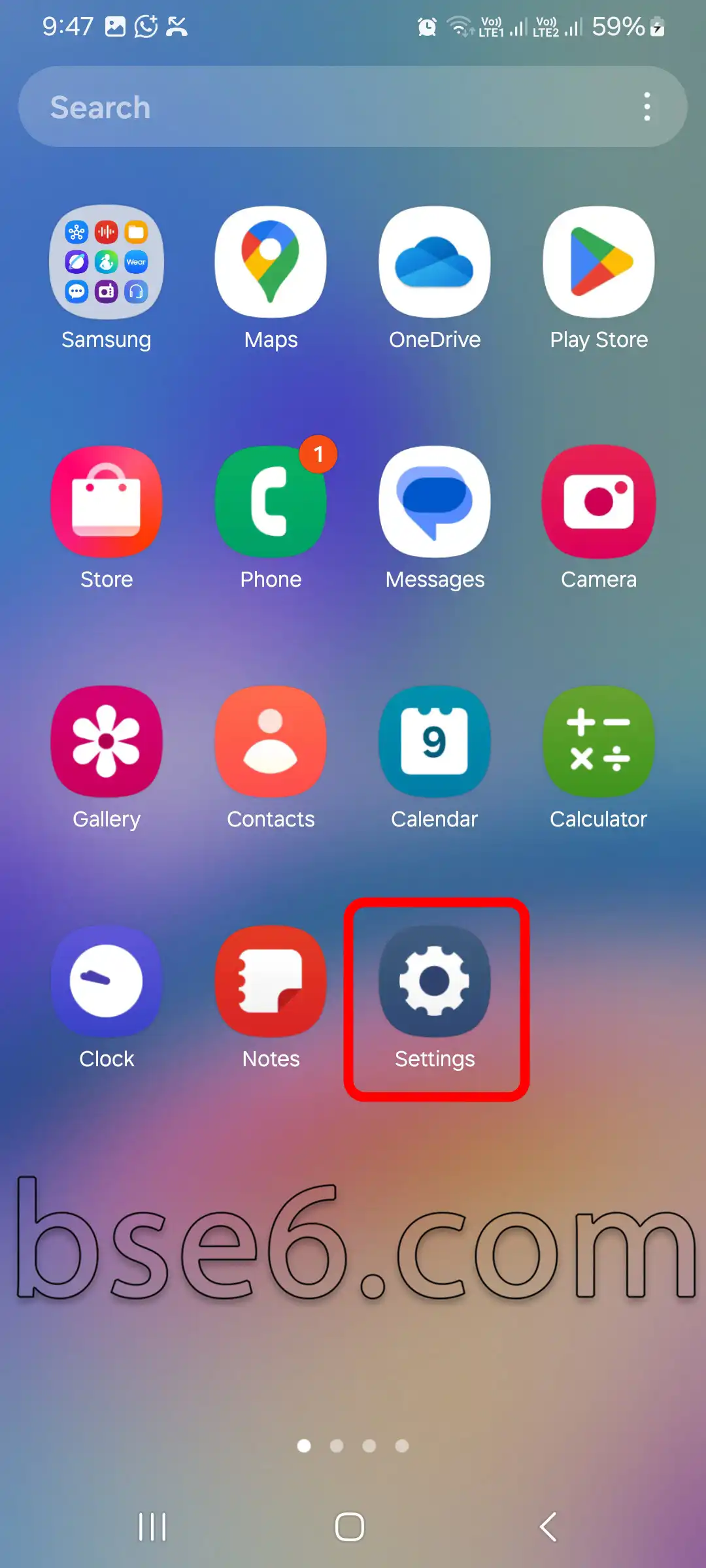
1- Tocca “Impostazioni”.
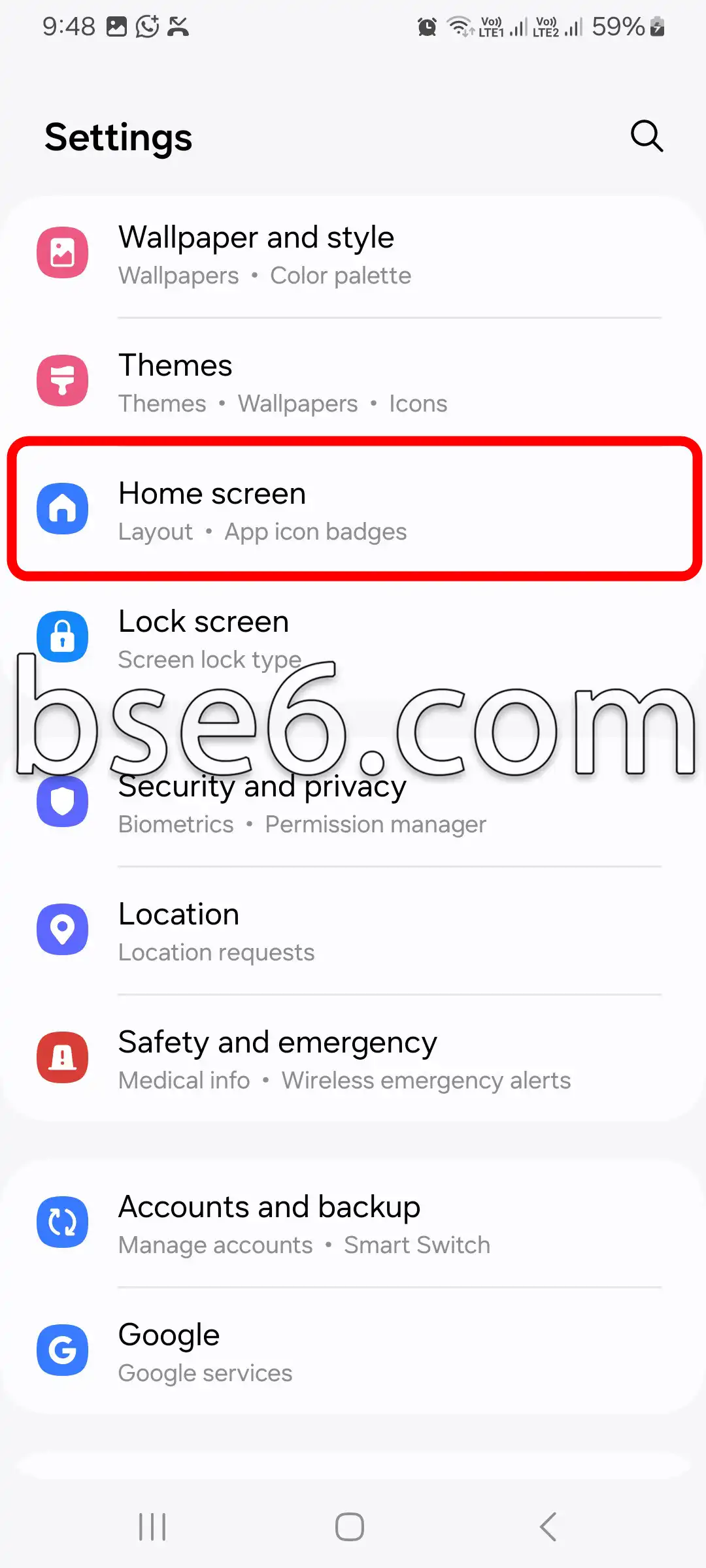
2- Scorri leggermente verso il basso e tocca “Schermata Home”.
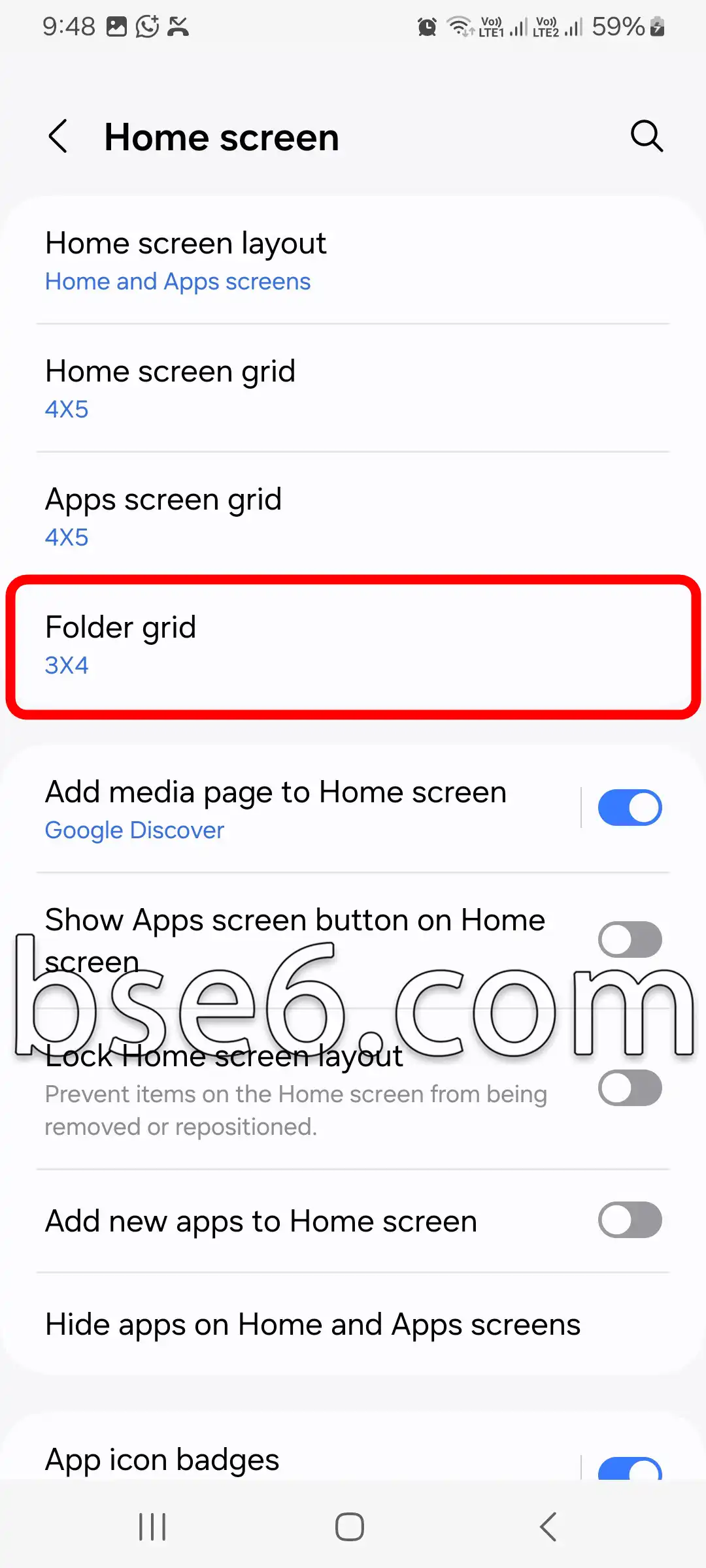
3- Nell’area “Schermata Home” troverai diverse opzioni per personalizzare il layout della schermata, tra le più note e importanti:
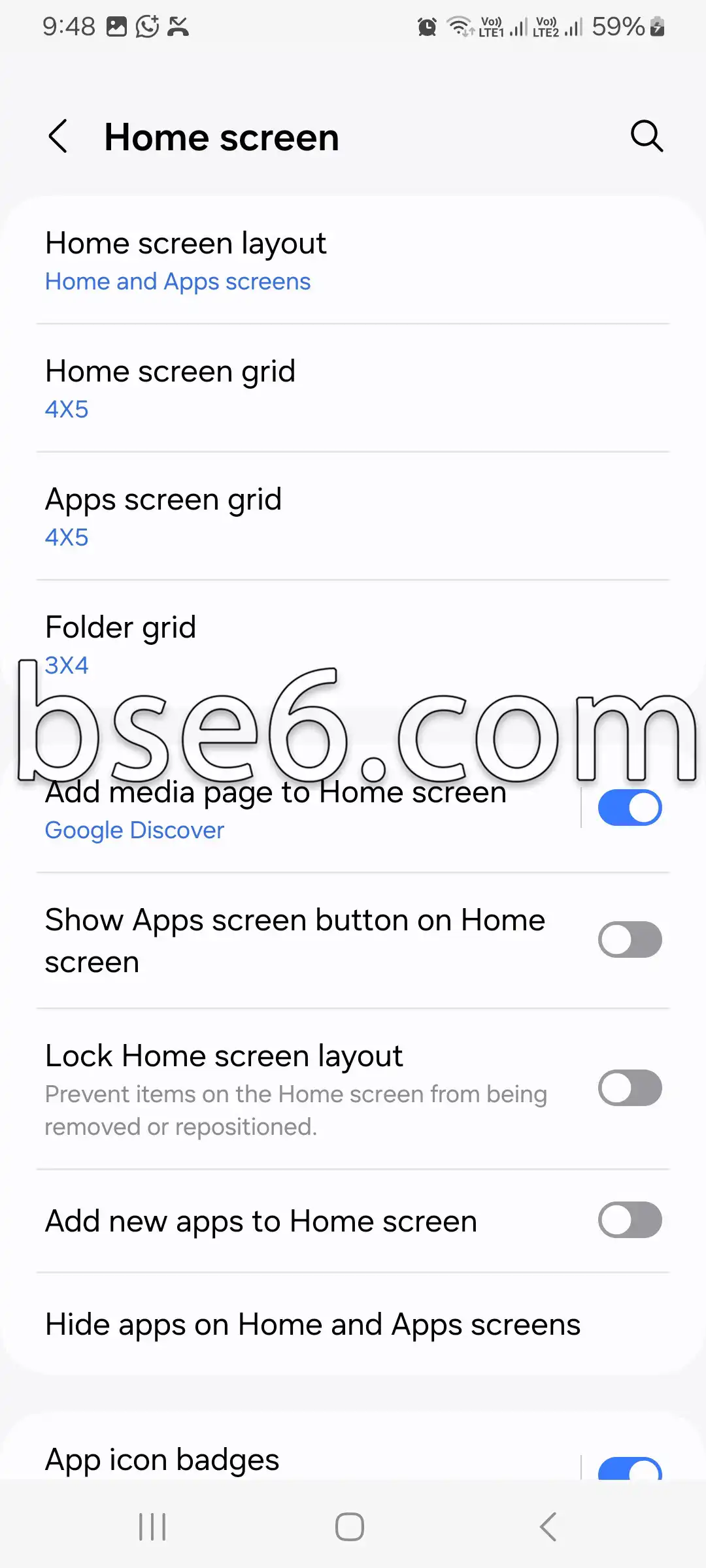
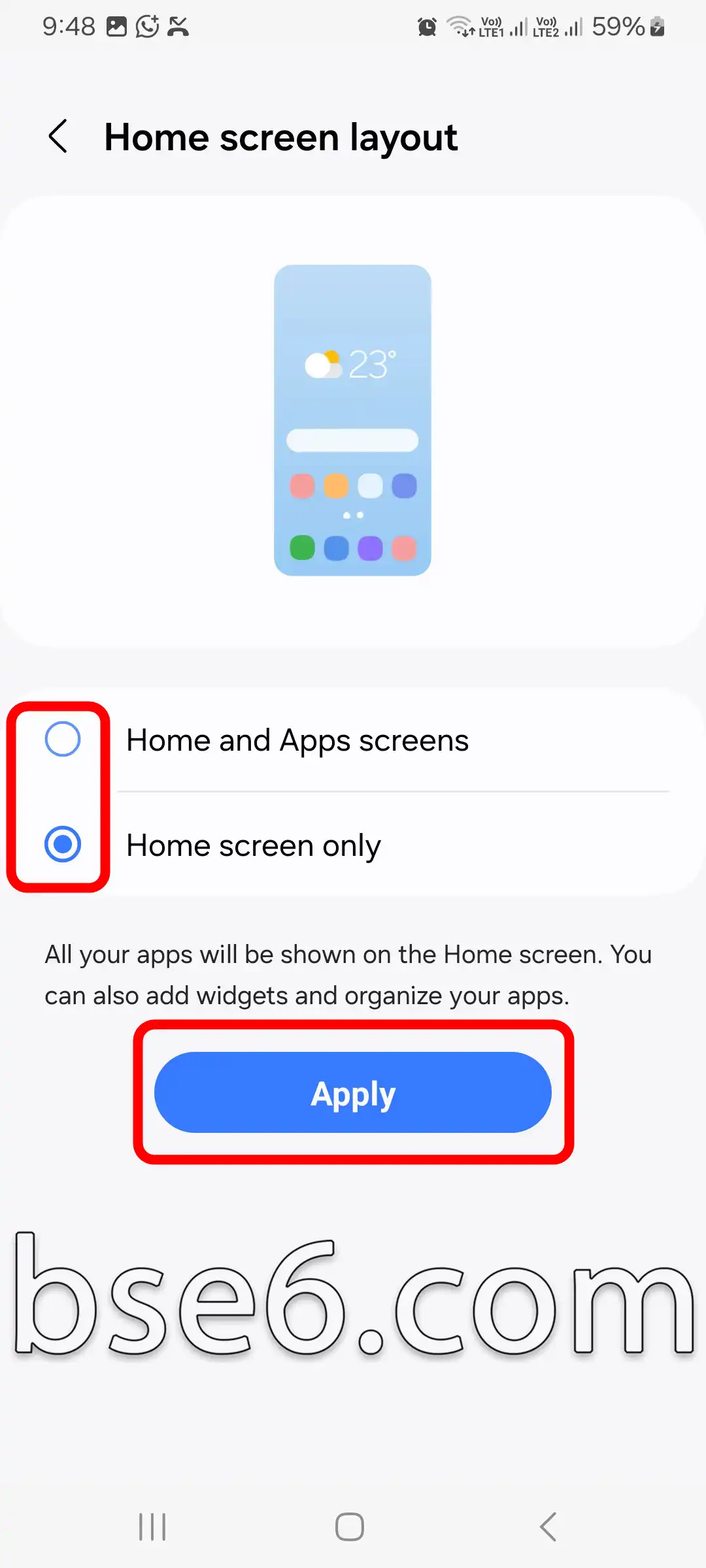
Layout della schermata Home: scegli se desideri solo la schermata Home oppure la schermata Home con il cassetto delle app. Toccando “Applica”, le modifiche verranno salvate.
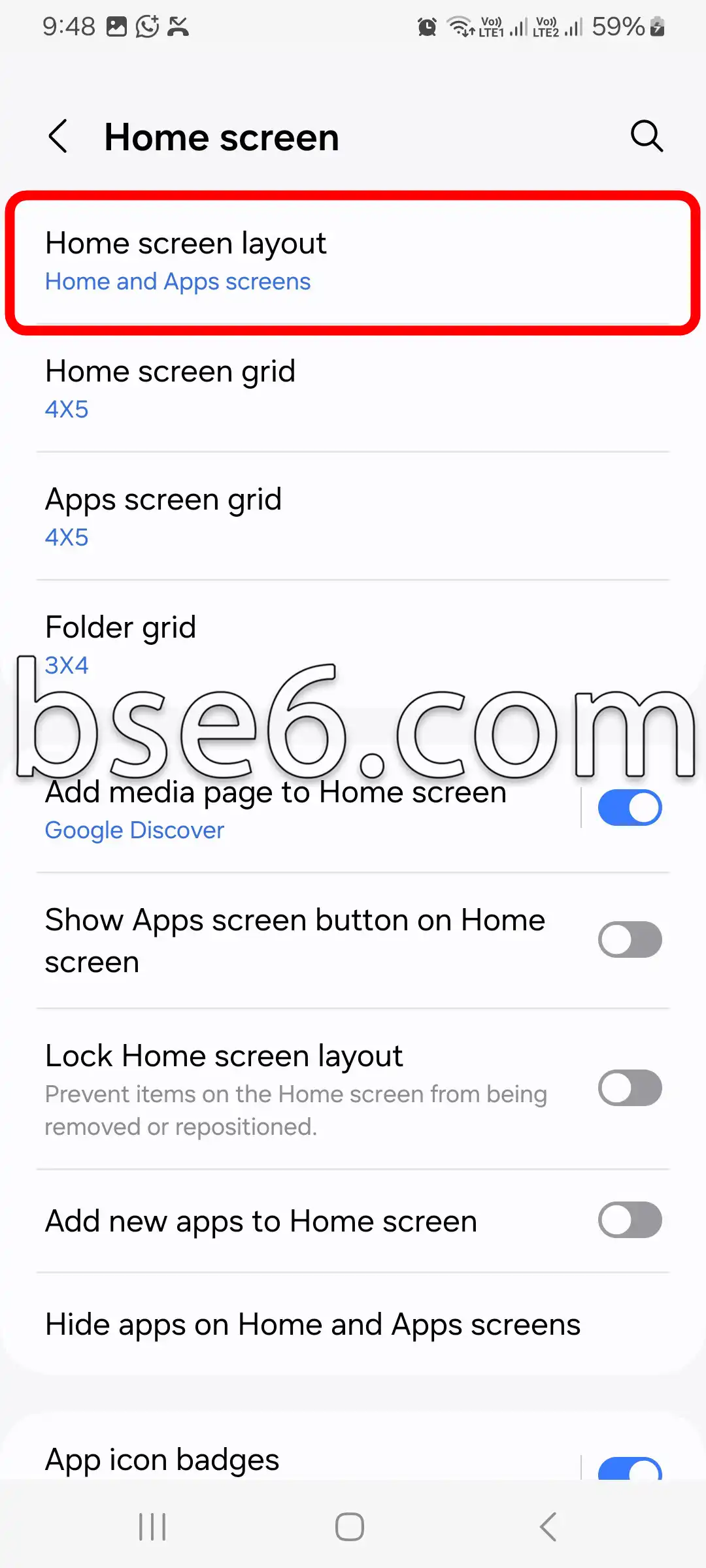
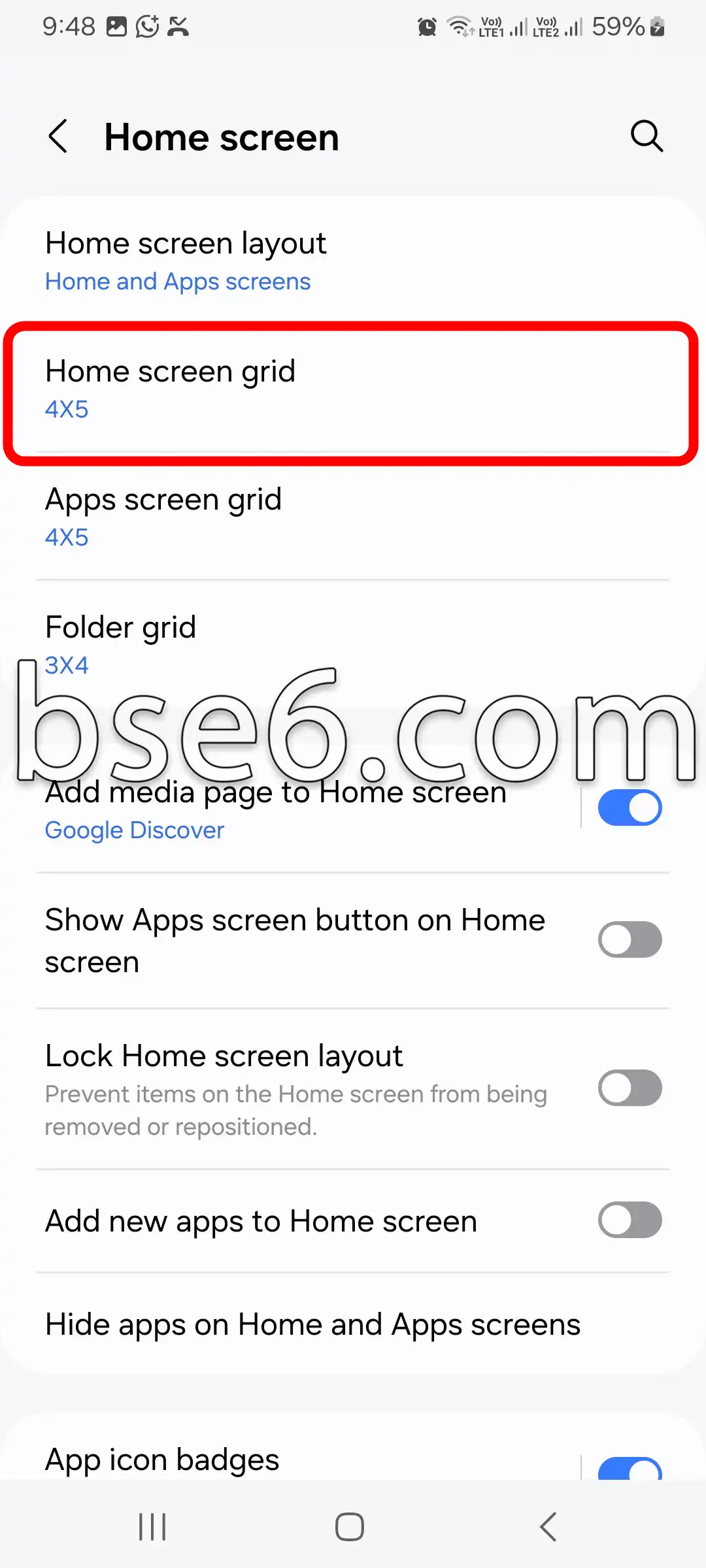
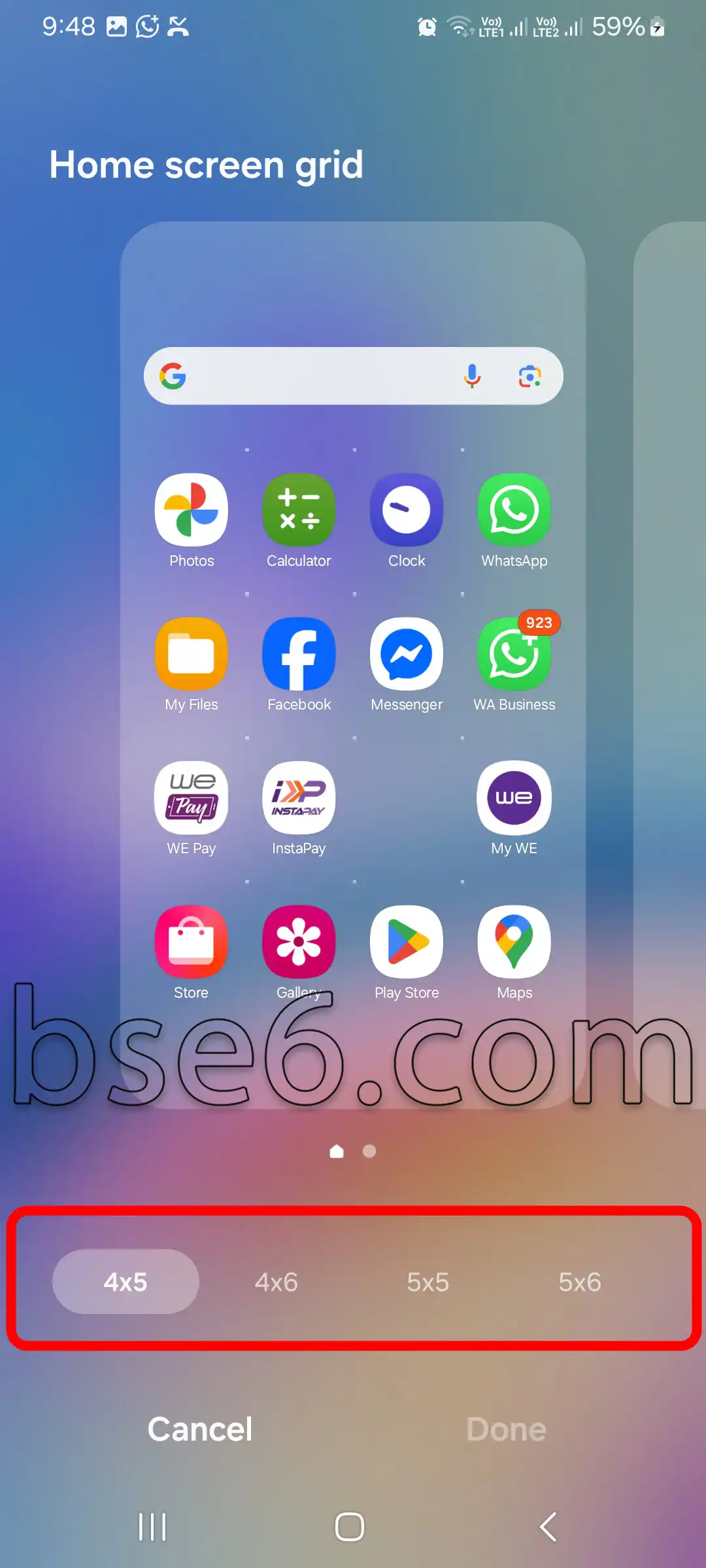
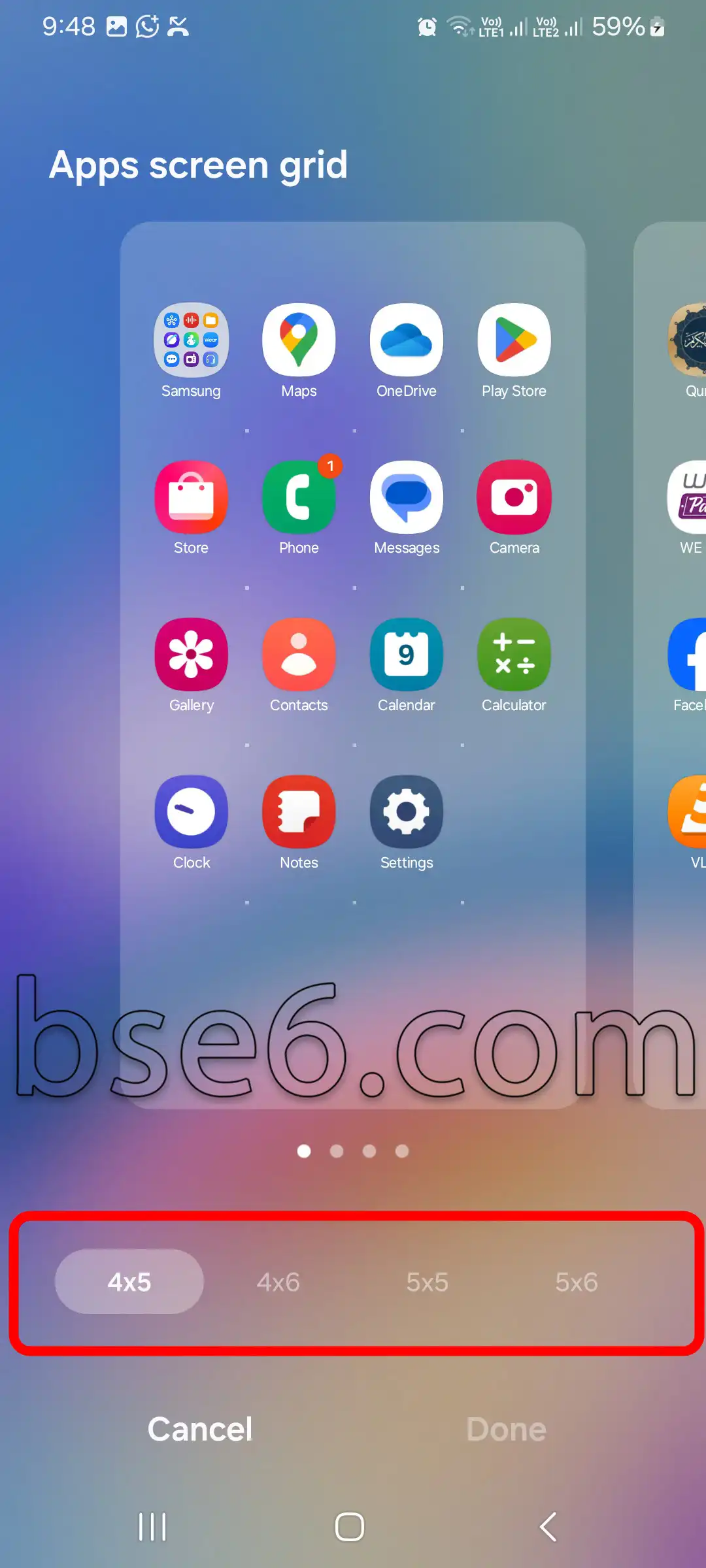
Griglia della schermata Home: puoi cambiare il numero di app visualizzate in ogni riga e colonna, ad esempio 4×5 o 5×5. Apri la griglia della schermata Home, scegli l’opzione più adatta a te e tocca “Fine”.
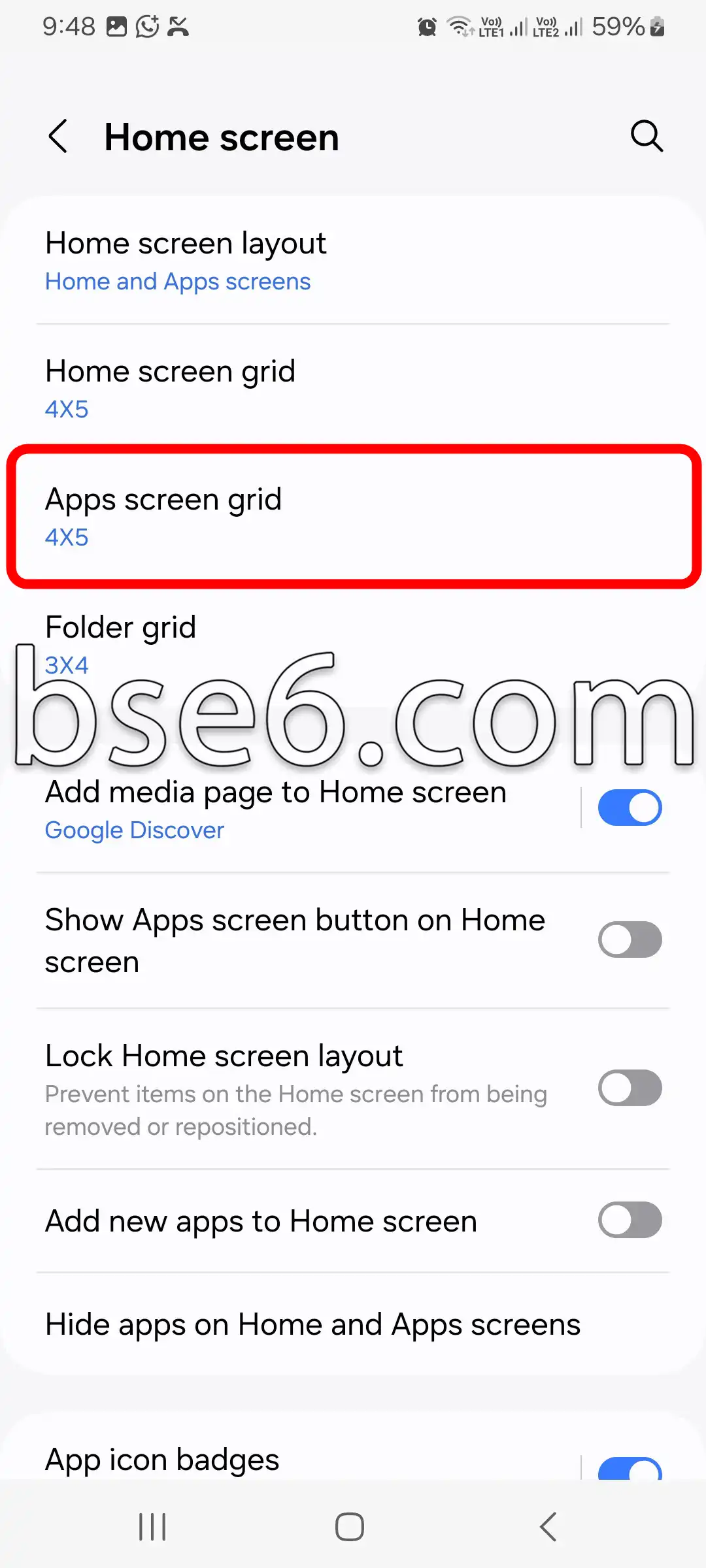
Griglia della schermata delle app: Consente di controllare l’aspetto e l’ordine delle app nell’elenco delle app; accedi alla griglia della schermata delle app, scegli l’opzione che preferisci e tocca “Fine”.
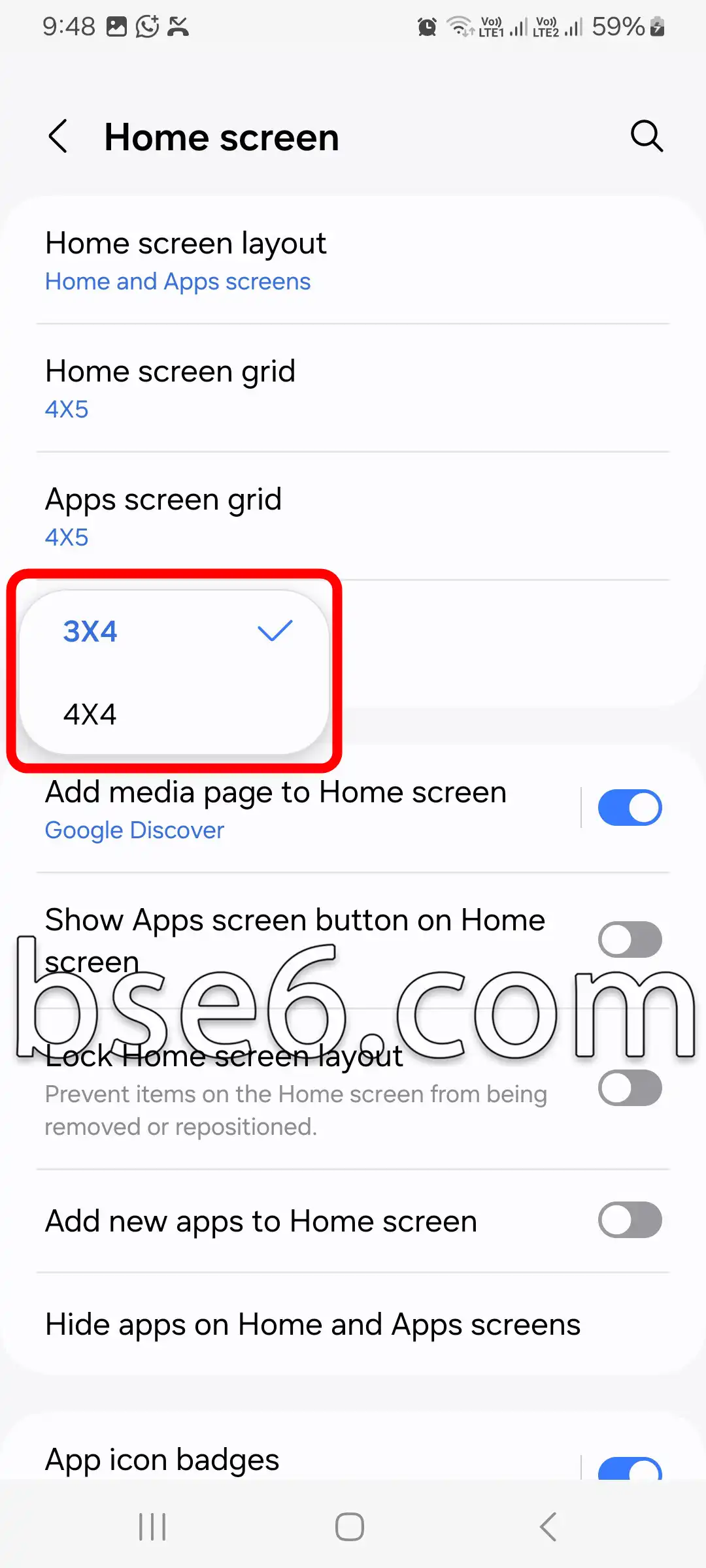
Aggiunta automatica delle app alla schermata Home: Attiva questa opzione se desideri aggiungere le nuove app direttamente alla schermata Home.

I migliori modi per personalizzare il layout della schermata Home di Samsung Galaxy A57 5G
Il layout della schermata Home è l’elemento più evidente nell’esperienza d’uso di Samsung Galaxy A57 5G. Sapevi che personalizzare questo layout può aumentare la tua produttività e rendere l’uso del telefono più semplice e confortevole?
Personalizzare il layout della schermata Home non è affatto difficile: puoi migliorare l’organizzazione delle icone, cambiarne l’aspetto e personalizzare widget ed elenco delle app. In questo articolo vediamo i modi migliori per personalizzare il layout della schermata Home di questo telefono:
- Cambiare l’ordine di icone e app:
Tenendo premuto a lungo su qualsiasi app, puoi trascinarla nella posizione più adatta a te. Riordinare le icone ti facilita l’accesso rapido a ciò che usi ogni giorno. - Personalizzazione dei widget:
Android su Galaxy A57 5G ti consente di aggiungere widget, come meteo o calendario, con una pressione prolungata sulla schermata e poi toccando “Widget”. Scegli quelli più adatti alle tue esigenze e disponili in base alle tue priorità. - Modificare le dimensioni delle icone e della griglia:
Vai nelle Impostazioni della schermata Home e seleziona “Layout della schermata Home”. Puoi regolare il numero di righe e colonne in base alle tue preferenze, ottenendo più o meno spazio per le icone. - Usare app launcher:
Se desideri una maggiore personalizzazione, puoi installare launcher come Nova Launcher o Microsoft Launcher, che offrono ampie possibilità per modificare l’aspetto del layout del telefono.
L’importanza di queste opzioni sta nella grande flessibilità che offrono: personalizzare il layout della schermata Home su Samsung Galaxy A57 5G rende il telefono più adatto alle esigenze di ogni utente. Rivolgiti sempre a fonti affidabili, come il manuale utente ufficiale o forum autorevoli come la community Samsung, per ottenere consigli aggiornati ed efficaci.