
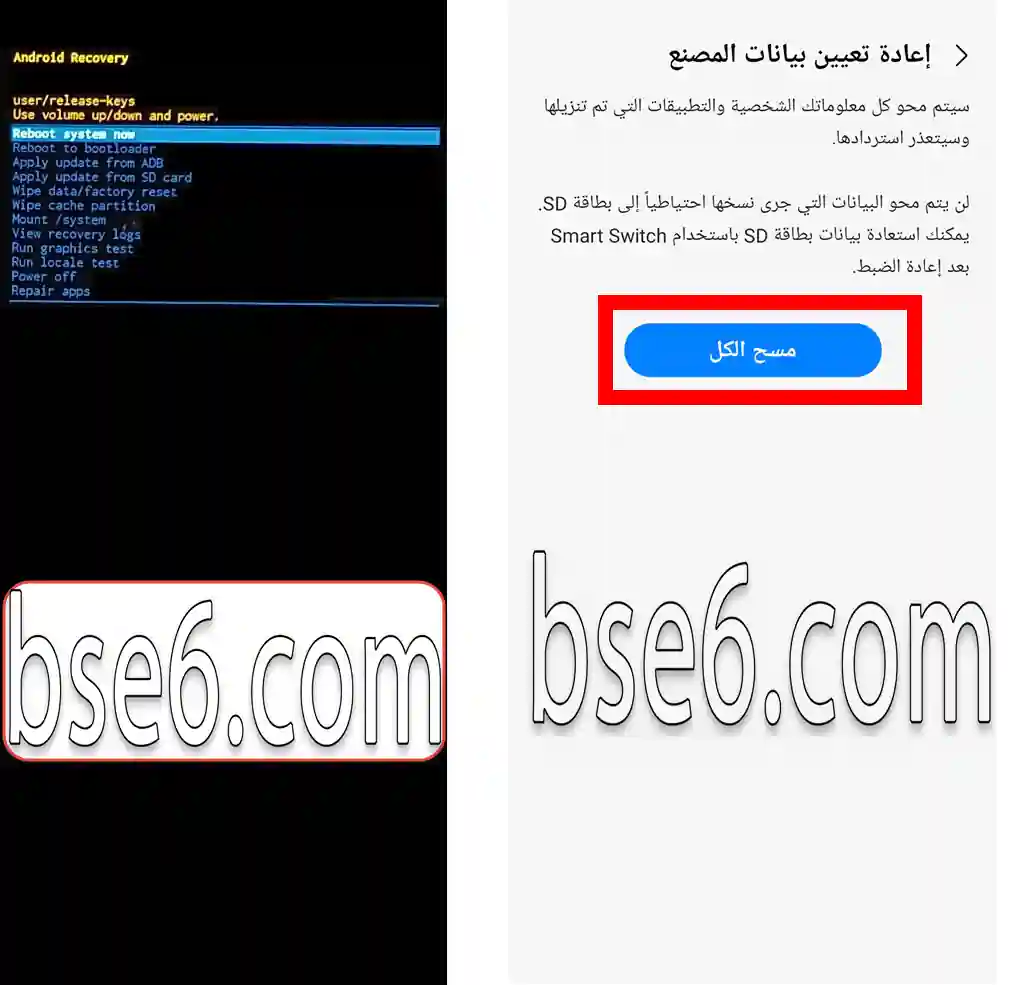
Nulstilling til fabriksindstillinger: Vidste du, at at gendanne din telefon til dens oprindelige indstillinger kan løse de fleste tekniske problemer? Brug af metoder til nulstilling til fabriksindstillinger for telefonen Samsung Galaxy A57 5G giver dig mulighed for at genoprette ydeevnen hurtigt og slippe af med midlertidige fejl eller skadelige apps. Teknologieksperter anbefaler at udføre denne proces, når brugeren oplever langsomhed i enheden eller systemproblemer. I denne omfattende guide vil vi dække metoder til nulstilling til fabriksindstillinger via indstillingerne eller gendannelsestilstand med lethed og klare trin. Vi vil også diskutere vigtigheden af nulstilling til fabriksindstillinger, de forventede fordele og de potentielle risici, der skal tages i betragtning. Find ud af, hvordan du drager fordel af nulstilling til fabriksindstillinger og forbedrer beskyttelsen af dine data, med tips til at forbedre sikkerheden på din enhed efter proceduren, i overensstemmelse med de bedste tekniske standarder.
Vigtigheden af nulstilling til fabriksindstillinger for Samsung Galaxy A57 5G
Nulstilling til fabriksindstillinger: Har du nogensinde tænkt over, hvor effektivt dette trin er for din telefon?
Processen med “nulstilling til fabriksindstillinger” for Samsung Galaxy A57 5G er et nødvendigt skridt i mange tilfælde, især når man står over for langsom ydeevne eller systemproblemer. Mange brugere tyer til at gendanne enhedens indstillinger til dens oprindelige tilstand som en effektiv teknik til at genoprette telefonens hastighed og sikre privatlivets fred ved salg eller overdragelse til en anden person.
Trin til nulstilling til fabriksindstillinger fra indstillingerne
Nulstilling til fabriksindstillinger er et almindeligt spørgsmål blandt smartphone-brugere. Hvis du ejer en Samsung Galaxy A57 5G, er det vigtigt at følge trinene til nulstilling til fabriksindstillinger fra indstillingerne for at genoprette enhedens ydeevne eller fjerne personlige data før salg. Her er de vigtigste trin:
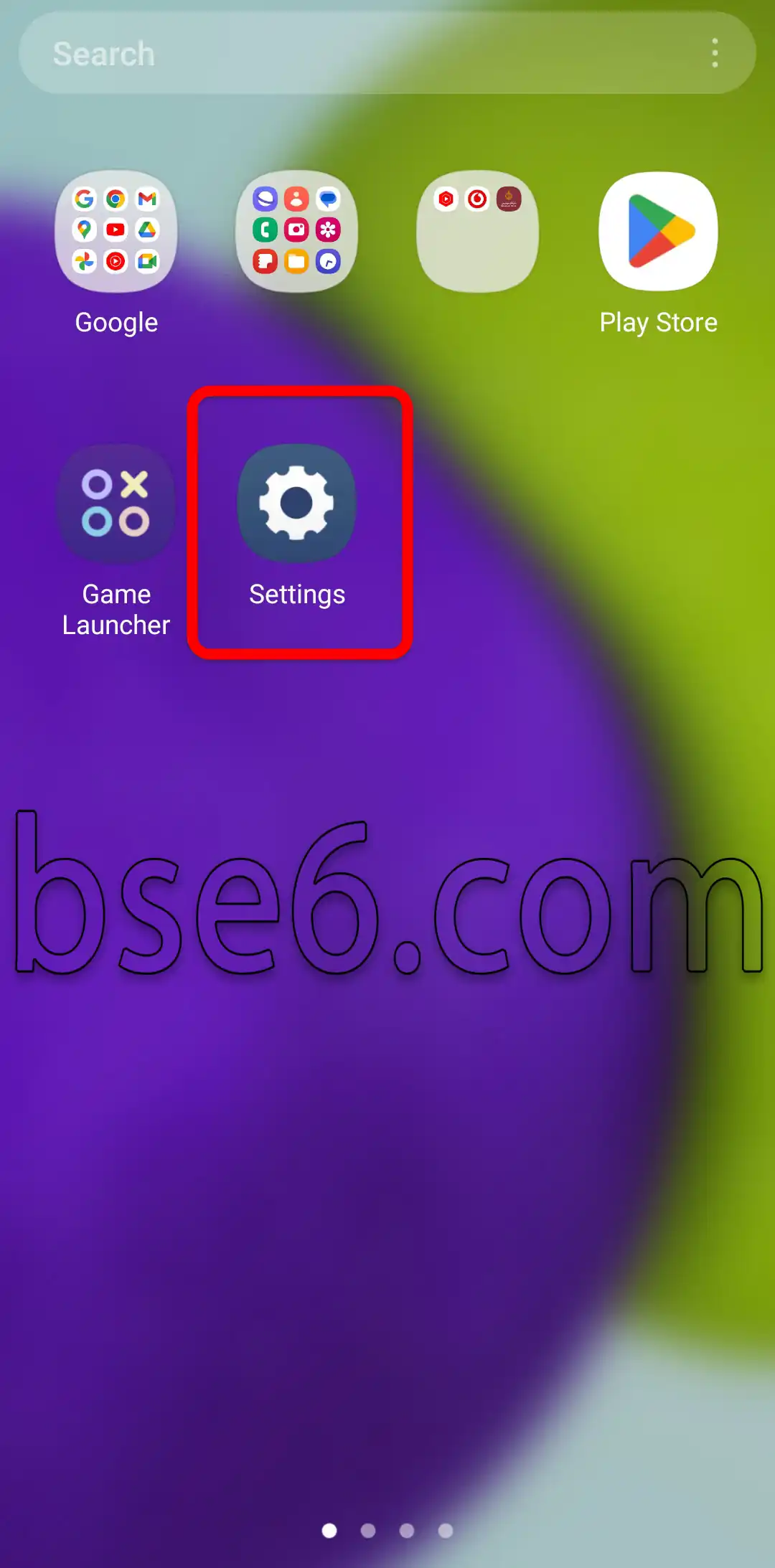
1- Åbn “Indstillinger” på din telefon.
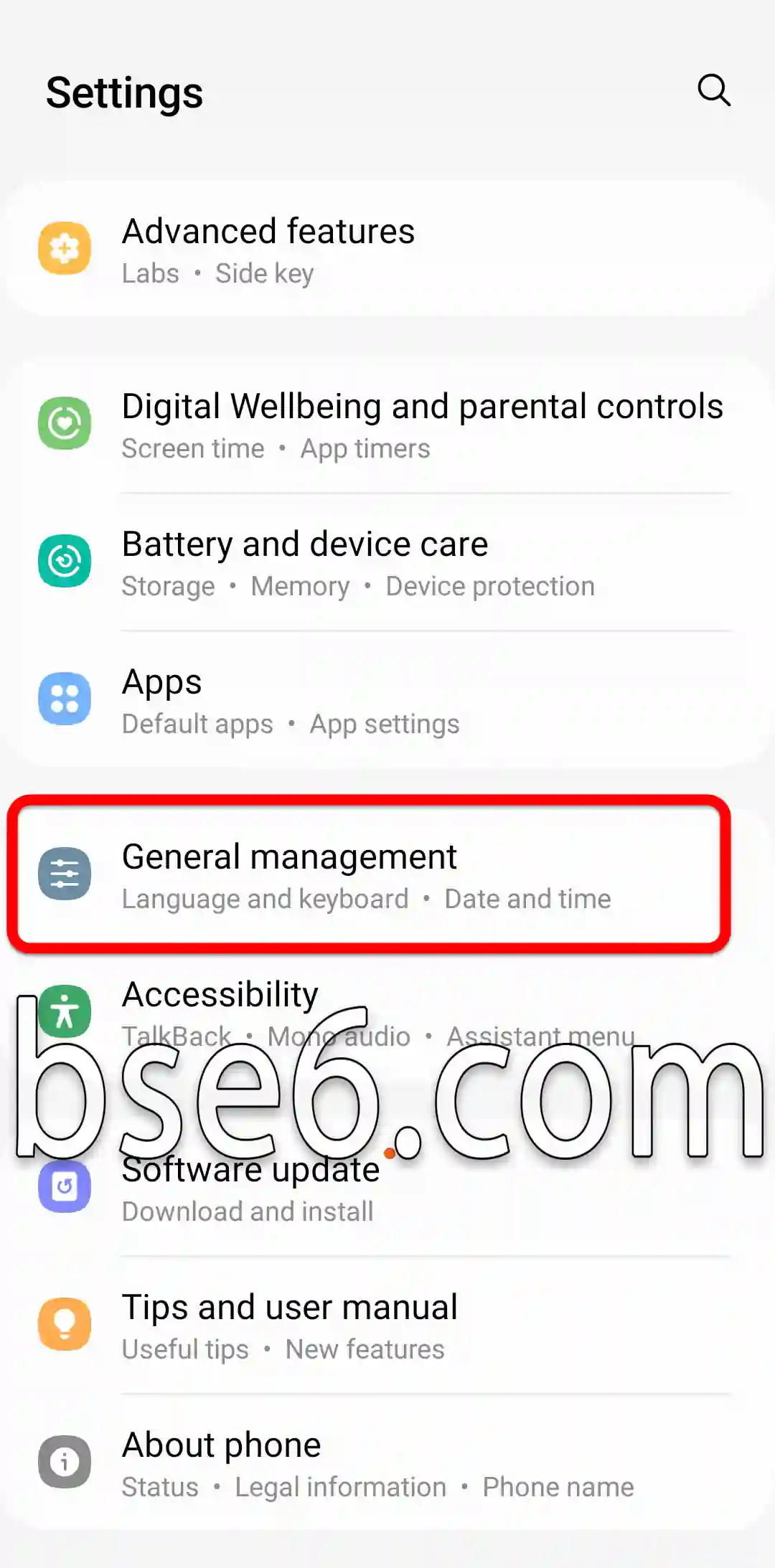
2- Gå til “Generel administration” og vælg derefter “Nulstil”.
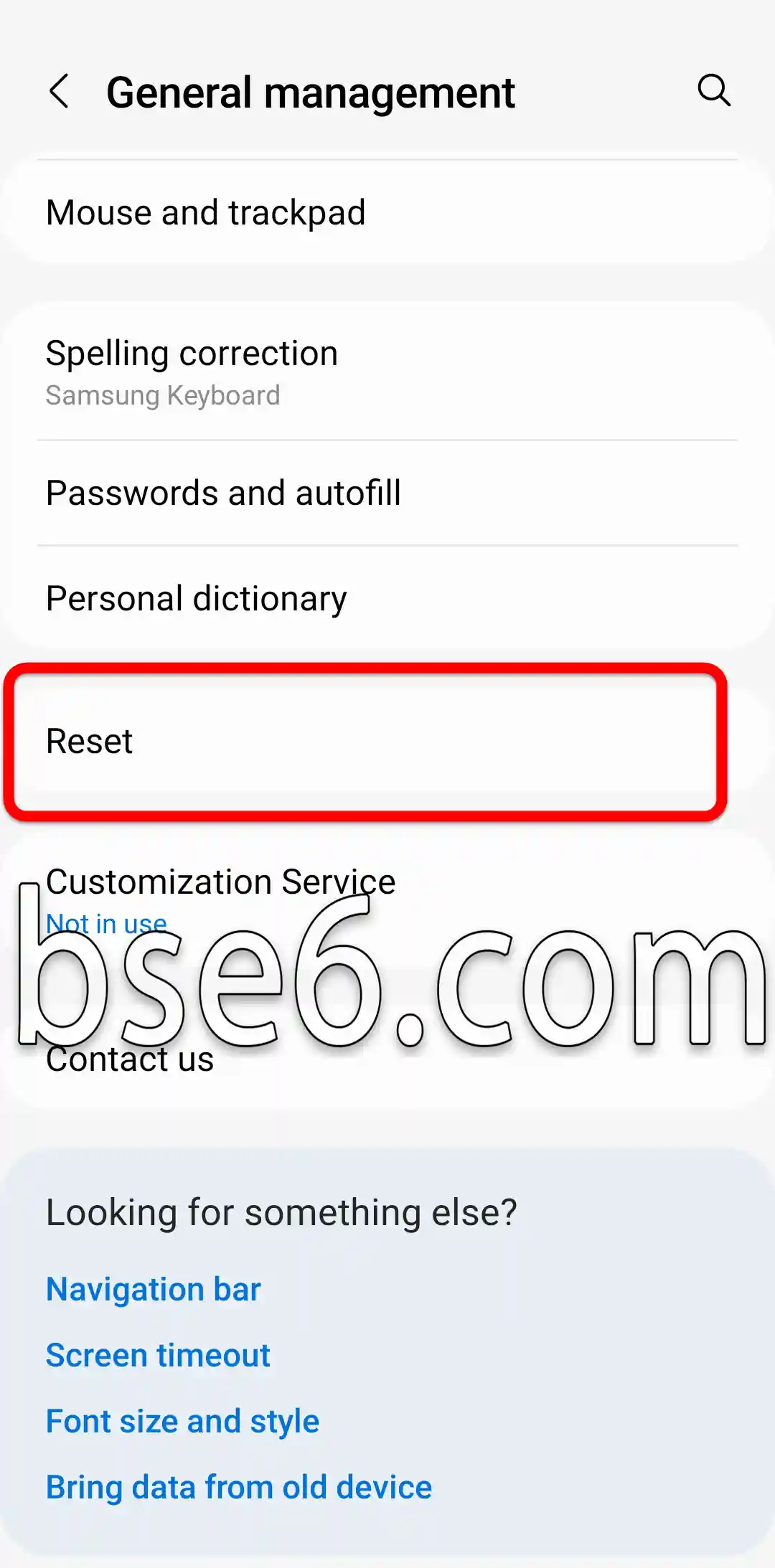
3- Tryk på “Nulstil til fabriksdata”.

4- Gennemgå advarslerne, og vælg derefter “Nulstil” igen.
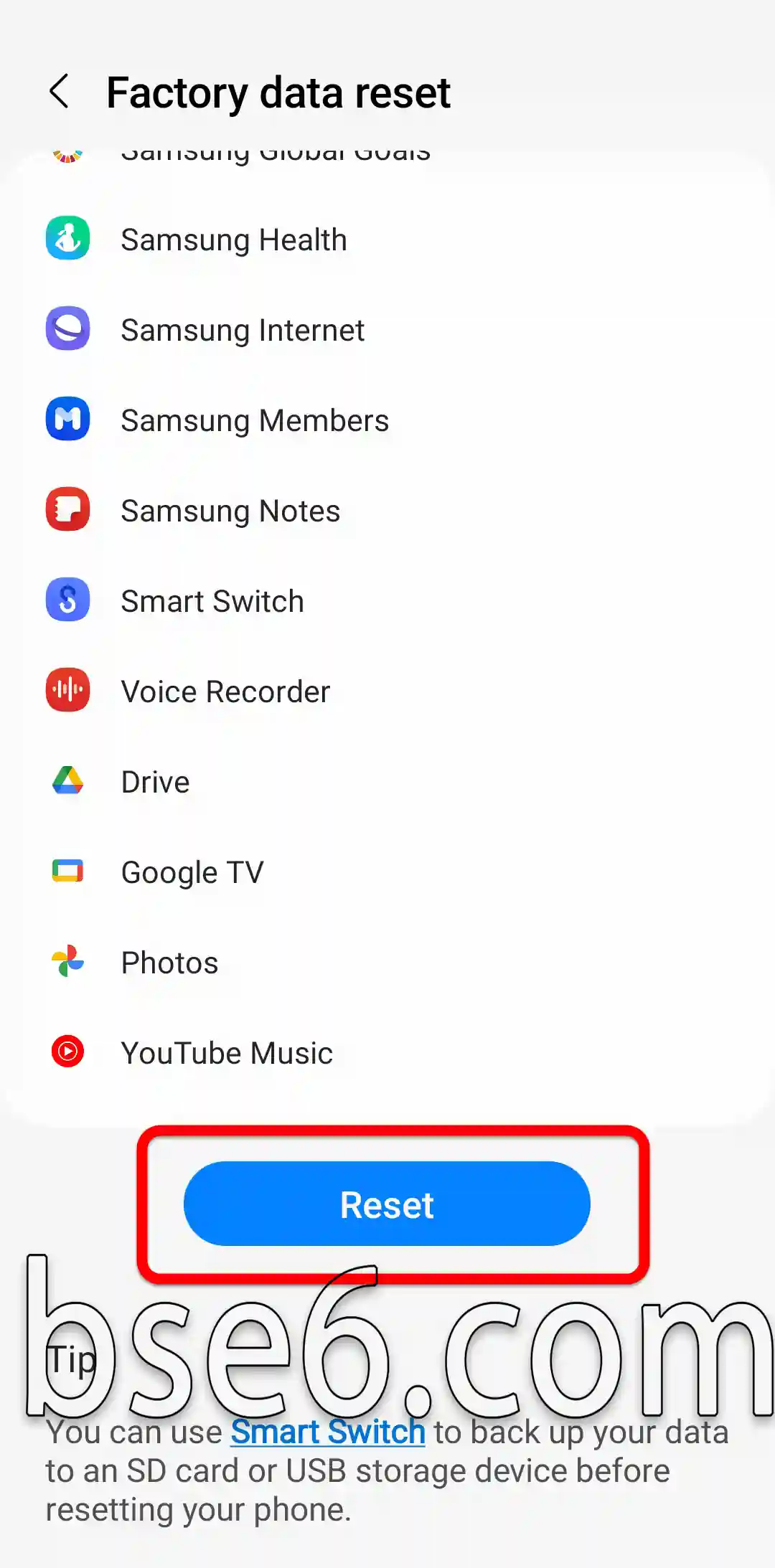
5- Indtast adgangskoden for at bekræfte, og tryk på “Slet alt” for at starte processen.

6- Telefonen vil genstarte og forblive på Samsung Galaxy-logoet i et stykke tid, og efter åbning af telefonen skal du følge instruktionerne.
Det anbefales at tage en sikkerhedskopi af dine data på computeren eller via cloud-tjenester som OneDrive. Denne proces forbedrer sikkerheden og løser tekniske problemer, og eksperter anbefaler kun at udføre den, når det er nødvendigt for at opretholde systemets stabilitet.
Nulstilling til fabriksindstillinger ved hjælp af telefonens knapper (gendannelsestilstand)
Nulstilling til fabriksindstillinger: Oplever du gentagne problemer med din Samsung Galaxy A57 5G? Nulstilling til fabriksindstillinger ved hjælp af telefonens knapper (gendannelsestilstand) er en effektiv løsning til at genoprette telefonens oprindelige ydeevne.
Her er de praktiske trin:
1- Sluk enheden helt (tvangslukning ved at trykke på tænd/sluk-knappen + lydstyrke ned-knappen i lang tid, indtil telefonen slukker).
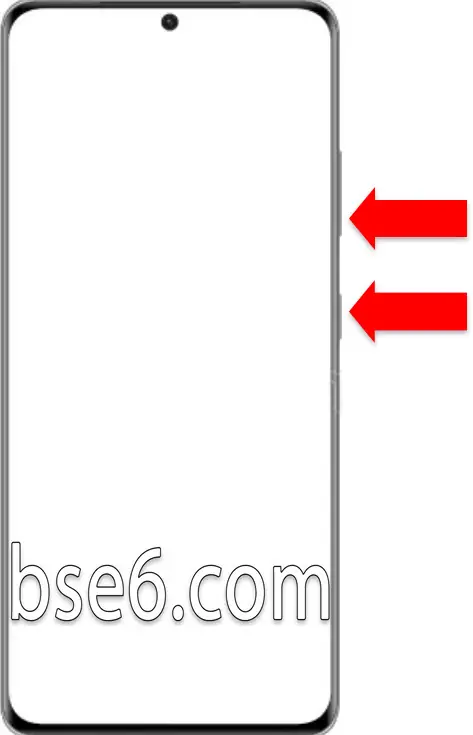
2- Tryk og hold lydstyrke op-knappen og tænd/sluk-knappen nede samtidig (nogle tilfælde kræver tilslutning af USB-kabel til computeren eller bærbaren).
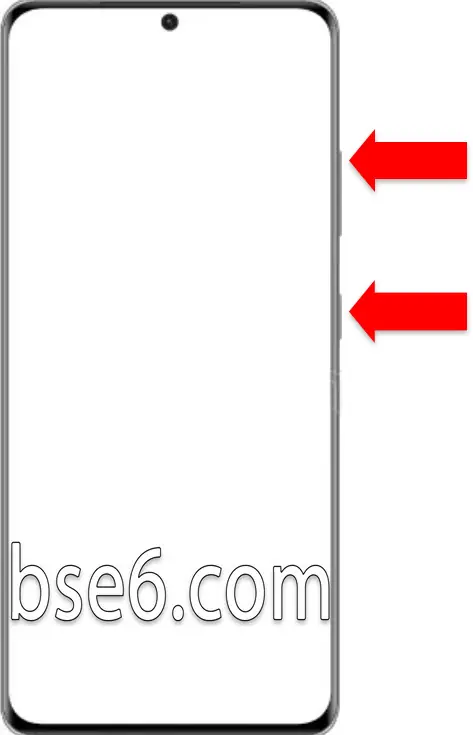
3- Når Samsung Galaxy-logoet vises, slip alle knapperne.
4- Efter åbning af gendannelsessiden skal du bruge lydstyrkeknapperne til at navigere til “Wipe data/factory reset” og trykke på tænd/sluk-knappen.
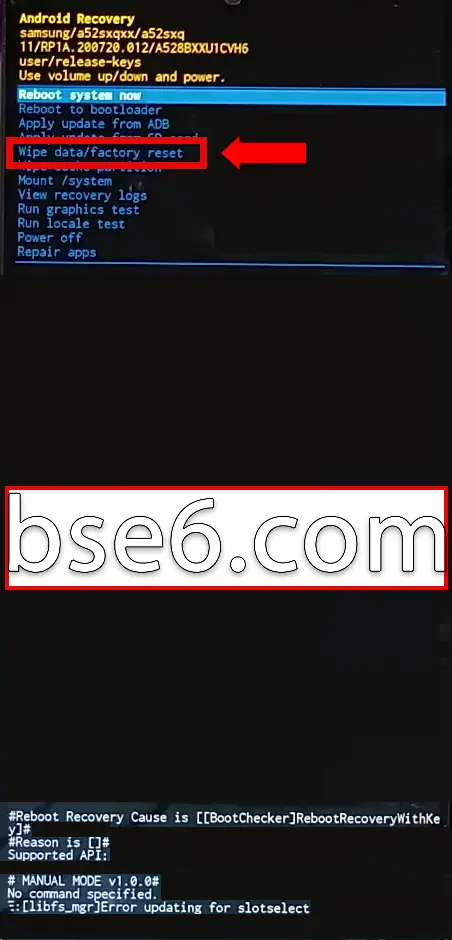
5- Gå ned til “nulstil til oprindelige indstillinger” og tryk på tænd/sluk-knappen.
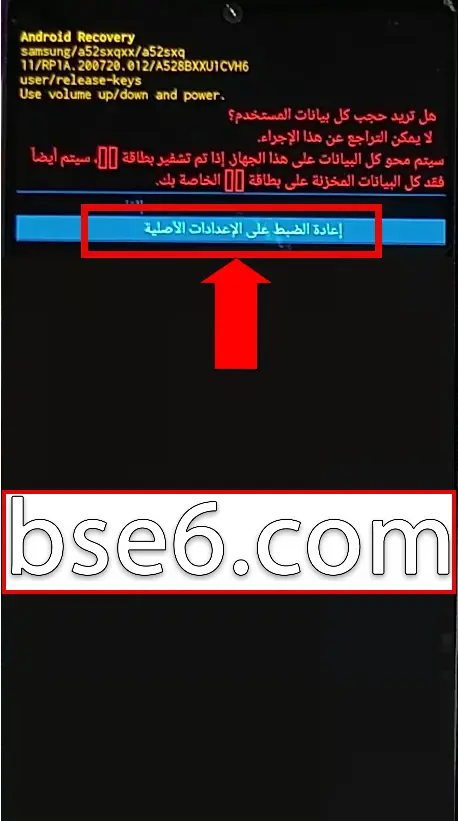
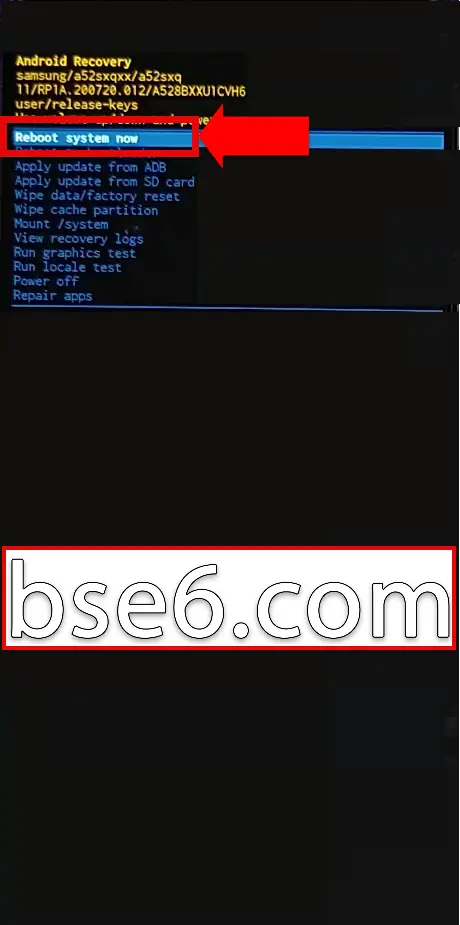
6- Din telefon vil formatere og vende tilbage til hovedsiden for gendannelse igen.
7- Vælg den første mulighed “reboot system now” for at få telefonen til at genstarte.
Denne løsning løser problemer som frysning eller langsomt system og gendanner enheden til dens oprindelige indstillinger med fuld sikkerhed. Hvis du bruger computeren eller Android til at gemme sikkerhedskopier, kan du nemt gendanne dine data bagefter. Det anbefales ikke at udføre processen uden først at tage backup af vigtige data for at sikre deres sikkerhed. Eksperter anbefaler at følge de afprøvede trin for at sikre effektiviteten af proceduren.
Hvorfor er nulstilling til fabriksindstillinger vigtig for Galaxy A57 5G?
- Forbedring af ydeevnen: Med tiden og ophobning af apps og filer kan brugerne bemærke, at telefonen bliver langsommere. Nulstilling til fabriksindstillinger fjerner alle unødvendige data, hvilket hjælper med at genoprette enhedens hastighed og effektivitet.
- Løsning af tekniske problemer: Når der opstår gentagne problemer som systemfrysning, er nulstilling den bedste løsning til at overvinde disse fejl.
- Forbedring af sikkerheden: Nulstillingsprocessen sikrer databeskyttelse, da den sletter alle personlige oplysninger, hvilket beskytter brugeren mod risikoen for datalækage ved salg eller udskiftning af telefonen.
Teknologieksperter fra specialiserede websteder, såsom Samsungs officielle websted, anbefaler at tage backup af vigtige data, før du nulstiller til fabriksindstillinger. De påpeger også vigtigheden af regelmæssig systemopdatering for at sikre telefonens sikkerhed og stabilitet.
Ved at følge de korrekte instruktioner sikrer du en glat oplevelse, en ren enhed og optimal ydeevne for Samsung Galaxy A57 5G.
Hvornår skal man ty til nulstilling til fabriksindstillinger?
Nulstilling til fabriksindstillinger: Er din Samsung Galaxy A57 5G blevet langsom eller oplever gentagne systemproblemer? Nogle gange bliver nulstilling til fabriksindstillinger en nødvendig mulighed for at genoprette den oprindelige ydeevne og løse tekniske fejl.
Vi anbefaler at ty til nulstilling i følgende tilfælde:
- Fortsat pludselig lukning af apps trods opdatering.
- Problemer med at modtage opkald eller sende beskeder.
- Fyldt intern hukommelse uden nogen åbenbar grund.
- Sværhed ved at fjerne skadelig software eller virus.
At udføre nulstilling til fabriksindstillinger ligner i sin effekt at bruge Android til at gendanne computeren til dens grundlæggende indstillinger. Dette gendanner enheden til dens oprindelige tilstand og løser de fleste fejl. Sørg altid for at tage backup af dine data, før du nulstiller, da alle personlige oplysninger automatisk vil blive slettet. Officielle tekniske supportwebsteder anbefaler dette trin, når traditionelle løsninger fejler.