
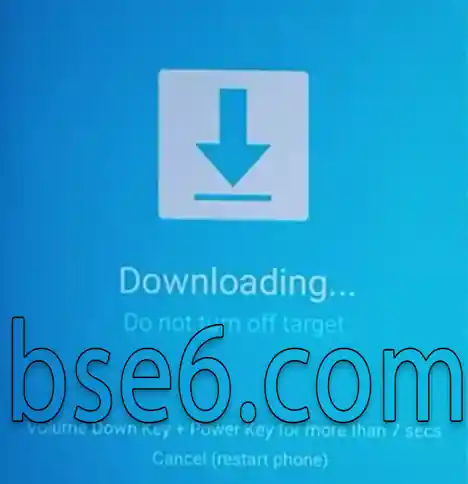
Hvad er Download-tilstand på Samsung Galaxy A57 5G?, Sådan får du adgang til Download-tilstand på en Samsung-telefonGalaxy A57 5G,Hvordan bruger jeg Download-tilstand til Samsung Galaxy A57 5G?Sådan går du ind i Download-tilstand på Samsung Galaxy A57 5G?.
Hvad er Download-tilstand på Samsung Galaxy A57 5G-telefoner?
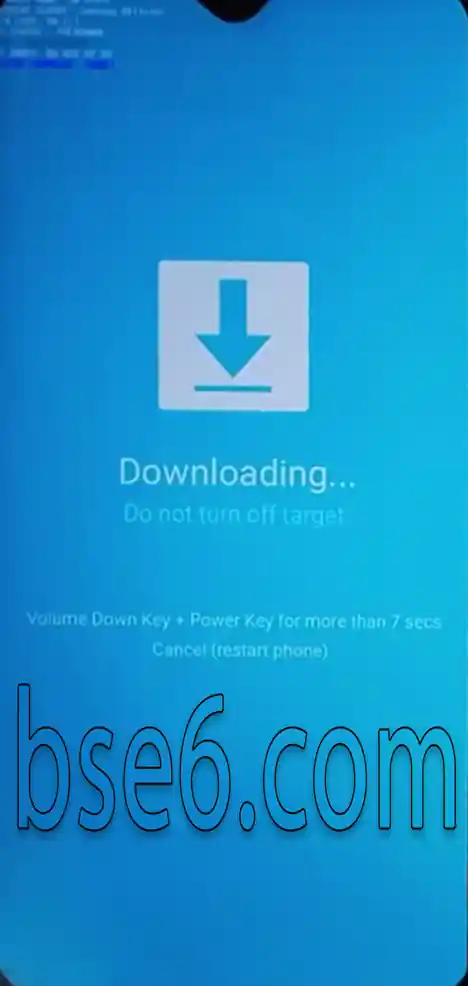
Download-tilstand (“download mode”) er en funktion på telefonen, hvor den forbereder sig på at modtage software eller andre software-relaterede filer. Denne tilstand skal dog bruges med yderste forsigtighed, da enhver fejl i de filer, du overfører til telefonen, kan forårsage fejl eller i visse tilfælde gøre enheden ubrugelig.
Hvordan går jeg ind i Download Mode på Samsung Galaxy A57 5G??
For at aktivere Download Mode på Samsung Galaxy A57 5G-telefoner skal du gøre følgende:
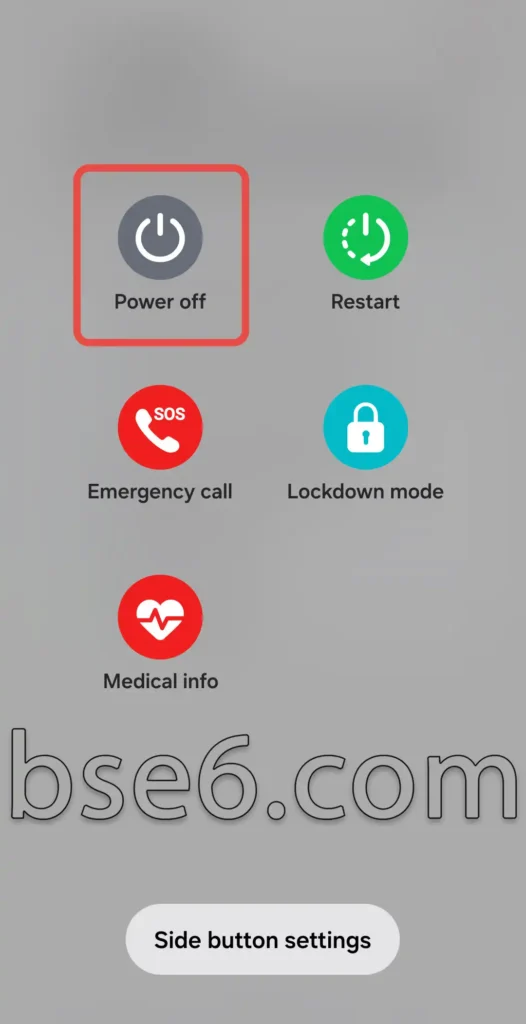
1. Sluk telefonen ved at trykke og holde tænd/sluk-knappen nede og derefter vælge ‘Sluk’. (På nogle telefoner skal du trykke og holde tænd/sluk-knappen + lydstyrke ned-knappen nede for at slukke telefonen).

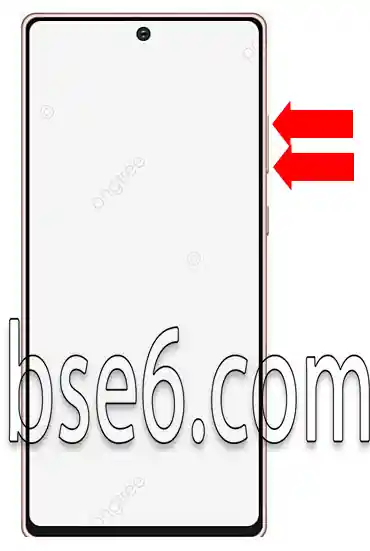
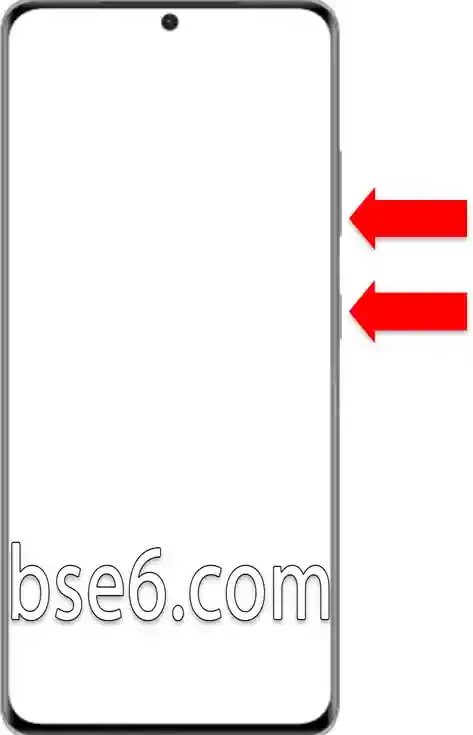
2. Tryk og hold lydstyrke op-knappen + lydstyrke ned-knappen nede, og tilslut derefter et USB-kabel, der er forbundet til en computer eller bærbar computer. (USB-kablet skal understøtte dataoverførsel).
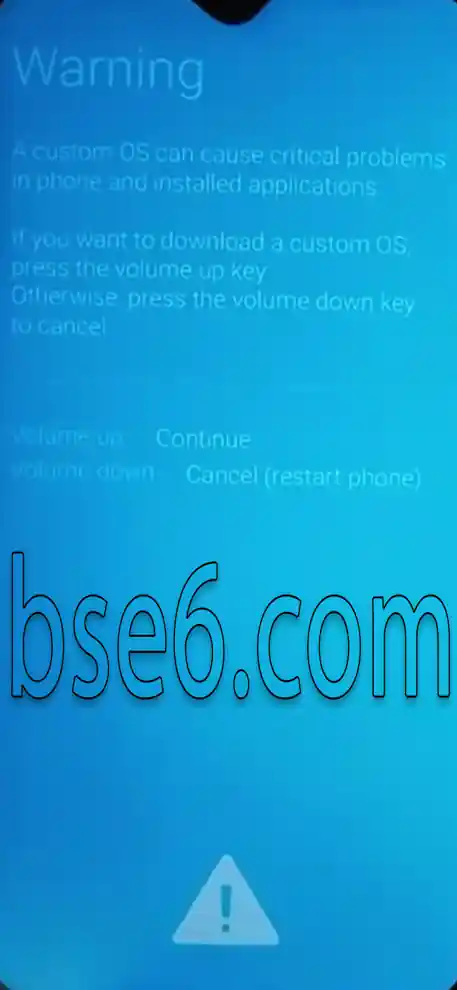
3. Hovedsiden for Download Mode vises. Slip knapperne på enheden, og tryk derefter på lydstyrke op-knappen for at gøre telefonen klar til at modtage filer.
4.For at forlade Download Modeskal du blot trykke på tænd/sluk-knappen + lydstyrke ned-knappen, indtil telefonen slukker, og derefter slippe knapperne.
مقالات مشابهة
- Sådan aktiverer du Forstyr ikke-tilstand på Samsung Galaxy A57 5G nemt
- Effektive tips og tricks til at tage skærmbilleder på Samsung Galaxy A57 5G
- Sådan indstiller du skærmlås på Samsung Galaxy A57 5G
- Inverter farver på Samsung Galaxy A57 5G
- Alt du skal vide om navigationslinjen på Samsung Galaxy A57 5G i detaljer
- Sådan aktiverer du Udviklerindstillinger på Samsung Galaxy A57 5G nemt
- Vejledning til nemt at ændre skriftstørrelse på din Samsung Galaxy A57 5G-telefon
- Sådan aktiverer du Øjenkomfortskærm på din Samsung Galaxy A57 5G
- Komplet guide: Aktivering og deaktivering af TalkBack på Samsung Galaxy A57 5G
- Hvad er gendannelsestilstanden på Samsung Galaxy A57 5G?
- Den komplette guide til at aktivere strømbesparende tilstand på Samsung Galaxy A57 5G
- Sådan aktiverer du mørk tilstand på Samsung Galaxy A57 5G nemt
- Din komplette guide til at ændre ringetonen på Samsung Galaxy A57 5G
- Sådan ændrer du sproget på Samsung Galaxy A57 5G nemt
- Sådan ændrer du skærmens timeout på Samsung Galaxy A57 5G
- Sådan tilpasser du nemt layoutet på startskærmen på Samsung Galaxy A57 5G
- Sådan justerer du farverne på Samsung Galaxy A57 5G nemt
- De bedste måder at opdatere din Samsung Galaxy A57 5G trin for trin
- De bedste måder at besvare og afslutte opkald på Samsung Galaxy A57 5G
- Sådan styrer du nemt systemvibrationen på Samsung Galaxy A57 5G
- Sådan viser du batteriprocenten på Samsung Galaxy A57 5G
- Sådan aktiverer du blitzlyset ved indgående opkald på Samsung Galaxy A57 5G
- Sådan angiver du et forskelligt sprog for hver app på Samsung Galaxy A57 5G
- Sådan skjuler du nemt apps på Samsung Galaxy A57 5G
- Kloning af apps på Samsung Galaxy A57 5G trin for trin
- Måder at nulstille Samsung Galaxy A57 5G til fabriksindstillingerne nemt
- Den komplette guide til at aktivere strømbesparende tilstand på Samsung Galaxy A9
- Sådan aktiverer du mørk tilstand på Samsung Galaxy A9 nemt
- Sådan ændrer du sproget på Samsung Galaxy A9 nemt
- Sådan ændrer du skærmens timeout på Samsung Galaxy A9
- Sådan tilpasser du nemt layoutet på startskærmen på Samsung Galaxy A9
- Sådan justerer du farverne på Samsung Galaxy A9 nemt
- De bedste måder at opdatere din Samsung Galaxy A9 trin for trin
- De bedste måder at besvare og afslutte opkald på Samsung Galaxy A9
- Sådan styrer du nemt systemvibrationen på Samsung Galaxy A9
- Sådan aktiverer du blitzlyset ved indgående opkald på Samsung Galaxy A9
- Sådan angiver du et forskelligt sprog for hver app på Samsung Galaxy A9
- Kloning af apps på Samsung Galaxy A9 trin for trin
- Den komplette guide til at aktivere strømbesparende tilstand på Samsung Galaxy A56 5G
- Sådan aktiverer du mørk tilstand på Samsung Galaxy A56 5G nemt
- Sådan ændrer du sproget på Samsung Galaxy A56 5G nemt
- Sådan ændrer du skærmens timeout på Samsung Galaxy A56 5G
- Sådan tilpasser du nemt layoutet på startskærmen på Samsung Galaxy A56 5G
- Sådan justerer du farverne på Samsung Galaxy A56 5G nemt
- De bedste måder at opdatere din Samsung Galaxy A56 5G trin for trin
- De bedste måder at besvare og afslutte opkald på Samsung Galaxy A56 5G
- Sådan styrer du nemt systemvibrationen på Samsung Galaxy A56 5G
- Sådan aktiverer du blitzlyset ved indgående opkald på Samsung Galaxy A56 5G
- Sådan angiver du et forskelligt sprog for hver app på Samsung Galaxy A56 5G
- Kloning af apps på Samsung Galaxy A56 5G trin for trin
- Den komplette guide til at aktivere strømbesparende tilstand på Samsung Galaxy A37 5G
- Sådan aktiverer du mørk tilstand på Samsung Galaxy A37 5G nemt
- Sådan ændrer du sproget på Samsung Galaxy A37 5G nemt
- Sådan ændrer du skærmens timeout på Samsung Galaxy A37 5G
- Sådan tilpasser du nemt layoutet på startskærmen på Samsung Galaxy A37 5G
- Sådan justerer du farverne på Samsung Galaxy A37 5G nemt
- De bedste måder at opdatere din Samsung Galaxy A37 5G trin for trin
- De bedste måder at besvare og afslutte opkald på Samsung Galaxy A37 5G
- Sådan styrer du nemt systemvibrationen på Samsung Galaxy A37 5G
- Sådan aktiverer du blitzlyset ved indgående opkald på Samsung Galaxy A37 5G
- Sådan angiver du et forskelligt sprog for hver app på Samsung Galaxy A37 5G
- Kloning af apps på Samsung Galaxy A37 5G trin for trin
- Den komplette guide til at aktivere strømbesparende tilstand på Samsung Galaxy A13
- Sådan aktiverer du mørk tilstand på Samsung Galaxy A13 nemt
- Sådan ændrer du sproget på Samsung Galaxy A13 nemt
- Sådan ændrer du skærmens timeout på Samsung Galaxy A13
- Sådan tilpasser du nemt layoutet på startskærmen på Samsung Galaxy A13
- Sådan justerer du farverne på Samsung Galaxy A13 nemt
- De bedste måder at opdatere din Samsung Galaxy A13 trin for trin
- De bedste måder at besvare og afslutte opkald på Samsung Galaxy A13
- Sådan styrer du nemt systemvibrationen på Samsung Galaxy A13
- Sådan aktiverer du blitzlyset ved indgående opkald på Samsung Galaxy A13
- Sådan angiver du et forskelligt sprog for hver app på Samsung Galaxy A13
- Kloning af apps på Samsung Galaxy A13 trin for trin
- Den komplette guide til at aktivere strømbesparende tilstand på Samsung Galaxy A15
- Sådan aktiverer du mørk tilstand på Samsung Galaxy A15 nemt
- Sådan ændrer du sproget på Samsung Galaxy A15 nemt
- Sådan ændrer du skærmens timeout på Samsung Galaxy A15
- Sådan tilpasser du nemt layoutet på startskærmen på Samsung Galaxy A15
- Sådan justerer du farverne på Samsung Galaxy A15 nemt
- De bedste måder at opdatere din Samsung Galaxy A15 trin for trin
- De bedste måder at besvare og afslutte opkald på Samsung Galaxy A15
- Sådan styrer du nemt systemvibrationen på Samsung Galaxy A15
- Sådan aktiverer du blitzlyset ved indgående opkald på Samsung Galaxy A15
- Sådan angiver du et forskelligt sprog for hver app på Samsung Galaxy A15
- Kloning af apps på Samsung Galaxy A15 trin for trin
- Den komplette guide til at aktivere strømbesparende tilstand på Samsung Galaxy A12
- Sådan aktiverer du mørk tilstand på Samsung Galaxy A12 nemt
- Sådan ændrer du sproget på Samsung Galaxy A12 nemt
- Sådan ændrer du skærmens timeout på Samsung Galaxy A12
- Sådan tilpasser du nemt layoutet på startskærmen på Samsung Galaxy A12
- Sådan justerer du farverne på Samsung Galaxy A12 nemt
- De bedste måder at opdatere din Samsung Galaxy A12 trin for trin
- De bedste måder at besvare og afslutte opkald på Samsung Galaxy A12
- Sådan styrer du nemt systemvibrationen på Samsung Galaxy A12
- Sådan aktiverer du blitzlyset ved indgående opkald på Samsung Galaxy A12
- Sådan angiver du et forskelligt sprog for hver app på Samsung Galaxy A12
- Kloning af apps på Samsung Galaxy A12 trin for trin
- Den komplette guide til at aktivere strømbesparende tilstand på Samsung Galaxy A14
- Sådan aktiverer du mørk tilstand på Samsung Galaxy A14 nemt
- Sådan ændrer du sproget på Samsung Galaxy A14 nemt
- Sådan ændrer du skærmens timeout på Samsung Galaxy A14
- Sådan tilpasser du nemt layoutet på startskærmen på Samsung Galaxy A14
- Sådan justerer du farverne på Samsung Galaxy A14 nemt
- De bedste måder at opdatere din Samsung Galaxy A14 trin for trin
- De bedste måder at besvare og afslutte opkald på Samsung Galaxy A14
- Sådan styrer du nemt systemvibrationen på Samsung Galaxy A14
- Sådan aktiverer du blitzlyset ved indgående opkald på Samsung Galaxy A14
- Sådan angiver du et forskelligt sprog for hver app på Samsung Galaxy A14
- Kloning af apps på Samsung Galaxy A14 trin for trin
- Den komplette guide til at aktivere strømbesparende tilstand på Samsung Galaxy S20 FE 5G
- Sådan aktiverer du mørk tilstand på Samsung Galaxy S20 FE 5G nemt
- Sådan ændrer du sproget på Samsung Galaxy S20 FE 5G nemt
- Sådan ændrer du skærmens timeout på Samsung Galaxy S20 FE 5G
- Sådan tilpasser du nemt layoutet på startskærmen på Samsung Galaxy S20 FE 5G
- Sådan justerer du farverne på Samsung Galaxy S20 FE 5G nemt
- De bedste måder at opdatere din Samsung Galaxy S20 FE 5G trin for trin
- De bedste måder at besvare og afslutte opkald på Samsung Galaxy S20 FE 5G
- Sådan styrer du nemt systemvibrationen på Samsung Galaxy S20 FE 5G
- Sådan aktiverer du blitzlyset ved indgående opkald på Samsung Galaxy S20 FE 5G
- Sådan angiver du et forskelligt sprog for hver app på Samsung Galaxy S20 FE 5G
- Kloning af apps på Samsung Galaxy S20 FE 5G trin for trin
- Den komplette guide til at aktivere strømbesparende tilstand på Samsung Galaxy A54 5G
- Sådan aktiverer du mørk tilstand på Samsung Galaxy A54 5G nemt
- Sådan ændrer du sproget på Samsung Galaxy A54 5G nemt
- Sådan ændrer du skærmens timeout på Samsung Galaxy A54 5G
- Sådan tilpasser du nemt layoutet på startskærmen på Samsung Galaxy A54 5G
- Sådan justerer du farverne på Samsung Galaxy A54 5G nemt
- De bedste måder at opdatere din Samsung Galaxy A54 5G trin for trin
- De bedste måder at besvare og afslutte opkald på Samsung Galaxy A54 5G
- Sådan styrer du nemt systemvibrationen på Samsung Galaxy A54 5G
- Sådan aktiverer du blitzlyset ved indgående opkald på Samsung Galaxy A54 5G
- Sådan angiver du et forskelligt sprog for hver app på Samsung Galaxy A54 5G
- Kloning af apps på Samsung Galaxy A54 5G trin for trin
- Den komplette guide til at aktivere strømbesparende tilstand på Samsung Galaxy A11
- Sådan aktiverer du mørk tilstand på Samsung Galaxy A11 nemt
- Sådan ændrer du sproget på Samsung Galaxy A11 nemt
- Sådan ændrer du skærmens timeout på Samsung Galaxy A11
- Sådan tilpasser du nemt layoutet på startskærmen på Samsung Galaxy A11
- Sådan justerer du farverne på Samsung Galaxy A11 nemt
- De bedste måder at opdatere din Samsung Galaxy A11 trin for trin
- De bedste måder at besvare og afslutte opkald på Samsung Galaxy A11
- Sådan styrer du nemt systemvibrationen på Samsung Galaxy A11
- Sådan aktiverer du blitzlyset ved indgående opkald på Samsung Galaxy A11
- Sådan angiver du et forskelligt sprog for hver app på Samsung Galaxy A11
- Kloning af apps på Samsung Galaxy A11 trin for trin
- Den komplette guide til at aktivere strømbesparende tilstand på Samsung Galaxy S22
- Sådan aktiverer du mørk tilstand på Samsung Galaxy S22 nemt
- Sådan ændrer du sproget på Samsung Galaxy S22 nemt
- Sådan ændrer du skærmens timeout på Samsung Galaxy S22
- Sådan tilpasser du nemt layoutet på startskærmen på Samsung Galaxy S22
- Sådan justerer du farverne på Samsung Galaxy S22 nemt
- De bedste måder at opdatere din Samsung Galaxy S22 trin for trin
- De bedste måder at besvare og afslutte opkald på Samsung Galaxy S22
- Sådan styrer du nemt systemvibrationen på Samsung Galaxy S22
- Sådan aktiverer du blitzlyset ved indgående opkald på Samsung Galaxy S22
- Sådan angiver du et forskelligt sprog for hver app på Samsung Galaxy S22
- Kloning af apps på Samsung Galaxy S22 trin for trin
- Den komplette guide til at aktivere strømbesparende tilstand på Samsung Galaxy A05S
- Sådan aktiverer du mørk tilstand på Samsung Galaxy A05S nemt
- Sådan ændrer du sproget på Samsung Galaxy A05S nemt
- Sådan ændrer du skærmens timeout på Samsung Galaxy A05S
- Sådan tilpasser du nemt layoutet på startskærmen på Samsung Galaxy A05S
- Sådan justerer du farverne på Samsung Galaxy A05S nemt
- De bedste måder at opdatere din Samsung Galaxy A05S trin for trin
- De bedste måder at besvare og afslutte opkald på Samsung Galaxy A05S
- Sådan styrer du nemt systemvibrationen på Samsung Galaxy A05S
- Sådan aktiverer du blitzlyset ved indgående opkald på Samsung Galaxy A05S
- Sådan angiver du et forskelligt sprog for hver app på Samsung Galaxy A05S
- Kloning af apps på Samsung Galaxy A05S trin for trin
- Den komplette guide til at aktivere strømbesparende tilstand på Samsung Galaxy A54
- Sådan aktiverer du mørk tilstand på Samsung Galaxy A54 nemt
- Sådan ændrer du sproget på Samsung Galaxy A54 nemt
- Sådan ændrer du skærmens timeout på Samsung Galaxy A54
- Sådan tilpasser du nemt layoutet på startskærmen på Samsung Galaxy A54
- Sådan justerer du farverne på Samsung Galaxy A54 nemt
- De bedste måder at opdatere din Samsung Galaxy A54 trin for trin
- De bedste måder at besvare og afslutte opkald på Samsung Galaxy A54
- Sådan styrer du nemt systemvibrationen på Samsung Galaxy A54
- Sådan aktiverer du blitzlyset ved indgående opkald på Samsung Galaxy A54
- Sådan angiver du et forskelligt sprog for hver app på Samsung Galaxy A54
- Kloning af apps på Samsung Galaxy A54 trin for trin
- Den komplette guide til at aktivere strømbesparende tilstand på Samsung Galaxy A04E
- Sådan aktiverer du mørk tilstand på Samsung Galaxy A04E nemt
- Sådan ændrer du sproget på Samsung Galaxy A04E nemt
- Sådan ændrer du skærmens timeout på Samsung Galaxy A04E
- Sådan tilpasser du nemt layoutet på startskærmen på Samsung Galaxy A04E
- Sådan justerer du farverne på Samsung Galaxy A04E nemt
- De bedste måder at opdatere din Samsung Galaxy A04E trin for trin
- De bedste måder at besvare og afslutte opkald på Samsung Galaxy A04E
- Sådan styrer du nemt systemvibrationen på Samsung Galaxy A04E
- Sådan aktiverer du blitzlyset ved indgående opkald på Samsung Galaxy A04E
- Sådan angiver du et forskelligt sprog for hver app på Samsung Galaxy A04E
- Kloning af apps på Samsung Galaxy A04E trin for trin
- Den komplette guide til at aktivere strømbesparende tilstand på Samsung Galaxy A04S
- Sådan aktiverer du mørk tilstand på Samsung Galaxy A04S nemt
- Sådan ændrer du sproget på Samsung Galaxy A04S nemt
- Sådan ændrer du skærmens timeout på Samsung Galaxy A04S
- Sådan tilpasser du nemt layoutet på startskærmen på Samsung Galaxy A04S
- Sådan justerer du farverne på Samsung Galaxy A04S nemt
- De bedste måder at opdatere din Samsung Galaxy A04S trin for trin
- De bedste måder at besvare og afslutte opkald på Samsung Galaxy A04S
- Sådan styrer du nemt systemvibrationen på Samsung Galaxy A04S
- Sådan aktiverer du blitzlyset ved indgående opkald på Samsung Galaxy A04S
- Sådan angiver du et forskelligt sprog for hver app på Samsung Galaxy A04S
- Kloning af apps på Samsung Galaxy A04S trin for trin
- Den komplette guide til at aktivere strømbesparende tilstand på Samsung Galaxy A04
- Sådan aktiverer du mørk tilstand på Samsung Galaxy A04 nemt
- Sådan ændrer du sproget på Samsung Galaxy A04 nemt
- Sådan ændrer du skærmens timeout på Samsung Galaxy A04
- Sådan tilpasser du nemt layoutet på startskærmen på Samsung Galaxy A04
- Sådan justerer du farverne på Samsung Galaxy A04 nemt
- De bedste måder at opdatere din Samsung Galaxy A04 trin for trin
- De bedste måder at besvare og afslutte opkald på Samsung Galaxy A04
- Sådan styrer du nemt systemvibrationen på Samsung Galaxy A04
- Sådan aktiverer du blitzlyset ved indgående opkald på Samsung Galaxy A04
- Sådan angiver du et forskelligt sprog for hver app på Samsung Galaxy A04
- Kloning af apps på Samsung Galaxy A04 trin for trin
- Den komplette guide til at aktivere strømbesparende tilstand på Samsung Galaxy A10S
- Sådan aktiverer du mørk tilstand på Samsung Galaxy A10S nemt
- Sådan ændrer du sproget på Samsung Galaxy A10S nemt
- Sådan ændrer du skærmens timeout på Samsung Galaxy A10S
- Sådan tilpasser du nemt layoutet på startskærmen på Samsung Galaxy A10S
- Sådan justerer du farverne på Samsung Galaxy A10S nemt
- De bedste måder at opdatere din Samsung Galaxy A10S trin for trin
- De bedste måder at besvare og afslutte opkald på Samsung Galaxy A10S
- Sådan styrer du nemt systemvibrationen på Samsung Galaxy A10S
- Sådan aktiverer du blitzlyset ved indgående opkald på Samsung Galaxy A10S
- Sådan angiver du et forskelligt sprog for hver app på Samsung Galaxy A10S
- Kloning af apps på Samsung Galaxy A10S trin for trin
- Den komplette guide til at aktivere strømbesparende tilstand på Samsung Galaxy M02S
- Sådan aktiverer du mørk tilstand på Samsung Galaxy M02S nemt
- Sådan ændrer du sproget på Samsung Galaxy M02S nemt
- Sådan ændrer du skærmens timeout på Samsung Galaxy M02S
- Sådan tilpasser du nemt layoutet på startskærmen på Samsung Galaxy M02S
- Sådan justerer du farverne på Samsung Galaxy M02S nemt
- De bedste måder at opdatere din Samsung Galaxy M02S trin for trin
- De bedste måder at besvare og afslutte opkald på Samsung Galaxy M02S
- Sådan styrer du nemt systemvibrationen på Samsung Galaxy M02S
- Sådan aktiverer du blitzlyset ved indgående opkald på Samsung Galaxy M02S
- Sådan angiver du et forskelligt sprog for hver app på Samsung Galaxy M02S
- Kloning af apps på Samsung Galaxy M02S trin for trin
- Den komplette guide til at aktivere strømbesparende tilstand på Samsung Galaxy A20
- Sådan aktiverer du mørk tilstand på Samsung Galaxy A20 nemt
- Sådan ændrer du sproget på Samsung Galaxy A20 nemt
- Sådan ændrer du skærmens timeout på Samsung Galaxy A20
- Sådan tilpasser du nemt layoutet på startskærmen på Samsung Galaxy A20
- Sådan justerer du farverne på Samsung Galaxy A20 nemt
- De bedste måder at opdatere din Samsung Galaxy A20 trin for trin
- De bedste måder at besvare og afslutte opkald på Samsung Galaxy A20
- Sådan styrer du nemt systemvibrationen på Samsung Galaxy A20
- Sådan aktiverer du blitzlyset ved indgående opkald på Samsung Galaxy A20
- Sådan angiver du et forskelligt sprog for hver app på Samsung Galaxy A20
- Kloning af apps på Samsung Galaxy A20 trin for trin
- Den komplette guide til at aktivere strømbesparende tilstand på Samsung Galaxy A52
- Sådan aktiverer du mørk tilstand på Samsung Galaxy A52 nemt
- Sådan ændrer du sproget på Samsung Galaxy A52 nemt
- Sådan ændrer du skærmens timeout på Samsung Galaxy A52
- Sådan tilpasser du nemt layoutet på startskærmen på Samsung Galaxy A52
- Sådan justerer du farverne på Samsung Galaxy A52 nemt
- De bedste måder at opdatere din Samsung Galaxy A52 trin for trin
- De bedste måder at besvare og afslutte opkald på Samsung Galaxy A52
- Sådan styrer du nemt systemvibrationen på Samsung Galaxy A52
- Sådan aktiverer du blitzlyset ved indgående opkald på Samsung Galaxy A52
- Sådan angiver du et forskelligt sprog for hver app på Samsung Galaxy A52
- Kloning af apps på Samsung Galaxy A52 trin for trin
- Den komplette guide til at aktivere strømbesparende tilstand på Samsung Galaxy A36 5G
- Sådan aktiverer du mørk tilstand på Samsung Galaxy A36 5G nemt
- Sådan ændrer du sproget på Samsung Galaxy A36 5G nemt
- Sådan ændrer du skærmens timeout på Samsung Galaxy A36 5G
- Sådan tilpasser du nemt layoutet på startskærmen på Samsung Galaxy A36 5G
- Sådan justerer du farverne på Samsung Galaxy A36 5G nemt
- De bedste måder at opdatere din Samsung Galaxy A36 5G trin for trin
- De bedste måder at besvare og afslutte opkald på Samsung Galaxy A36 5G
- Sådan styrer du nemt systemvibrationen på Samsung Galaxy A36 5G
- Sådan aktiverer du blitzlyset ved indgående opkald på Samsung Galaxy A36 5G
- Kloning af apps på Samsung Galaxy A36 5G trin for trin
- Sådan angiver du et forskelligt sprog for hver app på Samsung Galaxy A36 5G
- Den komplette guide til at aktivere strømbesparende tilstand på Samsung Galaxy A10
- Sådan styrer du nemt systemvibrationen på Samsung Galaxy A10
- De bedste måder at opdatere din Samsung Galaxy A10 trin for trin
- Sådan tilpasser du nemt layoutet på startskærmen på Samsung Galaxy A10
- Sådan angiver du et forskelligt sprog for hver app på Samsung Galaxy A10
- Sådan ændrer du skærmens timeout på Samsung Galaxy A10
- Sådan aktiverer du mørk tilstand på Samsung Galaxy A10 nemt
- Sådan aktiverer du blitzlyset ved indgående opkald på Samsung Galaxy A10
- Kloning af apps på Samsung Galaxy A10 trin for trin
- Sådan justerer du farverne på Samsung Galaxy A10 nemt
- Sådan ændrer du sproget på Samsung Galaxy A10 nemt
- De bedste måder at besvare og afslutte opkald på Samsung Galaxy A10