
Näin korjaat värit Samsung Galaxy A57 5G:ssä helposti
Jos otat käyttöön värinkorjauksen puhelimessa, voit erottaa värit tarkemmin, vähentää värien häiritsevyyttä keskittymisen helpottamiseksi ja säätää Samsung Galaxy A57 5G:n näytön värisävyä itse. Voit mukauttaa näytön värejä asetuksista oman valintasi mukaan, ja tässä oppaassa näytämme, miten värinkorjaus otetaan käyttöön Samsung Galaxy A57 5G:ssä.
Miten värinkorjaus otetaan käyttöön Samsung Galaxy A57 5G:ssä?
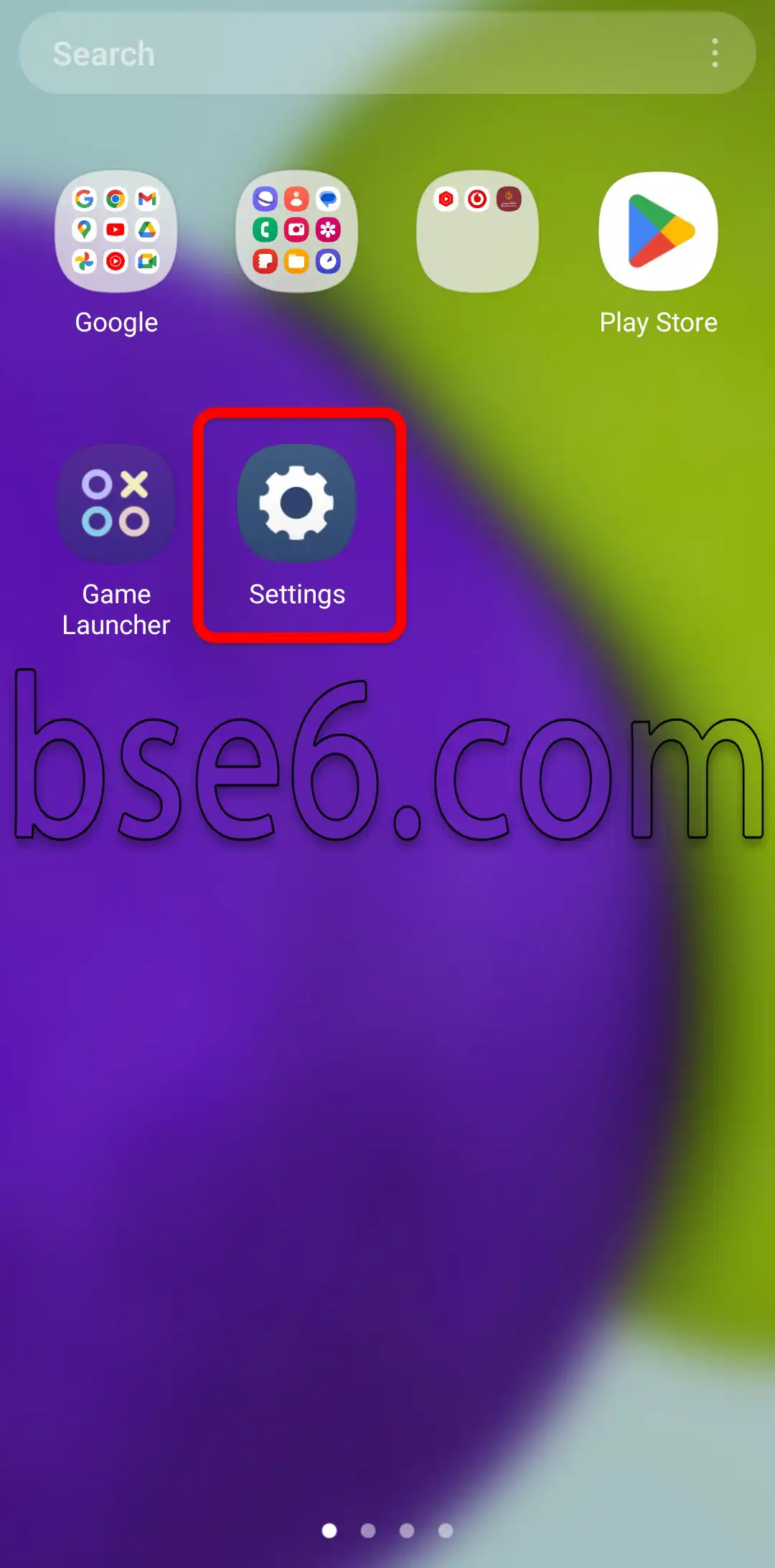
1- Avaa ”Asetukset”.
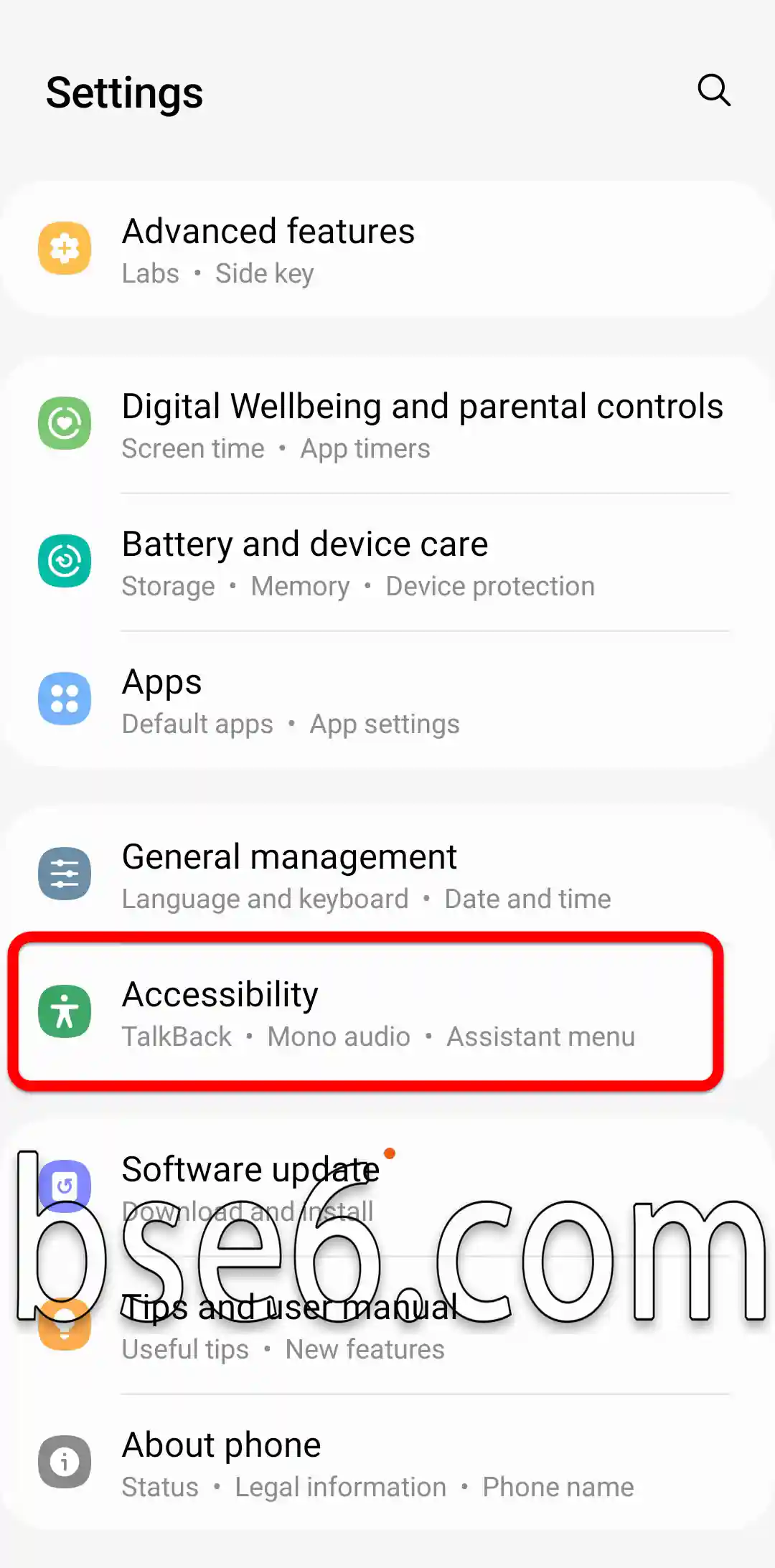
2- Vieritä alas ja avaa ”Esteettömyys”.
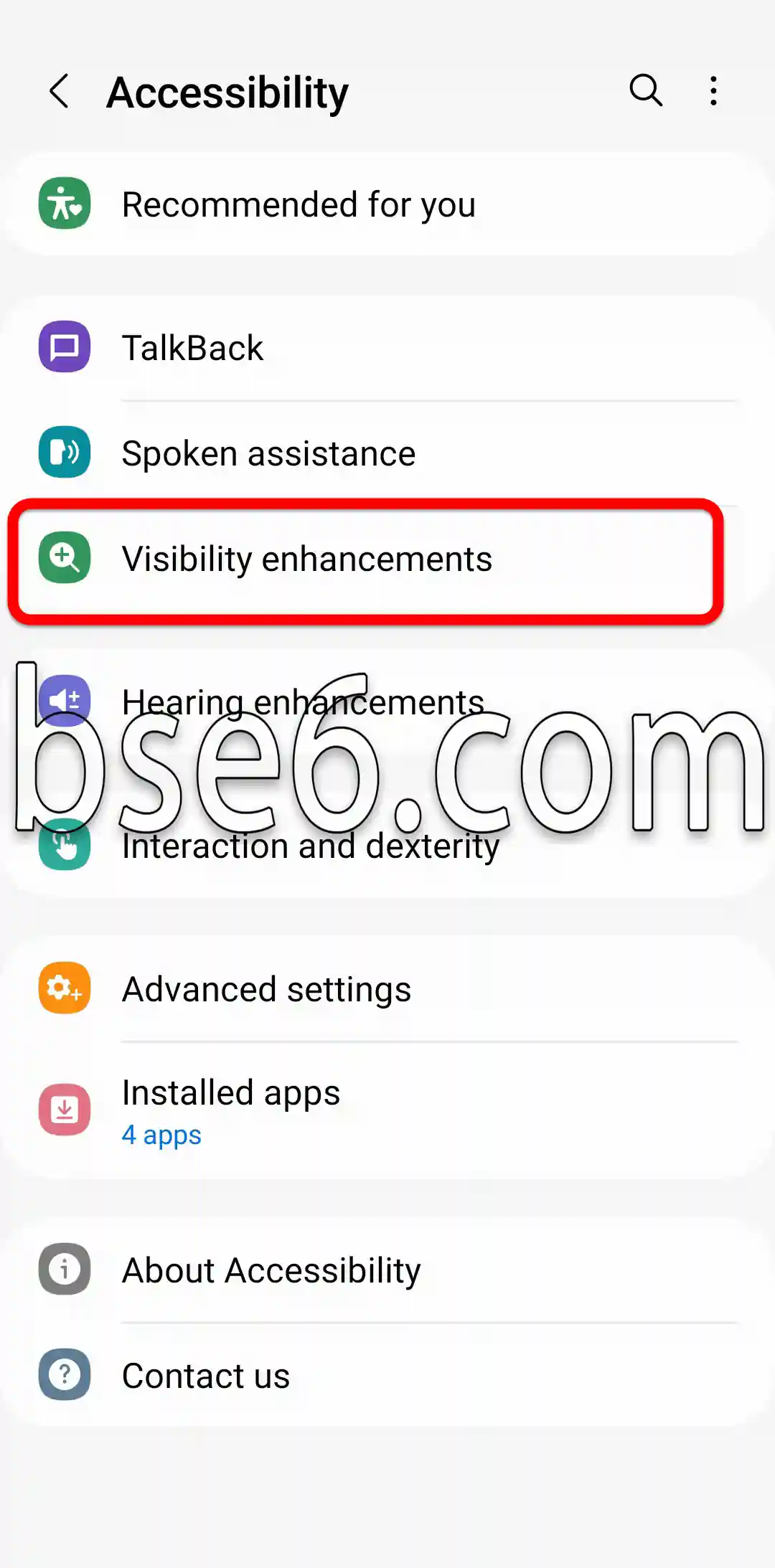
3- ”Näkyvyyden parannukset”.
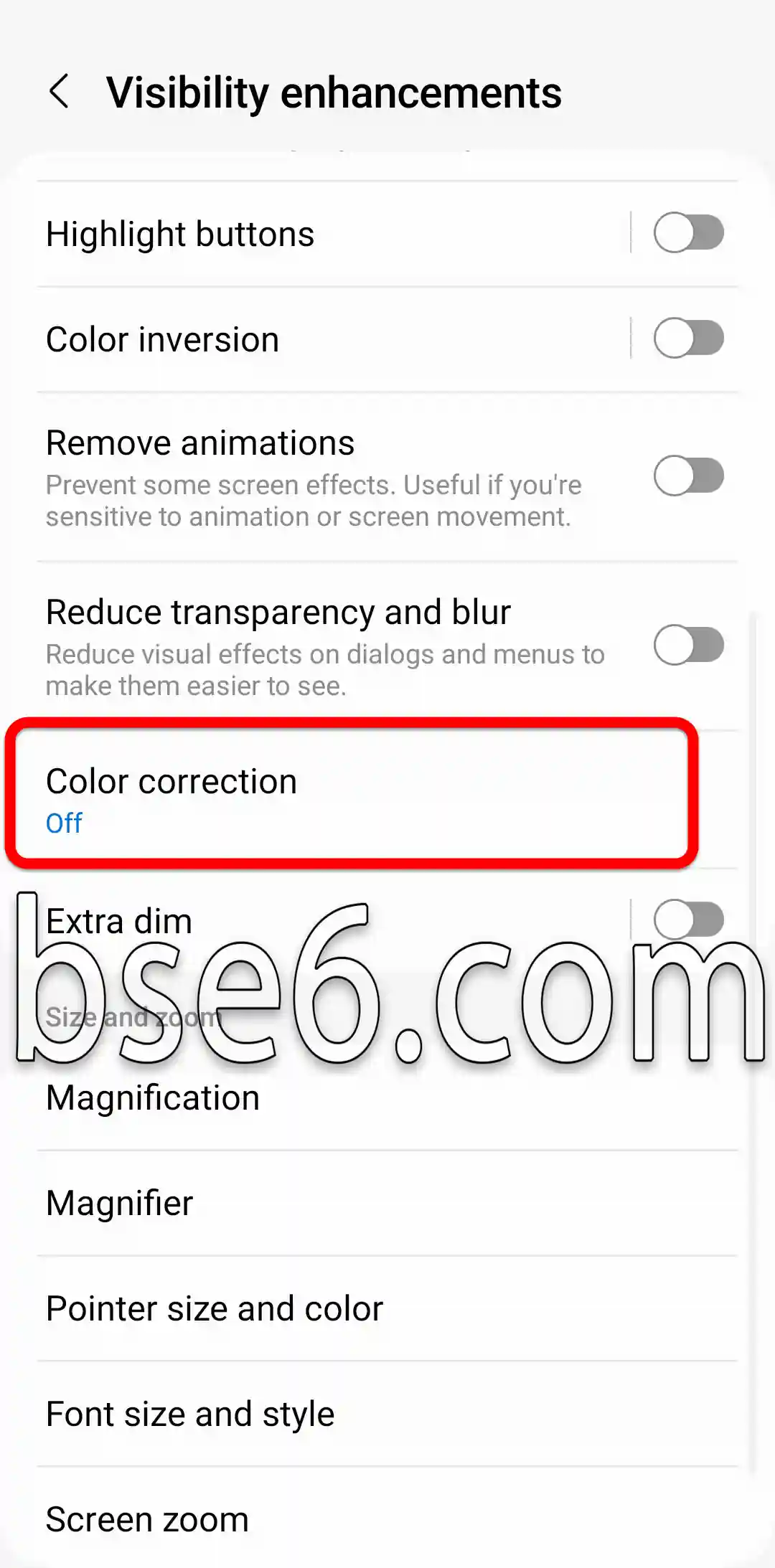
4- ”Värinkorjaus”.
5- Kun ominaisuus on otettu käyttöön, valitse tältä näytöltä sinulle sopiva vaihtoehto.
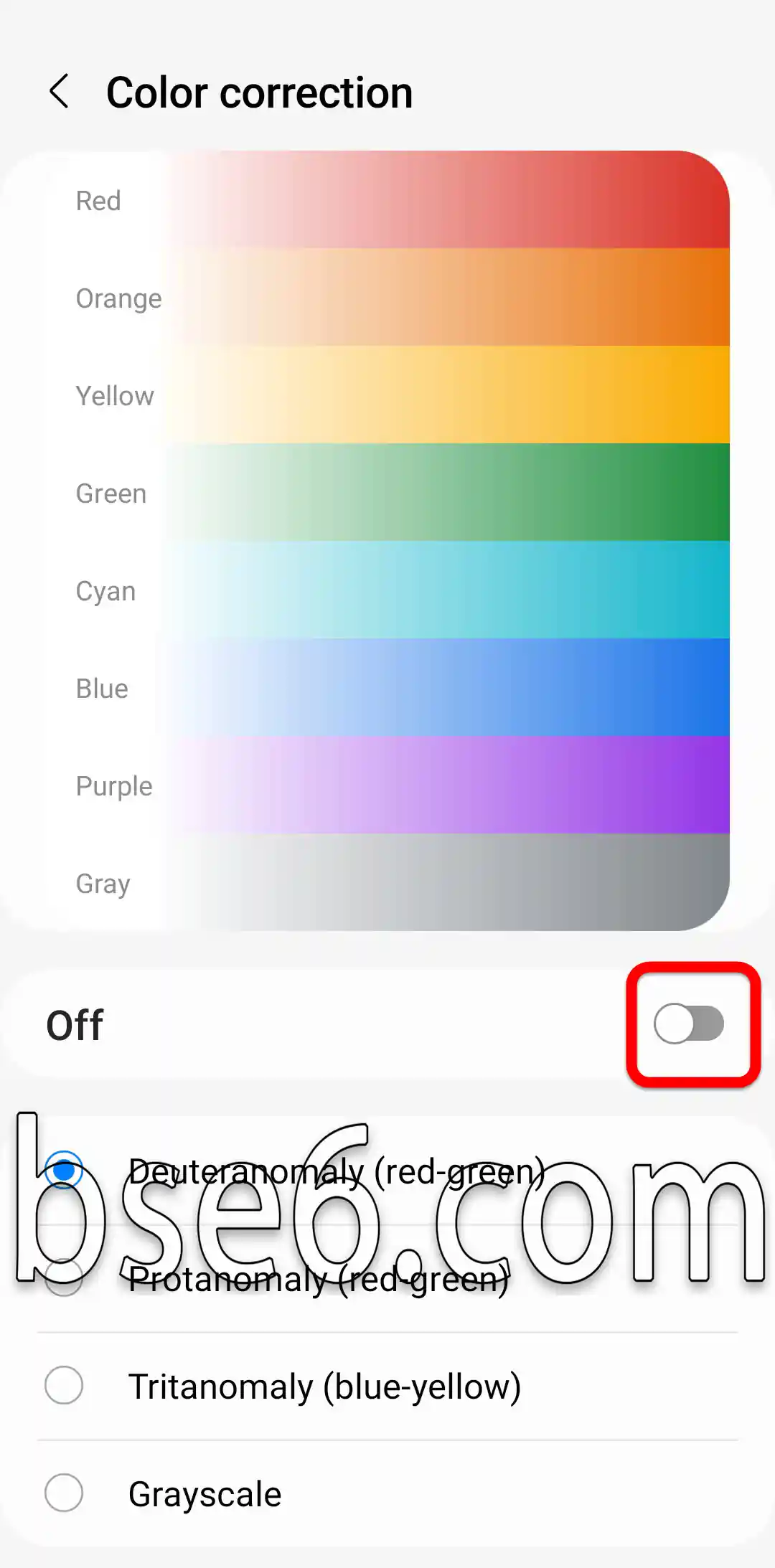
Värinkorjauksen ottaminen käyttöön Samsung Galaxy A57 5G:ssä helposti
Värikorjaus: Oletko joskus huomannut, että Samsung Galaxy A57 5G -puhelimesi kuvat näyttävät haalistuneilta tai epätasapainoisilta? Värikorjaus on paras tapa palauttaa kuvien yksityiskohtiin elävyyttä ja tarkkuutta, mikä tarjoaa paremman visuaalisen kokemuksen ja laadukkaammat kuvat.
Voit aloittaa värien säätämisen Samsung Galaxy A57 5G -puhelimessa seuraavasti:
- Näyttöasetusten avaaminen
Siirry kohtaan ”Asetukset”, valitse sitten ”Näyttö” ja sen jälkeen ”Väritila”. Löydät useita vaihtoehtoja näytön värien säätämiseen mieltymyksesi mukaan. - Sopivan väritilan valitseminen
Puhelin antaa sinun muuttaa värikylläisyyttä, kontrastia ja sävyä. Valitse tila, joka toistaa värit mahdollisimman luonnollisesti. Voit kokeilla useita tiloja, kuten ”Luonnollinen” tai ”Kirkas”, nähdäksesi eron. - Värien manuaalinen säätäminen
Jos haluat tarkempaa säätöä, käytä manuaalista värikorjaustyökalua. Tässä voit ottaa tekoälyn käyttöön värejä automaattisesti parantaaksesi tai säätää värikylläisyyttä ja väritasapainoa manuaalisesti, mikä on tehokas ratkaisu valokuvauksen harrastajille. - Ilmaisten kolmannen osapuolen sovellusten käyttäminen
Saatavilla on värien säätämiseen erikoistuneita ilmaisia sovelluksia, kuten Snapseed tai Lightroom. Näiden työkalujen tekoälyllä värejä voi parantaa yhdellä napautuksella. - Värinkorjauksen käyttö kuvissa ja videoissa
Värien korjaus ei rajoitu vain valokuviin, vaan sitä voi hyödyntää myös videon värien säätämiseen sisäänrakennettujen asetusten avulla tai videonmuokkaussovelluksilla.
Värien korjauksen merkitys on siinä, että se tuo esiin luonnolliset värit ja parantaa käyttökokemusta, etenkin valokuvauksesta innostuneille. Teknologiasivustojen arvioiden mukaan Galaxy A57 5G on yksi puhelimista, joka tarjoaa joustavat värinsäätömahdollisuudet jokaiseen makuun.
مقالات مشابهة
- Miten siirtyä lataustilaan Samsung Galaxy A57 5G -puhelimessa
- Näin otat Älä häiritse -tilan käyttöön Samsung Galaxy A57 5G -puhelimessa helposti
- Vinkit ja tehokkaat tavat kuvakaappauksen ottamiseen Samsung Galaxy A57 5G -puhelimella
- Näytön lukituksen käyttöönotto Samsung Galaxy A57 5G -puhelimessa
- Värien kääntäminen Samsung Galaxy A57 5G:ssä
- Kaikki mitä sinun tulee tietää Samsung Galaxy A57 5G -puhelimen navigointipalkista yksityiskohtaisesti
- Miten aktivoida kehittäjäasetukset Samsung Galaxy A57 5G -puhelimessa helposti
- Opas: Fonttikoon muuttaminen helposti Samsung Galaxy A57 5G -puhelimella
- Miten otetaan käyttöön silmien suojatila Samsung Galaxy A57 5G -puhelimessa
- Kattava opas TalkBackin käyttöönotosta ja poistamisesta käytöstä Samsung Galaxy A57 5G -puhelimessa
- Mikä on palautustila Samsung Galaxy A57 5G:ssä?
- Kattava opas virransäästötilan aktivoimiseen Samsung Galaxy A57 5G:ssä
- Näin otat tumman tilan käyttöön Samsung Galaxy A57 5G -puhelimessa helposti
- Kattava oppaasi puhelimen soittoäänen muuttamiseen Samsung Galaxy A57 5G -puhelimessa
- Näin vaihdat puhelimen kielen helposti Samsung Galaxy A57 5G:ssä
- Kuinka muuttaa näytön sammumisaikaa Samsung Galaxy A57 5G:ssä
- Näin mukautat Samsung Galaxy A57 5G:n aloitusnäytön asettelua helposti
- Parhaat tavat päivittää Samsung Galaxy A57 5G -puhelin vaihe vaiheelta
- Parhaat tavat vastata puheluihin ja lopettaa ne Samsung Galaxy A57 5G -puhelimessa
- Näin hallitset järjestelmän värinää helposti Samsung Galaxy A57 5G:ssä
- Vaiheet akun varaustason näyttämiseksi Samsung Galaxy A57 5G:ssä
- Kuinka ottaa salama käyttöön saapuvien puheluiden aikana Samsung Galaxy A57 5G:ssä
- Kuinka määrittää eri kieli jokaiselle sovellukselle Samsung Galaxy A57 5G:ssä
- Näin piilotat sovellukset helposti Samsung Galaxy A57 5G -puhelimessa
- Sovellusten kloonaus Samsung Galaxy A57 5G:ssä askel askeleelta
- Helppoja tapoja palauttaa tehdasasetukset Samsung Galaxy A57 5G -puhelimessa
- Kattava opas virransäästötilan aktivoimiseen Samsung Galaxy A9:ssä
- Näin otat tumman tilan käyttöön Samsung Galaxy A9 -puhelimessa helposti
- Näin vaihdat puhelimen kielen helposti Samsung Galaxy A9:ssä
- Kuinka muuttaa näytön sammumisaikaa Samsung Galaxy A9:ssä
- Näin mukautat Samsung Galaxy A9:n aloitusnäytön asettelua helposti
- Näin korjaat värit Samsung Galaxy A9:ssä helposti
- Parhaat tavat päivittää Samsung Galaxy A9 -puhelin vaihe vaiheelta
- Parhaat tavat vastata puheluihin ja lopettaa ne Samsung Galaxy A9 -puhelimessa
- Näin hallitset järjestelmän värinää helposti Samsung Galaxy A9:ssä
- Kuinka ottaa salama käyttöön saapuvien puheluiden aikana Samsung Galaxy A9:ssä
- Kuinka määrittää eri kieli jokaiselle sovellukselle Samsung Galaxy A9:ssä
- Sovellusten kloonaus Samsung Galaxy A9:ssä askel askeleelta
- Kattava opas virransäästötilan aktivoimiseen Samsung Galaxy A56 5G:ssä
- Näin otat tumman tilan käyttöön Samsung Galaxy A56 5G -puhelimessa helposti
- Näin vaihdat puhelimen kielen helposti Samsung Galaxy A56 5G:ssä
- Kuinka muuttaa näytön sammumisaikaa Samsung Galaxy A56 5G:ssä
- Näin mukautat Samsung Galaxy A56 5G:n aloitusnäytön asettelua helposti
- Näin korjaat värit Samsung Galaxy A56 5G:ssä helposti
- Parhaat tavat päivittää Samsung Galaxy A56 5G -puhelin vaihe vaiheelta
- Parhaat tavat vastata puheluihin ja lopettaa ne Samsung Galaxy A56 5G -puhelimessa
- Näin hallitset järjestelmän värinää helposti Samsung Galaxy A56 5G:ssä
- Kuinka ottaa salama käyttöön saapuvien puheluiden aikana Samsung Galaxy A56 5G:ssä
- Kuinka määrittää eri kieli jokaiselle sovellukselle Samsung Galaxy A56 5G:ssä
- Sovellusten kloonaus Samsung Galaxy A56 5G:ssä askel askeleelta
- Kattava opas virransäästötilan aktivoimiseen Samsung Galaxy A37 5G:ssä
- Näin otat tumman tilan käyttöön Samsung Galaxy A37 5G -puhelimessa helposti
- Näin vaihdat puhelimen kielen helposti Samsung Galaxy A37 5G:ssä
- Kuinka muuttaa näytön sammumisaikaa Samsung Galaxy A37 5G:ssä
- Näin mukautat Samsung Galaxy A37 5G:n aloitusnäytön asettelua helposti
- Näin korjaat värit Samsung Galaxy A37 5G:ssä helposti
- Parhaat tavat päivittää Samsung Galaxy A37 5G -puhelin vaihe vaiheelta
- Parhaat tavat vastata puheluihin ja lopettaa ne Samsung Galaxy A37 5G -puhelimessa
- Näin hallitset järjestelmän värinää helposti Samsung Galaxy A37 5G:ssä
- Kuinka ottaa salama käyttöön saapuvien puheluiden aikana Samsung Galaxy A37 5G:ssä
- Kuinka määrittää eri kieli jokaiselle sovellukselle Samsung Galaxy A37 5G:ssä
- Sovellusten kloonaus Samsung Galaxy A37 5G:ssä askel askeleelta
- Kattava opas virransäästötilan aktivoimiseen Samsung Galaxy A13:ssä
- Näin otat tumman tilan käyttöön Samsung Galaxy A13 -puhelimessa helposti
- Näin vaihdat puhelimen kielen helposti Samsung Galaxy A13:ssä
- Kuinka muuttaa näytön sammumisaikaa Samsung Galaxy A13:ssä
- Näin mukautat Samsung Galaxy A13:n aloitusnäytön asettelua helposti
- Näin korjaat värit Samsung Galaxy A13:ssä helposti
- Parhaat tavat päivittää Samsung Galaxy A13 -puhelin vaihe vaiheelta
- Parhaat tavat vastata puheluihin ja lopettaa ne Samsung Galaxy A13 -puhelimessa
- Näin hallitset järjestelmän värinää helposti Samsung Galaxy A13:ssä
- Kuinka ottaa salama käyttöön saapuvien puheluiden aikana Samsung Galaxy A13:ssä
- Kuinka määrittää eri kieli jokaiselle sovellukselle Samsung Galaxy A13:ssä
- Sovellusten kloonaus Samsung Galaxy A13:ssä askel askeleelta
- Kattava opas virransäästötilan aktivoimiseen Samsung Galaxy A15:ssä
- Näin otat tumman tilan käyttöön Samsung Galaxy A15 -puhelimessa helposti
- Näin vaihdat puhelimen kielen helposti Samsung Galaxy A15:ssä
- Kuinka muuttaa näytön sammumisaikaa Samsung Galaxy A15:ssä
- Näin mukautat Samsung Galaxy A15:n aloitusnäytön asettelua helposti
- Näin korjaat värit Samsung Galaxy A15:ssä helposti
- Parhaat tavat päivittää Samsung Galaxy A15 -puhelin vaihe vaiheelta
- Parhaat tavat vastata puheluihin ja lopettaa ne Samsung Galaxy A15 -puhelimessa
- Näin hallitset järjestelmän värinää helposti Samsung Galaxy A15:ssä
- Kuinka ottaa salama käyttöön saapuvien puheluiden aikana Samsung Galaxy A15:ssä
- Kuinka määrittää eri kieli jokaiselle sovellukselle Samsung Galaxy A15:ssä
- Sovellusten kloonaus Samsung Galaxy A15:ssä askel askeleelta
- Kattava opas virransäästötilan aktivoimiseen Samsung Galaxy A12:ssä
- Näin otat tumman tilan käyttöön Samsung Galaxy A12 -puhelimessa helposti
- Näin vaihdat puhelimen kielen helposti Samsung Galaxy A12:ssä
- Kuinka muuttaa näytön sammumisaikaa Samsung Galaxy A12:ssä
- Näin mukautat Samsung Galaxy A12:n aloitusnäytön asettelua helposti
- Näin korjaat värit Samsung Galaxy A12:ssä helposti
- Parhaat tavat päivittää Samsung Galaxy A12 -puhelin vaihe vaiheelta
- Parhaat tavat vastata puheluihin ja lopettaa ne Samsung Galaxy A12 -puhelimessa
- Näin hallitset järjestelmän värinää helposti Samsung Galaxy A12:ssä
- Kuinka ottaa salama käyttöön saapuvien puheluiden aikana Samsung Galaxy A12:ssä
- Kuinka määrittää eri kieli jokaiselle sovellukselle Samsung Galaxy A12:ssä
- Sovellusten kloonaus Samsung Galaxy A12:ssä askel askeleelta
- Kattava opas virransäästötilan aktivoimiseen Samsung Galaxy A14:ssä
- Näin otat tumman tilan käyttöön Samsung Galaxy A14 -puhelimessa helposti
- Näin vaihdat puhelimen kielen helposti Samsung Galaxy A14:ssä
- Kuinka muuttaa näytön sammumisaikaa Samsung Galaxy A14:ssä
- Näin mukautat Samsung Galaxy A14:n aloitusnäytön asettelua helposti
- Näin korjaat värit Samsung Galaxy A14:ssä helposti
- Parhaat tavat päivittää Samsung Galaxy A14 -puhelin vaihe vaiheelta
- Parhaat tavat vastata puheluihin ja lopettaa ne Samsung Galaxy A14 -puhelimessa
- Näin hallitset järjestelmän värinää helposti Samsung Galaxy A14:ssä
- Kuinka ottaa salama käyttöön saapuvien puheluiden aikana Samsung Galaxy A14:ssä
- Kuinka määrittää eri kieli jokaiselle sovellukselle Samsung Galaxy A14:ssä
- Sovellusten kloonaus Samsung Galaxy A14:ssä askel askeleelta
- Kattava opas virransäästötilan aktivoimiseen Samsung Galaxy S20 FE 5G:ssä
- Näin otat tumman tilan käyttöön Samsung Galaxy S20 FE 5G -puhelimessa helposti
- Näin vaihdat puhelimen kielen helposti Samsung Galaxy S20 FE 5G:ssä
- Kuinka muuttaa näytön sammumisaikaa Samsung Galaxy S20 FE 5G:ssä
- Näin mukautat Samsung Galaxy S20 FE 5G:n aloitusnäytön asettelua helposti
- Näin korjaat värit Samsung Galaxy S20 FE 5G:ssä helposti
- Parhaat tavat päivittää Samsung Galaxy S20 FE 5G -puhelin vaihe vaiheelta
- Parhaat tavat vastata puheluihin ja lopettaa ne Samsung Galaxy S20 FE 5G -puhelimessa
- Näin hallitset järjestelmän värinää helposti Samsung Galaxy S20 FE 5G:ssä
- Kuinka ottaa salama käyttöön saapuvien puheluiden aikana Samsung Galaxy S20 FE 5G:ssä
- Kuinka määrittää eri kieli jokaiselle sovellukselle Samsung Galaxy S20 FE 5G:ssä
- Sovellusten kloonaus Samsung Galaxy S20 FE 5G:ssä askel askeleelta
- Kattava opas virransäästötilan aktivoimiseen Samsung Galaxy A54 5G:ssä
- Näin otat tumman tilan käyttöön Samsung Galaxy A54 5G -puhelimessa helposti
- Näin vaihdat puhelimen kielen helposti Samsung Galaxy A54 5G:ssä
- Kuinka muuttaa näytön sammumisaikaa Samsung Galaxy A54 5G:ssä
- Näin mukautat Samsung Galaxy A54 5G:n aloitusnäytön asettelua helposti
- Näin korjaat värit Samsung Galaxy A54 5G:ssä helposti
- Parhaat tavat päivittää Samsung Galaxy A54 5G -puhelin vaihe vaiheelta
- Parhaat tavat vastata puheluihin ja lopettaa ne Samsung Galaxy A54 5G -puhelimessa
- Näin hallitset järjestelmän värinää helposti Samsung Galaxy A54 5G:ssä
- Kuinka ottaa salama käyttöön saapuvien puheluiden aikana Samsung Galaxy A54 5G:ssä
- Kuinka määrittää eri kieli jokaiselle sovellukselle Samsung Galaxy A54 5G:ssä
- Sovellusten kloonaus Samsung Galaxy A54 5G:ssä askel askeleelta
- Kattava opas virransäästötilan aktivoimiseen Samsung Galaxy A11:ssä
- Näin otat tumman tilan käyttöön Samsung Galaxy A11 -puhelimessa helposti
- Näin vaihdat puhelimen kielen helposti Samsung Galaxy A11:ssä
- Kuinka muuttaa näytön sammumisaikaa Samsung Galaxy A11:ssä
- Näin mukautat Samsung Galaxy A11:n aloitusnäytön asettelua helposti
- Näin korjaat värit Samsung Galaxy A11:ssä helposti
- Parhaat tavat päivittää Samsung Galaxy A11 -puhelin vaihe vaiheelta
- Parhaat tavat vastata puheluihin ja lopettaa ne Samsung Galaxy A11 -puhelimessa
- Näin hallitset järjestelmän värinää helposti Samsung Galaxy A11:ssä
- Kuinka ottaa salama käyttöön saapuvien puheluiden aikana Samsung Galaxy A11:ssä
- Kuinka määrittää eri kieli jokaiselle sovellukselle Samsung Galaxy A11:ssä
- Sovellusten kloonaus Samsung Galaxy A11:ssä askel askeleelta
- Kattava opas virransäästötilan aktivoimiseen Samsung Galaxy S22:ssä
- Näin otat tumman tilan käyttöön Samsung Galaxy S22 -puhelimessa helposti
- Näin vaihdat puhelimen kielen helposti Samsung Galaxy S22:ssä
- Kuinka muuttaa näytön sammumisaikaa Samsung Galaxy S22:ssä
- Näin mukautat Samsung Galaxy S22:n aloitusnäytön asettelua helposti
- Näin korjaat värit Samsung Galaxy S22:ssä helposti
- Parhaat tavat päivittää Samsung Galaxy S22 -puhelin vaihe vaiheelta
- Parhaat tavat vastata puheluihin ja lopettaa ne Samsung Galaxy S22 -puhelimessa
- Näin hallitset järjestelmän värinää helposti Samsung Galaxy S22:ssä
- Kuinka ottaa salama käyttöön saapuvien puheluiden aikana Samsung Galaxy S22:ssä
- Kuinka määrittää eri kieli jokaiselle sovellukselle Samsung Galaxy S22:ssä
- Sovellusten kloonaus Samsung Galaxy S22:ssä askel askeleelta
- Kattava opas virransäästötilan aktivoimiseen Samsung Galaxy A05S:ssä
- Näin otat tumman tilan käyttöön Samsung Galaxy A05S -puhelimessa helposti
- Näin vaihdat puhelimen kielen helposti Samsung Galaxy A05S:ssä
- Kuinka muuttaa näytön sammumisaikaa Samsung Galaxy A05S:ssä
- Näin mukautat Samsung Galaxy A05S:n aloitusnäytön asettelua helposti
- Näin korjaat värit Samsung Galaxy A05S:ssä helposti
- Parhaat tavat päivittää Samsung Galaxy A05S -puhelin vaihe vaiheelta
- Parhaat tavat vastata puheluihin ja lopettaa ne Samsung Galaxy A05S -puhelimessa
- Näin hallitset järjestelmän värinää helposti Samsung Galaxy A05S:ssä
- Kuinka ottaa salama käyttöön saapuvien puheluiden aikana Samsung Galaxy A05S:ssä
- Kuinka määrittää eri kieli jokaiselle sovellukselle Samsung Galaxy A05S:ssä
- Sovellusten kloonaus Samsung Galaxy A05S:ssä askel askeleelta
- Kattava opas virransäästötilan aktivoimiseen Samsung Galaxy A54:ssä
- Näin otat tumman tilan käyttöön Samsung Galaxy A54 -puhelimessa helposti
- Näin vaihdat puhelimen kielen helposti Samsung Galaxy A54:ssä
- Kuinka muuttaa näytön sammumisaikaa Samsung Galaxy A54:ssä
- Näin mukautat Samsung Galaxy A54:n aloitusnäytön asettelua helposti
- Näin korjaat värit Samsung Galaxy A54:ssä helposti
- Parhaat tavat päivittää Samsung Galaxy A54 -puhelin vaihe vaiheelta
- Parhaat tavat vastata puheluihin ja lopettaa ne Samsung Galaxy A54 -puhelimessa
- Näin hallitset järjestelmän värinää helposti Samsung Galaxy A54:ssä
- Kuinka ottaa salama käyttöön saapuvien puheluiden aikana Samsung Galaxy A54:ssä
- Kuinka määrittää eri kieli jokaiselle sovellukselle Samsung Galaxy A54:ssä
- Sovellusten kloonaus Samsung Galaxy A54:ssä askel askeleelta
- Kattava opas virransäästötilan aktivoimiseen Samsung Galaxy A04E:ssä
- Näin otat tumman tilan käyttöön Samsung Galaxy A04E -puhelimessa helposti
- Näin vaihdat puhelimen kielen helposti Samsung Galaxy A04E:ssä
- Kuinka muuttaa näytön sammumisaikaa Samsung Galaxy A04E:ssä
- Näin mukautat Samsung Galaxy A04E:n aloitusnäytön asettelua helposti
- Näin korjaat värit Samsung Galaxy A04E:ssä helposti
- Parhaat tavat päivittää Samsung Galaxy A04E -puhelin vaihe vaiheelta
- Parhaat tavat vastata puheluihin ja lopettaa ne Samsung Galaxy A04E -puhelimessa
- Näin hallitset järjestelmän värinää helposti Samsung Galaxy A04E:ssä
- Kuinka ottaa salama käyttöön saapuvien puheluiden aikana Samsung Galaxy A04E:ssä
- Kuinka määrittää eri kieli jokaiselle sovellukselle Samsung Galaxy A04E:ssä
- Sovellusten kloonaus Samsung Galaxy A04E:ssä askel askeleelta
- Kattava opas virransäästötilan aktivoimiseen Samsung Galaxy A04S:ssä
- Näin otat tumman tilan käyttöön Samsung Galaxy A04S -puhelimessa helposti
- Näin vaihdat puhelimen kielen helposti Samsung Galaxy A04S:ssä
- Kuinka muuttaa näytön sammumisaikaa Samsung Galaxy A04S:ssä
- Näin mukautat Samsung Galaxy A04S:n aloitusnäytön asettelua helposti
- Näin korjaat värit Samsung Galaxy A04S:ssä helposti
- Parhaat tavat päivittää Samsung Galaxy A04S -puhelin vaihe vaiheelta
- Parhaat tavat vastata puheluihin ja lopettaa ne Samsung Galaxy A04S -puhelimessa
- Näin hallitset järjestelmän värinää helposti Samsung Galaxy A04S:ssä
- Kuinka ottaa salama käyttöön saapuvien puheluiden aikana Samsung Galaxy A04S:ssä
- Kuinka määrittää eri kieli jokaiselle sovellukselle Samsung Galaxy A04S:ssä
- Sovellusten kloonaus Samsung Galaxy A04S:ssä askel askeleelta
- Kattava opas virransäästötilan aktivoimiseen Samsung Galaxy A04:ssä
- Näin otat tumman tilan käyttöön Samsung Galaxy A04 -puhelimessa helposti
- Näin vaihdat puhelimen kielen helposti Samsung Galaxy A04:ssä
- Kuinka muuttaa näytön sammumisaikaa Samsung Galaxy A04:ssä
- Näin mukautat Samsung Galaxy A04:n aloitusnäytön asettelua helposti
- Näin korjaat värit Samsung Galaxy A04:ssä helposti
- Parhaat tavat päivittää Samsung Galaxy A04 -puhelin vaihe vaiheelta
- Parhaat tavat vastata puheluihin ja lopettaa ne Samsung Galaxy A04 -puhelimessa
- Näin hallitset järjestelmän värinää helposti Samsung Galaxy A04:ssä
- Kuinka ottaa salama käyttöön saapuvien puheluiden aikana Samsung Galaxy A04:ssä
- Kuinka määrittää eri kieli jokaiselle sovellukselle Samsung Galaxy A04:ssä
- Sovellusten kloonaus Samsung Galaxy A04:ssä askel askeleelta
- Kattava opas virransäästötilan aktivoimiseen Samsung Galaxy A10S:ssä
- Näin otat tumman tilan käyttöön Samsung Galaxy A10S -puhelimessa helposti
- Näin vaihdat puhelimen kielen helposti Samsung Galaxy A10S:ssä
- Kuinka muuttaa näytön sammumisaikaa Samsung Galaxy A10S:ssä
- Näin mukautat Samsung Galaxy A10S:n aloitusnäytön asettelua helposti
- Näin korjaat värit Samsung Galaxy A10S:ssä helposti
- Parhaat tavat päivittää Samsung Galaxy A10S -puhelin vaihe vaiheelta
- Parhaat tavat vastata puheluihin ja lopettaa ne Samsung Galaxy A10S -puhelimessa
- Näin hallitset järjestelmän värinää helposti Samsung Galaxy A10S:ssä
- Kuinka ottaa salama käyttöön saapuvien puheluiden aikana Samsung Galaxy A10S:ssä
- Kuinka määrittää eri kieli jokaiselle sovellukselle Samsung Galaxy A10S:ssä
- Sovellusten kloonaus Samsung Galaxy A10S:ssä askel askeleelta
- Kattava opas virransäästötilan aktivoimiseen Samsung Galaxy M02S:ssä
- Näin otat tumman tilan käyttöön Samsung Galaxy M02S -puhelimessa helposti
- Näin vaihdat puhelimen kielen helposti Samsung Galaxy M02S:ssä
- Kuinka muuttaa näytön sammumisaikaa Samsung Galaxy M02S:ssä
- Näin mukautat Samsung Galaxy M02S:n aloitusnäytön asettelua helposti
- Näin korjaat värit Samsung Galaxy M02S:ssä helposti
- Parhaat tavat päivittää Samsung Galaxy M02S -puhelin vaihe vaiheelta
- Parhaat tavat vastata puheluihin ja lopettaa ne Samsung Galaxy M02S -puhelimessa
- Näin hallitset järjestelmän värinää helposti Samsung Galaxy M02S:ssä
- Kuinka ottaa salama käyttöön saapuvien puheluiden aikana Samsung Galaxy M02S:ssä
- Kuinka määrittää eri kieli jokaiselle sovellukselle Samsung Galaxy M02S:ssä
- Sovellusten kloonaus Samsung Galaxy M02S:ssä askel askeleelta
- Kattava opas virransäästötilan aktivoimiseen Samsung Galaxy A20:ssä
- Näin otat tumman tilan käyttöön Samsung Galaxy A20 -puhelimessa helposti
- Näin vaihdat puhelimen kielen helposti Samsung Galaxy A20:ssä
- Kuinka muuttaa näytön sammumisaikaa Samsung Galaxy A20:ssä
- Näin mukautat Samsung Galaxy A20:n aloitusnäytön asettelua helposti
- Näin korjaat värit Samsung Galaxy A20:ssä helposti
- Parhaat tavat päivittää Samsung Galaxy A20 -puhelin vaihe vaiheelta
- Parhaat tavat vastata puheluihin ja lopettaa ne Samsung Galaxy A20 -puhelimessa
- Näin hallitset järjestelmän värinää helposti Samsung Galaxy A20:ssä
- Kuinka ottaa salama käyttöön saapuvien puheluiden aikana Samsung Galaxy A20:ssä
- Kuinka määrittää eri kieli jokaiselle sovellukselle Samsung Galaxy A20:ssä
- Sovellusten kloonaus Samsung Galaxy A20:ssä askel askeleelta
- Kattava opas virransäästötilan aktivoimiseen Samsung Galaxy A52:ssä
- Näin otat tumman tilan käyttöön Samsung Galaxy A52 -puhelimessa helposti
- Näin vaihdat puhelimen kielen helposti Samsung Galaxy A52:ssä
- Kuinka muuttaa näytön sammumisaikaa Samsung Galaxy A52:ssä
- Näin mukautat Samsung Galaxy A52:n aloitusnäytön asettelua helposti
- Näin korjaat värit Samsung Galaxy A52:ssä helposti
- Parhaat tavat päivittää Samsung Galaxy A52 -puhelin vaihe vaiheelta
- Parhaat tavat vastata puheluihin ja lopettaa ne Samsung Galaxy A52 -puhelimessa
- Näin hallitset järjestelmän värinää helposti Samsung Galaxy A52:ssä
- Kuinka ottaa salama käyttöön saapuvien puheluiden aikana Samsung Galaxy A52:ssä
- Kuinka määrittää eri kieli jokaiselle sovellukselle Samsung Galaxy A52:ssä
- Sovellusten kloonaus Samsung Galaxy A52:ssä askel askeleelta
- Kattava opas virransäästötilan aktivoimiseen Samsung Galaxy A36 5G:ssä
- Näin otat tumman tilan käyttöön Samsung Galaxy A36 5G -puhelimessa helposti
- Näin vaihdat puhelimen kielen helposti Samsung Galaxy A36 5G:ssä
- Kuinka muuttaa näytön sammumisaikaa Samsung Galaxy A36 5G:ssä
- Näin mukautat Samsung Galaxy A36 5G:n aloitusnäytön asettelua helposti
- Näin korjaat värit Samsung Galaxy A36 5G:ssä helposti
- Parhaat tavat päivittää Samsung Galaxy A36 5G -puhelin vaihe vaiheelta
- Parhaat tavat vastata puheluihin ja lopettaa ne Samsung Galaxy A36 5G -puhelimessa
- Näin hallitset järjestelmän värinää helposti Samsung Galaxy A36 5G:ssä
- Kuinka ottaa salama käyttöön saapuvien puheluiden aikana Samsung Galaxy A36 5G:ssä
- Sovellusten kloonaus Samsung Galaxy A36 5G:ssä askel askeleelta
- Kuinka määrittää eri kieli jokaiselle sovellukselle Samsung Galaxy A36 5G:ssä
- Kattava opas virransäästötilan aktivoimiseen Samsung Galaxy A10:ssä
- Näin hallitset järjestelmän värinää helposti Samsung Galaxy A10:ssä
- Parhaat tavat päivittää Samsung Galaxy A10 -puhelin vaihe vaiheelta
- Näin mukautat Samsung Galaxy A10:n aloitusnäytön asettelua helposti
- Kuinka määrittää eri kieli jokaiselle sovellukselle Samsung Galaxy A10:ssä
- Kuinka muuttaa näytön sammumisaikaa Samsung Galaxy A10:ssä
- Näin otat tumman tilan käyttöön Samsung Galaxy A10 -puhelimessa helposti
- Kuinka ottaa salama käyttöön saapuvien puheluiden aikana Samsung Galaxy A10:ssä
- Sovellusten kloonaus Samsung Galaxy A10:ssä askel askeleelta
- Näin korjaat värit Samsung Galaxy A10:ssä helposti
- Näin vaihdat puhelimen kielen helposti Samsung Galaxy A10:ssä
- Parhaat tavat vastata puheluihin ja lopettaa ne Samsung Galaxy A10 -puhelimessa
اشترك في قائمتنا البريدية للحصول على التحديثات الجديدة!
####