Samsung Galaxy A36 5G에서 TalkBack 켜고 끄는 방법 종합 가이드
TalkBack 켜기Android 사용을 더 쉽게 만듭니다.시각 장애인 또는 저시력 사용자화면 요소를 소리 내어 읽어줌으로써. 알아보려면,TalkBack 켜고 끄는 방법Samsung Galaxy A36 5G에서, 단계별 종합 가이드를 따르세요. TalkBack 기능은 메뉴를 쉽게 탐색하고 필요에 따라 TalkBack 모드를 조정할 수 있게 해주며, 기기 재시작 시 자동으로 비활성화하거나 활성화하여 최적의 전화 사용을 가능하게 합니다.
Samsung Galaxy A36 5G에서 TalkBack 켜고 끄기 단계별 가이드
TalkBack 켜기: TalkBack 서비스가 시각 장애인 또는 저시력 사용자가 Samsung Galaxy A36 5G 기기를 쉽게 사용할 수 있도록 돕는다는 사실을 알고 계셨나요?
휴대전화에서 TalkBack을 켜거나 끄는 방법에 대한 단계별 가이드입니다.
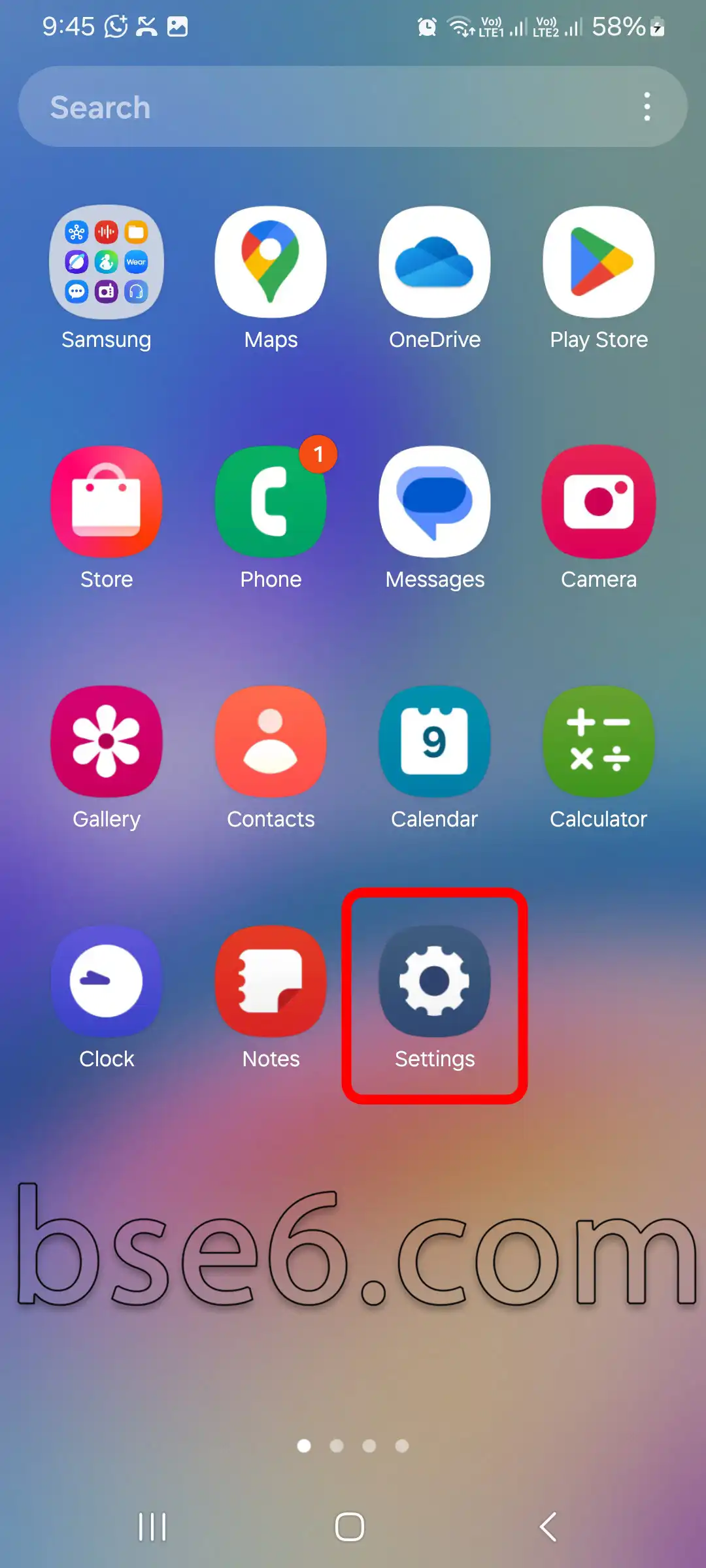
1. 기기에서 “설정”으로 이동합니다.
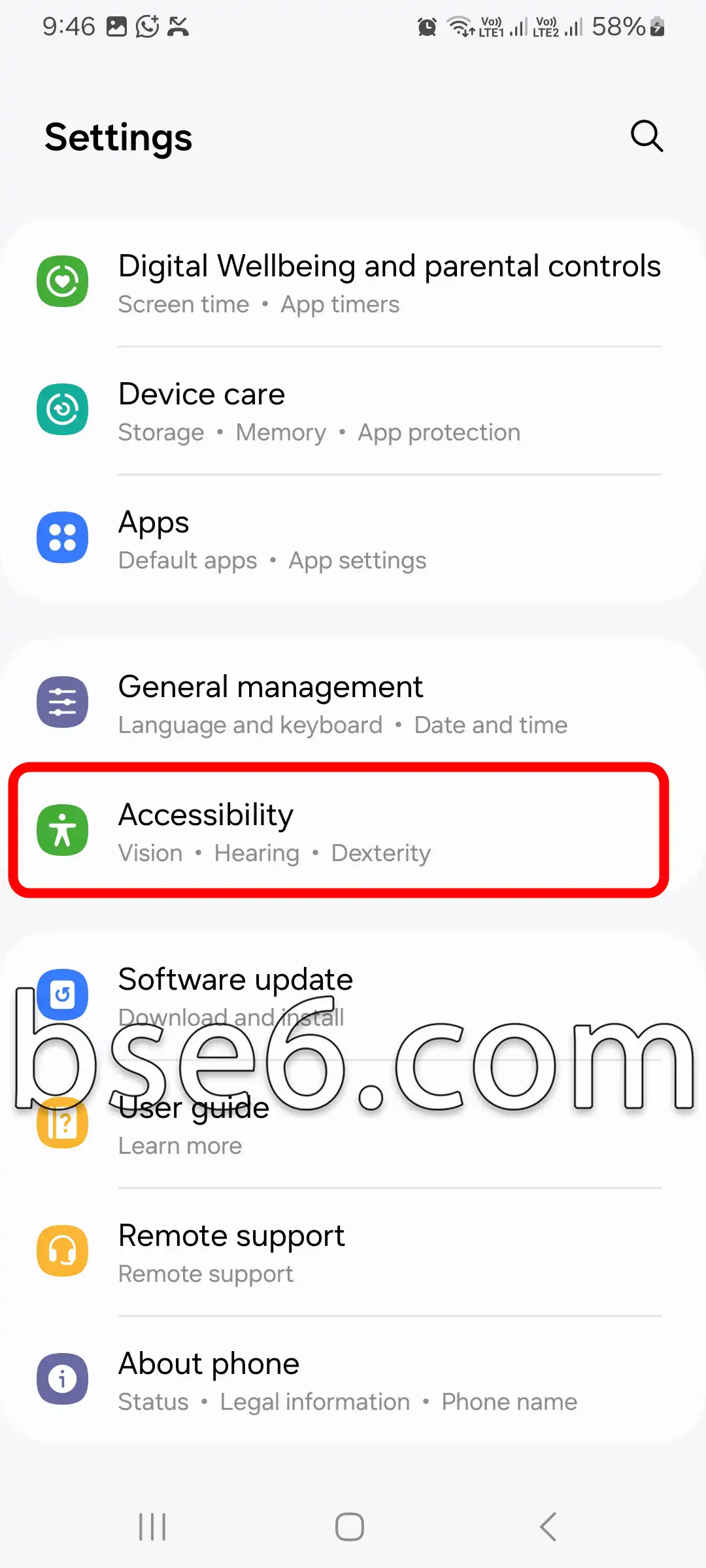
2단계: ‘접근성’을 선택합니다.
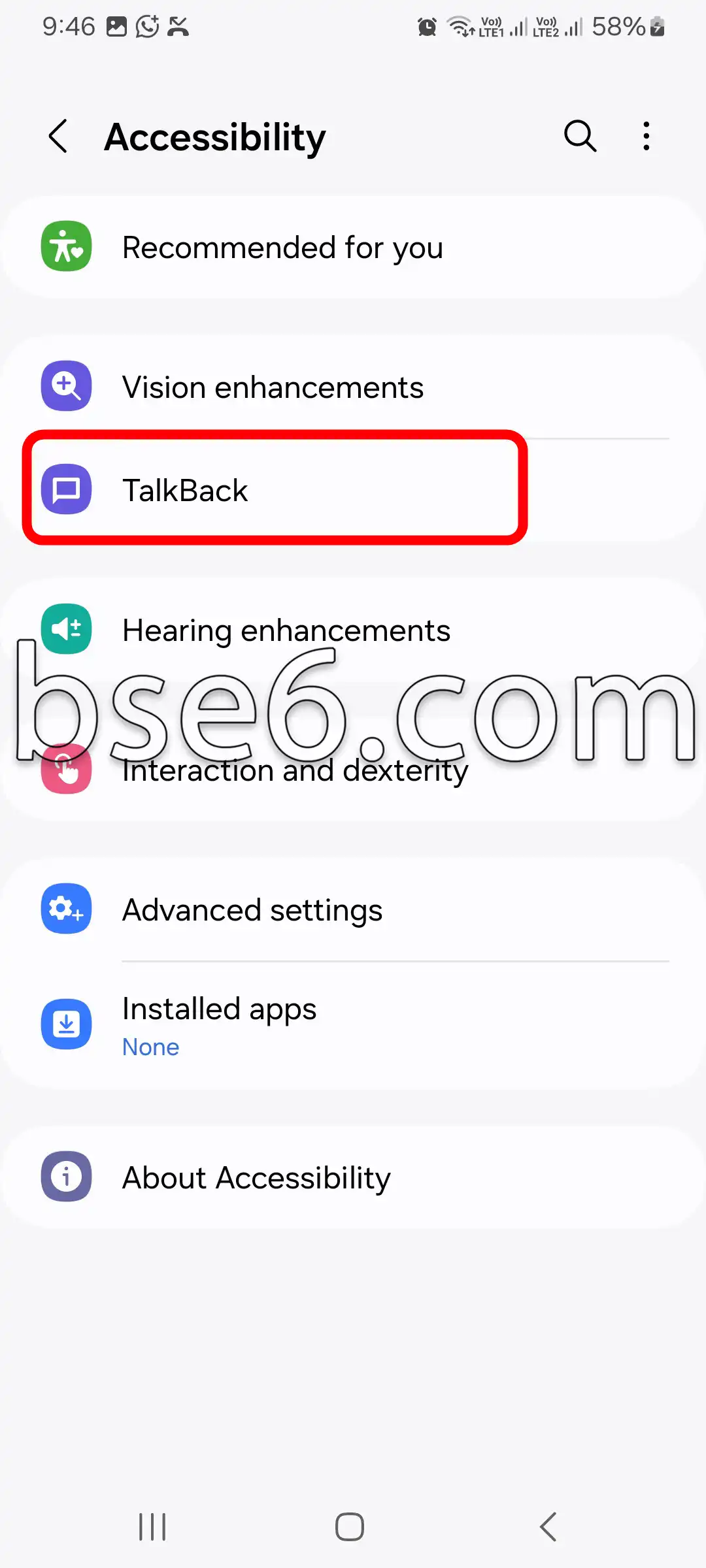
3단계: ‘TalkBack’을 탭합니다.
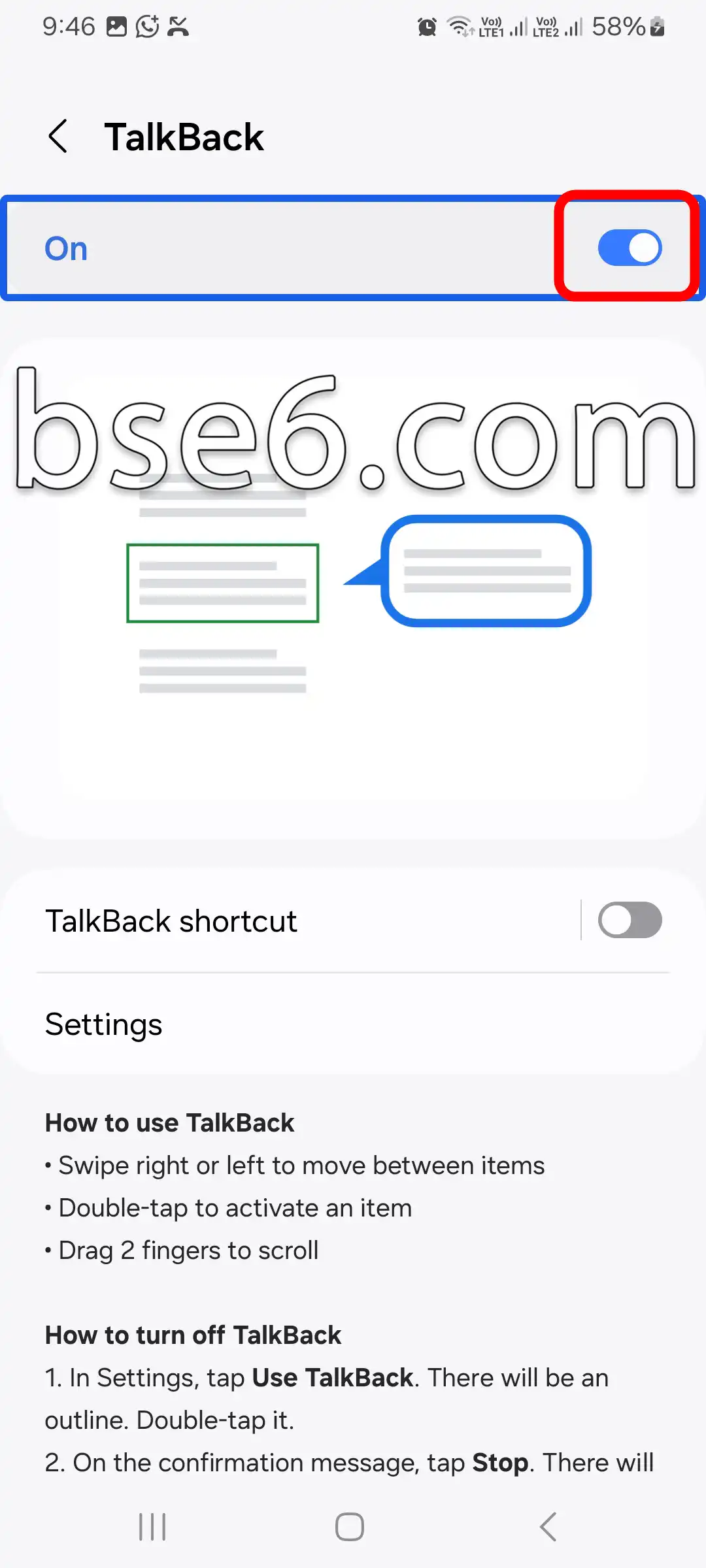
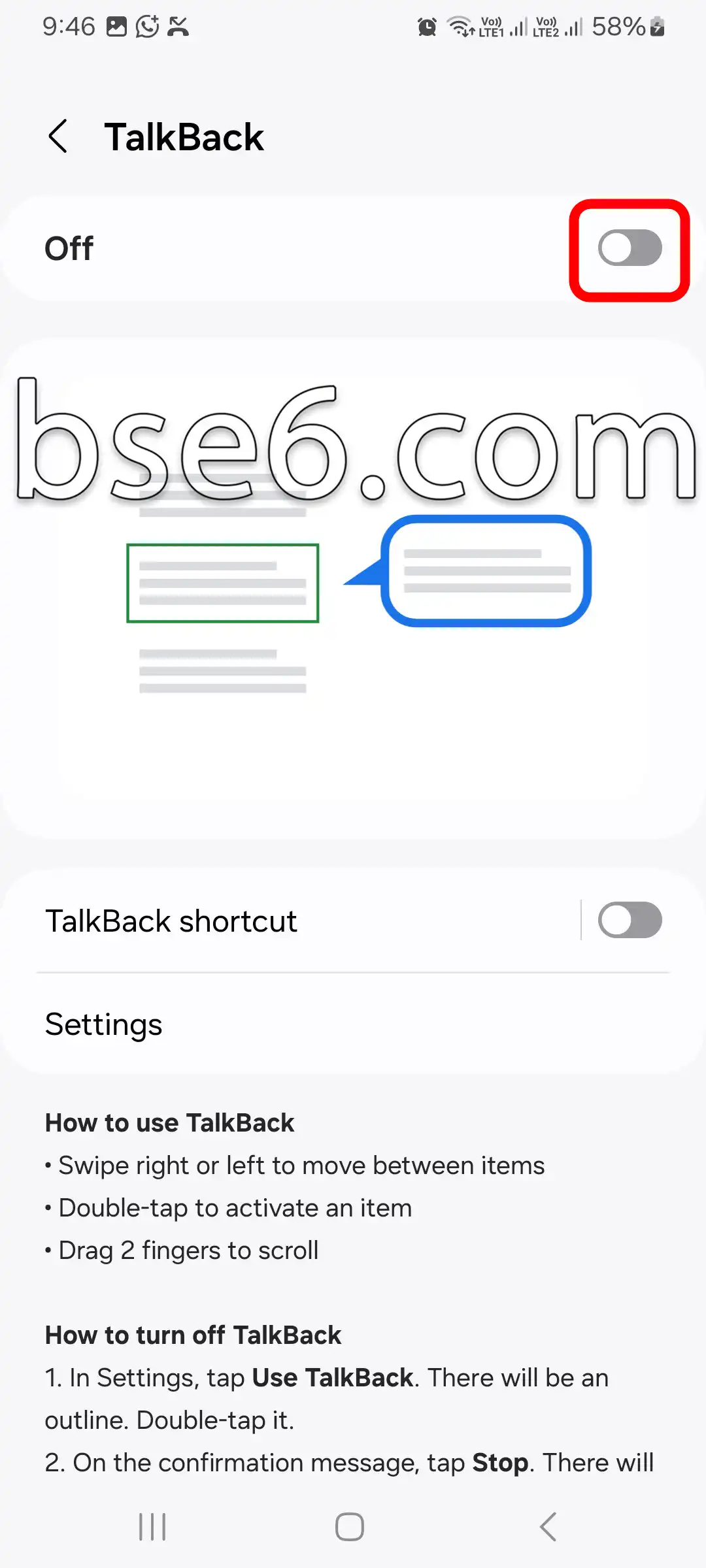
4단계: 토글 버튼을 탭하여 서비스를 켜거나 끕니다.
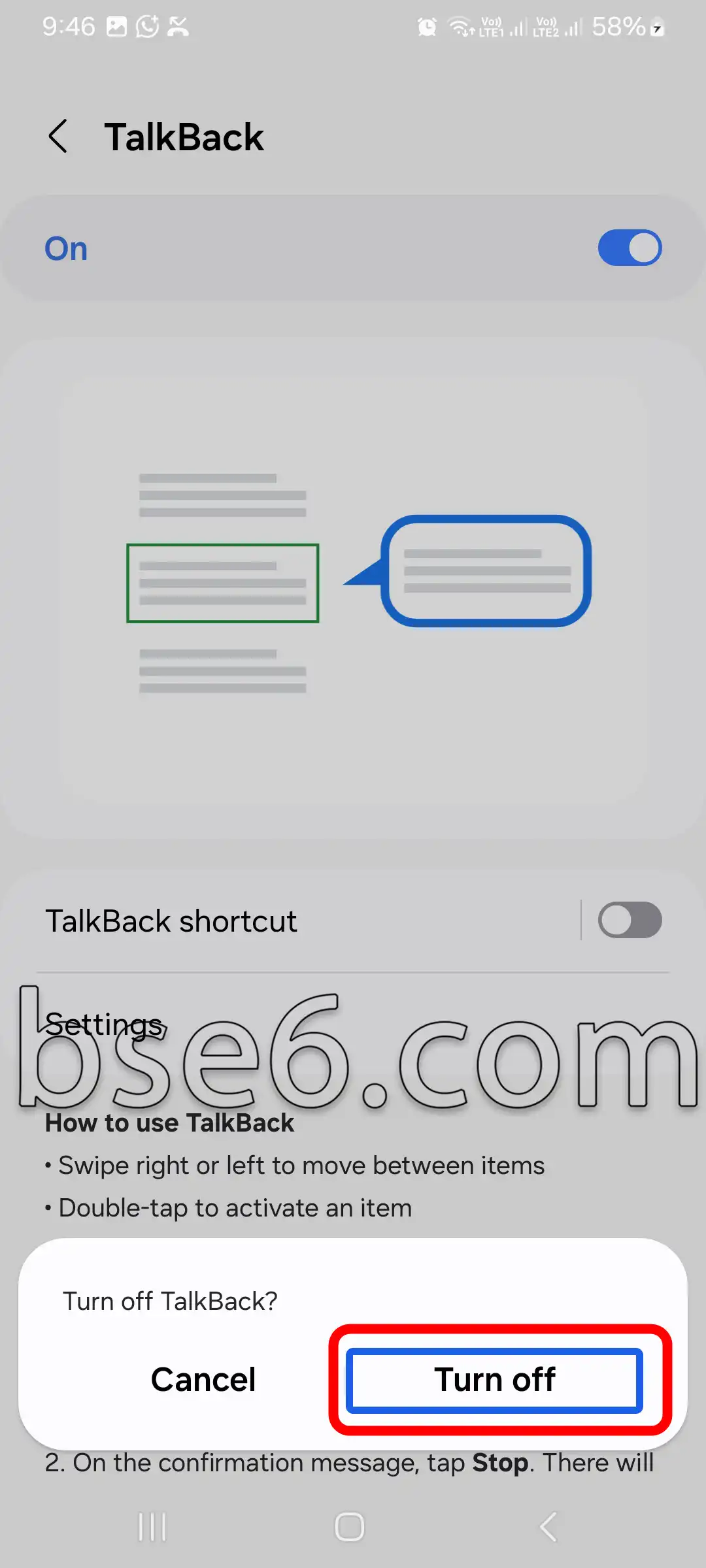
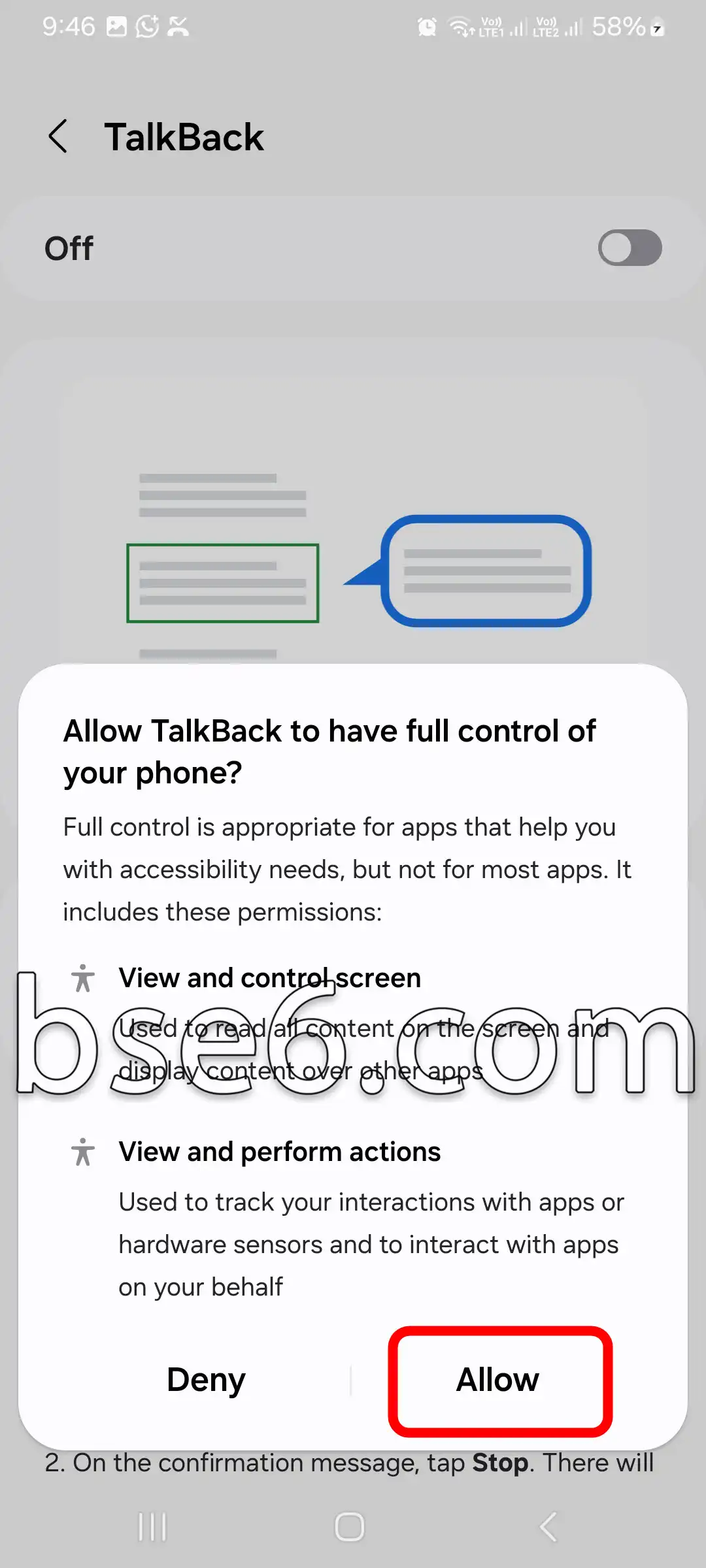
5단계: 작업을 확인하기 위한 확인 메시지가 나타납니다. 변경 사항을 완료하려면 동의합니다.
측면 볼륨 버튼 두 개를 동시에 길게 눌러 언제든지 TalkBack을 켜거나 끌 수 있습니다. 이 방법은 사용 편의성을 높이고, 시각 장애인이 메뉴를 탐색할 필요 없이 빠르게 상호 작용할 수 있게 해줍니다.
TalkBack을 켜면 텍스트를 소리 내어 읽어주고 앱 접근성을 용이하게 하는 등 여러 가지 이점을 얻을 수 있습니다. 이는 사용자 경험을 크게 향상시킵니다. 접근성에 대한 자세한 내용은 Samsung 공식 자료 및 전문 기술 가이드를 참조하는 것이 좋습니다.
TalkBack을 쉽게 켜고 끄는 방법
TalkBack은 Android의 중요한 기능이며, 특히 시각 장애가 있거나 저시력자를 위해 유용합니다. 이 기능은 소리를 통해 화면과 상호 작용할 수 있도록 하여, 화면을 보지 않고도 쉽게 탐색할 수 있게 합니다. Samsung Galaxy A36 5G에서 TalkBack을 설정하려면 다음 단계를 따르세요.
- ‘설정’을 엽니다.
- ‘접근성’을 선택합니다.
- “시인성 향상”을 탭하세요.
- TalkBack 스위치를 켜세요.
TalkBack을 끄거나 비활성화하려면 동일한 단계를 반복하여 스위치를 끄세요. 이 방법을 익히면 스마트 기기 사용에 대한 자율성을 높일 수 있습니다.