
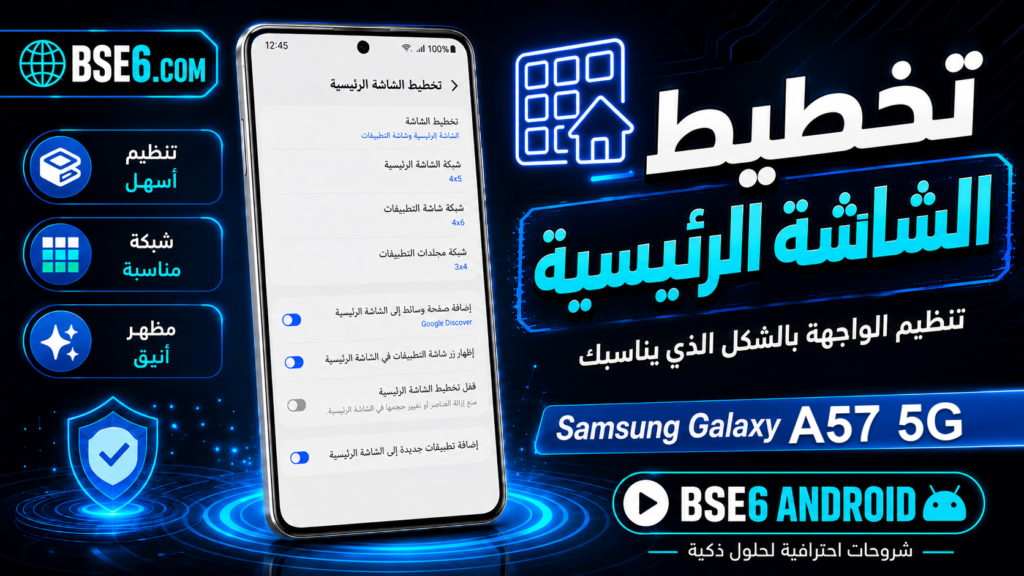
De indeling van het startscherm vormt de basis voor een soepele gebruikservaring op uw telefoon. Weet u hoeveel invloed de organisatie van het startscherm heeft op hoe snel u apps kunt openen? In dit artikel leggen we de beste manieren uit om de indeling van het startscherm op de Samsung Galaxy A57 5G aan te passen. U ontdekt het belang van het kiezen van de juiste indeling, hoe u deze handmatig kunt aanpassen in Android en wat de voordelen ervan zijn voor het snel vergrendelen van het scherm en efficiënt schakelen tussen taken.
Stap 1: Open de instellingen van het startscherm op de Samsung Galaxy A57 5G
1- Tik op “Instellingen”.
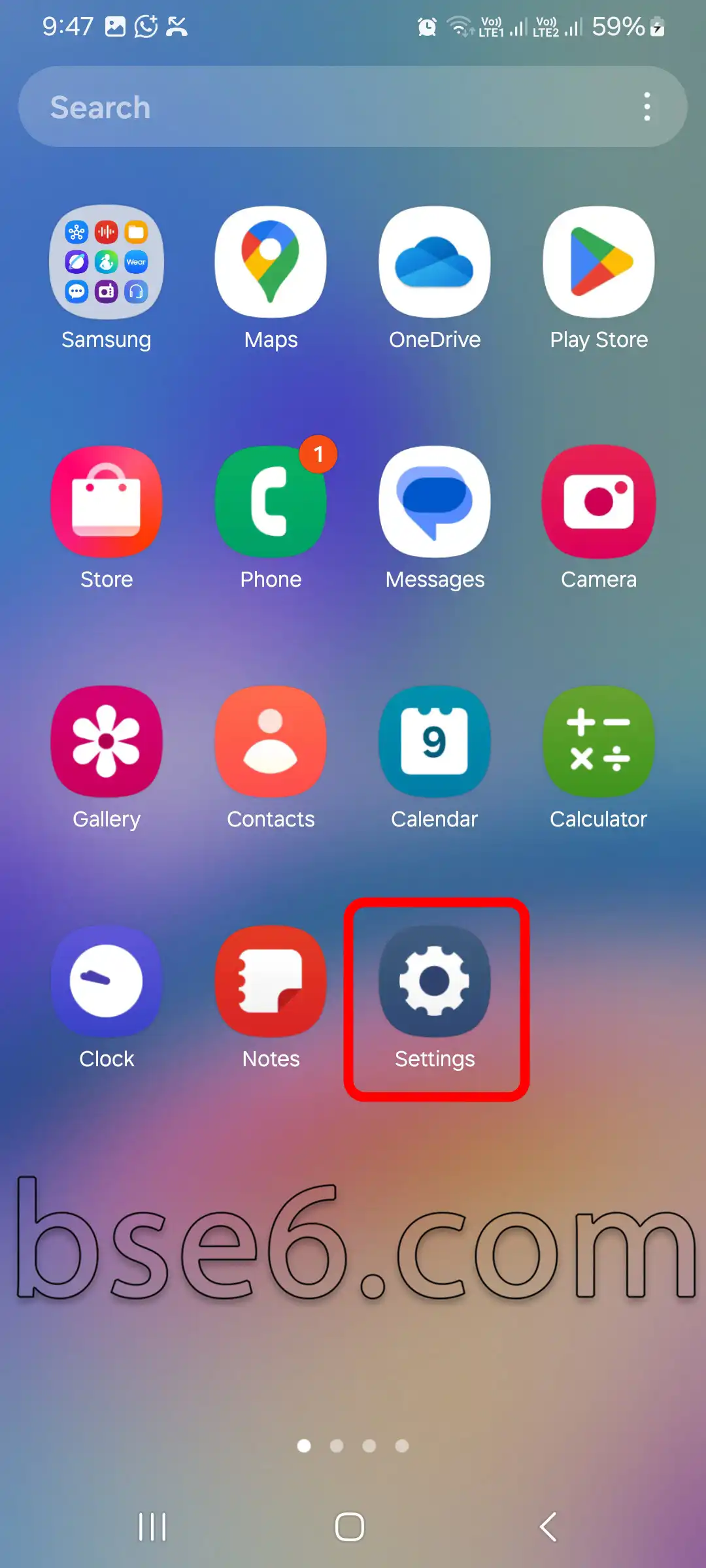
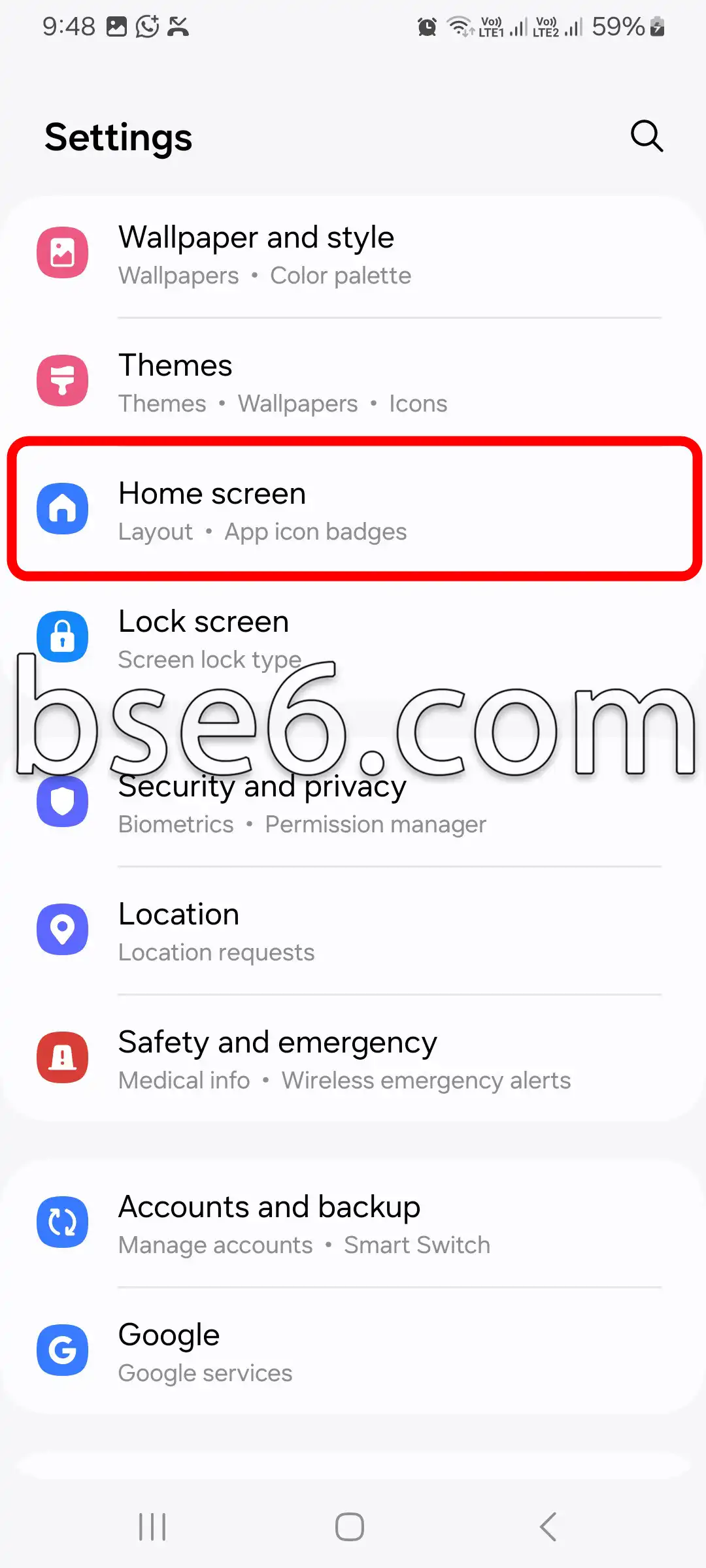
2- Scroll een beetje omlaag en tik op “Startscherm”.
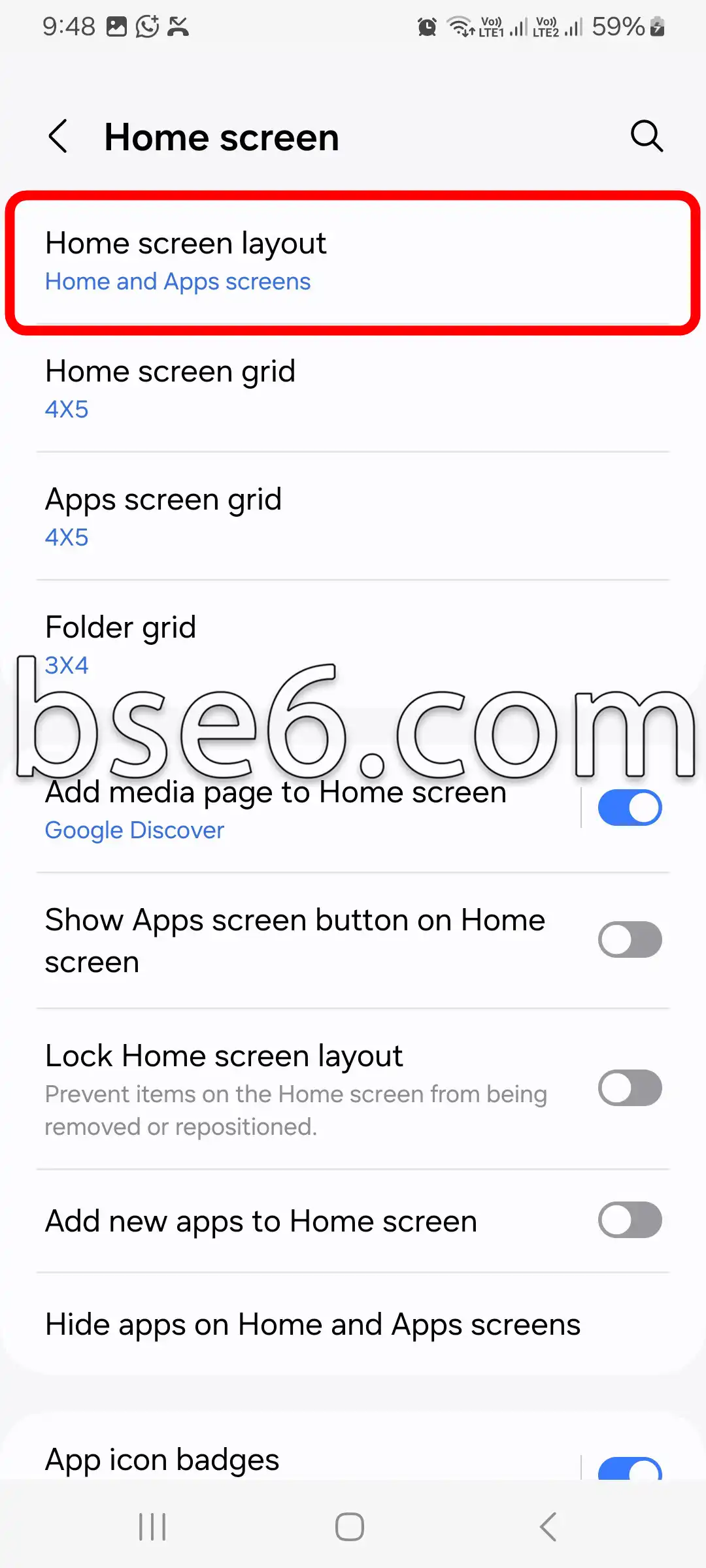
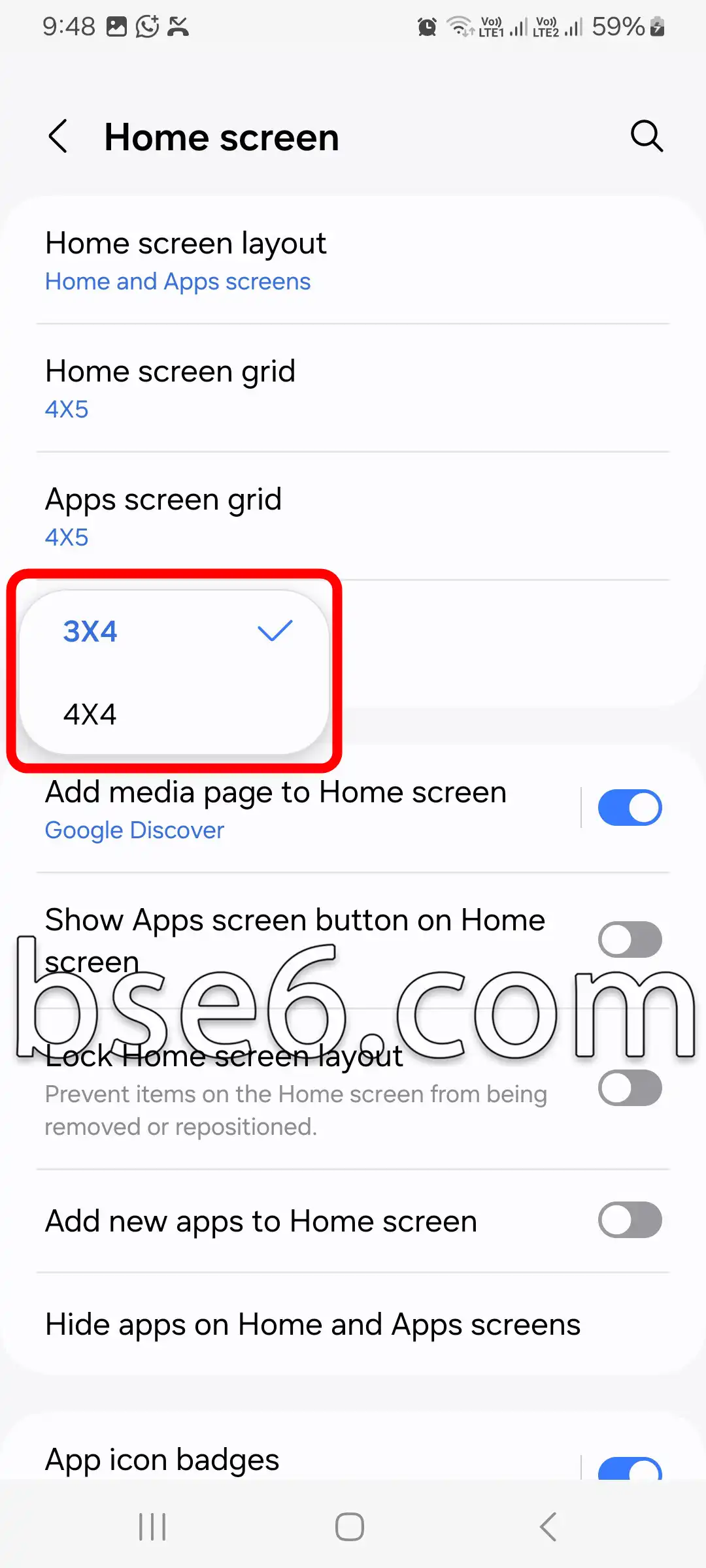
3- In het gedeelte “Startscherm” vindt u verschillende opties om de indeling van het scherm aan te passen, waarvan de bekendste en belangrijkste zijn:
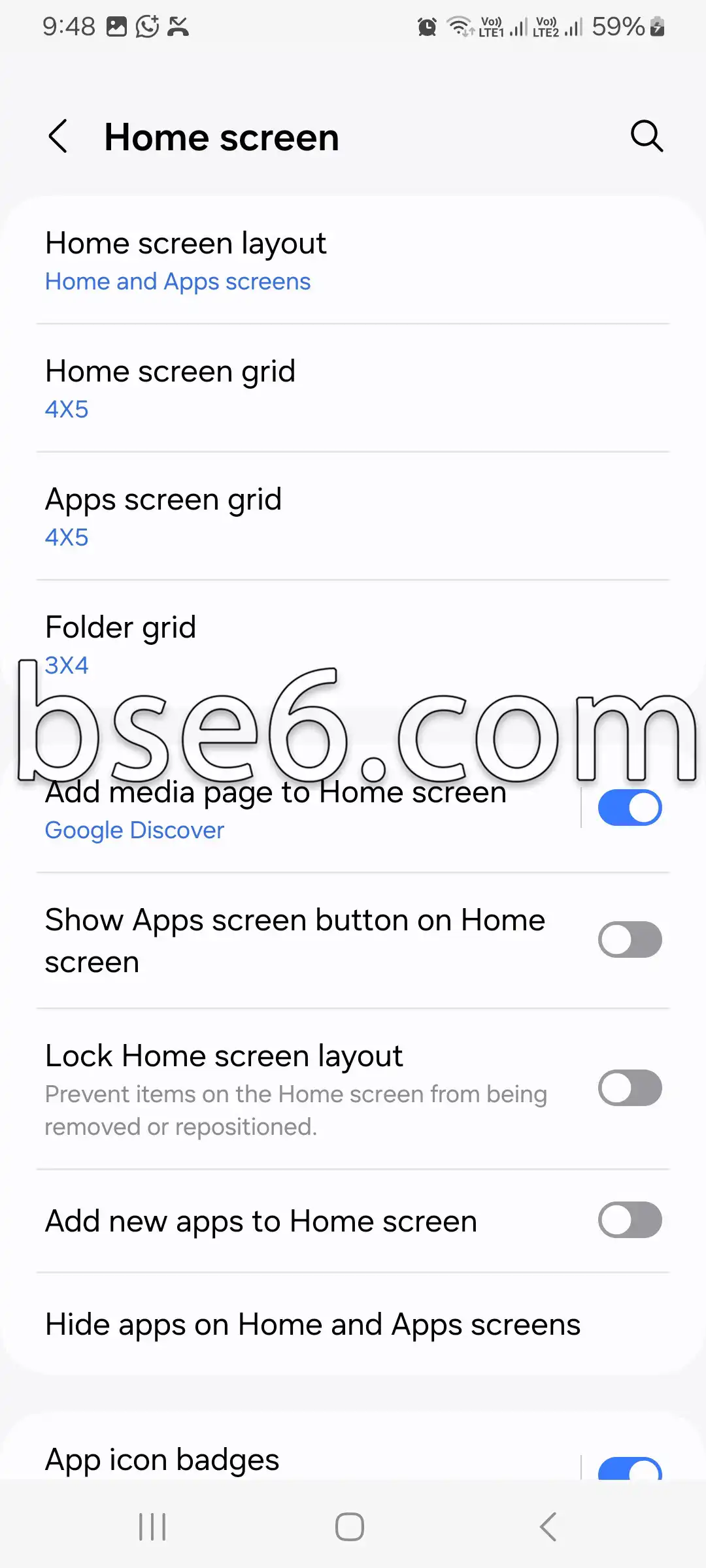
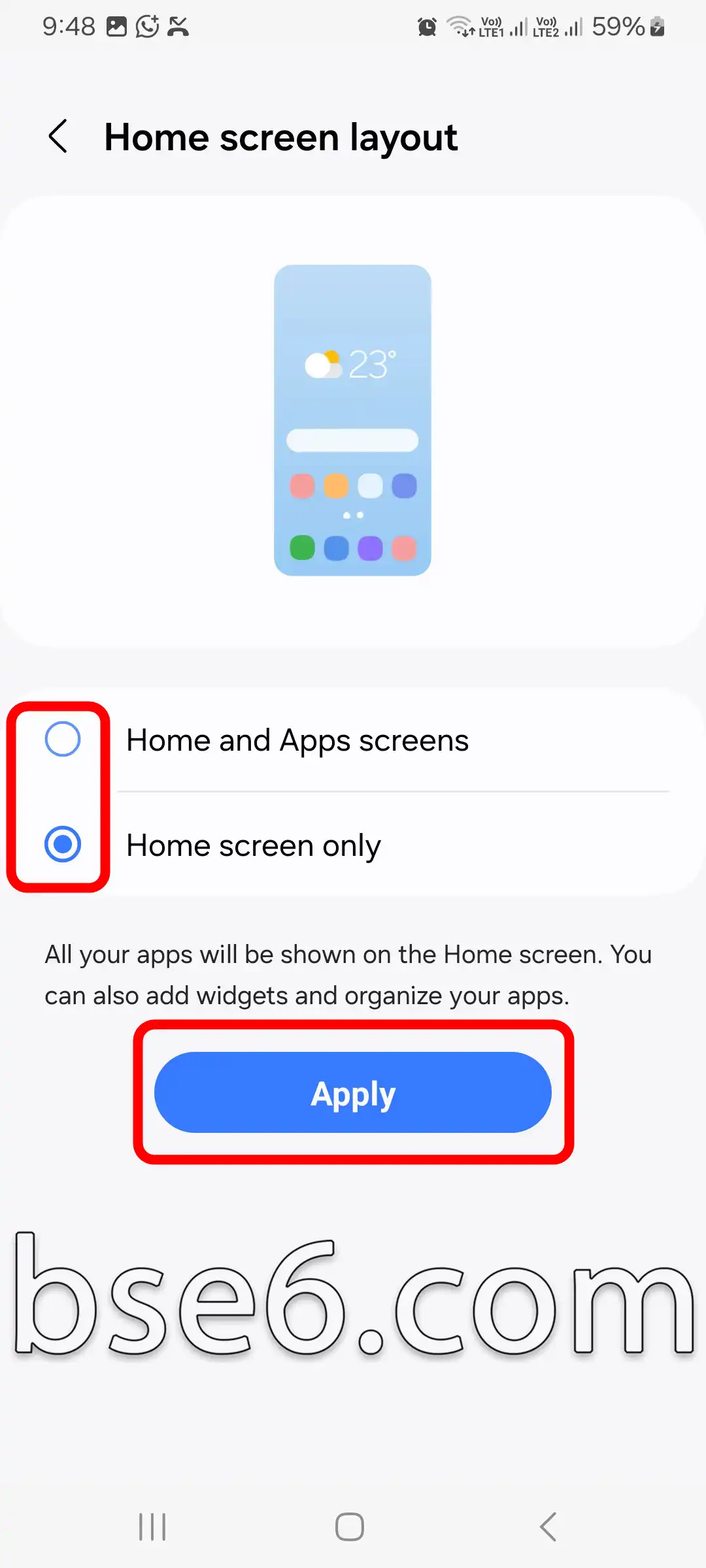
Indeling van het startscherm: Kies of u alleen het startscherm wilt of een startscherm met een app-lade. Als u op “Toepassen” tikt, worden de wijzigingen opgeslagen.
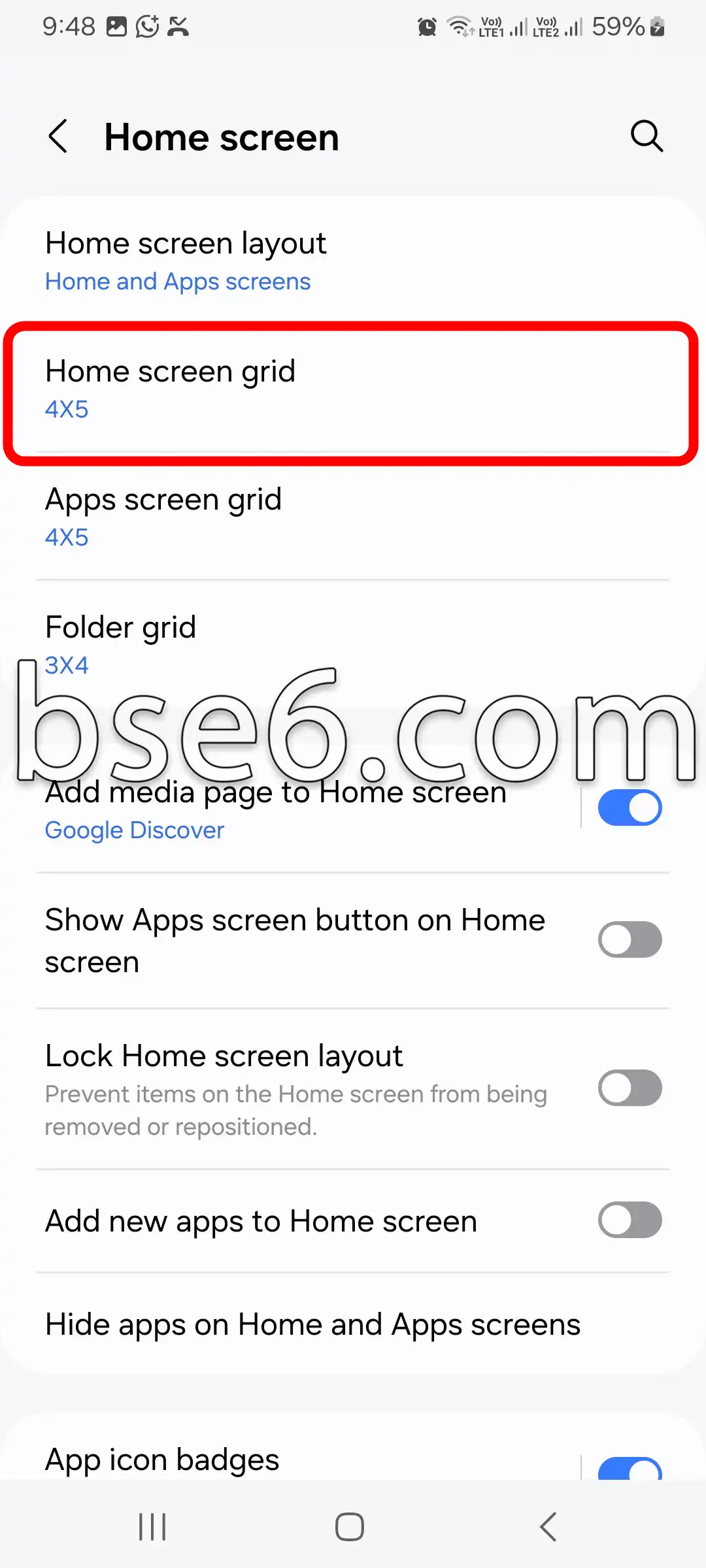
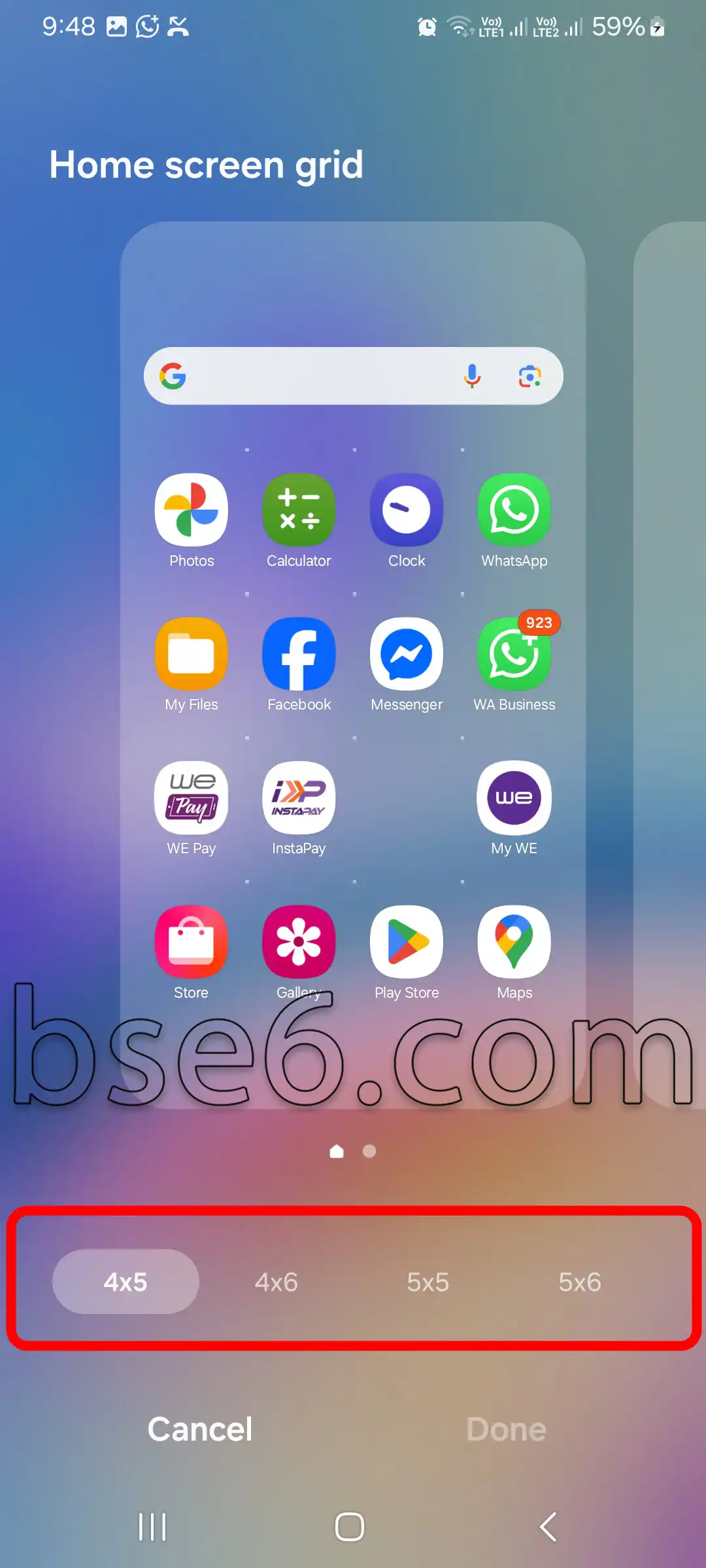
Raster van het startscherm: U kunt het aantal apps per rij en kolom wijzigen, bijvoorbeeld 4×5 of 5×5. Open het raster van het startscherm, kies wat bij u past en tik op “Gereed”.
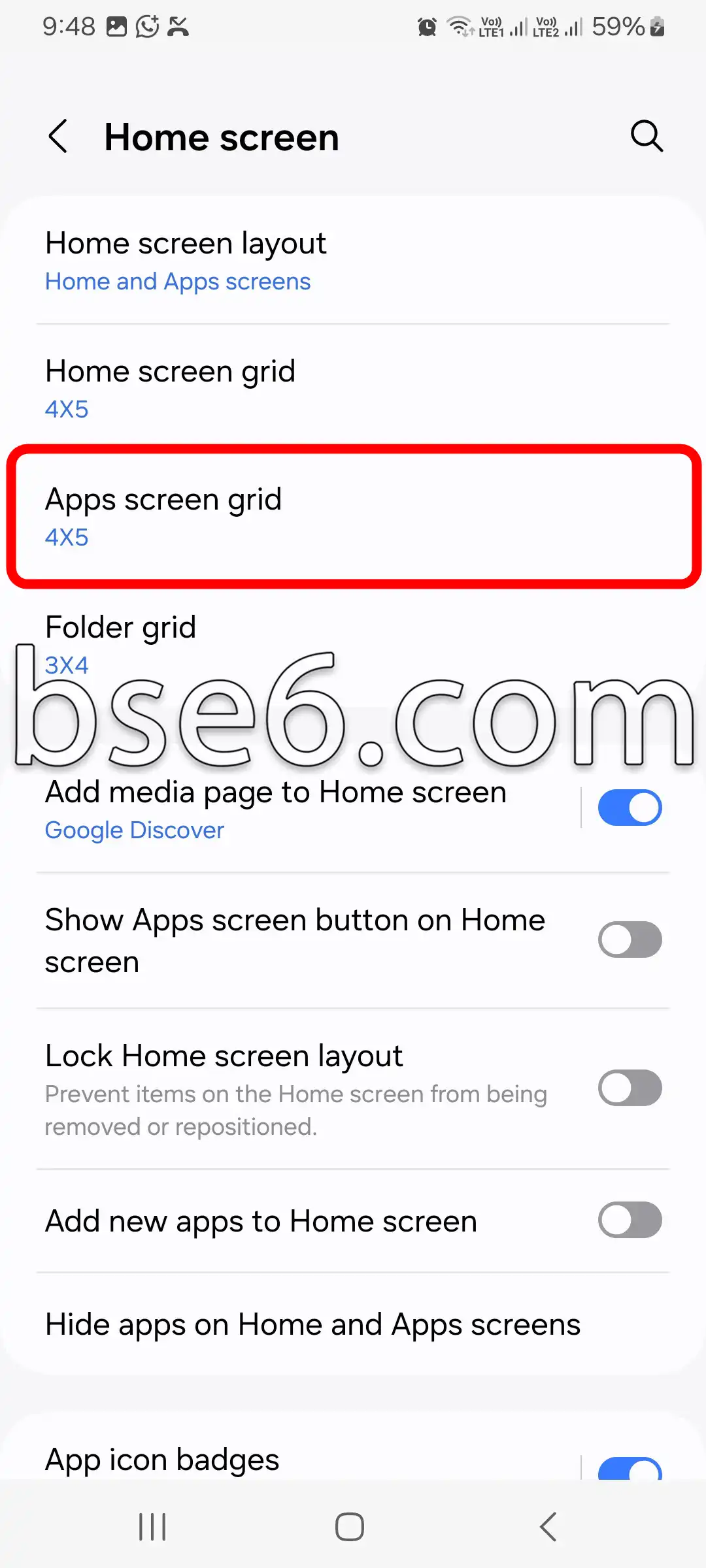
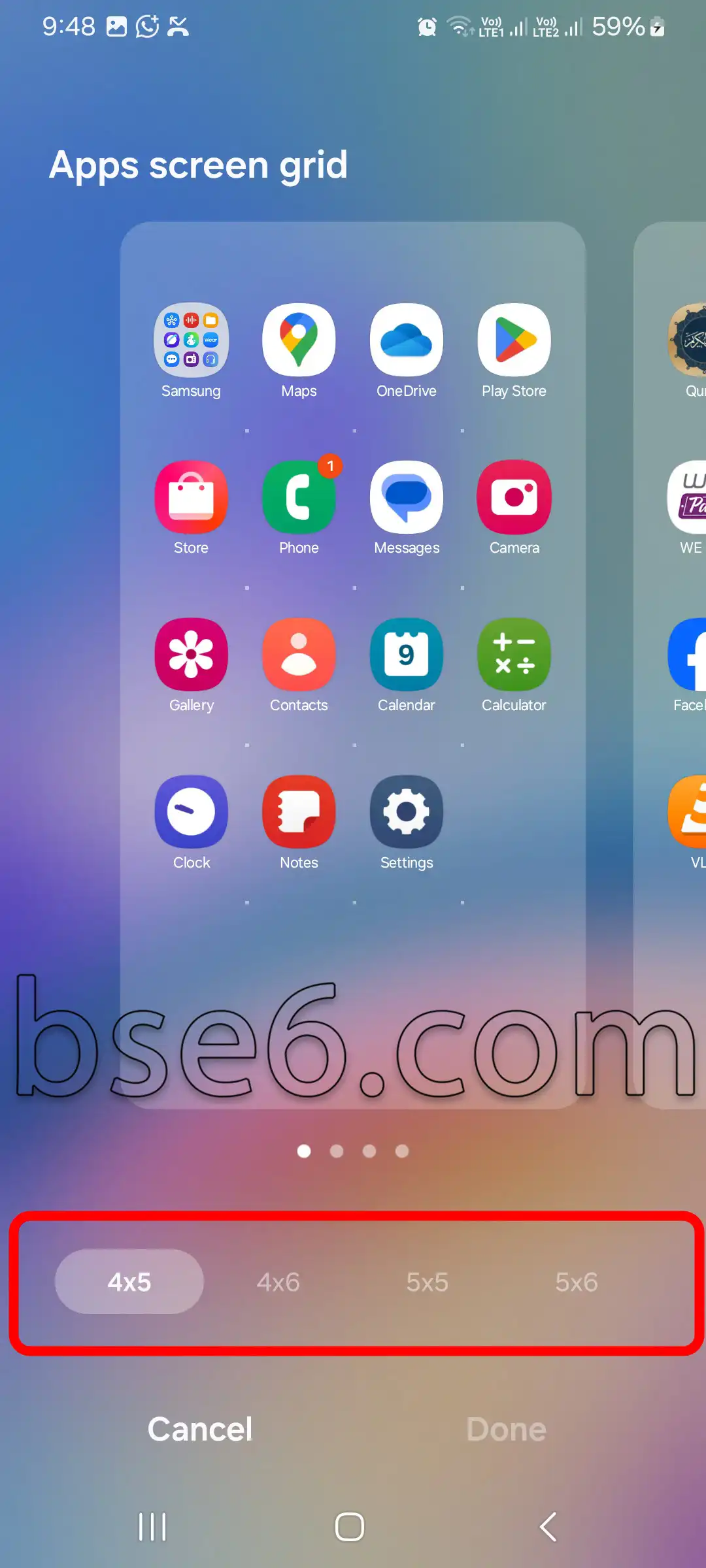
Raster van het appscherm: Hiermee kun je de vorm en indeling van apps in de app-lade beheren. Ga naar het raster van het app-scherm, kies wat je wilt en tik op “Gereed”.
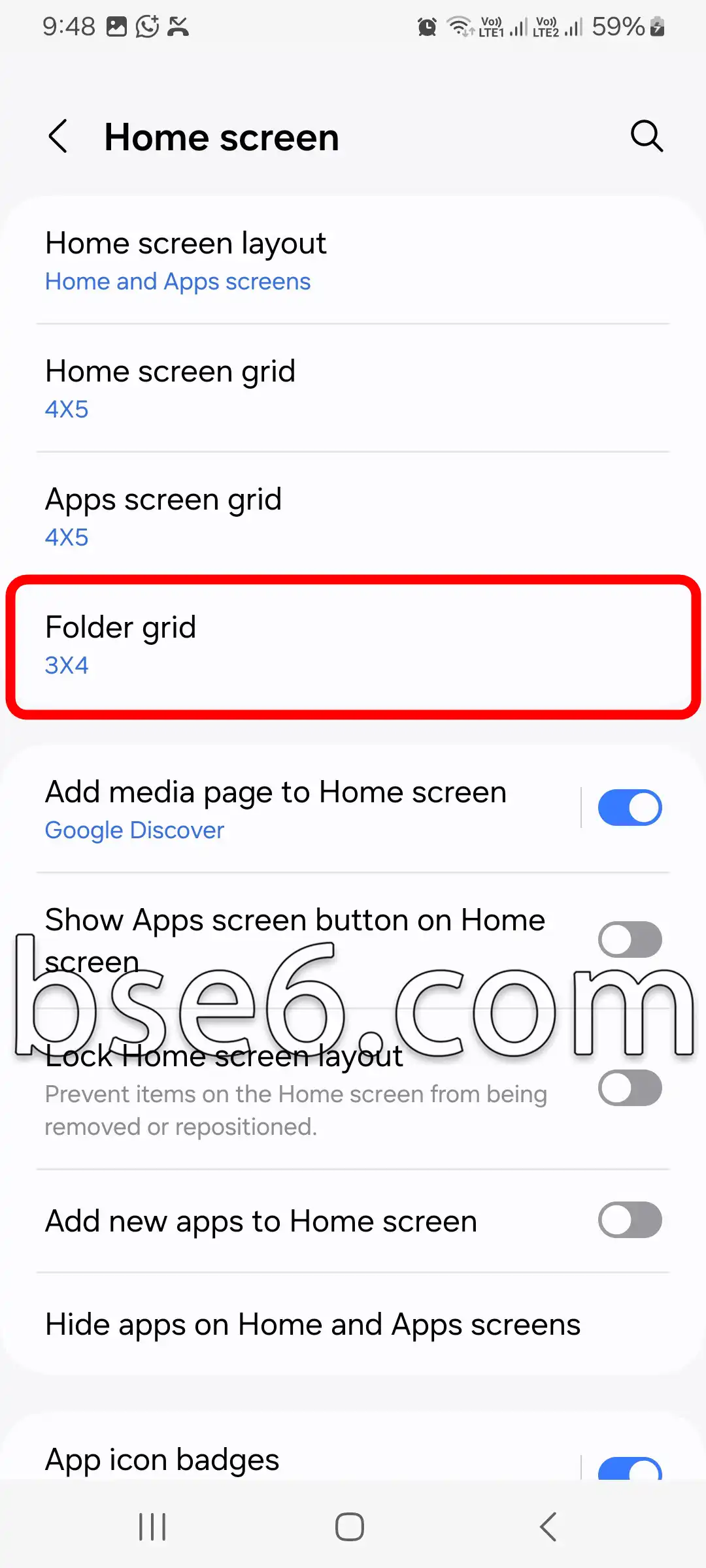
Apps automatisch toevoegen (Apps toevoegen aan startscherm): Schakel deze optie in als je nieuwe apps rechtstreeks aan het startscherm wilt toevoegen.


De beste manieren om de lay-out van het startscherm van de Samsung Galaxy A57 5G aan te passen
De lay-out van het startscherm is een van de meest opvallende onderdelen van de Samsung Galaxy A57 5G-ervaring. Wist je dat het aanpassen van deze lay-out je productiviteit kan verhogen en het gebruik van je telefoon eenvoudiger en comfortabeler kan maken?
De lay-out van het startscherm aanpassen is helemaal niet moeilijk. Je kunt de pictogrammen beter ordenen, hun vorm wijzigen en widgets en de app-lade personaliseren. In dit artikel bekijken we de beste manieren om de lay-out van het startscherm van deze telefoon aan te passen:
- De volgorde van pictogrammen en apps wijzigen:
Door lang op een app te drukken, kun je deze naar de gewenste plek slepen. Door pictogrammen opnieuw te ordenen, kun je sneller bij alles wat je dagelijks gebruikt. - Widgets personaliseren (Widgets):
Op Android op de Galaxy A57 5G kun je widgets zoals weer of agenda toevoegen door lang op het startscherm te drukken en vervolgens op “Widgets” te tikken. Kies wat het beste bij je behoeften past en rangschik alles volgens je prioriteiten. - Pictogramgrootte en raster wijzigen:
Ga naar de instellingen van het startscherm en kies ‘Indeling startscherm’. U kunt het aantal rijen en kolommen naar wens aanpassen, zodat u meer of minder ruimte voor pictogrammen krijgt. - Launcher-apps gebruiken:
Als u meer aanpassingsmogelijkheden wilt, kunt u launcher-apps zoals Nova Launcher of Microsoft Launcher installeren. Deze bieden uitgebreide opties om de vormgeving van de telefoonindeling aan te passen.
De kracht van deze opties zit in de grote flexibiliteit die ze bieden: door de indeling van het startscherm op de Samsung Galaxy A57 5G aan te passen, sluit de telefoon beter aan op de behoeften van elke gebruiker. Raadpleeg altijd betrouwbare bronnen, zoals de officiële gebruikershandleiding of toonaangevende forums zoals de Samsung Community, voor actuele en praktische tips.