
Hoe je de systeemtrilling op Samsung Galaxy A57 5G eenvoudig regelt
Systeemtrilling: Heb je ooit een onverwachte trilling op je toestel opgemerkt Samsung Galaxy A57 5G tijdens het gebruik? Veel gebruikers lopen tegen dit probleem aan, vooral tijdens het scrollen of bij het ontvangen van meldingen. Inzicht in de systeemtrilling is een belangrijke stap om ervoor te zorgen dat je telefoon prettig blijft werken en makkelijk te gebruiken is. In dit artikel lees je wat de oorzaken van systeemtrilling zijn en welke praktische stappen je kunt nemen om deze te beheren zonder dat dit ten koste gaat van de gebruikerservaring of belangrijke meldingen verloren gaan. Lees verder om het verhaal te ontdekken van een gebruiker die het probleem definitief heeft opgelost, en om te zien hoe het aanpassen van de systeemtrilling invloed heeft op meldingen en de schermkwaliteit.
Systeemtrilling begrijpen op Samsung Galaxy A57 5G
Systeemtrilling op smartphones, zoals de Samsung Galaxy A57 5G, kan voor sommigen een essentiële functie zijn en voor anderen juist een bron van ergernis. Heb je je ooit afgevraagd hoe je de systeemtrilling kunt regelen of waarom er op dit vlak een probleem kan optreden?
Systeemtrilling valt onder de telefooninstellingen en is vooral bedoeld om de gebruiker te waarschuwen voor meldingen en oproepen zonder hard geluid. Vaak kan er een probleem ontstaan, zoals een zwakke trilling of een trilling die helemaal stopt; dat kan invloed hebben op je gebruikservaring op de telefoon.
Volg deze eenvoudige stappen om de systeemtrilling op Samsung Galaxy A57 5G te beheren:
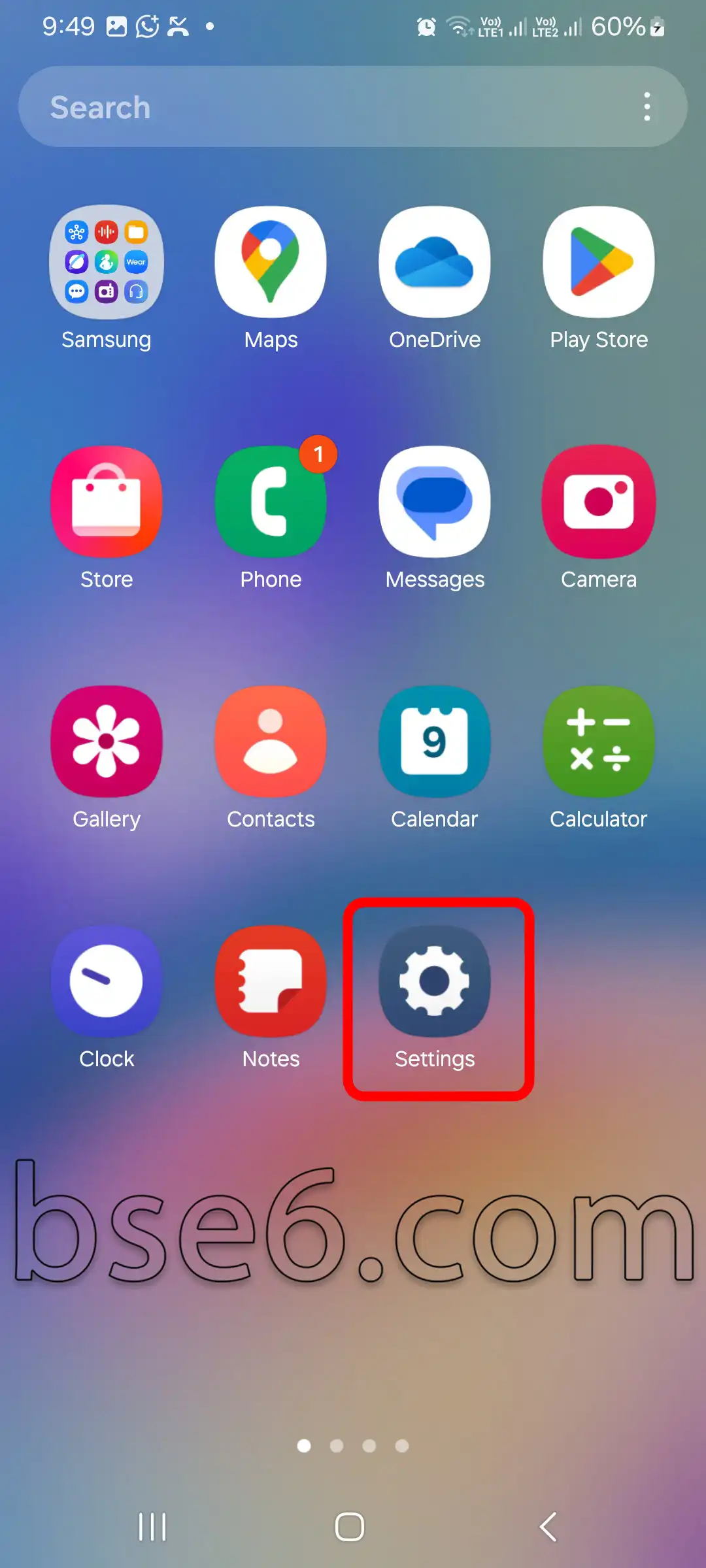
1- Open de app “Instellingen” op je telefoon.
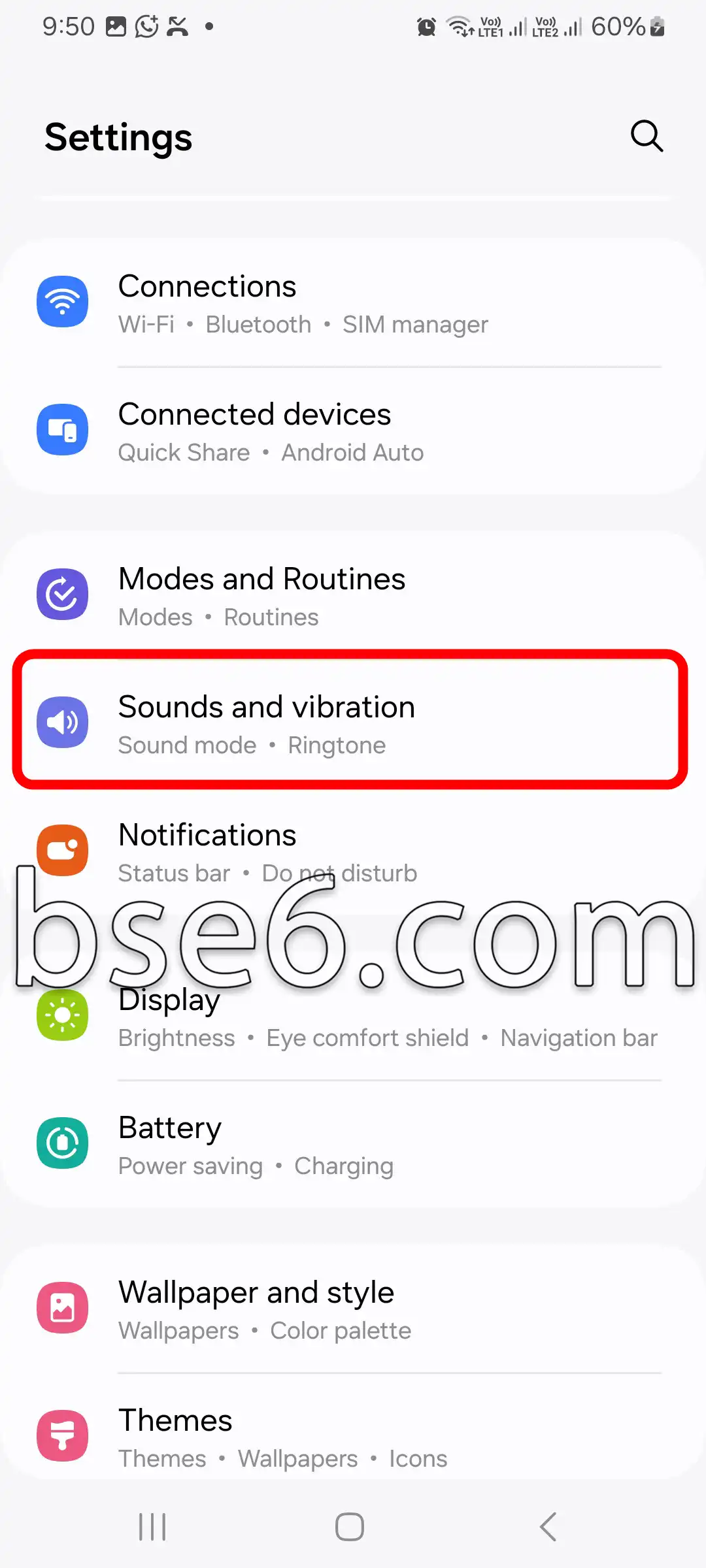
2- Ga naar “Geluiden en trilling”.
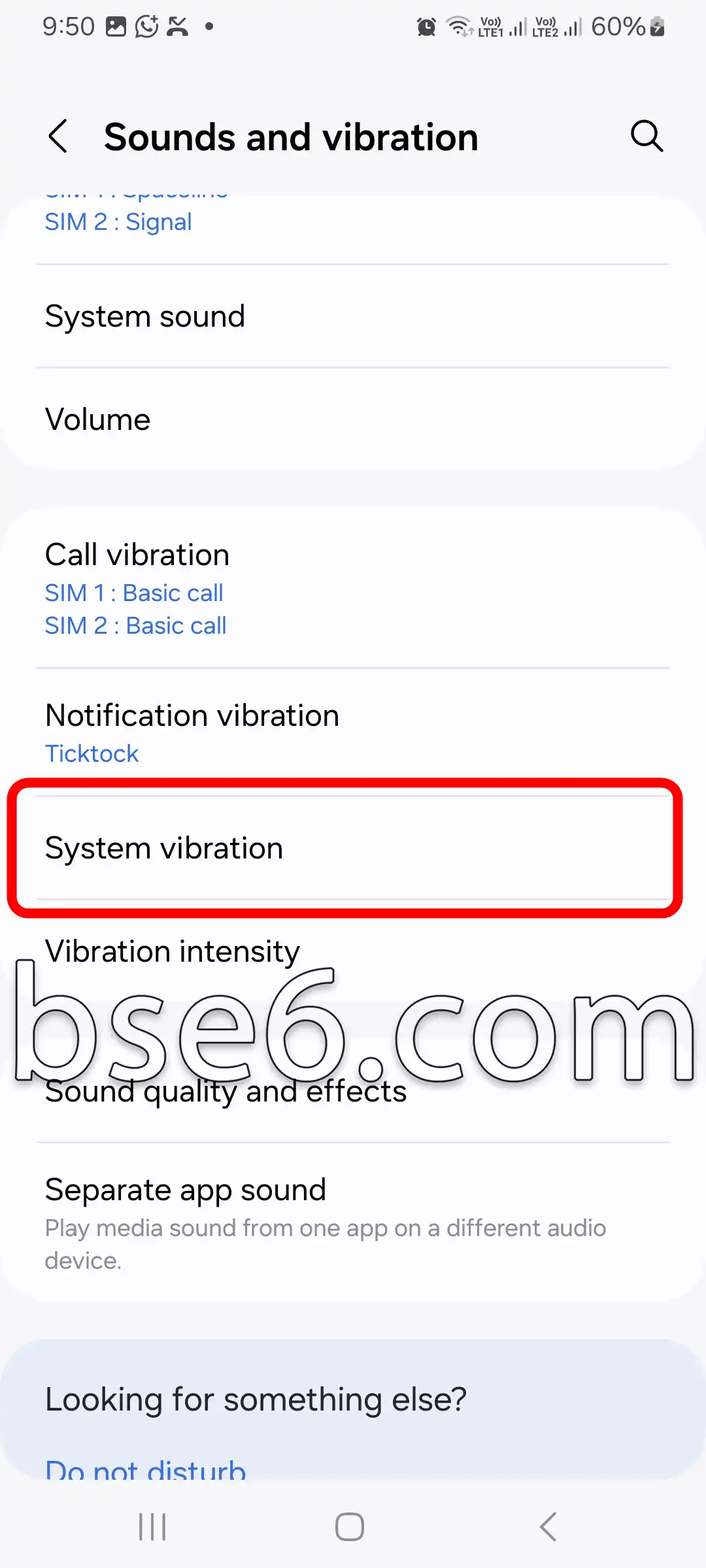
3- Ga naar ‘Systeemtrilling’.
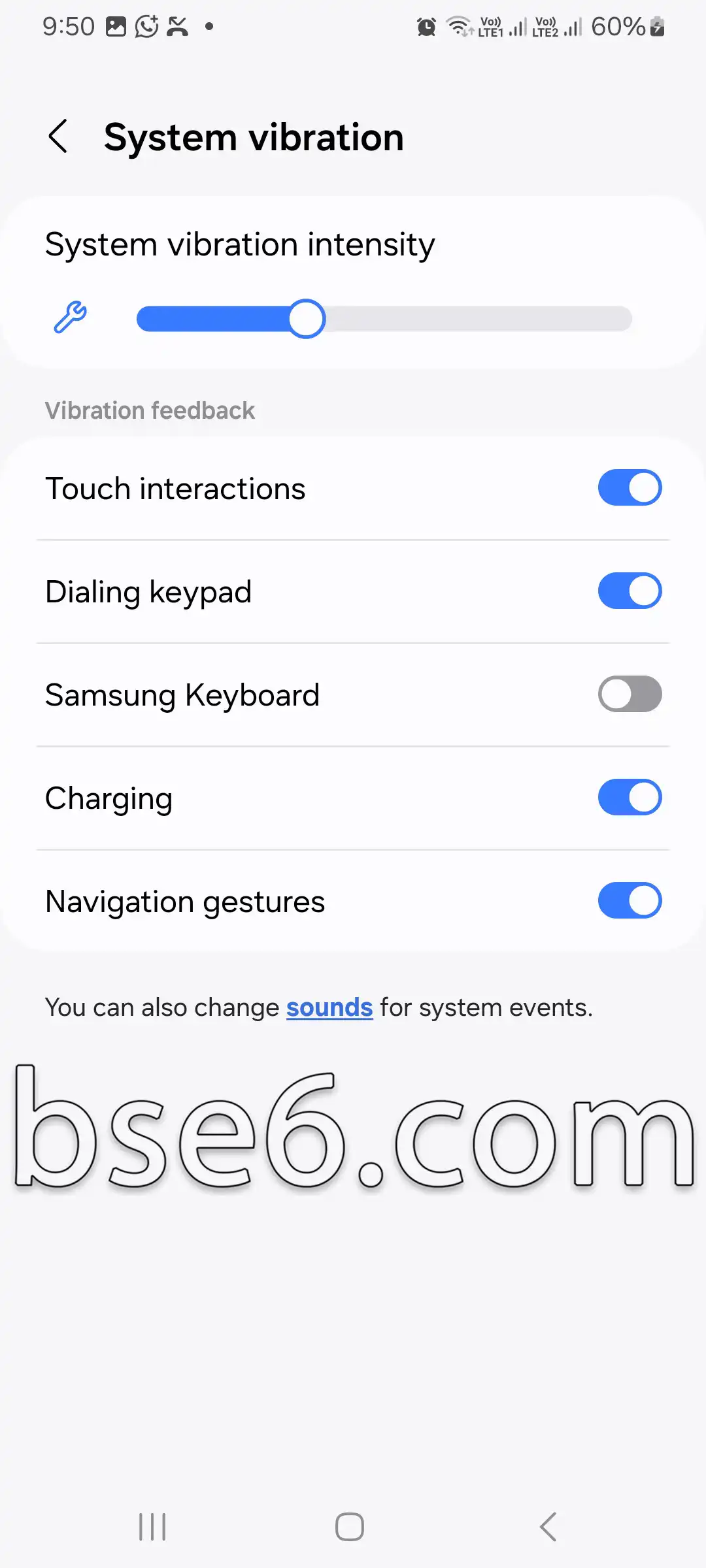
4- Hier vind je aangepaste opties om de sterkte en het patroon van de trilling te regelen bij het ontvangen van meldingen of oproepen; je kunt de trilling naar behoefte in- of uitschakelen.
Als het probleem met het uitblijven van trilling aanhoudt, controleer dan of je toestel is bijgewerkt of start het opnieuw op.
Deze stappen zijn meestal voldoende om de meeste kleine problemen met de systeemtrilling op te lossen. Het is goed om te weten dat Samsung-telefoons beschikken over geavanceerde instellingen waarmee je de trillingsbeleving nauwkeurig kunt aanpassen. Als het probleem niet is opgelost met de bovenstaande stappen, wordt aangeraden contact op te nemen met de officiële technische ondersteuning of de officiële bronnen te raadplegen.
Als je de systeemtrilling goed beheert, zorgt dat voor een soepelere en comfortabelere ervaring, met minder overlast en minder kans om belangrijke meldingen te missen.
Het belang van dagelijkse instellingen voor de systeemtrilling
Systeemtrilling speelt een essentiële rol in de gebruikservaring van telefoons, vooral bij toestellen zoals de Samsung Galaxy A57 5G. Een goed afgestemde systeemtrilling vergroot het comfort en de nauwkeurigheid bij het ontvangen van meldingen. Je stelt dit eenvoudig in via Instellingen, vervolgens Geluid, en daarna de optie voor systeemtrilling. Slim beheer van de trillingssterkte bespaart batterij en helpt je om de reacties van het toestel aan te passen aan bepaalde situaties.
Je kunt ook de trilling van het toetsenbord instellen, zodat je tijdens het typen een voelbare bevestiging krijgt; dat verhoogt de snelheid en nauwkeurigheid van het typen. Technische experts raden aan de trillingsinstellingen regelmatig bij te werken om de prestaties te verbeteren, afhankelijk van je voorkeuren en de gebruiksomgeving. Zo krijg je een meer complete ervaring en haal je het maximale uit de mogelijkheden van het toestel.